ARTICLE · 1194256
不用再导出 PDF:我把飞书文档直接接进了 Codex
以前想让 AI 看一篇飞书文档,我最熟悉的流程是:打开文档、导出 PDF 、上传给 AI 、再开始提问。
偶尔用一次问题不大。但如果文档经常更新,或者还要处理多维表格,这套流程很快就会变成体力活:刚导出的文件可能已经不是最新版, AI 的结论也很难直接回到原来的协作空间。
所以这次我换了一条路:用飞书官方 OpenAPI MCP ,把飞书的权限体系直接接进 Codex 。
配置完成后,我实际验证了两件事:
但先说结论:这不是装一个插件就结束。真正决定能不能用的,是飞书应用、用户权限、 OAuth 回调和版本发布必须全部配对。
一、先判断这套方案适不适合你
如果你只是偶尔让 AI 看一份不会再变的文件,导出 PDF 其实更省事。
官方 MCP 更适合下面几种情况:
需要提前知道的是,飞书官方 MCP 目前仍是 Beta ,接口和能力可能变化。它解决的是“让 AI 在现有权限内调用飞书 API”,不是绕过飞书权限。
二、创建飞书企业自建应用
进入飞书开放平台的“开发者后台”,创建一个企业自建应用。
创建完成后,在“凭证与基础信息”里可以看到 App ID 和 App Secret。它们相当于这个应用的账号和密码,后面登录 MCP 时会用到。
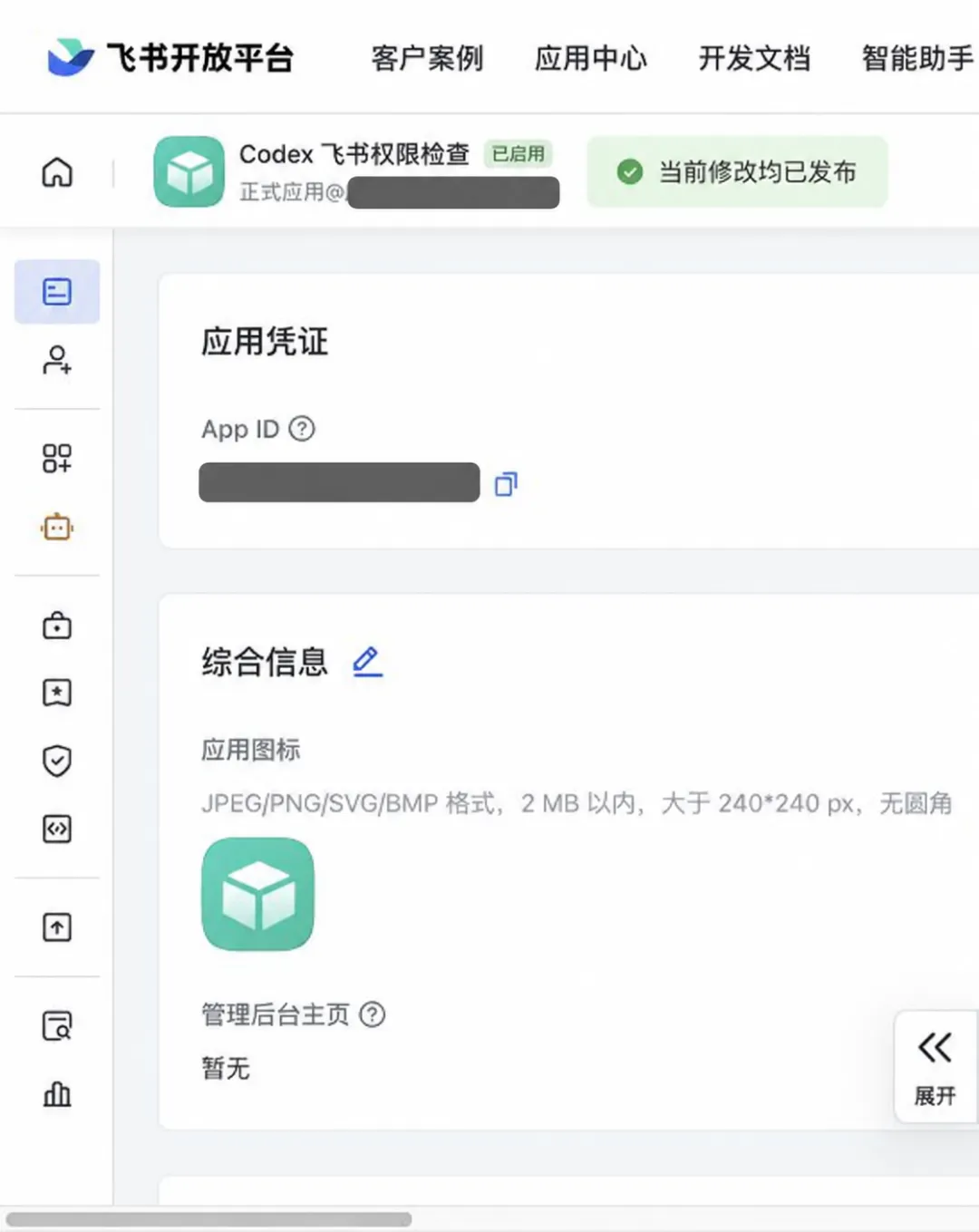
这里有两个安全提醒:
App Secret 不要发到群里,也不要提交进 Git 仓库;App ID、App Secret、组织名称和发布人信息。我这次没有给应用堆一大批权限,只围绕文档和多维表格来配。
三、只申请真正需要的三项权限
在“权限管理”中切换到用户身份权限,然后申请:
docx:document:readonly:查看新版文档;docx:document:write_only:编辑新版文档;bitable:app:查看、评论、编辑和管理多维表格。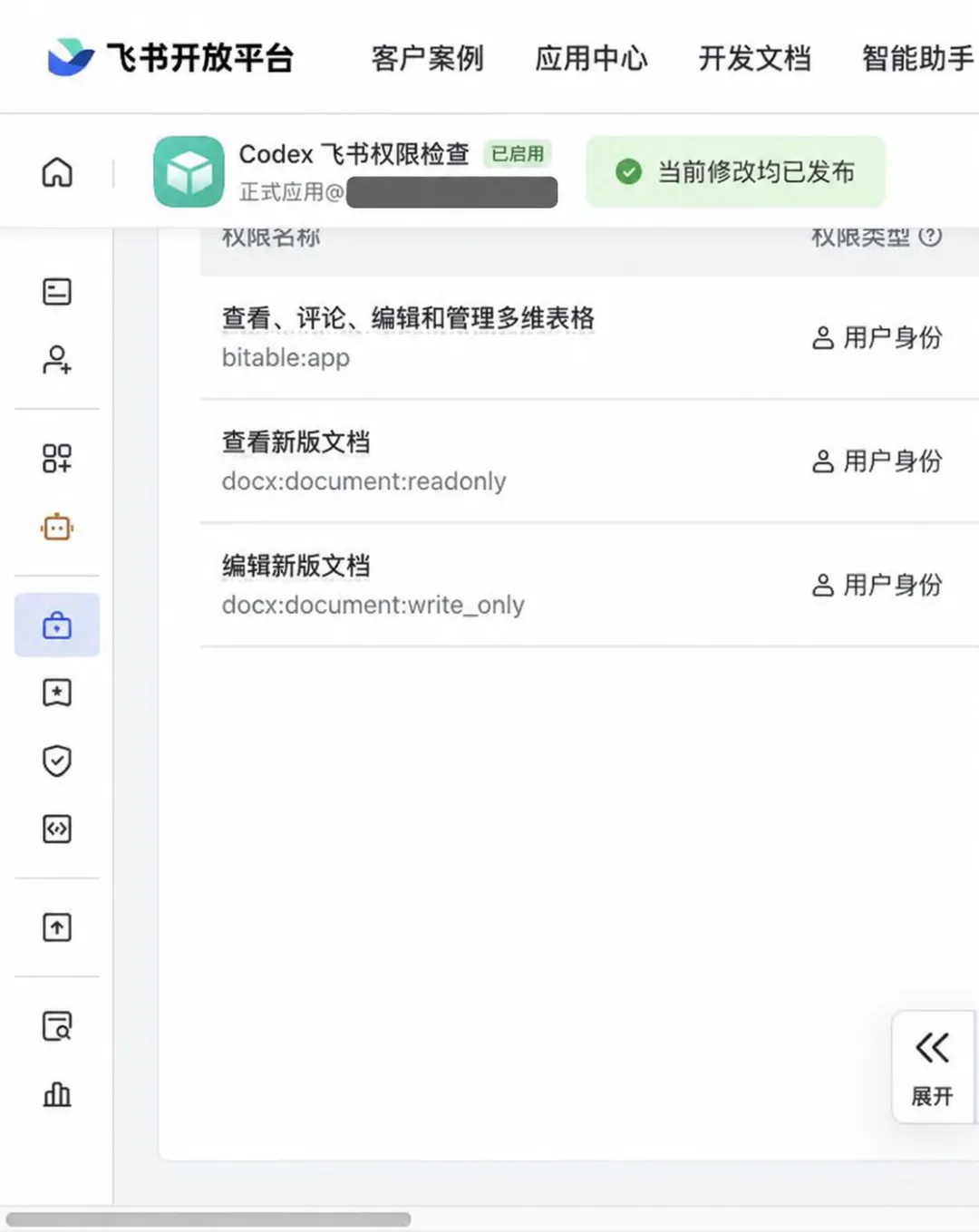
这次账号里,这三项权限显示可以免审开通。但这不代表所有企业都一样:如果组织设置了更严格的应用审批,仍然需要飞书管理员审核。
我没有顺手开消息、通讯录、日历等权限。原因很简单:权限越多,配置越复杂,泄露后的影响面也越大。先把文档和表格跑通,再按真实需求追加。
还有一个实际踩坑:直接拿文档链接读取已经够用;如果想让 Codex 在整个飞书空间里按关键词搜索文档,可能还要额外申请搜索相关权限。我的选择是先不给,避免为了“可能会用”扩大授权范围。
四、配置 OAuth 回调地址
如果要让 MCP 以当前登录用户的身份访问飞书资源,需要完成一次 OAuth 授权。
进入“安全设置”,添加重定向 URL :
http://localhost:3000/callback 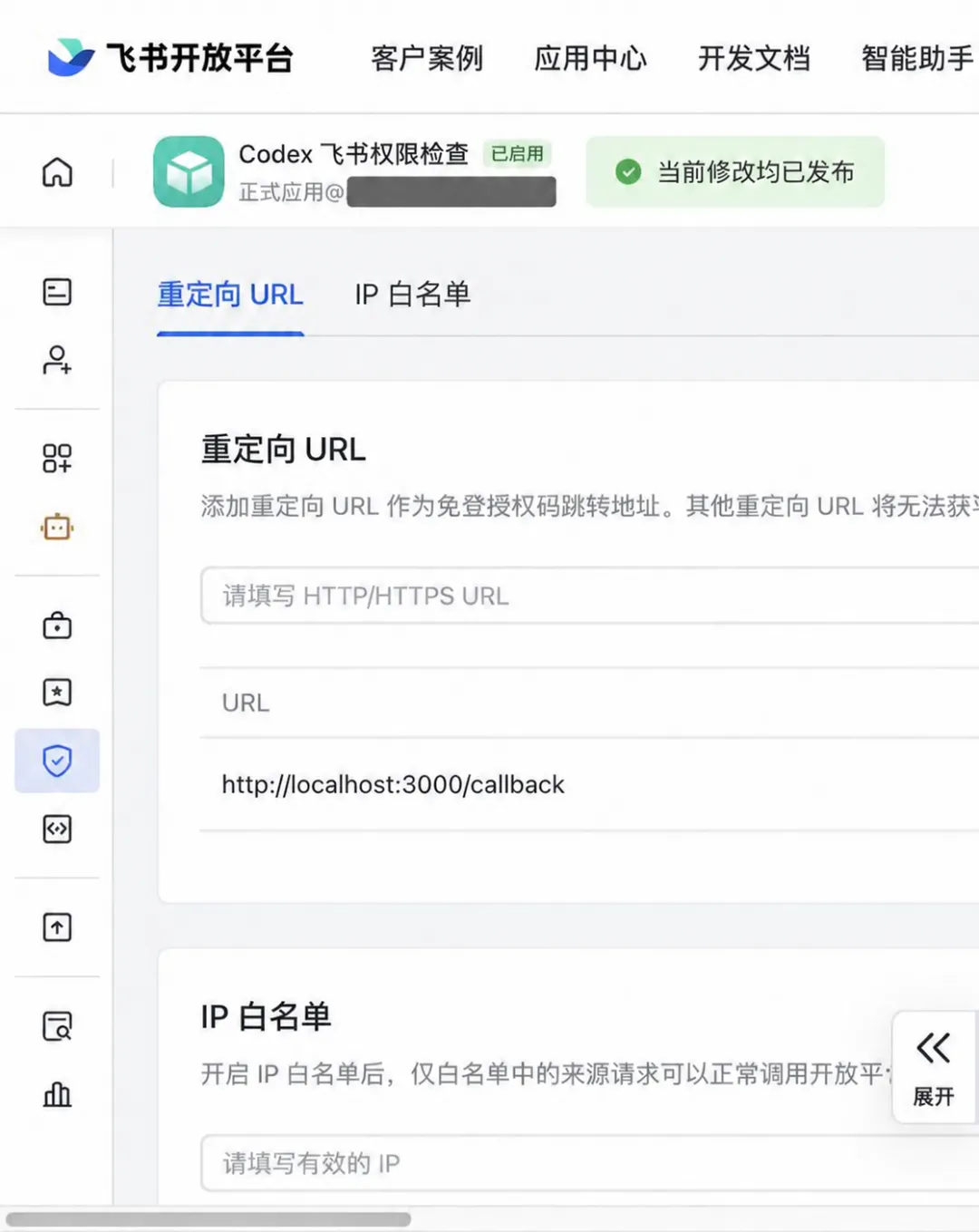
很多人看到这个地址,会以为要先部署一个 3000 端口的 Web 服务。
其实不用。
执行官方 MCP 的 login 命令时,它会在本机临时启动一个回调监听。你在浏览器完成飞书授权后,飞书把授权结果跳回这个地址,命令拿到结果后就可以结束。
所以它更像一次登录过程中的“临时接收点”,不是需要长期运行的业务服务。
如果 3000 端口已经被占用,也可以改端口,但命令参数和飞书后台的回调地址必须保持一致。
五、发布应用版本
权限和安全设置配好后,还需要进入“版本管理与发布”创建版本并发布。
我这次发布的是 1.0.0。后台提示本次发布免审,因此确认后直接生效。
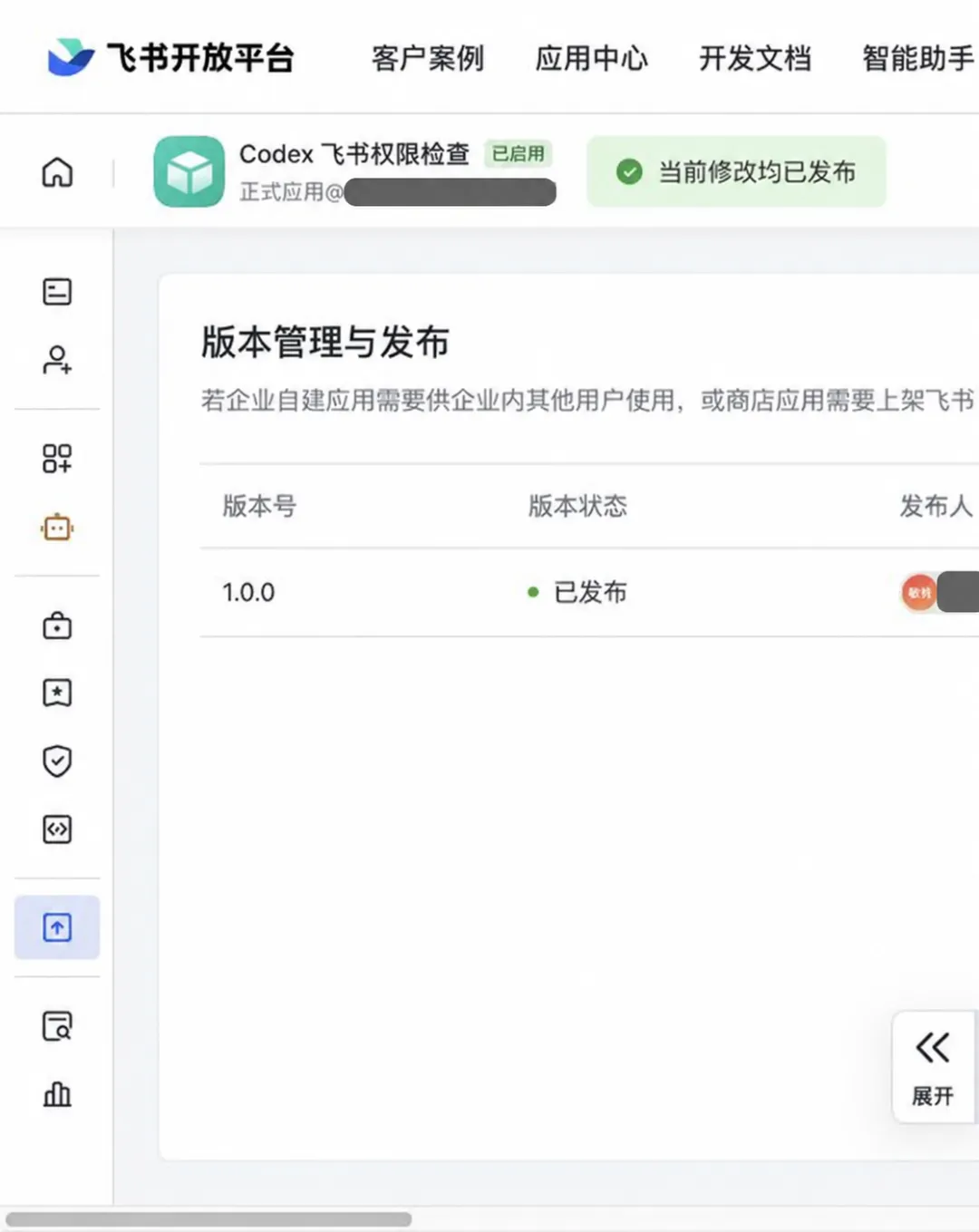
这一步很容易漏掉:后台里看到了权限,不代表 MCP 已经能立即调用。应用版本没有发布,新增能力可能仍然不会生效。
六、用官方命令完成用户授权
本机需要有 Node.js 和 npm 。因为使用 npx,不必先全局安装包。
在终端执行:
npx-y@larksuiteoapi/lark-mcplogin\-acli_xxxx\-s'<your_app_secret>'把示例值替换成自己的 App ID 和 App Secret。命令会打开浏览器,登录飞书并确认授权。
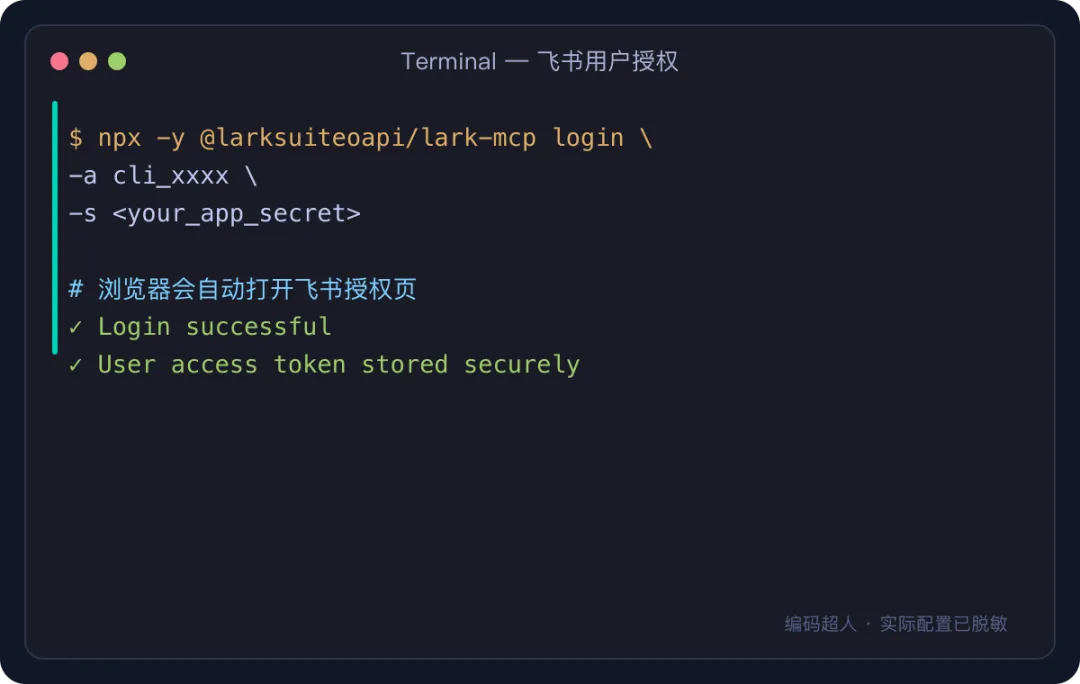
这里使用的是用户访问令牌。它能看到什么,取决于两个条件的交集:
也就是说,用户原本看不到的文档,不会因为接入 MCP 就突然可见。
七、把飞书 MCP 加到 Codex
Codex 支持通过 MCP 接入外部工具。可以使用 CLI 添加,也可以直接修改 ~/.codex/config.toml。
核心配置如下:
[mcp_servers.lark-official]command="npx"args=["-y","@larksuiteoapi/lark-mcp","mcp","-a","cli_xxxx","-s","<your_app_secret>","--oauth","--token-mode","user_access_token"]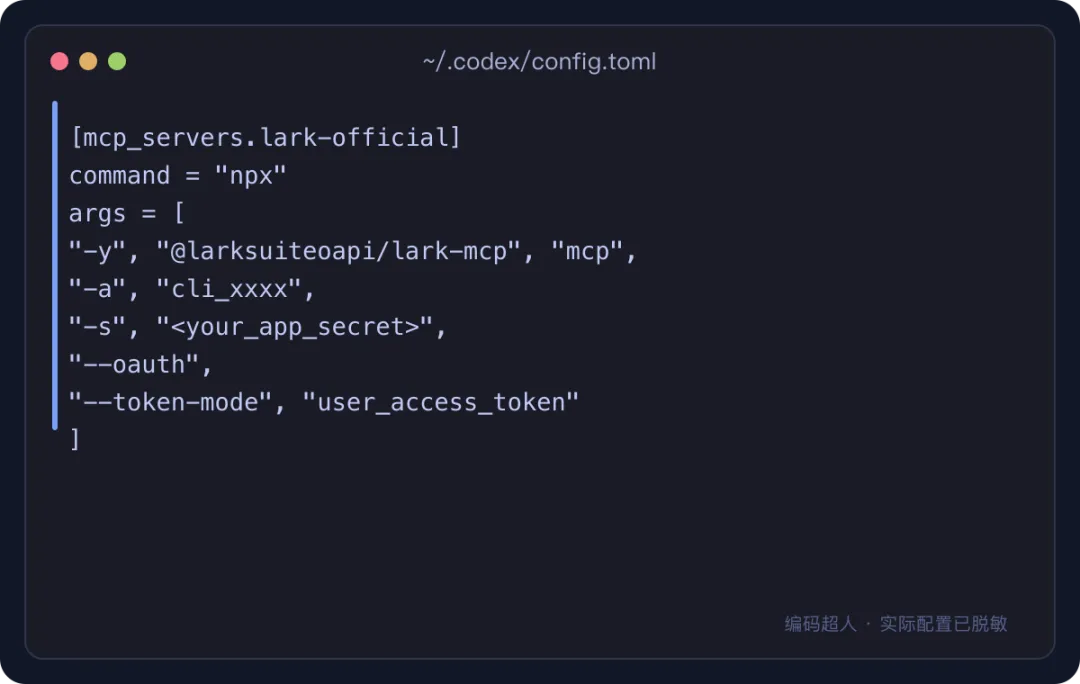
--oauth 表示复用前面保存的用户授权;--token-mode user_access_token 则明确要求用用户身份调用,避免访问个人文档时错误回退到应用身份。
官方 MCP 默认会暴露较多 API 。实际使用时,我更建议通过 -t 只启用文档和多维表格相关工具。工具越少, Codex 越容易选对,加载进上下文的描述也更少。
配置完成后重启 Codex ,让 MCP 服务重新加载。
八、实际验证:文档和多维表格都能读取
第一项验证,我把一篇飞书知识库文档链接直接交给 Codex 。
它成功识别了知识库节点,拿到真实文档 ID ,并读取了标题和纯文本正文。这个细节很重要:知识库 URL 里的 token 并不一定就是文档 ID ,需要先解析节点关系。
第二项验证,我提供了一个多维表格链接,并明确说“不要编辑,只看看能不能访问”。
Codex 成功读取了字段结构和 16 条记录,全程没有执行写操作。
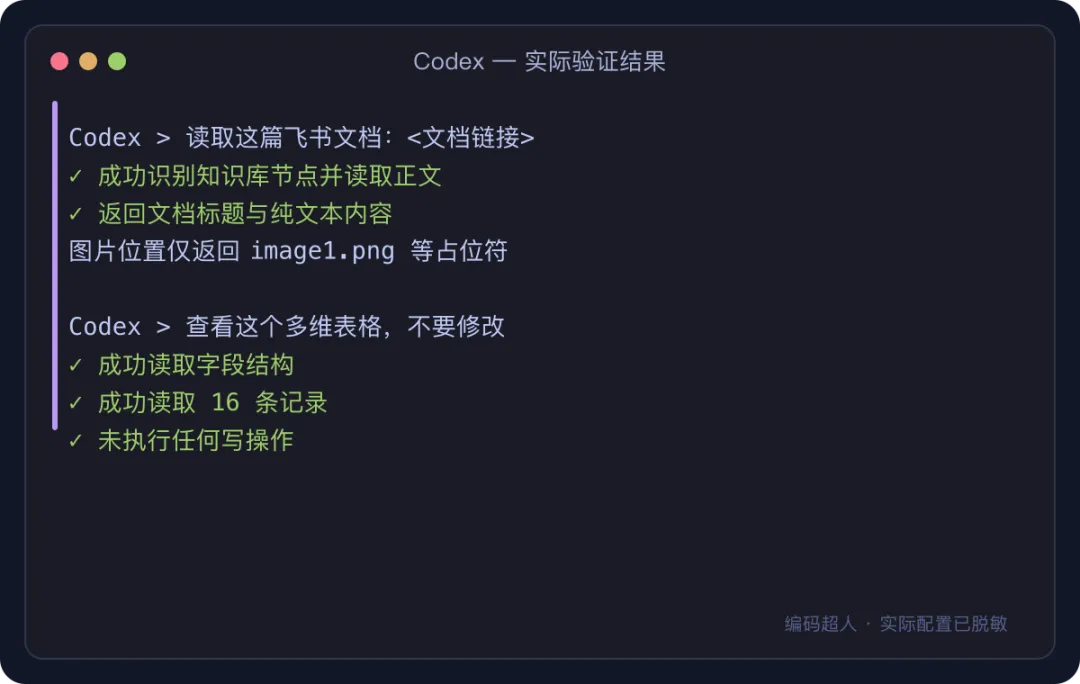
至于写入:当前配置已经申请了文档写入和多维表格编辑权限, MCP 也暴露了块更新、记录创建与更新接口。但这次我没有为了演示去改生产数据,所以本文只把“读取成功”算作实际验证,不把写入能力包装成已经实测。
九、目前最明显的三个限制
1. 图片不能直接读取
纯文本正文能拿到,但文档中的图片位置只会出现 image1.png 之类的占位符。官方 FAQ 也说明,当前版本暂不支持文件和图片上传下载。
所以,依赖截图、流程图、扫描件的文档,暂时还不能完全替代 PDF 或人工补图。
2. “给链接读取”和“全局搜索”不是一回事
已有链接时,读取路径比较顺畅;想按关键词搜索整个云空间,通常需要额外权限。是否值得开,要看你的真实工作流。
3. 这是 Beta 工具
命令参数、工具名称和支持范围都可能变化。正式接入团队工作流前,最好固定版本、保留测试文档,并先用只读操作验证。
十、我更推荐的落地顺序
如果你也准备接入,不要一开始就追求“让 AI 操作整个飞书”。
更稳的顺序是:
MCP 真正有价值的地方,不是让 AI 获得无限权限,而是把原来散落在下载、上传、复制和粘贴中的步骤,变成一条可控、可审计的调用链。
现在我再让 Codex 看飞书里的文字资料,至少不需要每次先导出 PDF 了。
但该保守的地方仍然要保守:最小权限、先读后写、敏感凭证不进 Git 、生产数据不拿来做第一次实验。
这比“配置成功”更重要。
参考资料
参考链接
[1] 飞书/Lark OpenAPI MCP 中文说明: https://github.com/larksuite/lark-openapi-mcp/blob/main/README_ZH.md
[2] lark-mcp 命令行参考: https://github.com/larksuite/lark-openapi-mcp/blob/main/docs/reference/cli/cli.md
[3] lark-mcp 常见问题: https://github.com/larksuite/lark-openapi-mcp/blob/main/docs/troubleshooting/faq.md
[4] OpenAI : Codex 中配置 MCP: https://developers.openai.com/learn/docs-mcp