ARTICLE · 1225835
AI获奖案例操作公开:1节课,agent帮我做了6类素材!
我用AI把《水的循环》做成了一场校园侦探课
最近帮老师做了一节AI获奖课例,今天把制作思路完整分享给大家。
就是这节《水的循环》。我给它设计了一个侦探主题,叫“校园积水失踪案”。雨停了,地面的积水变少了,这些水去了哪里?学生带着这个问题,进入小探员的角色。
整套素材里,有侦探风格PPT、情境引入视频、调查取证和水循环网页,还有答题检测与A、B、C三层作业单。先看成品合集,下面按课堂环节展开。
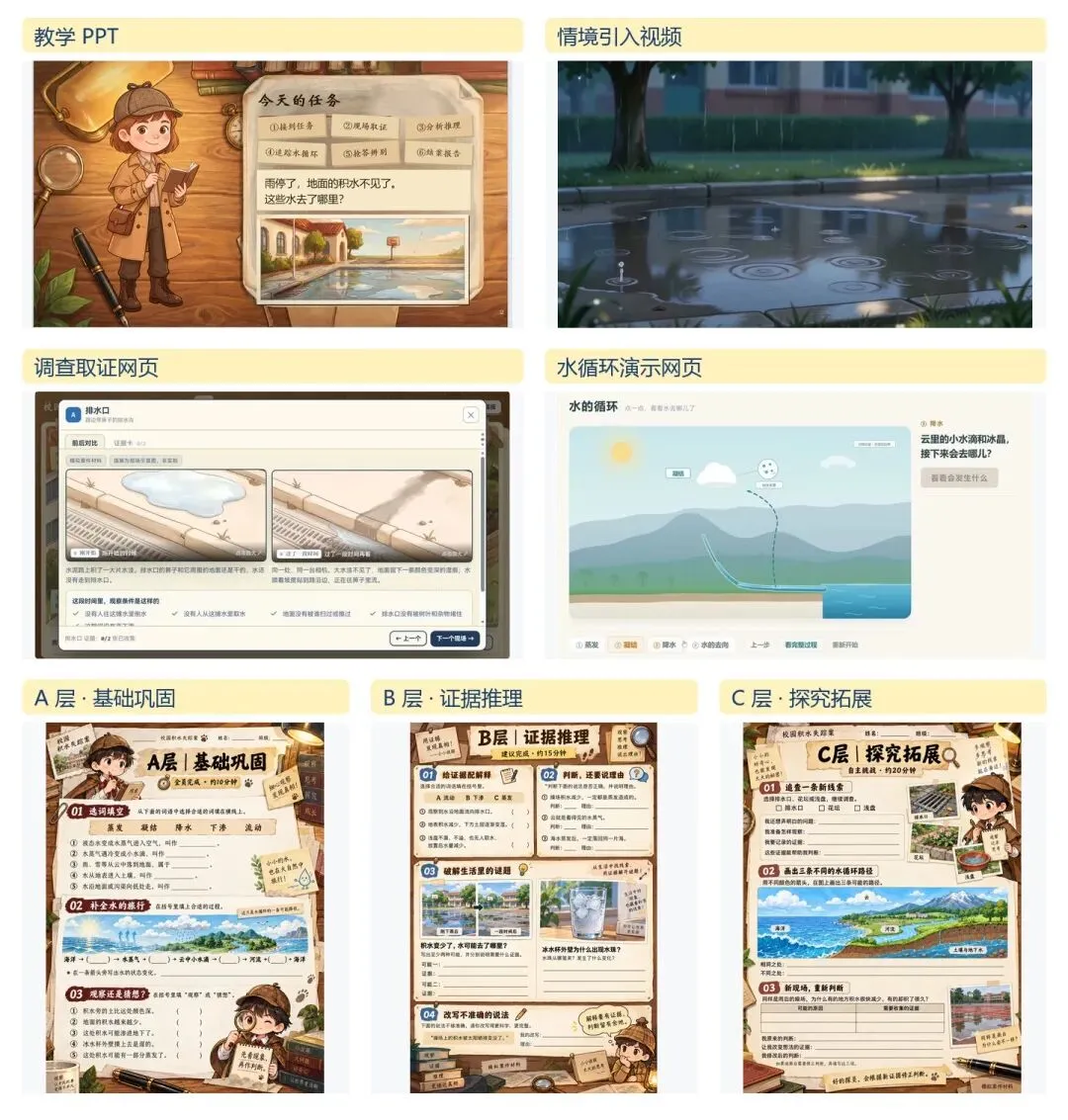
课堂素材成品合集|PPT、视频、网页与分层作业单
欢迎来到“AI椒盐员”系列。这次用到的是 MiniMax Code。我把制作过程按课堂环节拆开,老师们可以跟着做,也可以先挑自己下一节课用得上的部分试试。
这篇你将收获什么
✓ 从教学设计出发,做出侦探主题PPT和引入视频。
✓ 把讨论、重难点探究和答题检测做成互动网页。
✓ 制作分层作业单,并把整套素材放进同一个课程文件夹。
01
PART
PPT制作
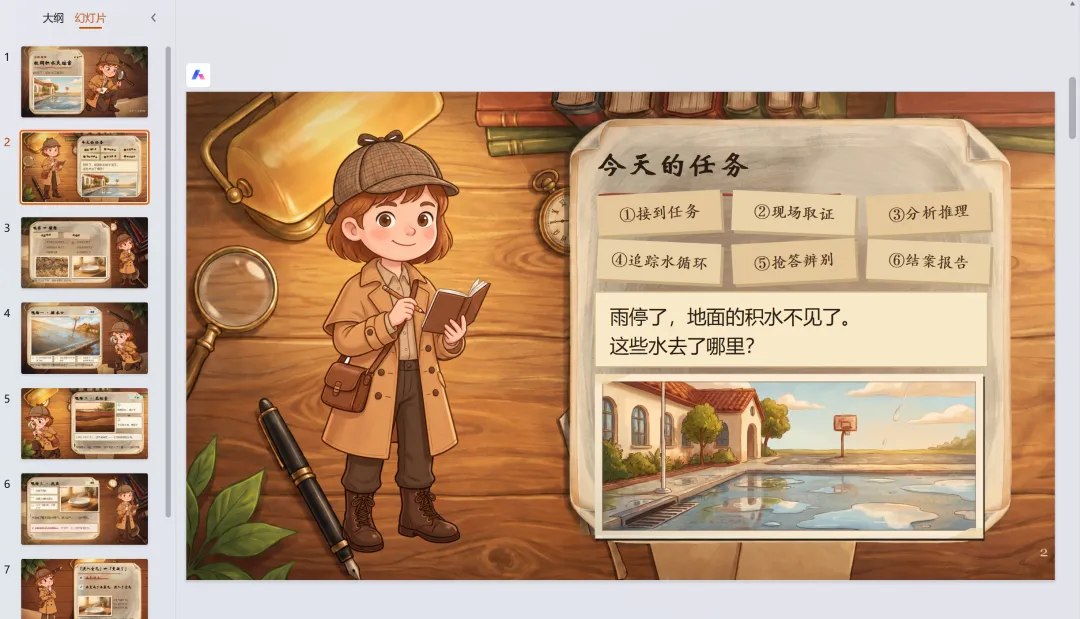
侦探风格教学PPT的实际效果
先看这个PPT。小侦探、调查档案、校园现场,整套画风是连着的。我觉得成品已经有了公开课课件的精致感。不过,这份效果也经过了修改,下面把中间的过程一起说清楚。用电脑打开MiniMax Code,先上传自己的教学设计,让它根据教学设计整理PPT大纲。先审核大纲,再生成课件,这一步很关键。教学顺序有没有变,重难点有没有漏,老师要在这里先看一遍。
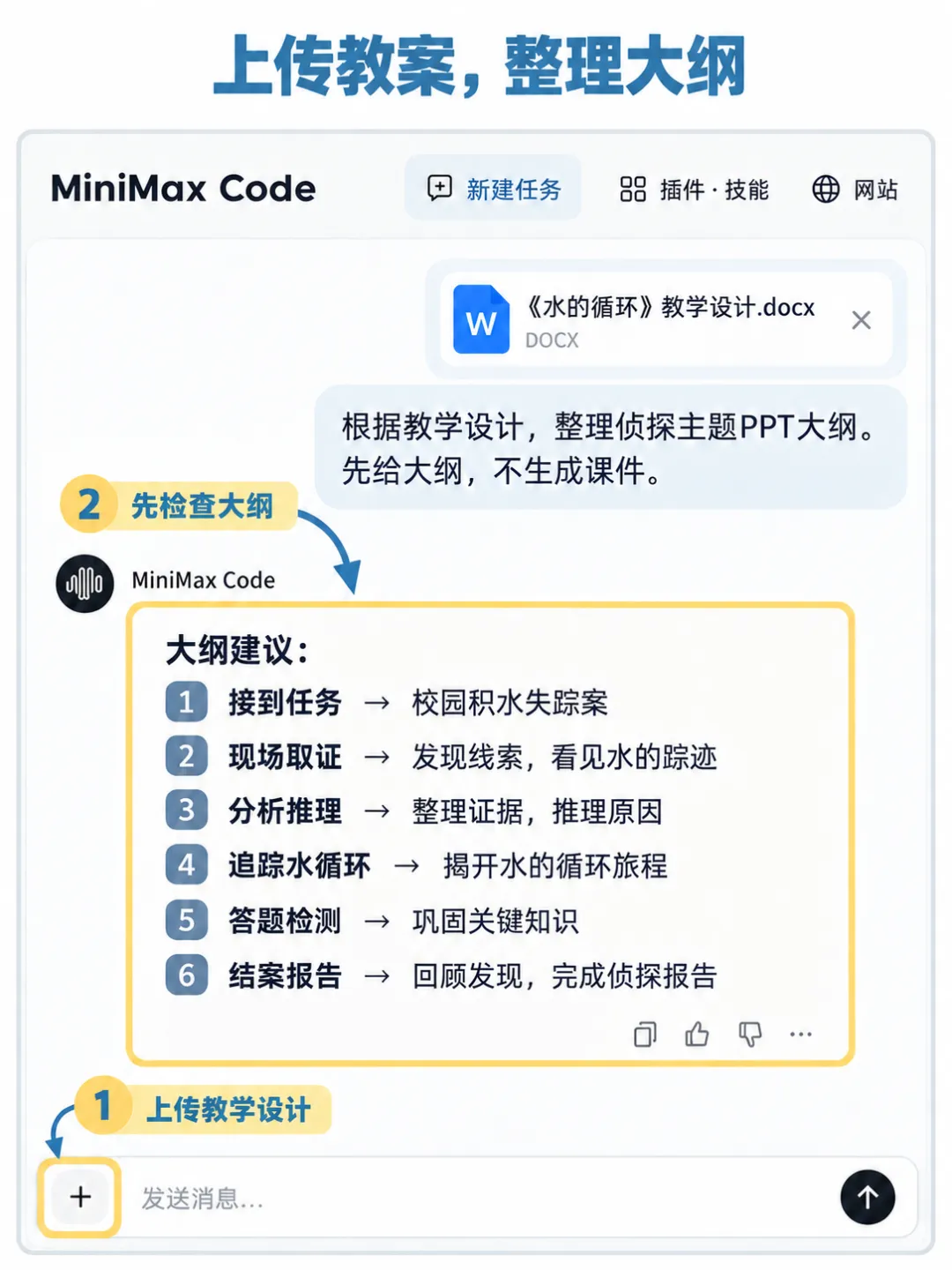
上传教案,整理大纲
这节课的大纲就围绕案件往下走。从接到任务、现场取证,到整理证据、追踪水循环,最后完成课堂检测和结案报告。AI有了这条线,后面做画面才有依据。
接着找到左侧的“插件·技能”,安装PPT生成器。
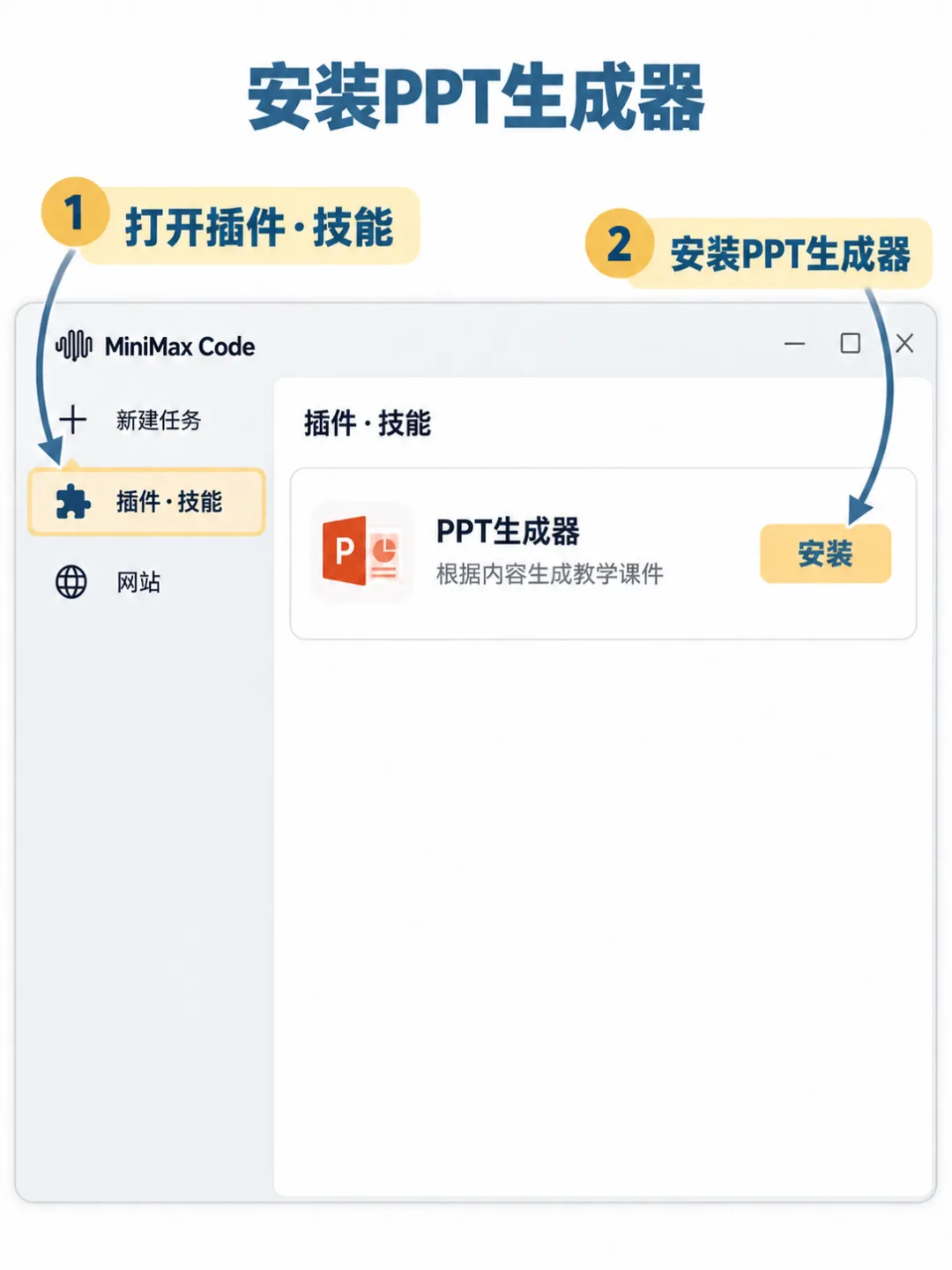
安装PPT生成器
回到刚才整理大纲的对话,在输入框里输入斜杠,选择相应的PPT技能,就可以接着前面的内容制作。尽量在同一个对话中继续,省去重新交代课程背景。
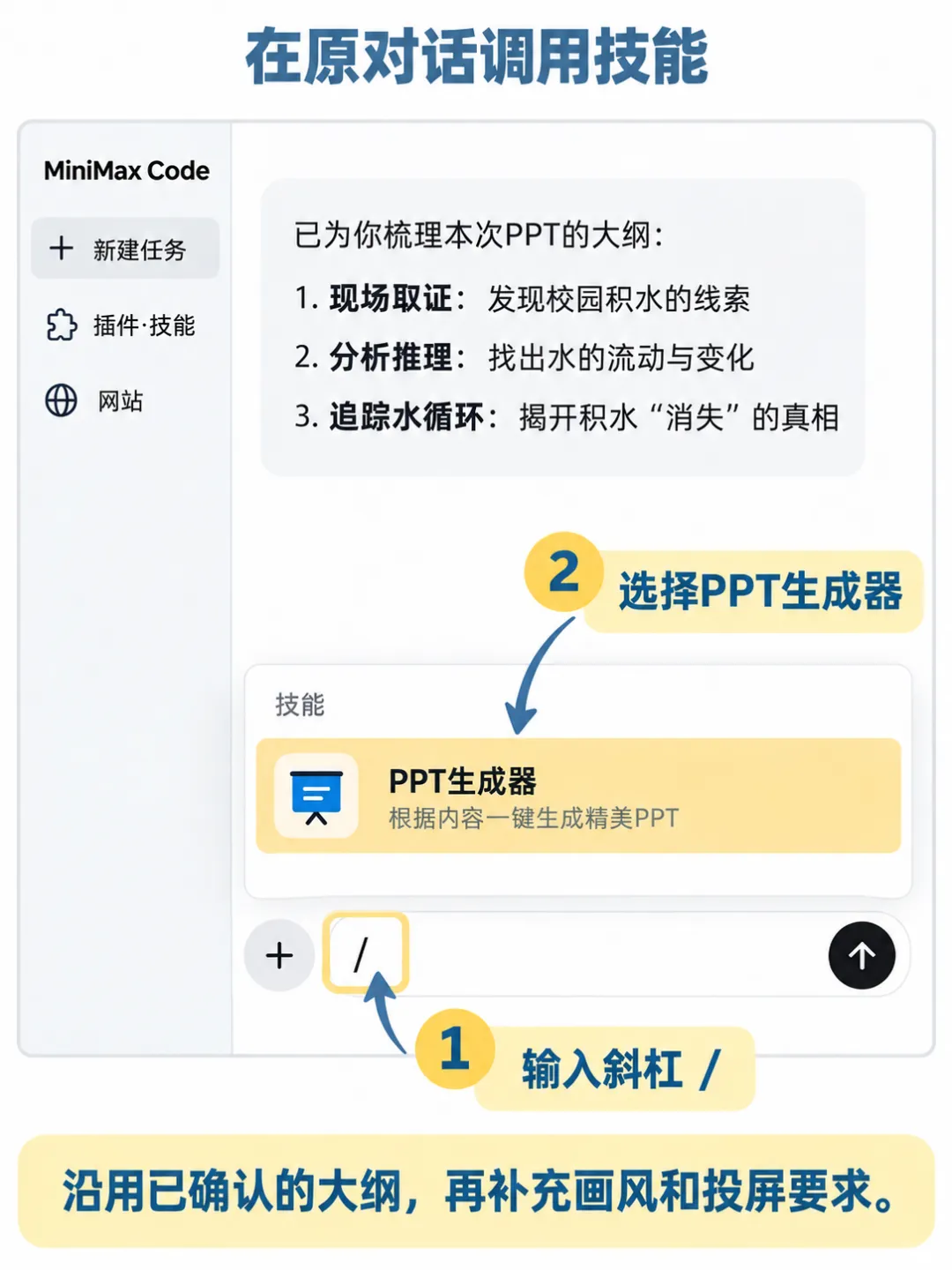
在原对话调用技能
生成要求不用写得特别复杂,但要把几个关键点讲明白。我这次会强调 图文并茂、重难点突出、一页讲一个重点,再说明侦探主题、画面比例和文字可读性。有喜欢的同类课件,也可以截几张图,作为配色和版式参考。
请根据已经确认的PPT大纲,制作《水的循环》教学课件。采用校园侦探主题,人物和插画风格保持一致。图文并茂,每页集中讲一个重点,突出观察证据与水循环过程。正文清晰,适合教室投屏,避免把整段教案堆在页面上。
第一版出来,我觉得风格还不够满意,又一时说不清该怎么改,就把页面截图发给MiniMax,让它先帮我看问题。
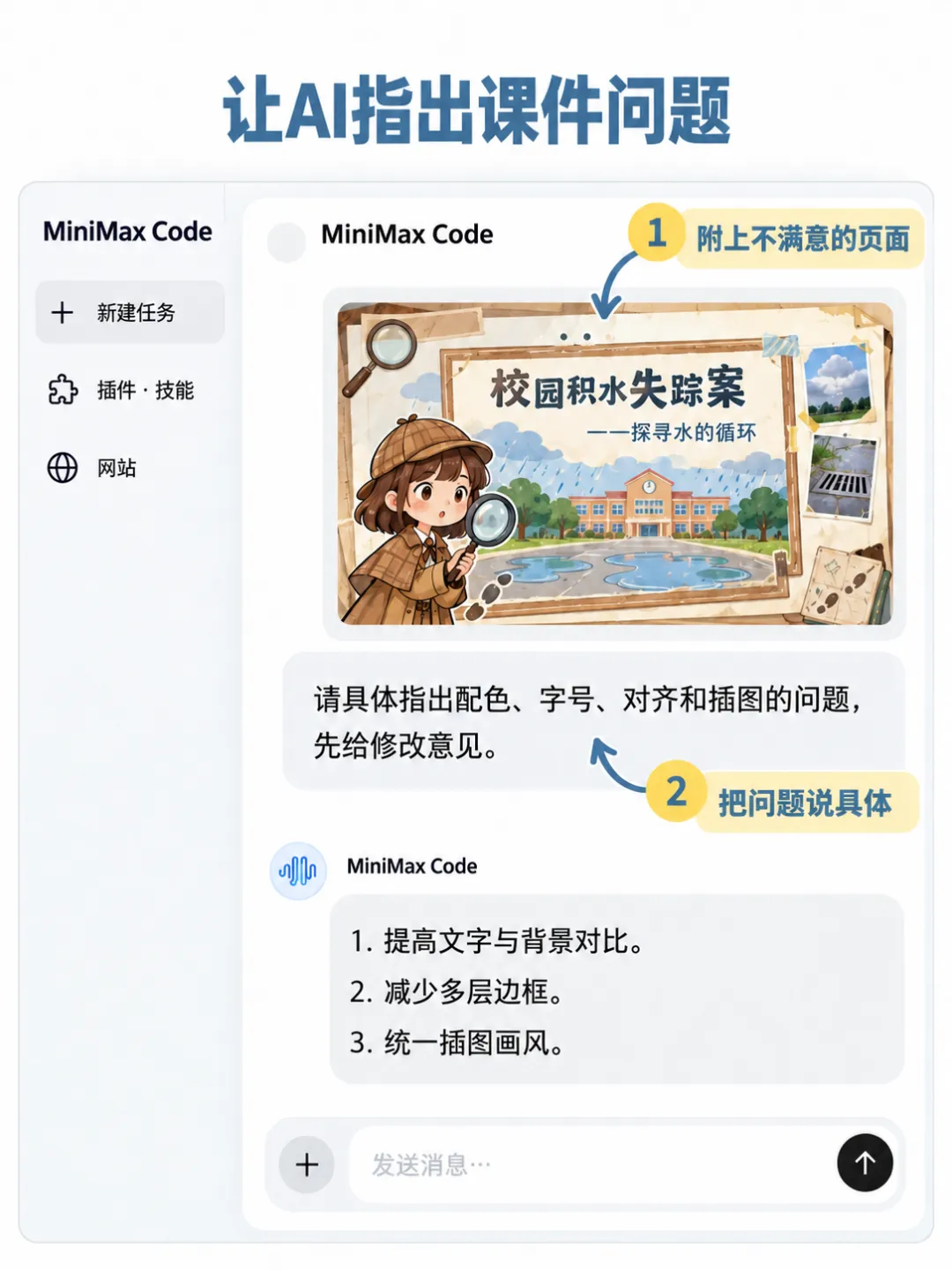
让AI指出课件问题
它给出的意见细到了配色、框线、对齐和字号。比如深色背景上的小字不够清楚,页面里框的层数太多,几种插图的画风不统一。这些意见比一句“再好看一点”容易执行。
我再把修改意见带回原来的制作对话,让它照着改。第二版的观感就舒服多了。大家也可以用这个办法,先让AI把问题讲具体,再逐项修改,最后自己检查内容有没有被改动。
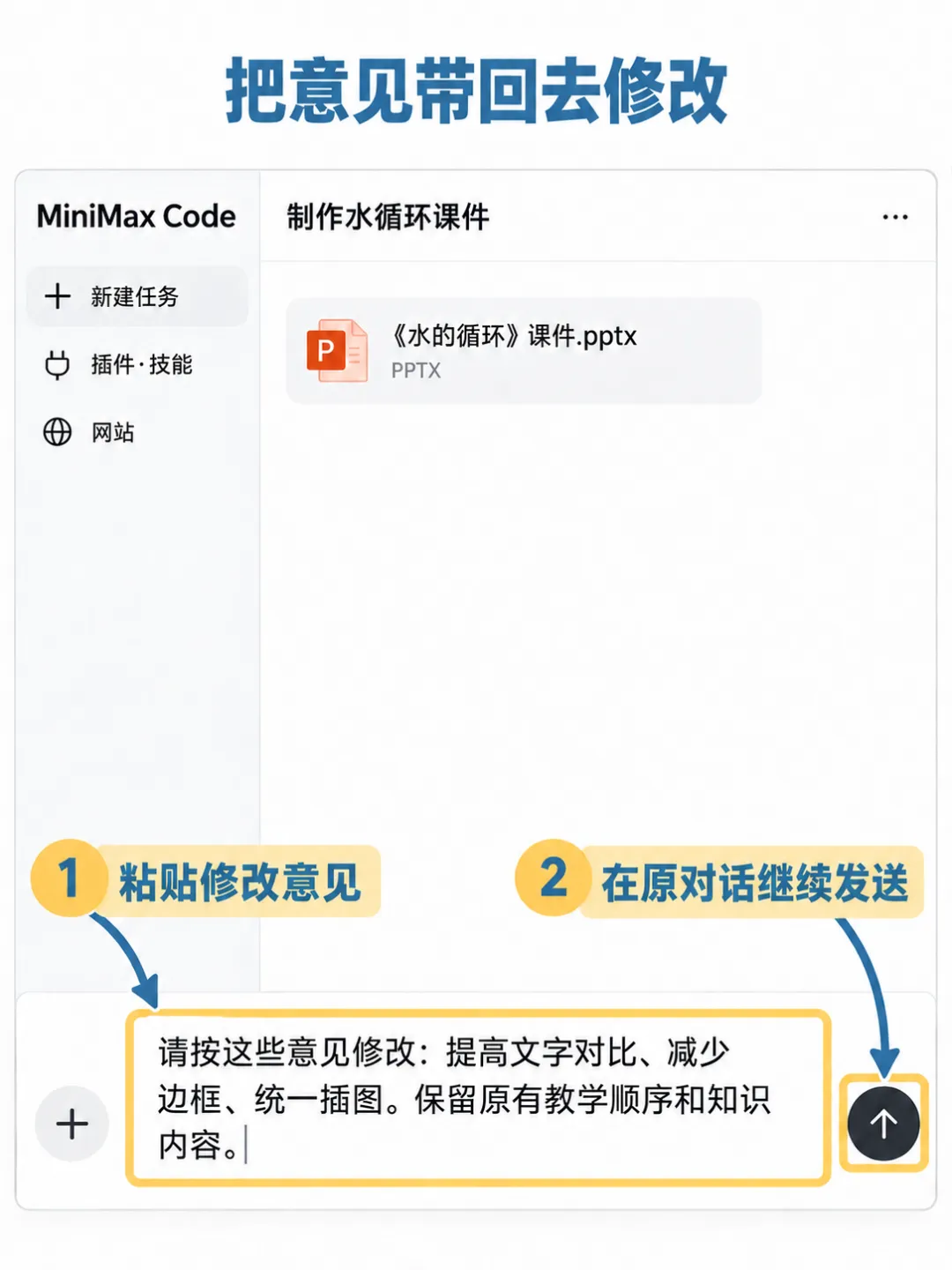
把意见带回去修改
02
PART
引入视频
PPT的风格确定以后,就可以接着做开头的视频。我想让学生看到雨后的校园,再跟着小侦探去调查积水的变化,自然进入这节课的任务。
制作时,调用“视频生成H3”,上传前面的小侦探形象,再输入视频要求。把已经确定的人物继续用下去,视频和PPT看起来就更像同一节课的素材。
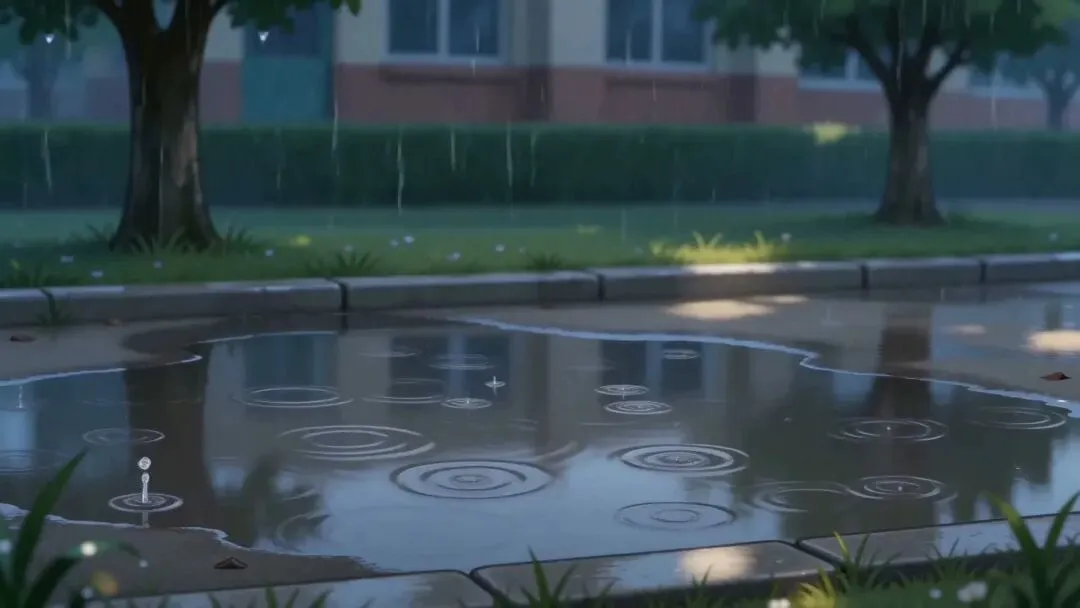
情境引入视频|成品画面
如果不知道视频提示词怎么写,可以先用大白话告诉AI自己的想法,让它整理成提示词,再拿去生成。
我想做一段《水的循环》的课堂引入视频。雨后的校园里有一片积水,过了一段时间,积水变少了。小侦探来到现场观察,结尾留下“这些水去了哪里”的问题。请结合我上传的人物形象,帮我整理视频提示词。
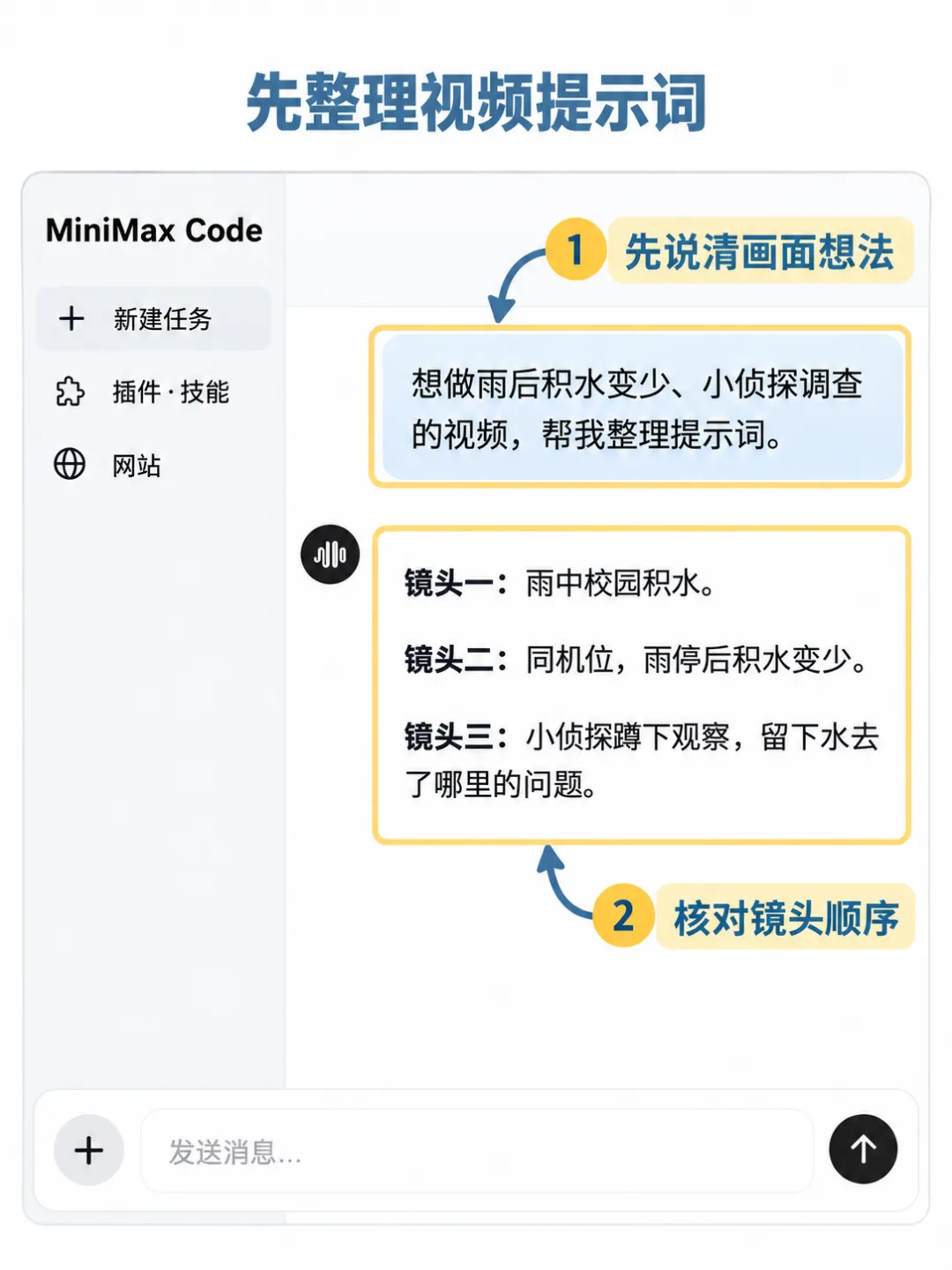
先整理视频提示词
提示词确认后,上传同一位小侦探的参考图,选择视频生成功能,再把镜头要求发出去。
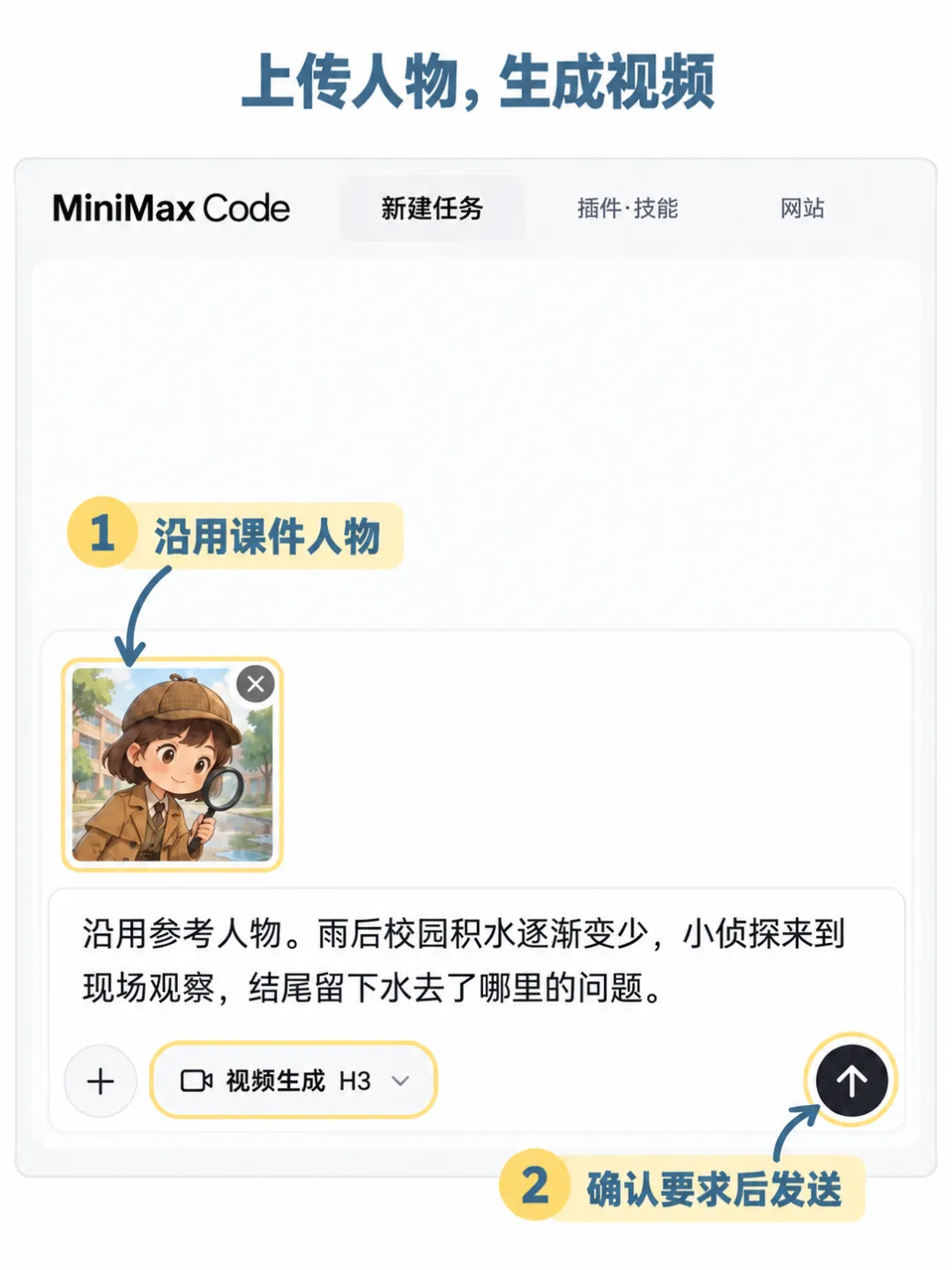
上传人物,生成视频
这次生成的画面里,能看到下雨时的积水,也能看到学生观察和小侦探拿放大镜调查的镜头。作为课堂开头,它已经能把问题带出来。生成后完整看一遍,检查人物、画面和声音是否符合自己的设想,再放进课件。
03
PART
开放讨论任务,制作调查网页
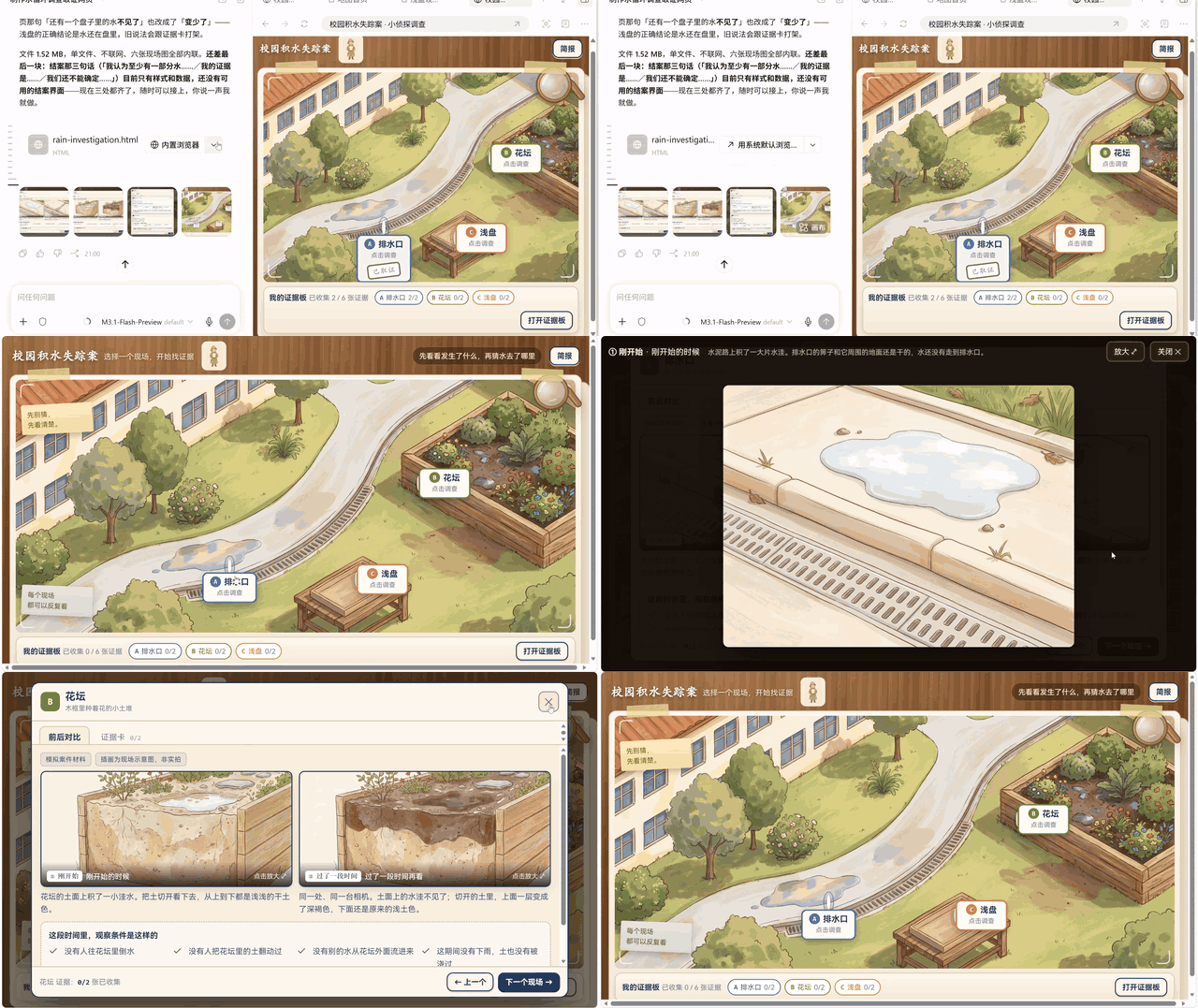
调查取证网页|实际操作动图
进入调查环节,我做了一个可以点击的校园网页。学生能去排水口、花坛和不漏水的浅盘三个地点,看现场图片、观察记录和线索卡,再讨论水可能去了哪里。
这个环节适合用来组织观察和交流。文科老师也可以借用这种形式,把供学生阅读、比较的材料放进网页,围绕材料提出问题。
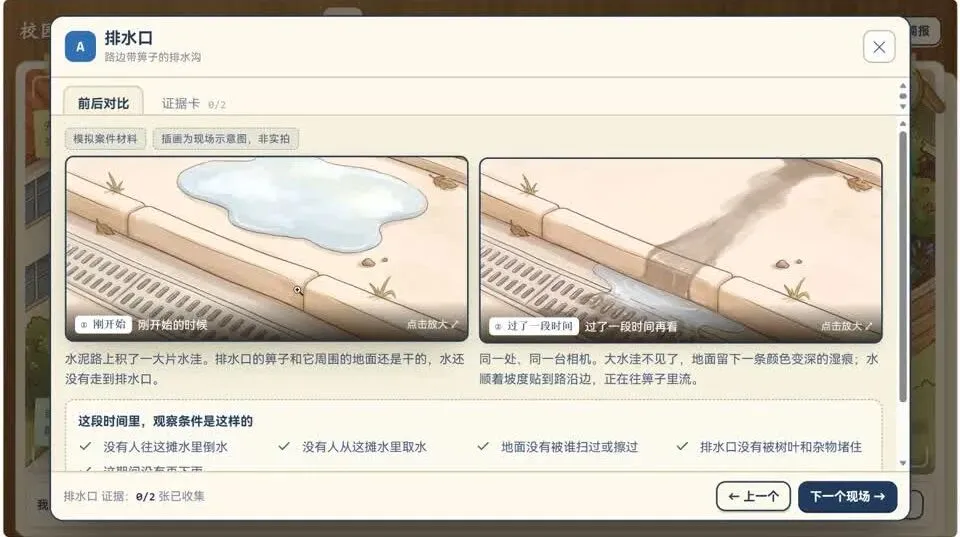
调查网页中排水口的现场材料
我制作时,先用大白话告诉MiniMax Code自己想实现什么功能,让它整理出网页制作的提示词。接着选择左侧的“网站”,把整理好的提示词放进去,生成初版。
请帮我整理一个调查网页的制作提示词。主题是“校园积水失踪案”,采用与课件一致的侦探画风。设置排水口、花坛、不漏水浅盘三个地点,点击后可以查看现场图片、观察记录和线索卡。先不公布答案,让学生根据材料讨论水可能的去向。
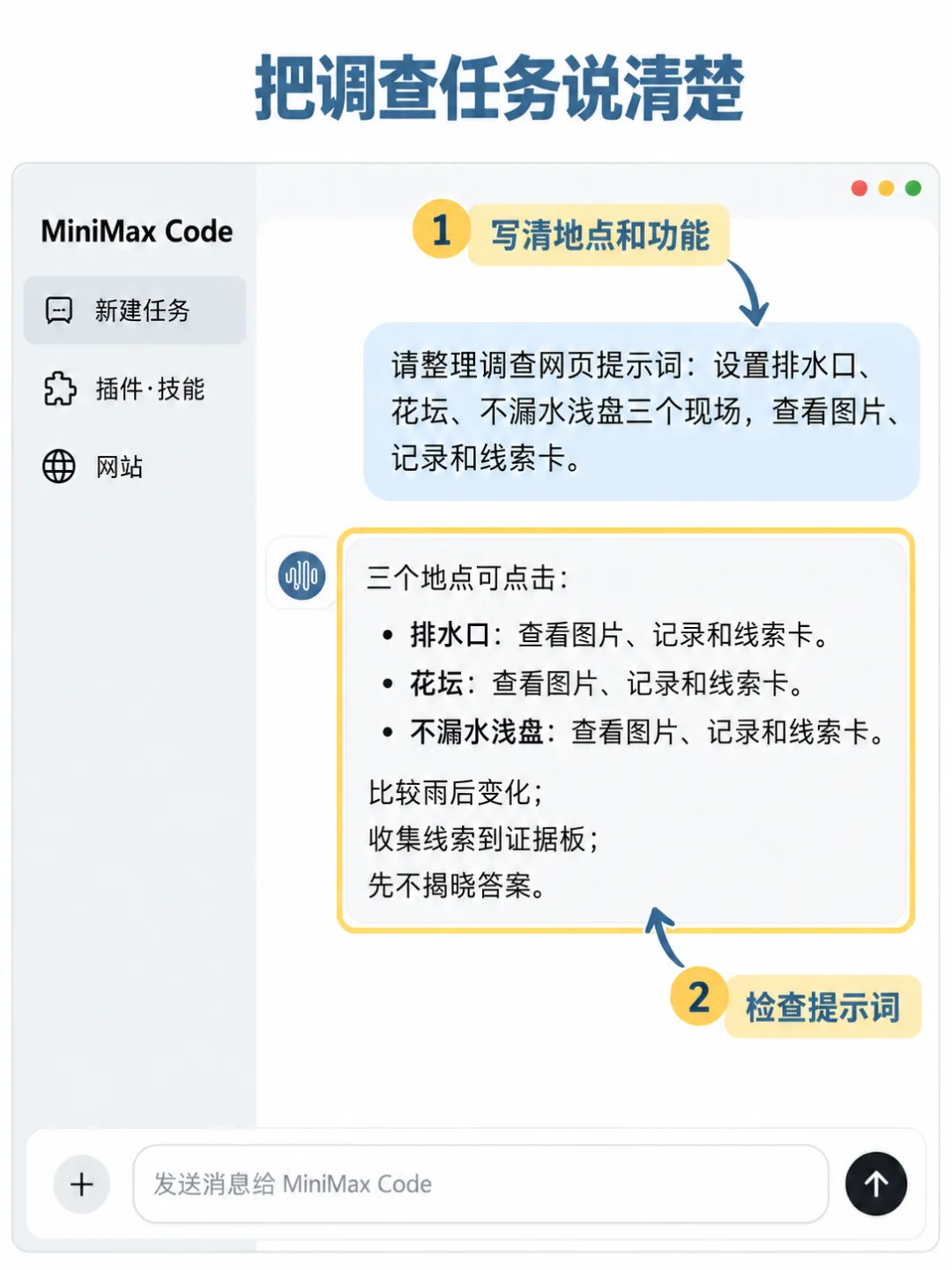
把调查任务说清楚
确认三个现场和取证方式都写清楚后,再把这段要求放到“网站”里。
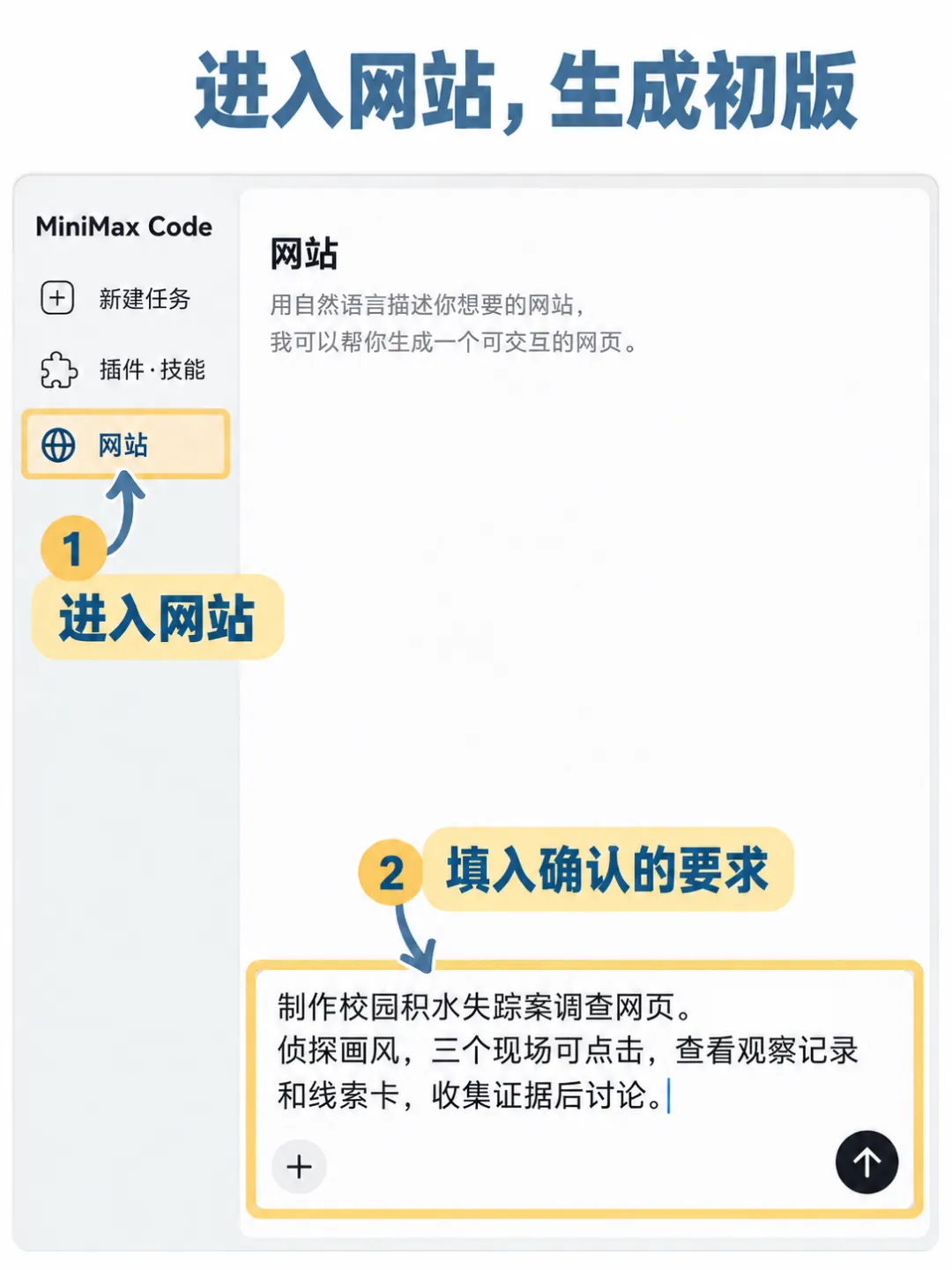
进入网站,生成初版
第一版不一定每个交互都顺畅。我遇到过地图字母看不清、证据卡弹出后出现黑色遮罩,还有部分现场图片没补齐的问题。这时候可以找到注释功能,点到具体位置,再写清楚要改什么。
比如,字母看不清,就要求修复显示;缺现场图片,就明确补排水口和花坛的图片。一次说清一个问题,改完再点一遍,比反复要求“帮我优化一下”更容易把网页调顺。
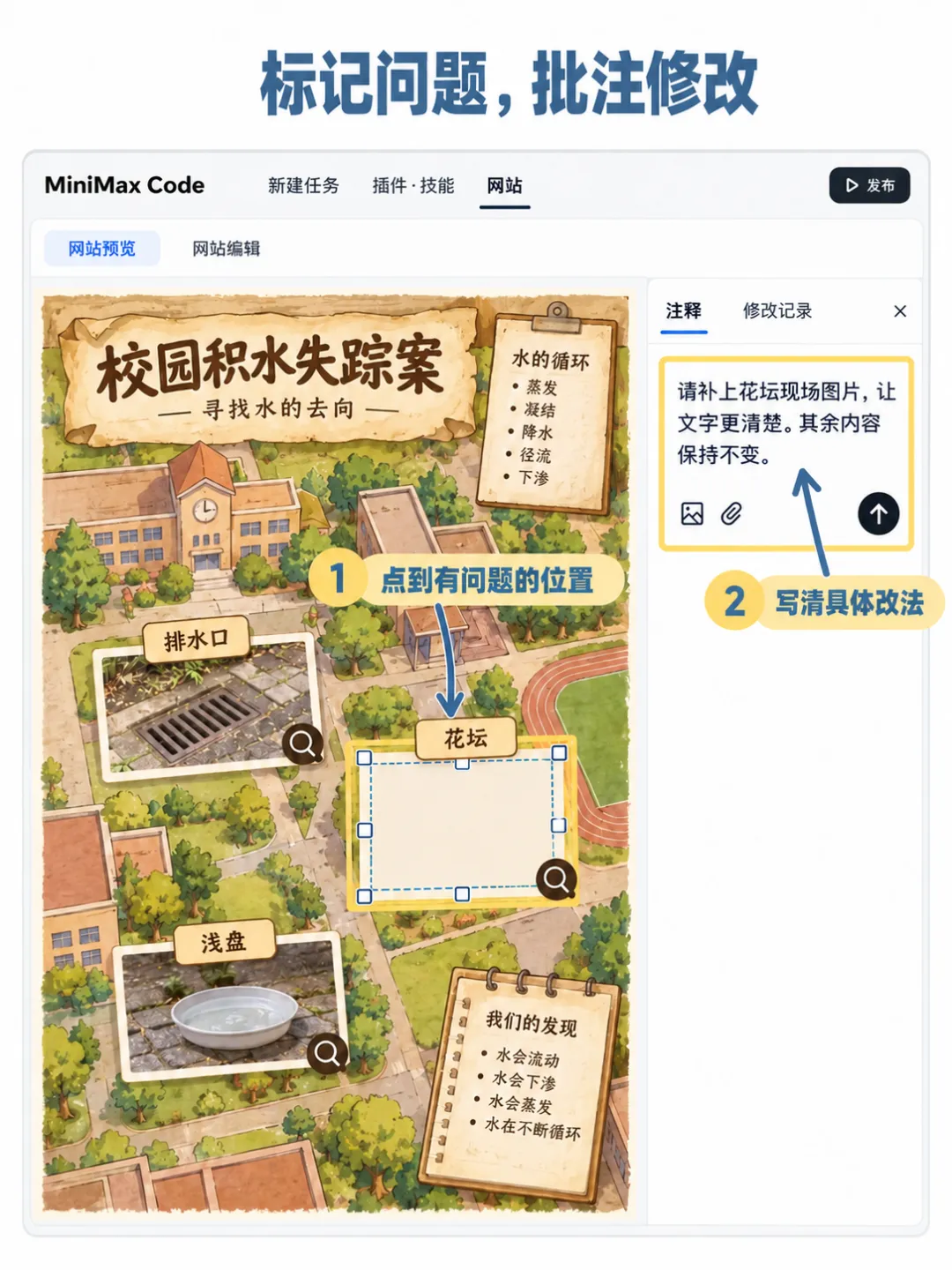
标记问题,批注修改
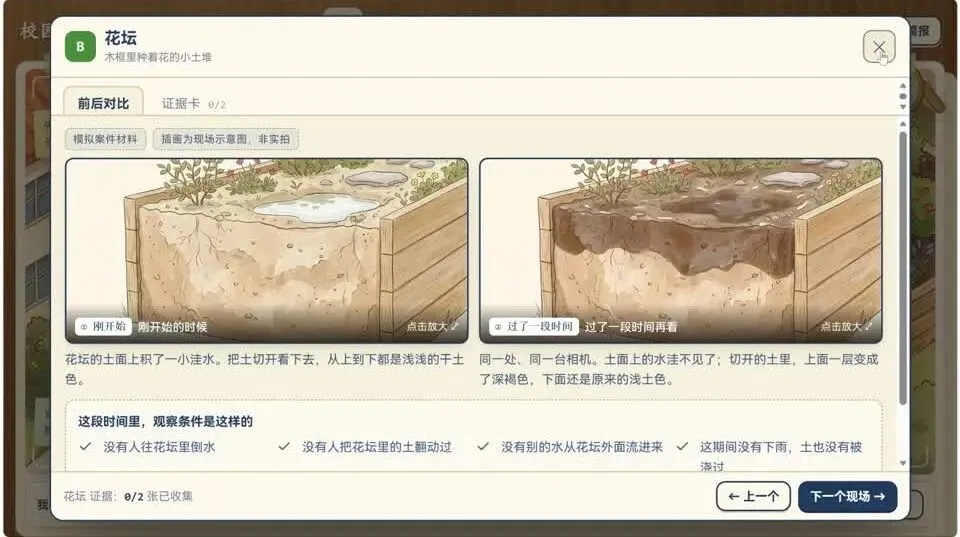
调查网页中花坛的现场材料
完整版的审美我很喜欢,有一点游戏调查界面的感觉。它放进课堂以后承担的任务也很明确,学生要从材料里找证据,再说出自己的判断。像“土层变湿了”和“水可能下渗了”,前者是观察,后者是解释,讨论时可以让学生分清楚。
04
PART
重难点探究
接下来做第二个网页,用来展示水循环的过程。这类素材很适合理科老师尝试,可以把抽象的变化过程分开演示。
我的做法和前面一样,先给出初步想法,让AI整理网页提示词,再去制作。这一次要说清楚的,是 学生先看什么、老师点哪里、点击后出现什么。
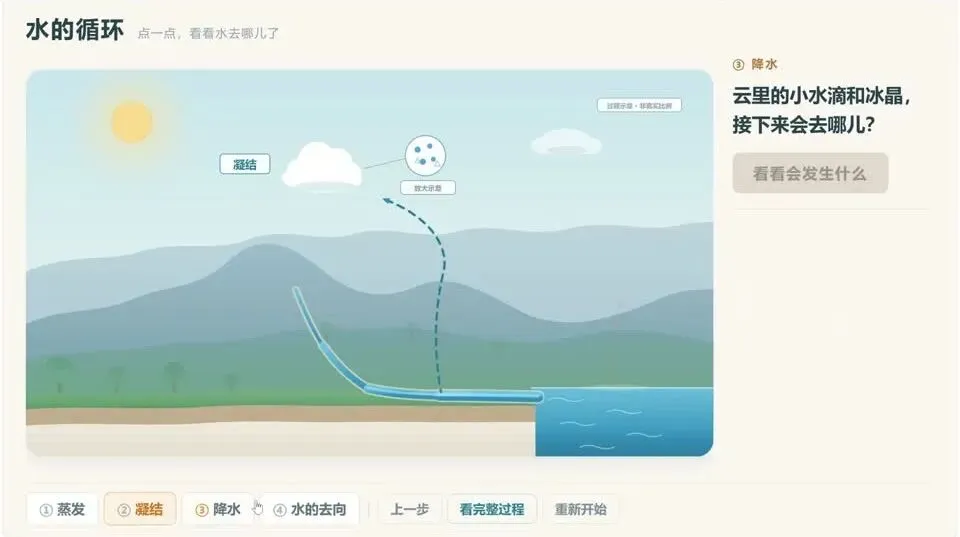
水循环交互网页的实际演示画面
这节课可以分成蒸发、凝结、降水、水的去向四个环节。页面先显示问题,给学生猜一猜的时间,老师点击以后再展开演示和解释。这样上课时比较好掌握节奏。
请制作《水的循环》交互网页,分成蒸发、凝结、降水、水的去向四个环节。先显示问题,老师点击后再演示并展开解释。当前环节突出显示,补充上一步、查看完整过程和重新开始的操作。
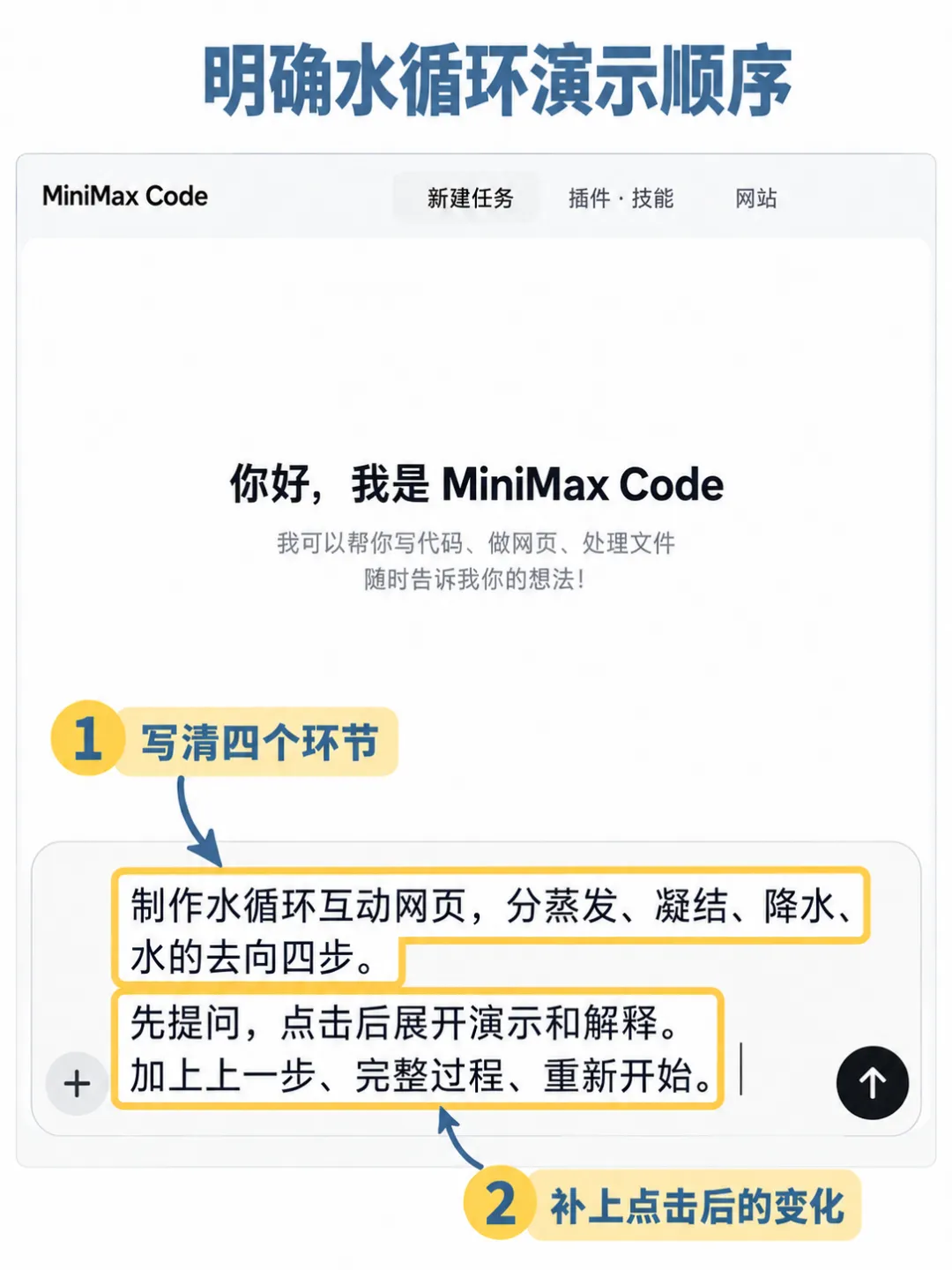
明确水循环演示顺序
检查效果时,也要看里面的知识表达。水蒸气不可见,图里的箭头用来帮助理解过程;云中有小水滴或冰晶,有云也不一定下雨。这些内容在教学设计里已经写明,生成网页后还要核对,避免画面好看了,知识却讲偏了。
05
PART
知识反馈检测
课程接近结尾,可以再做一个答题互动网页,检查学生对这节课的理解。题目可以自己准备,也可以先让AI帮助出题,老师确认题目、答案和解释后,再做成网页。
我这节课的题目会接着前面的调查来问。比如“下方的土层变湿了”属于观察到的现象;“这片积水可能渗入地下了”属于根据现象作出的推测。学生答完以后,老师还能顺着解析继续追问。
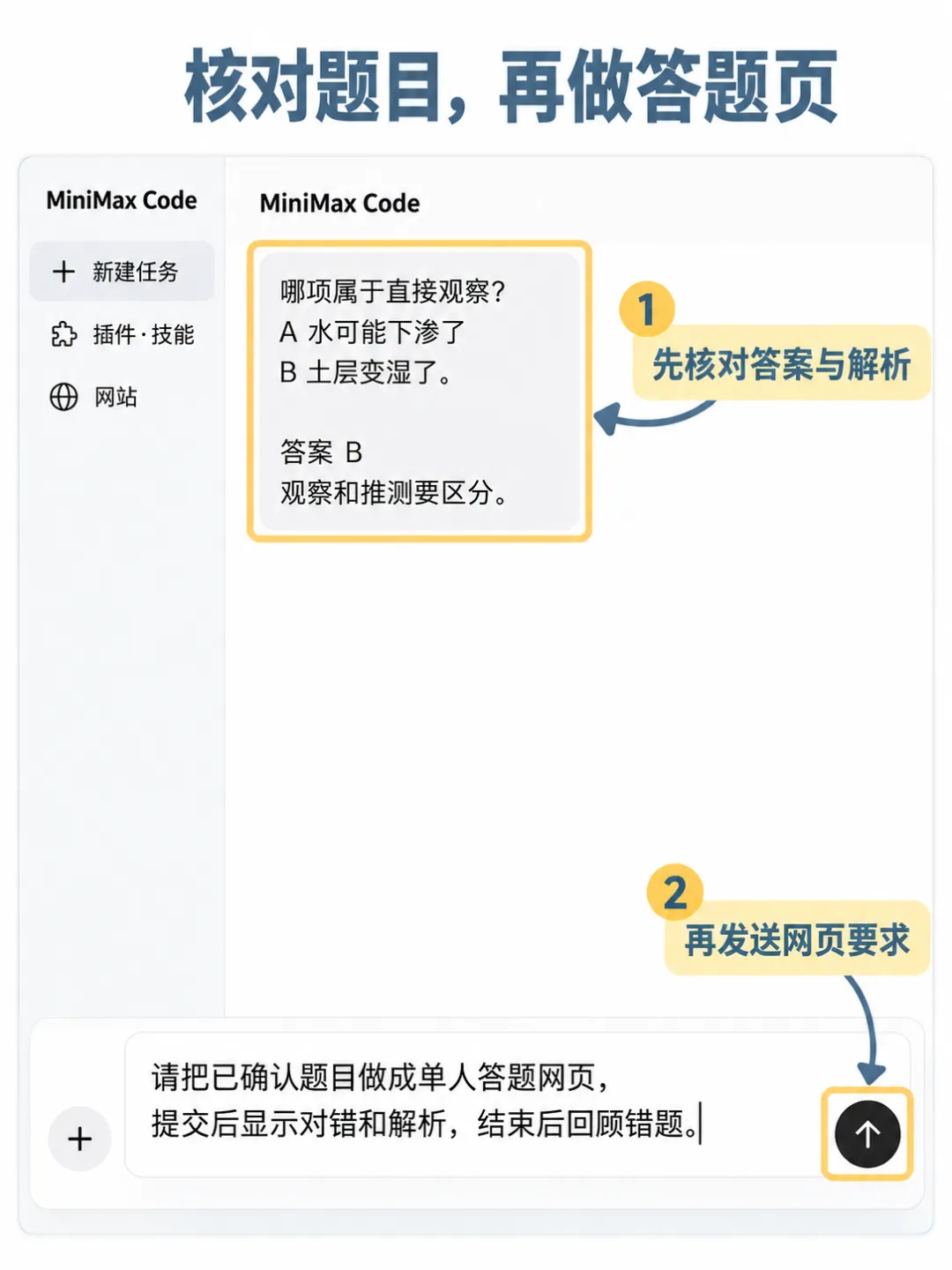
核对题目,再做答题页
同一套题可以做成不同的课堂玩法。下面这三张图分别对应单人答题、双人同屏PK和倒计时挑战,按自己的课堂安排选一种即可。先核查题目、答案和解析,再让AI生成网页。
第一种,单人答题。 适合按题推进、边答边讲。提交后才显示解析,结束时回顾错题。
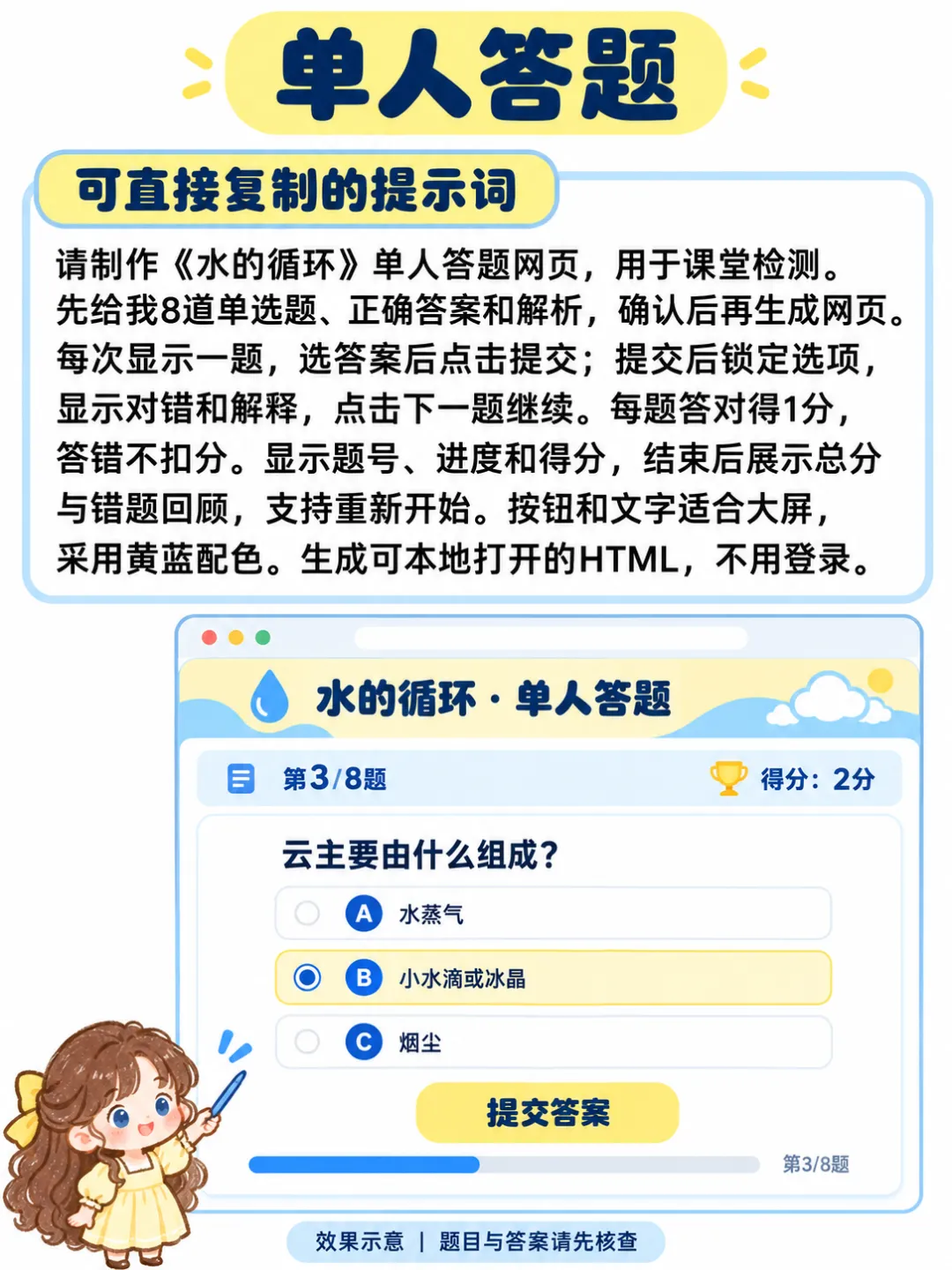
单人答题|可直接使用的指令与效果示意
请制作《水的循环》单人答题网页,用于课堂检测。先给我8道单选题、正确答案和解析,确认后再生成网页。每次显示一题,选答案后点击提交;提交后锁定选项,显示对错和解释,点击下一题继续。每题答对得1分,答错不扣分。显示题号、进度和得分,结束后展示总分与错题回顾,支持重新开始。按钮和文字适合大屏,采用黄蓝配色。生成可本地打开的HTML,不用登录。
第二种,双人同屏PK。 两名学生共用一台电脑,各自选答案。两边都提交后再揭晓,计分只看答对与否。
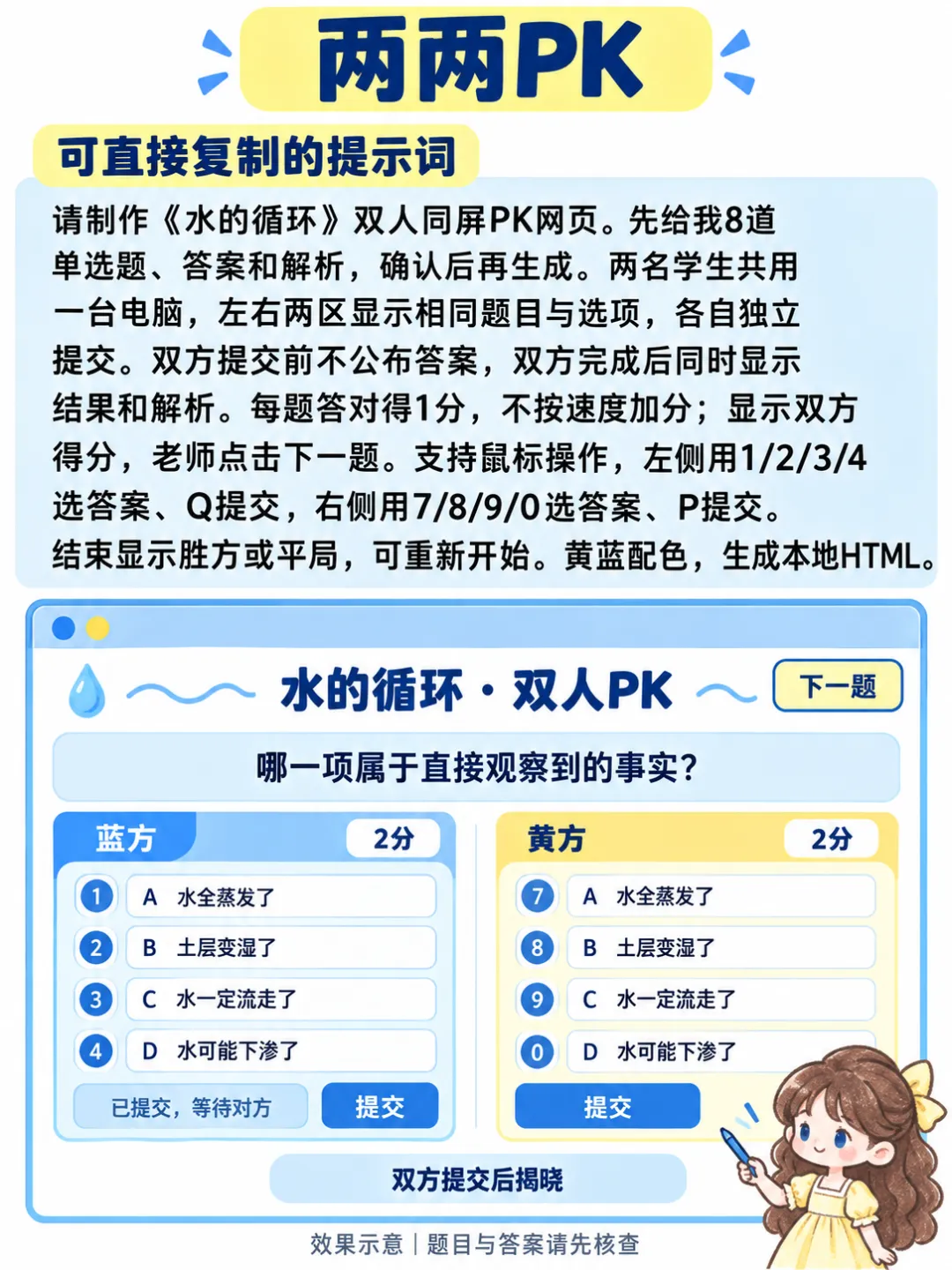
双人同屏PK|可直接使用的指令与效果示意
请制作《水的循环》双人同屏PK网页。先给我8道单选题、答案和解析,确认后再生成。两名学生共用一台电脑,左右两区显示相同题目与选项,各自独立提交。双方提交前不公布答案,双方完成后同时显示结果和解析。每题答对得1分,不按速度加分;显示双方得分,老师点击下一题。支持鼠标操作,左侧用1/2/3/4选答案、Q提交,右侧用7/8/9/0选答案、P提交。结束显示胜方或平局,可重新开始。黄蓝配色,生成本地HTML。
第三种,倒计时挑战。 每题可以设置15秒、30秒或60秒。保留暂停和继续,讲解时间由老师掌握,超时后也能看到解析。
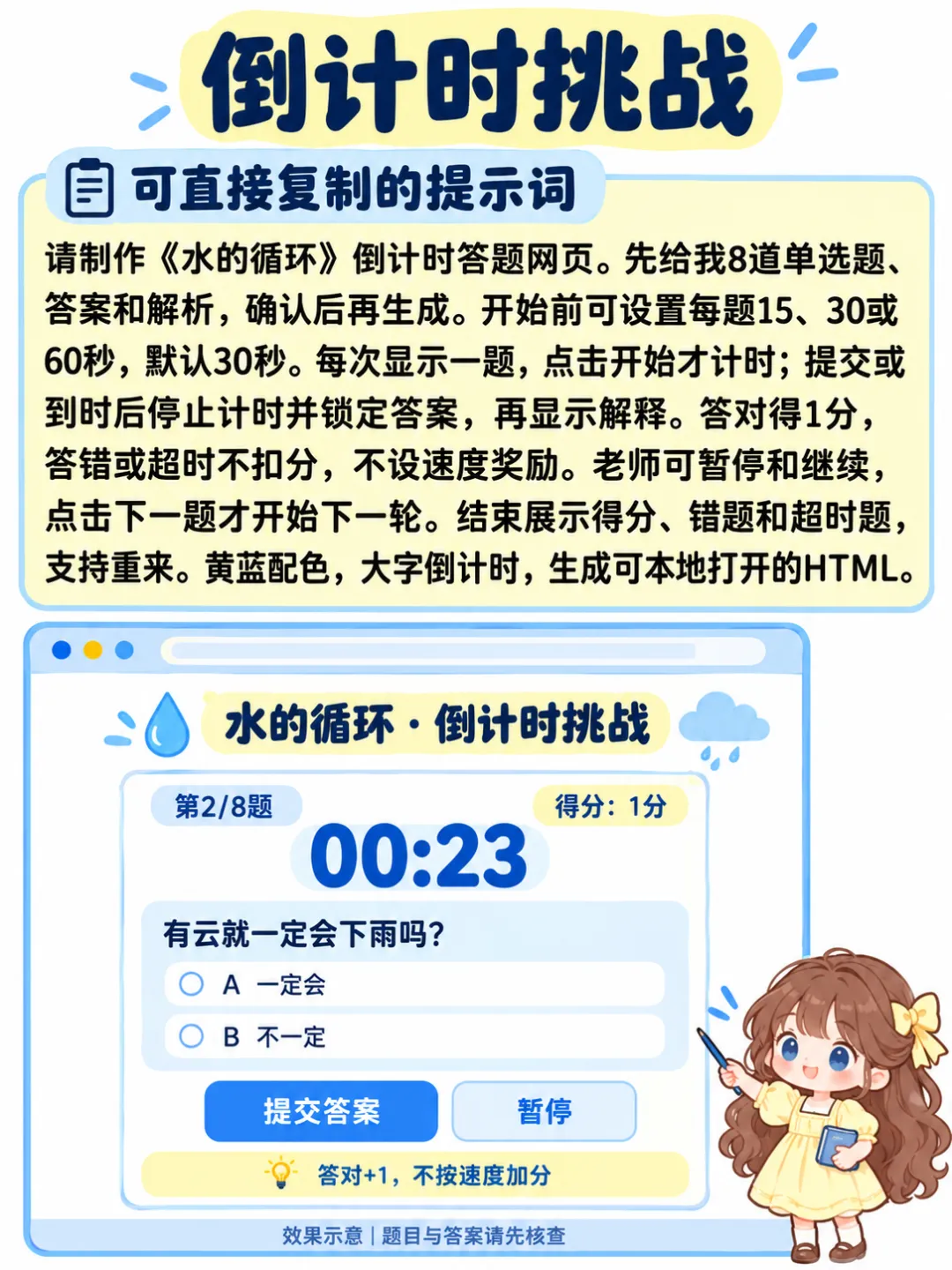
倒计时挑战|可直接使用的指令与效果示意
请制作《水的循环》倒计时答题网页。先给我8道单选题、答案和解析,确认后再生成。开始前可设置每题15、30或60秒,默认30秒。每次显示一题,点击开始才计时;提交或到时后停止计时并锁定答案,再显示解释。答对得1分,答错或超时不扣分,不设速度奖励。老师可暂停和继续,点击下一题才开始下一轮。结束展示得分、错题和超时题,支持重来。黄蓝配色,大字倒计时,生成可本地打开的HTML。
三张图是玩法示意。实际生成后,把提交、下一题、重新开始都点一遍;双人版再试一下键盘操作,倒计时版检查暂停和超时处理。
06
PART
分层作业单
除了PPT、视频和网页,MiniMax Code还可以用来制作这节课的文档。告诉它主题、学科和需要的层级,让它输出Word或PDF,就能继续编辑或者打印。这次我做的是《水的循环》分层作业。教学设计里,基础任务是补全一种水循环路径,进阶任务是解释生活现象,拓展任务则让学生提出问题,想一想还需要补充什么证据。
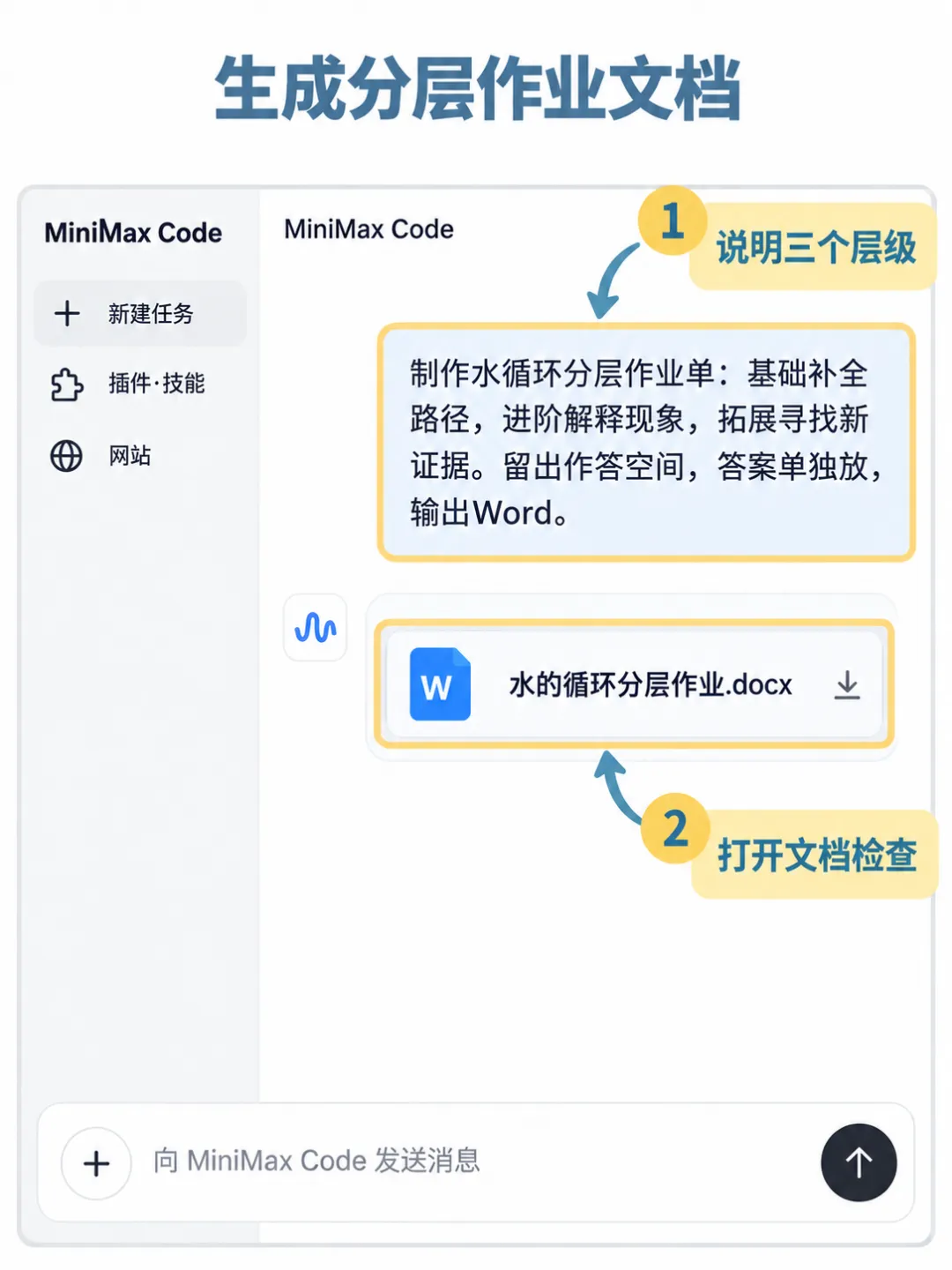
生成分层作业文档
文档内容确认以后,还可以把前面的小侦探画面发给它,让它沿用这个画风,把分层作业单做成图文并茂的版本。先把任务内容确定,再统一画风,这样PPT和学习单能接得上。
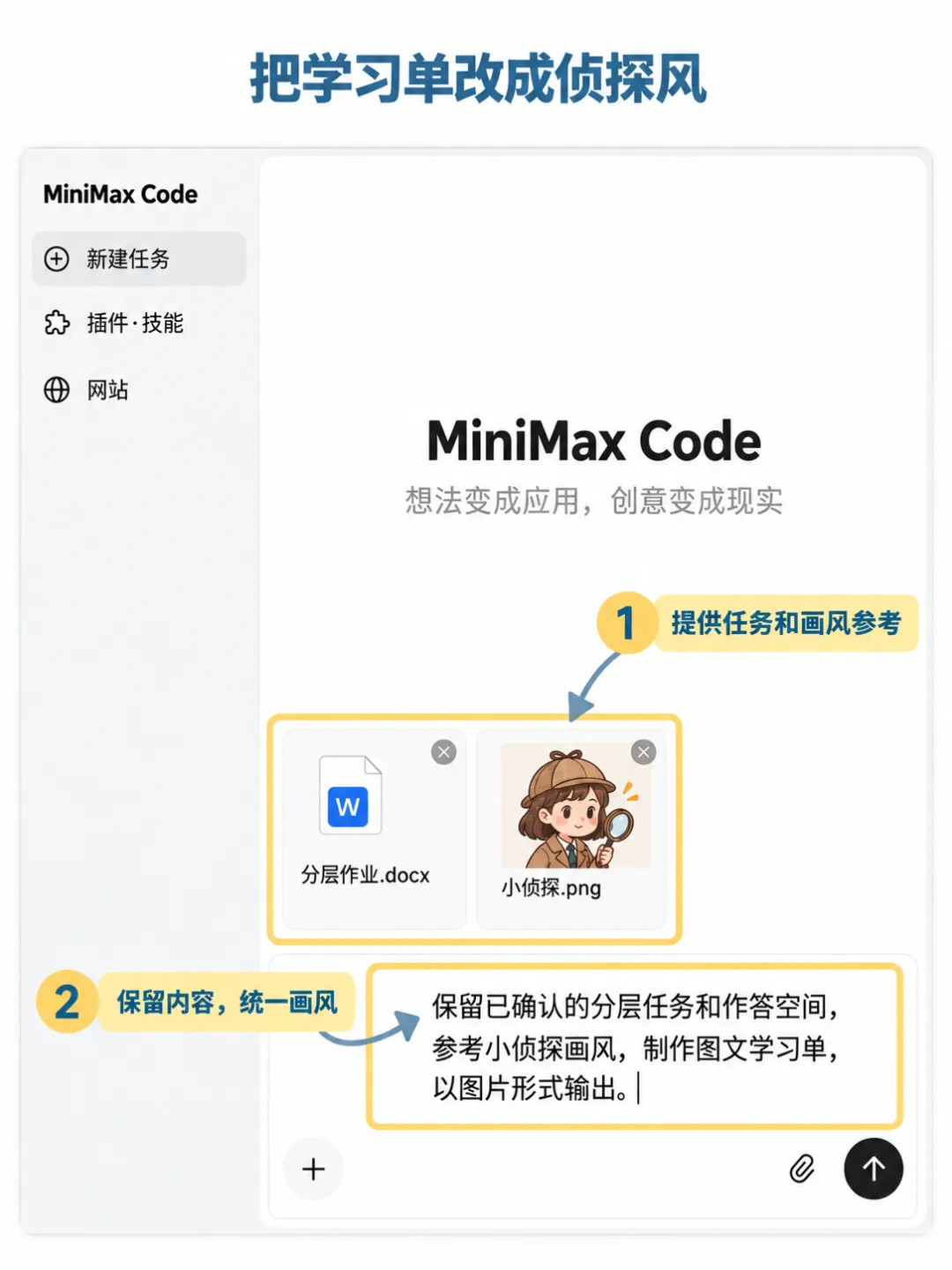
把学习单改成侦探风
制作时可以顺手补一句“留出作答空间,教师答案单独放”。拿到文件后,看一眼题目是不是合适,页面有没有挤在一起,再试着打印。
三层作业单:基础巩固、证据推理、探究拓展。左右滑动查看。
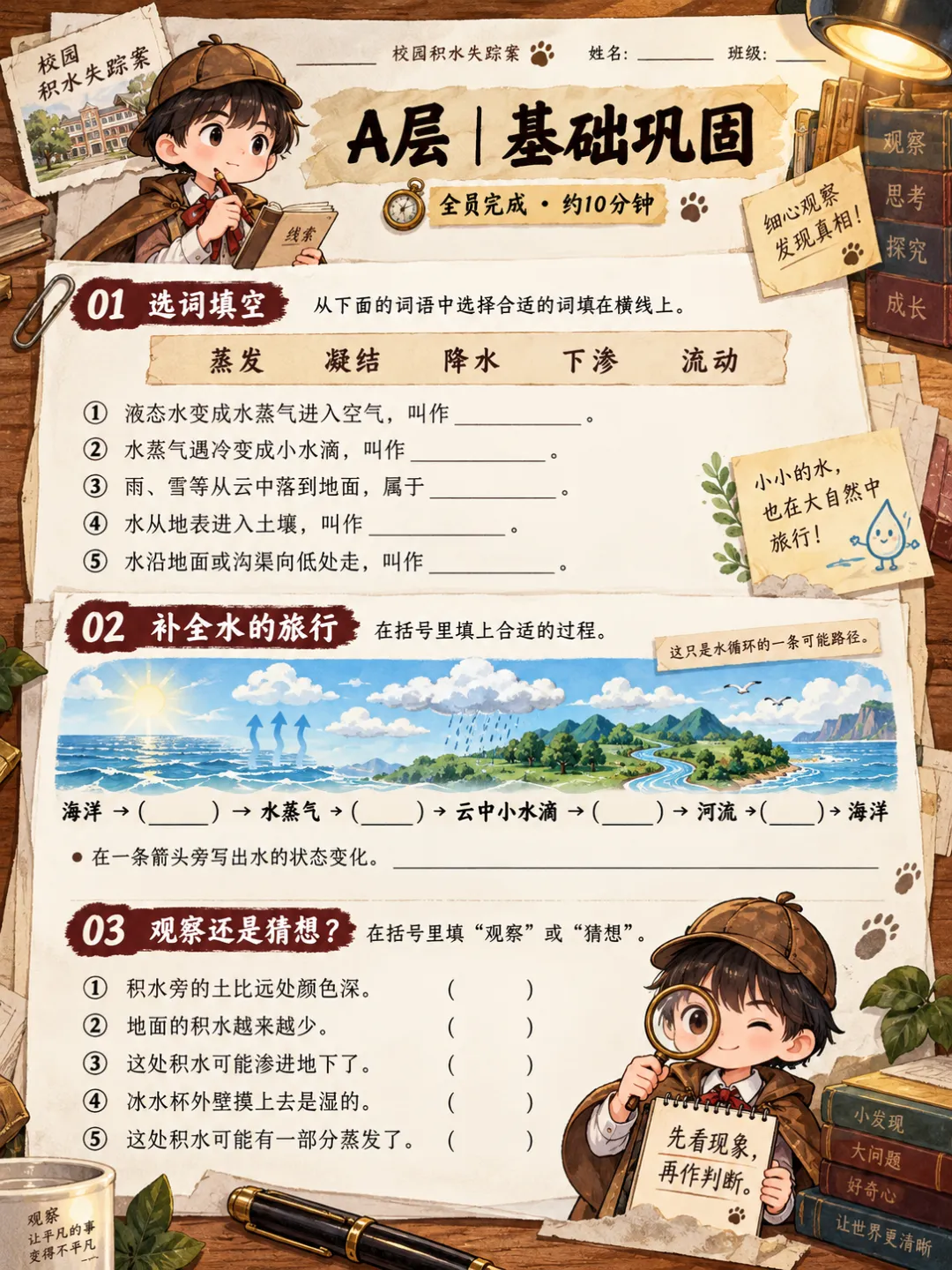
A层作业单|基础巩固
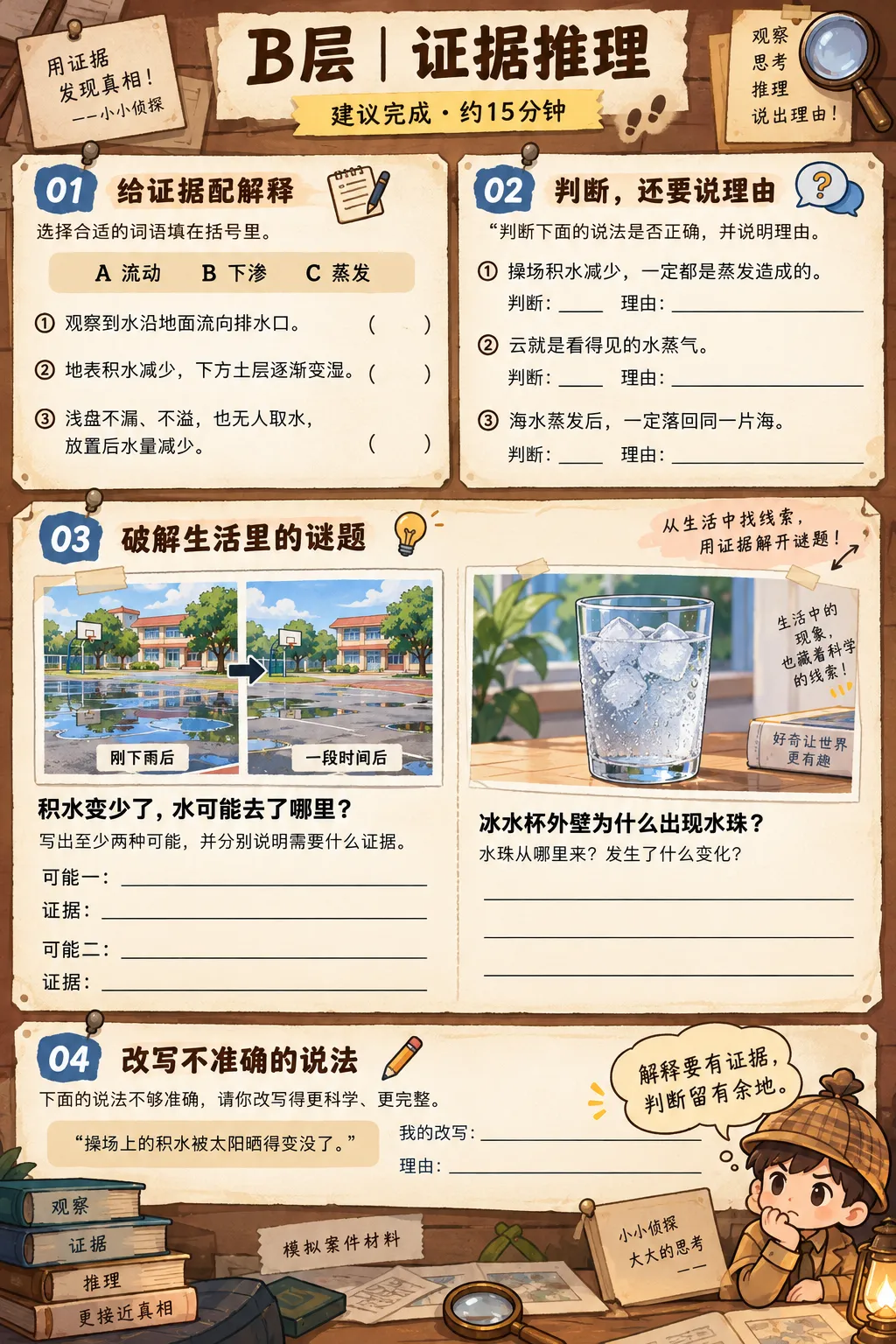
B层作业单|证据推理
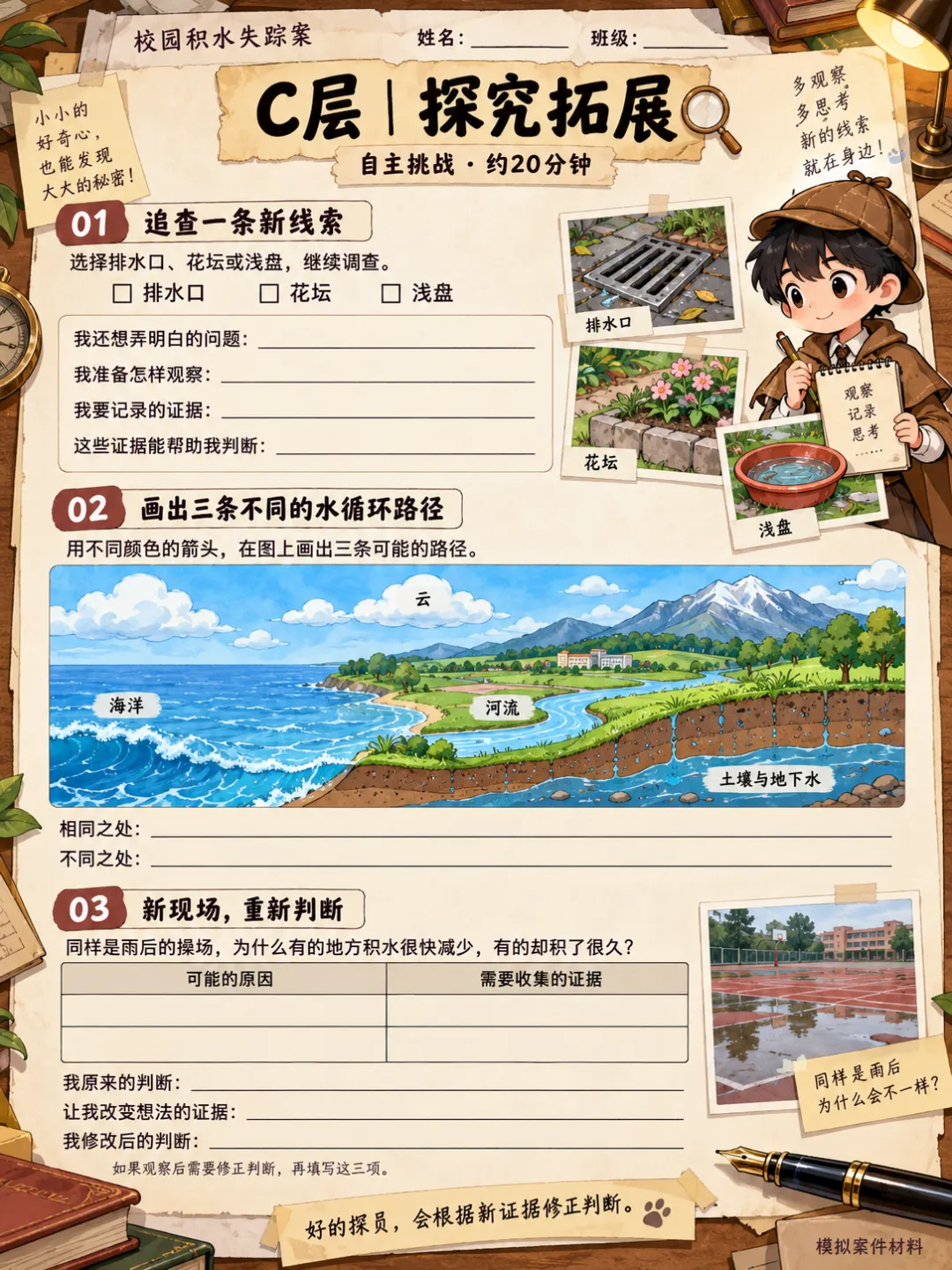
C层作业单|探究拓展
07
PART
最后,把素材打包带进课堂
这些素材分别做好以后,我们需要单独建立一个课程文件夹,把PPT、视频和网页文件夹放在一起。
再回到PPT中,选中想作为入口的文字或图标,点击“插入”,找到“超链接”,选择对应的网页文件。放映时点击这个入口,就可以跳到网页。
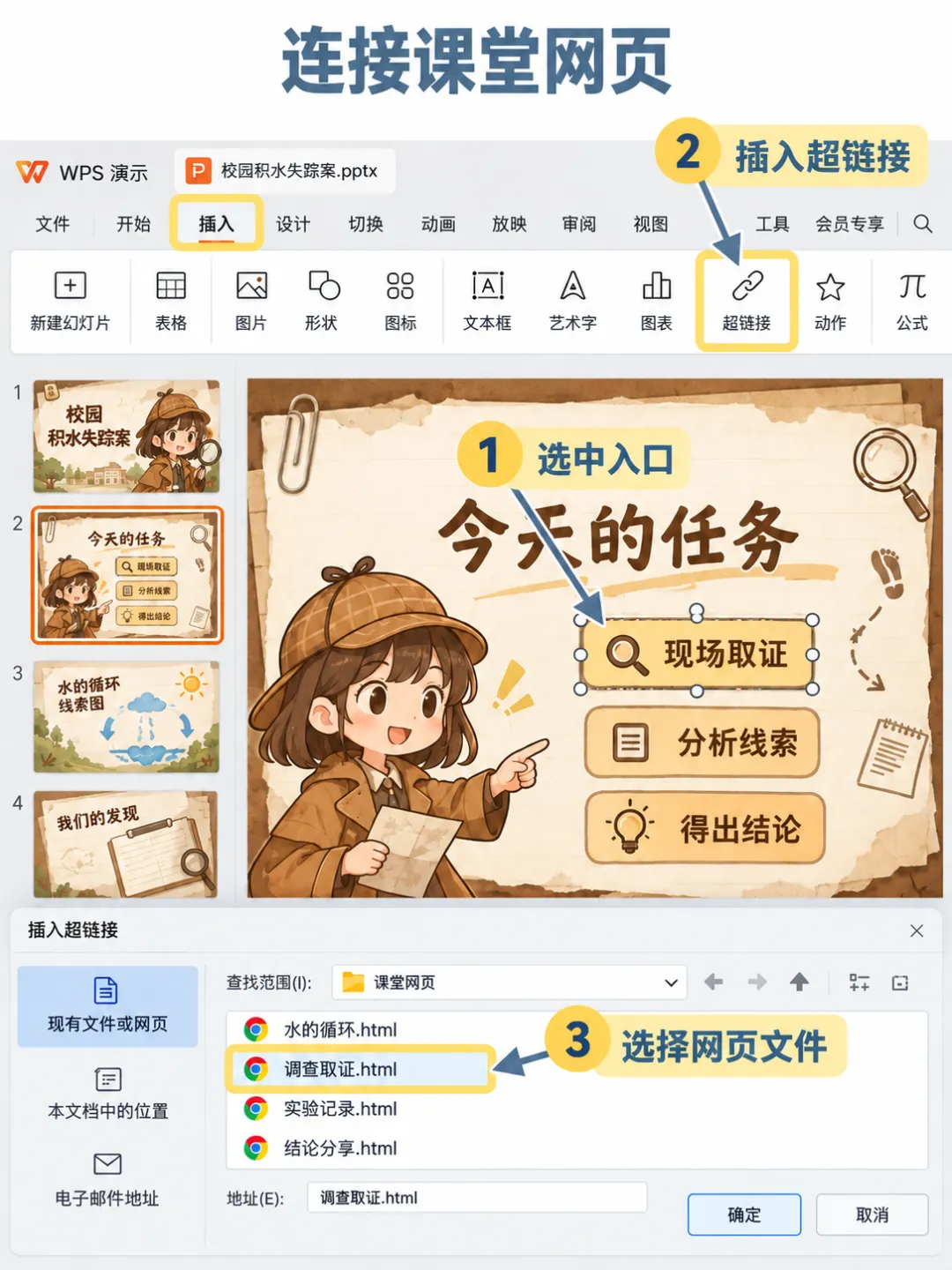
给PPT添加网页入口
拷贝时记得 把整个课程文件夹一起带走。只拷PPT,网页和相关图片就可能找不到。换到上课的电脑后,提前试一次放映、网页跳转和视频播放;如果链接仍然指向原电脑的位置,就重新选择文件。
关于积分,我这次制作一次PPT大约用了1000积分。录制时的签到页面里,五天各400积分,两天各1000积分,七天合计4000积分,可以拿来安排几次制作尝试。实际消耗会随任务和修改次数变化,签到额度也以自己的页面为准。
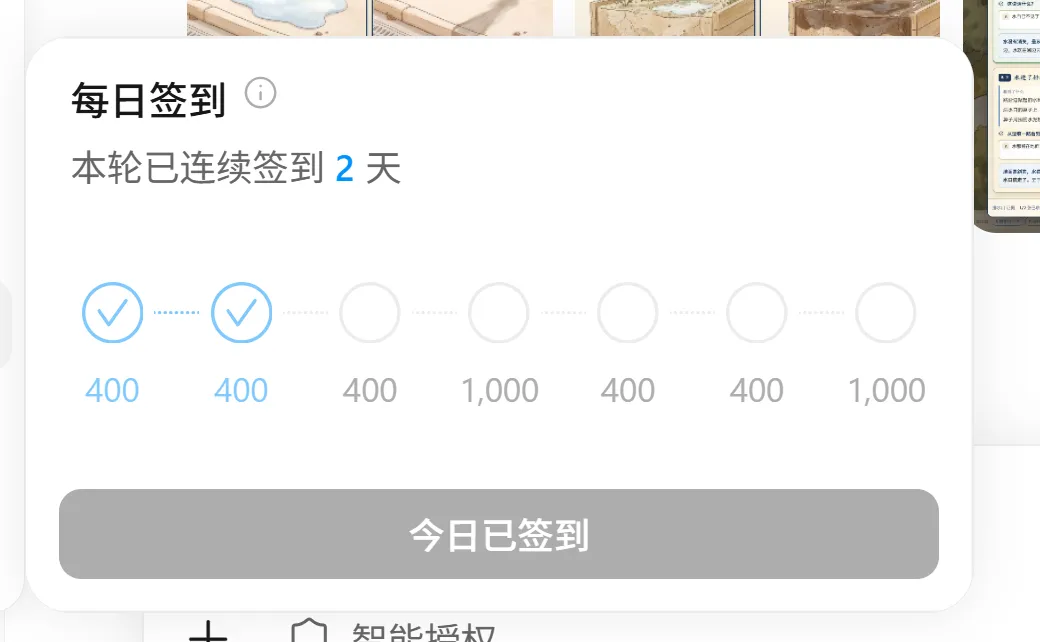
录制时的七天签到积分页面
如果你也有一节具体的课想设计,可以在留言里写下课题和最想做的环节,我们一起交流。
关注安十,减少AI的信息差!
关注安十,减少教育的信息差
关注