ARTICLE · 1246527
AI 时代,Excel 这 3 个函数必须先搞懂:SUM、AVERAGE、VLOOKUP
AI 能一秒帮你写公式,但前提是你得知道自己要算什么。日常表格 80% 的工作,拆到底就是三个动作:加总、求平均、查表。
01 SUM:求和
公式:=SUM(范围)
【配图 1:物业收费表(操作前)】
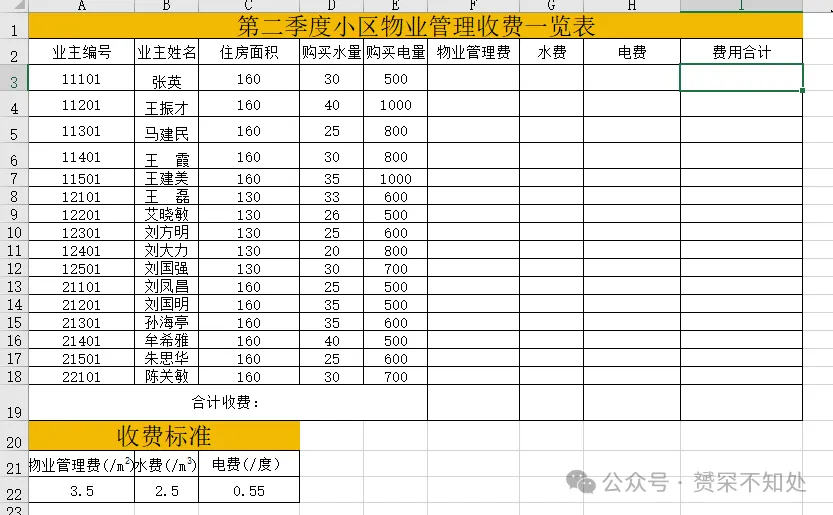
16 户业主的面积、水量、电量都录好了,但物业费、水费、电费、合计全空。表底收费标准:物业费 3.5 元 /m²、水费 2.5 元 /m³、电费 0.55 元 / 度。
以张英为例(160m²、30m³、500 度):
物业费 =C3*3.5 → 560 元
水费 =D3*2.5 → 75 元
电费 =E3*0.55 → 275 元
费用合计 =SUM(F3:H3) → 910 元
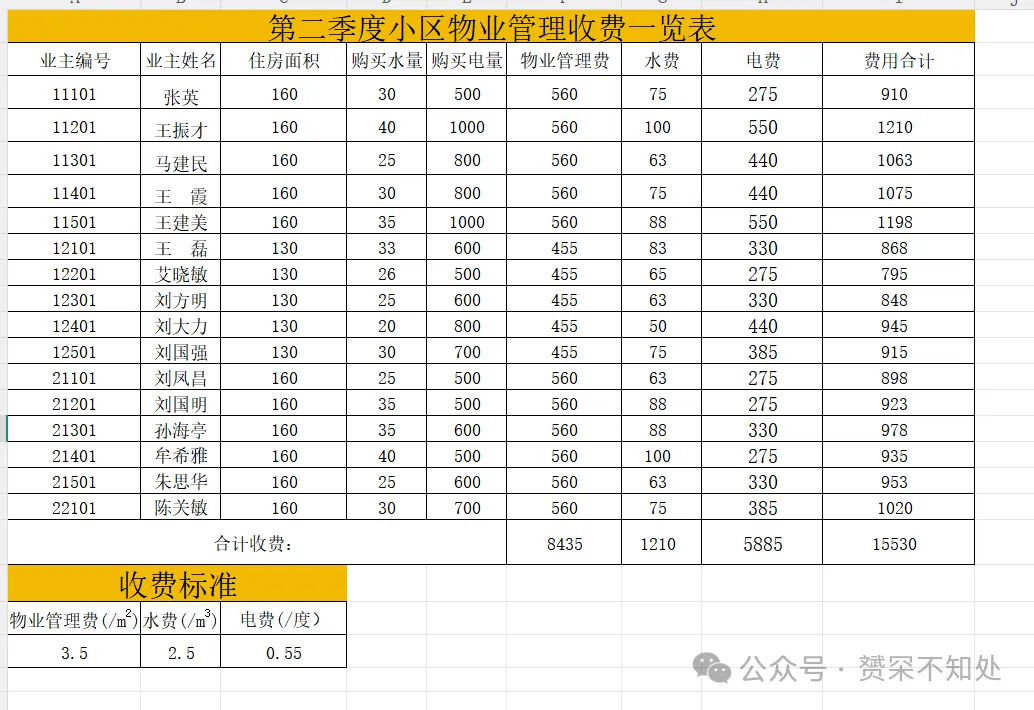
整张表总计 =SUM(I3:I18)
【配图 2:物业收费表(结果,总计 15530 元)】
02 AVERAGE:求平均
公式:=AVERAGE(范围)
【配图 3:学生成绩表(操作前)】
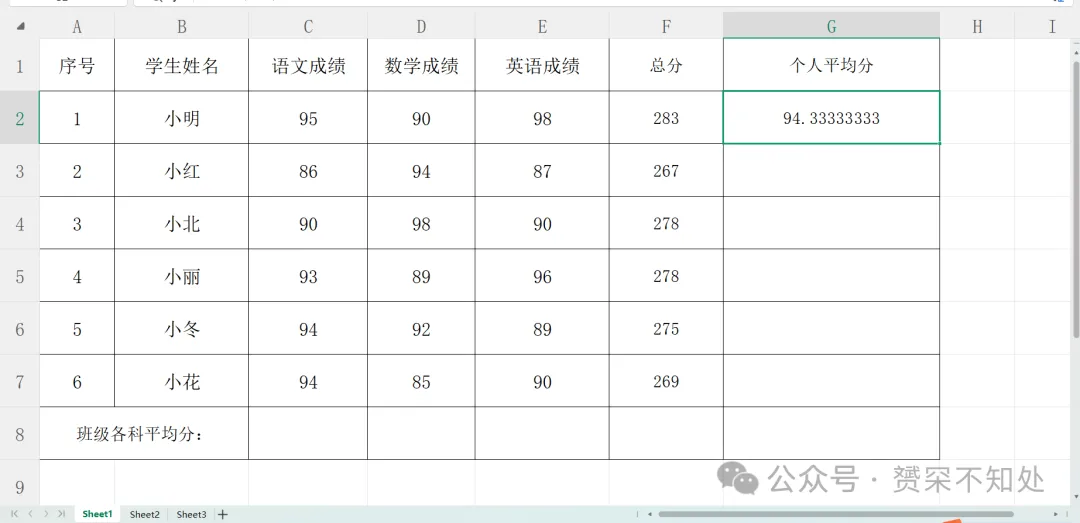
6 个学生三科成绩都在,但只有小明一行算了分。
个人平均分 G2:=AVERAGE(C2:E2) → 小明 94.33
往下一拖,6 个人的平均分全出
班级各科平均分:=AVERAGE(C2:C7)、=AVERAGE(D2:D7)、=AVERAGE(E2:E7)
【配图 4:学生成绩表(结果)】
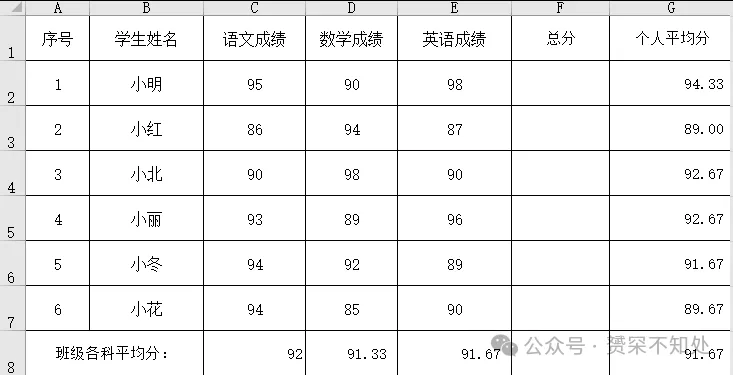
语文 92、数学 91.33、英语 91.67,三科均衡。注意:AVERAGE 会跳过空格,但不会跳过 0—— 缺考要空着,别填 0。
03 VLOOKUP:查表
公式:=VLOOKUP(找什么, 在哪找, 返回第几列, FALSE)
【配图 5:图书查找表(操作前)】
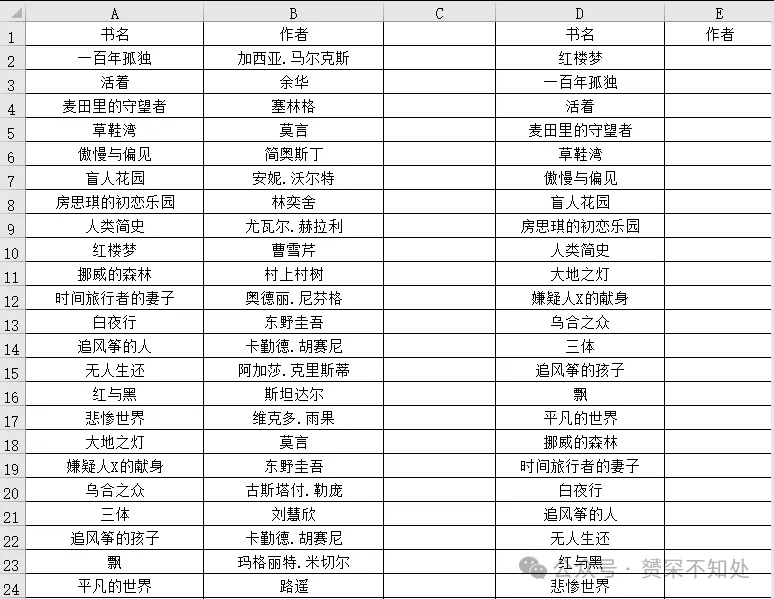
左边 24 本书的书名对应作者,右边书单的作者列全空。在 E2 输入:
=VLOOKUP(D2, $A$2:$B$24, 2, FALSE)
【配图 6:图书查找表(结果)】
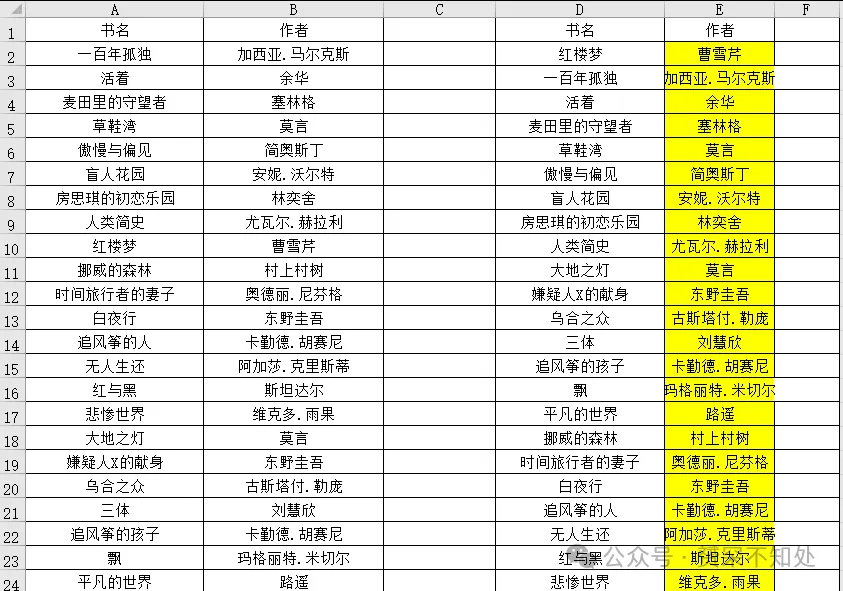
往下一拖,23 本书的作者全部自动匹配。四个参数拆开来:
参数 | 例子 | 意思 |
1 | D2 | 拿《红楼梦》去找 |
2 | \(A\)2:\(B\)24 | 在左表这片区域找 |
3 | 2 | 返回第 2 列(作者) |
4 | FALSE | 精确匹配 |
三个坑:必须写 FALSE;书名必须在查找区域第一列;查不到出 #N/A 多半是书名两边不一致。$ 是绝对引用,不加就会拖错位。
04 总结
需求 | 用什么 |
加总 | SUM |
求平均 | AVERAGE |
跨表查找 | VLOOKUP |
看懂这三个,AI 给你写的公式你才知道对错。先把地基打牢,再谈让 AI 提效。