ARTICLE · 1262295
Windows11专业版怎么装?电脑重装系统三种方式对比

| 软件名称:Windows 11 专业版 | |
| 软件语言:简体中文 | 软件大小:24.9MB |
| 安装环境:CPU@7代以上,RAM@4G或更高 | |
 |


安装Windows11专业版有三种常用的电脑重装系统方式。一键重装属懒人方案,无需额外介质,启动后自动完成全流程;镜像重装自由度高,可自主选择安装组件与分区;U盘重装是万能方案,无论系统能否进入,都能通过启动U盘完成全新安装。以下是其相关介绍:
功能特点
· 安装全程免费,部署后自动激活系统。
· 智能匹配硬件驱动与常用运行库,安装完成即可直接使用。
· 笔记本、台式机均兼容,系统干净无捆绑,覆盖多代系统版本,可智能适配最佳版本,步骤详细清晰。
· 新手也能顺利完成Windows11专业版部署。
系统优势
· 系统自带永久激活,无需担心过期问题。
· 各版本功能定位清晰,可快速匹配使用需求。
· CPU性能释放充分,调度合理,单线程响应快,多线程运行稳,新老电脑均优化适配,老机不卡顿、新机拉满性能。
· 开机仅19个核心进程,内存占用1.5G,C盘仅占12.3GB,办公场景交互流畅,多软件并行高效;游戏场景帧率稳定,画面流畅。
· 预装全套运行库,无组件缺失报错。选对方式,就能用上功能全面的Windows11专业版。
重要提示:重装系统将清空C盘与桌面文件,重要文件请提前备份至其它盘;镜像文件及一键装机工具可能被部分杀毒软件误报病毒,安装前请先退出或卸载杀毒软件。

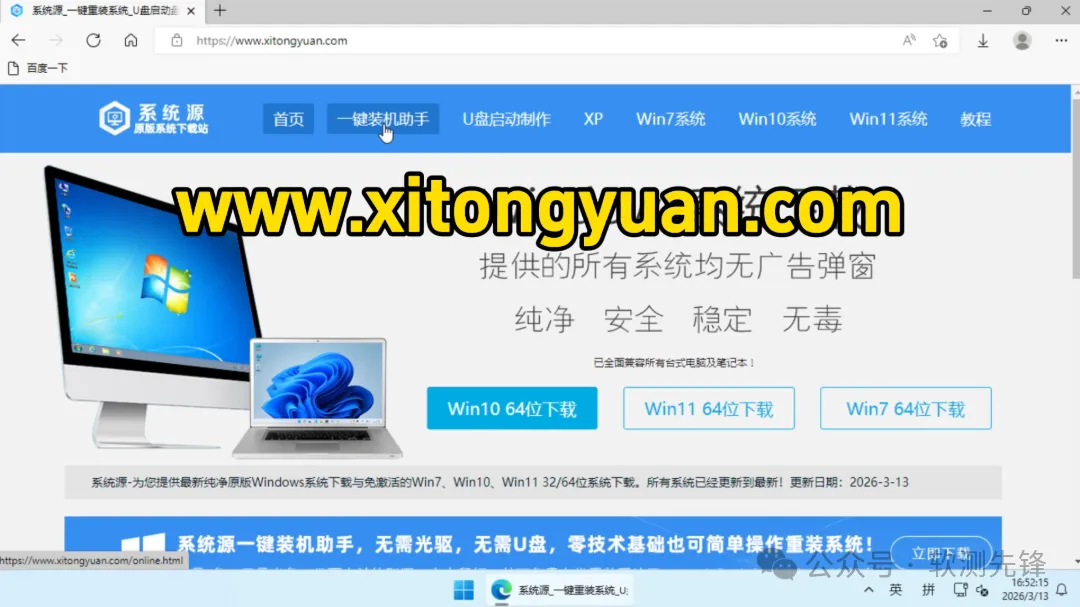
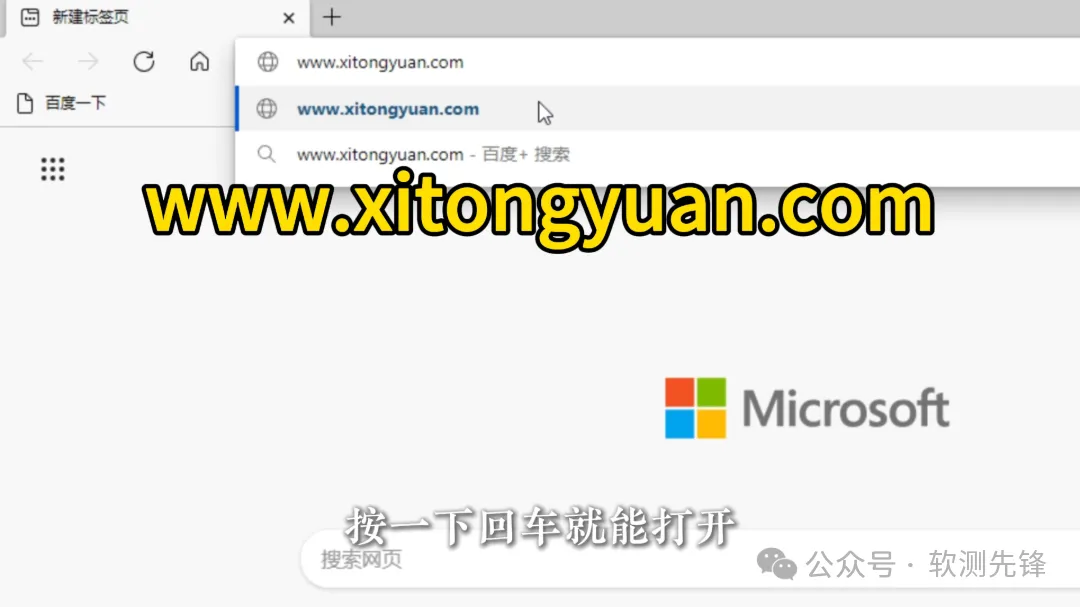
1. 首先在桌面打开浏览器。在地址栏中【输入图片中的网址】,按键盘回车键打开这个网页。
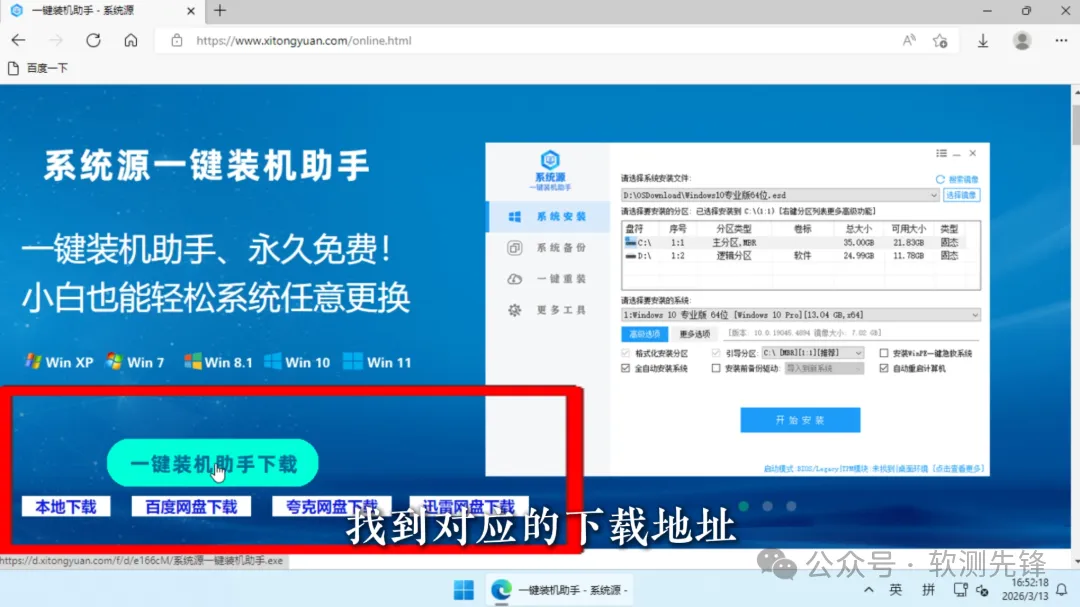
2. 找到相应的下载地址【一键装机助手下载】,并进行下载。
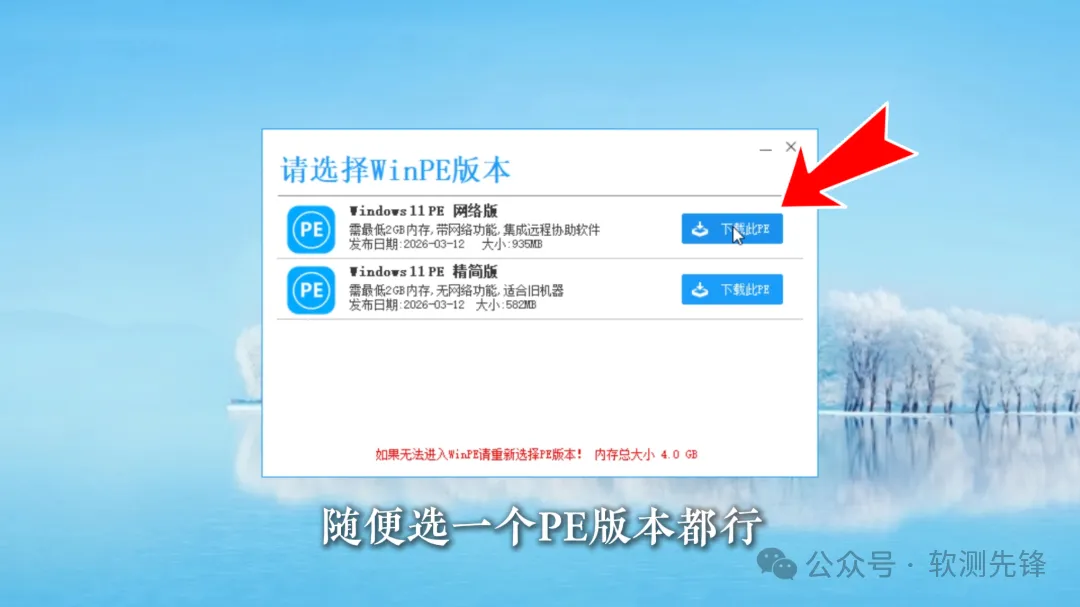
3. 在弹出选择PE版本,【选择其中一个】就可以。
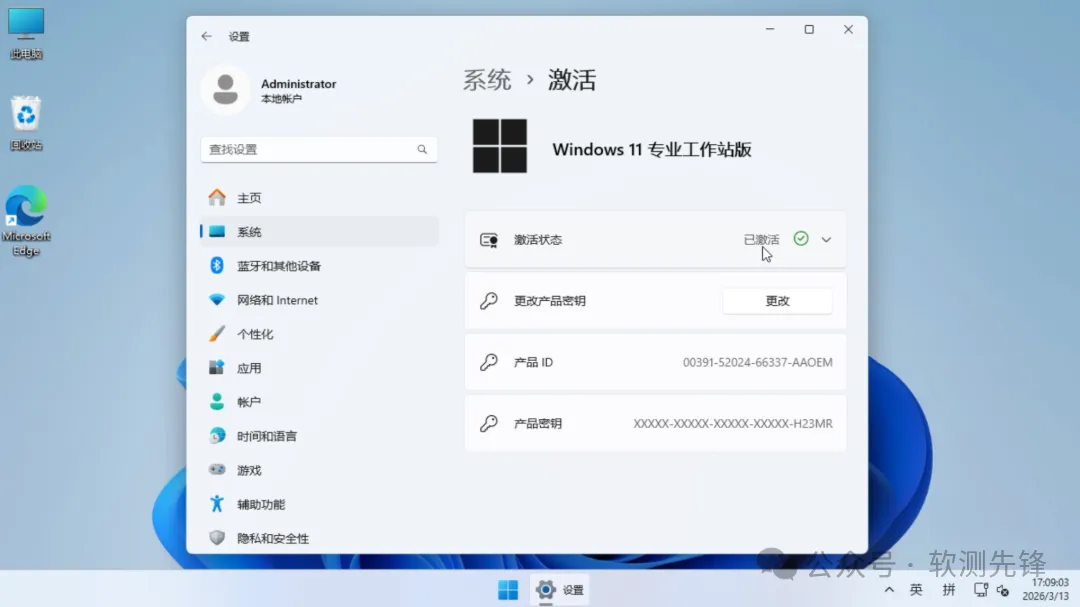
4. 安装成功!这就是不用U盘从装的系统,【纯净无捆绑,系统已激活,驱动运行库已自动装好】,操作流畅不卡顿,中文界面友好,小白也能轻松驾驭。
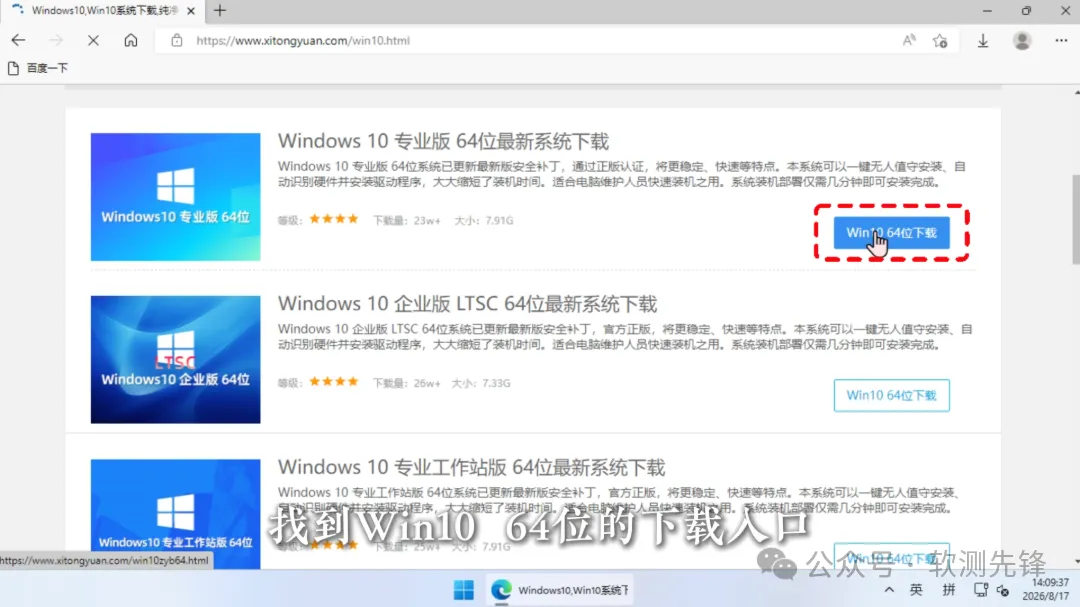
1. 我们以安装Win10专业版为例,找到【Win10 64位下载】,点击进入。
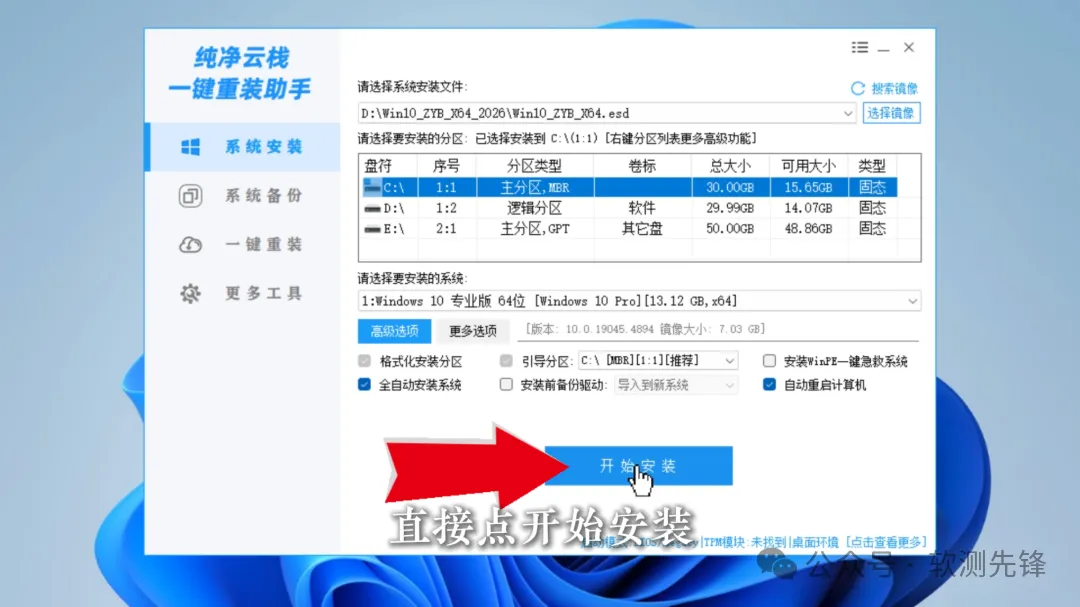
2. 其它选择参数全部默认就可以,然后点击【开始安装】。
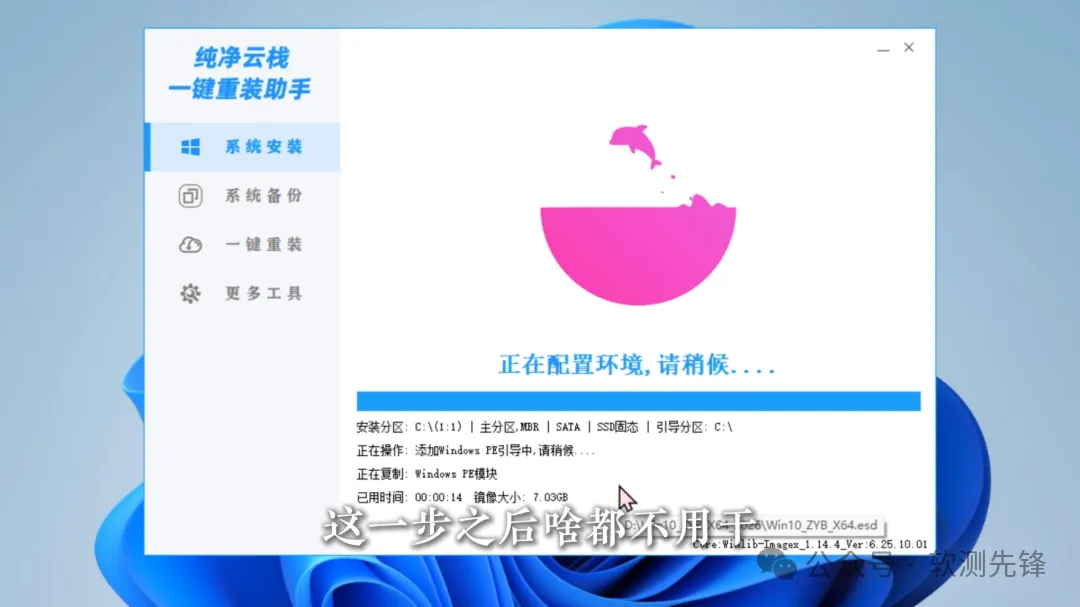
3. 到了这一步时,即可离开电脑,系统将自动完成安装,并智能适配驱动程序安装,全程无需手动操作,最终进入电脑桌面为止。
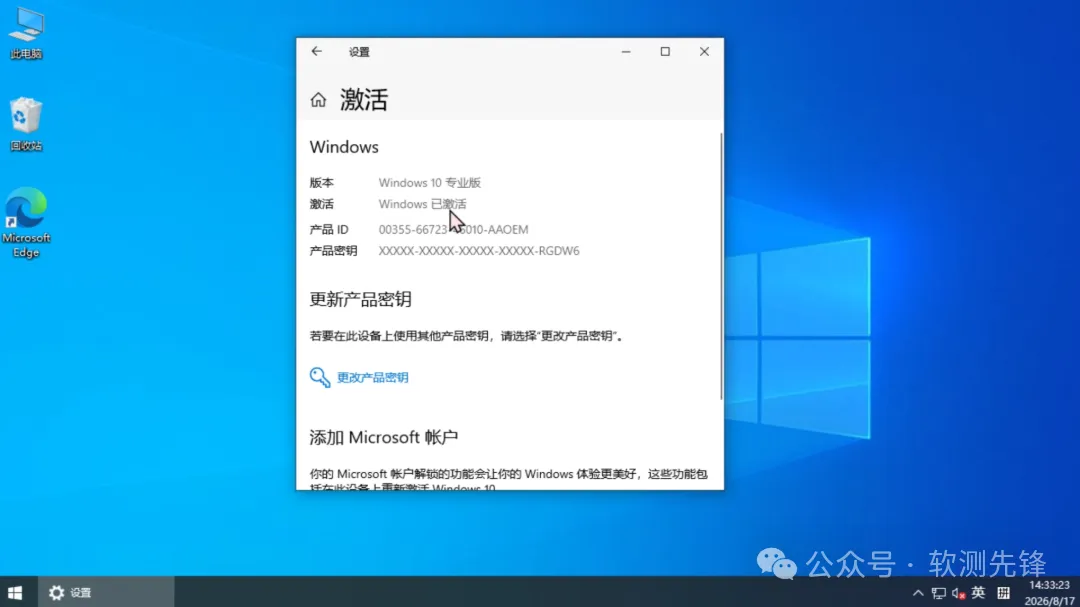
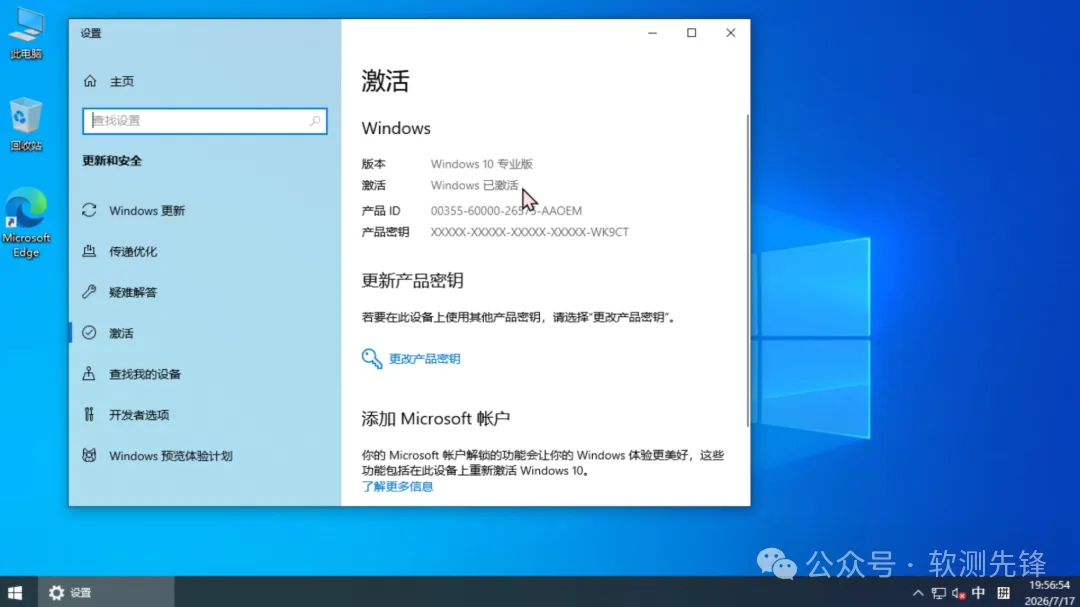
4. 安装成功!这系统装得才算真正到位,桌面清清爽爽没捆绑,【激活直接搞定,驱动也全给你打齐了】,装好就能直接用。
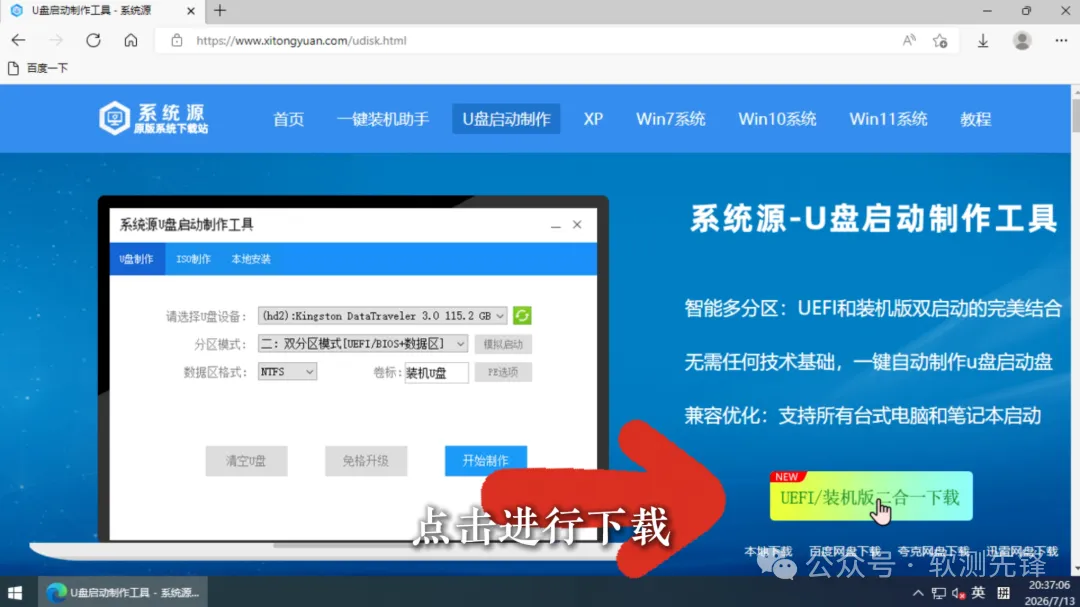
1. 找到相应的下载地址,【UEFI/装机版二合一下载】,点击进行下载。
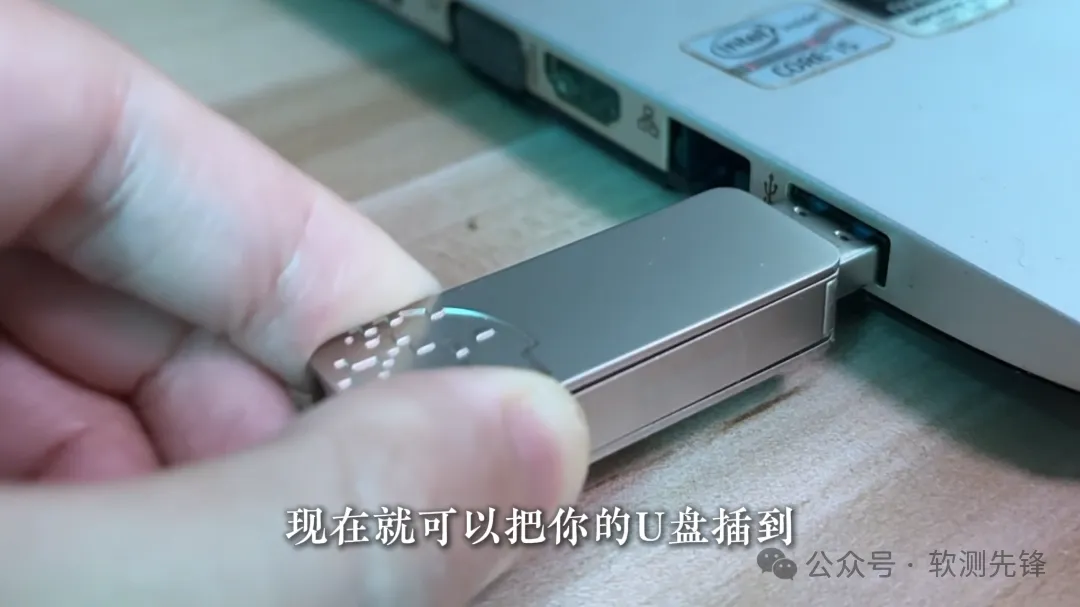
2. 现在就可以将你的U盘接入电脑的任意USB接口。
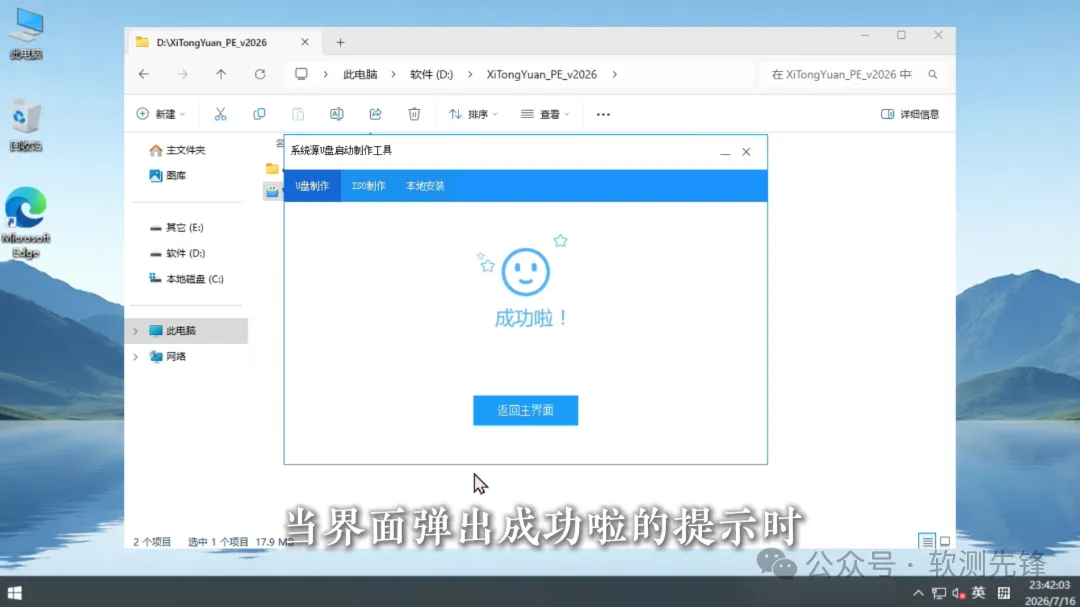
3. 接下来软件会自动为你的U盘写入数据,请耐心等待片刻。当页面出现【成功啦!】的提示时,就说明你的U盘启动盘已经制作成功。
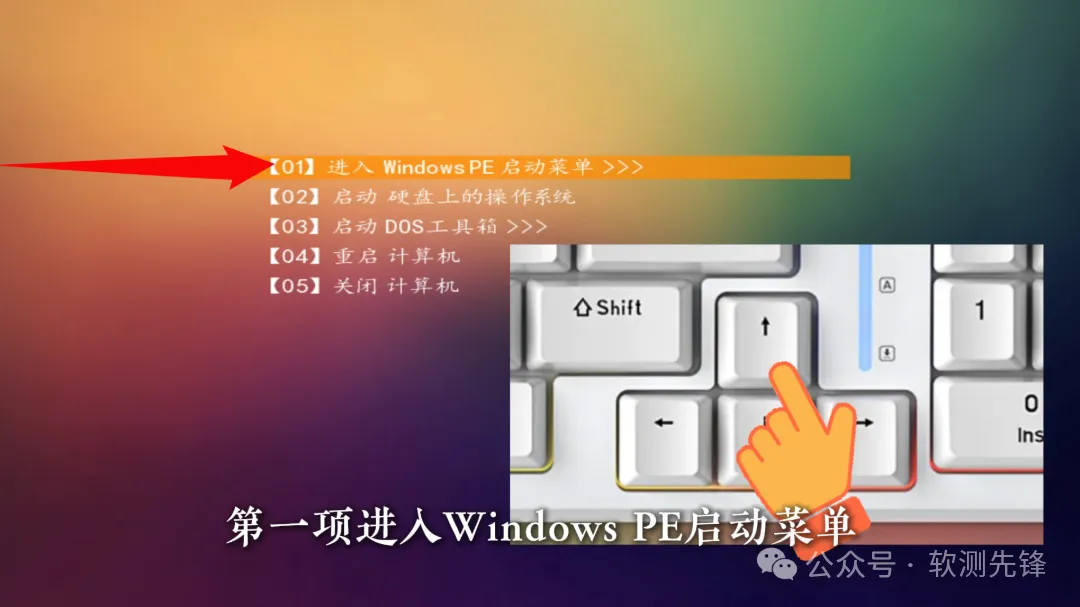
4. 接着【用键盘方向键选第一个】进入Windows PE启动菜单。
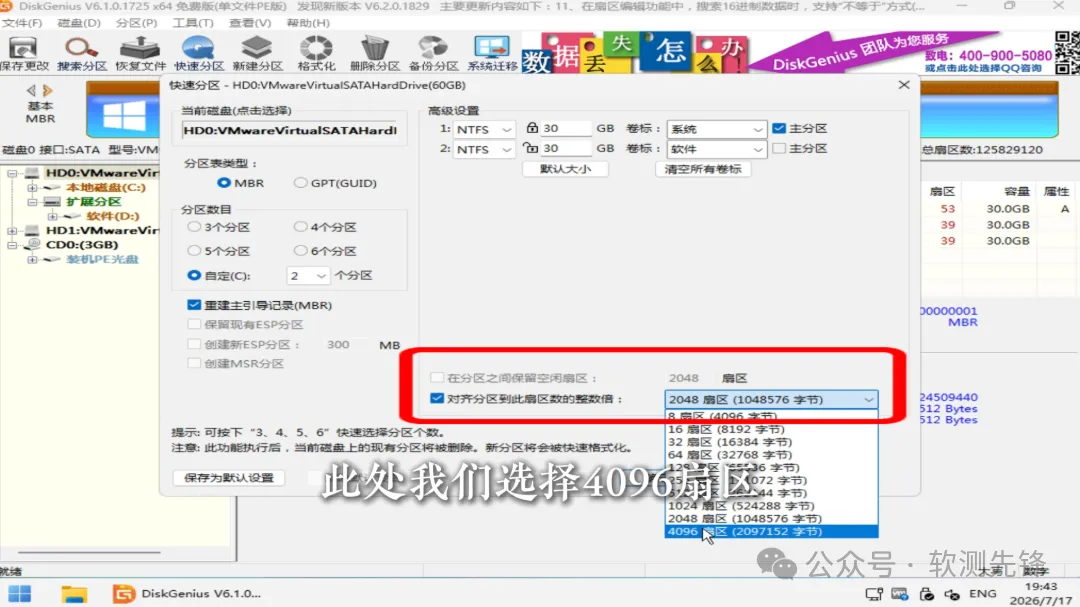
5. 设置对齐分区,我们【选4096扇区】,4K对齐可以提升硬盘的效率。
6. 点击【开始安装】。
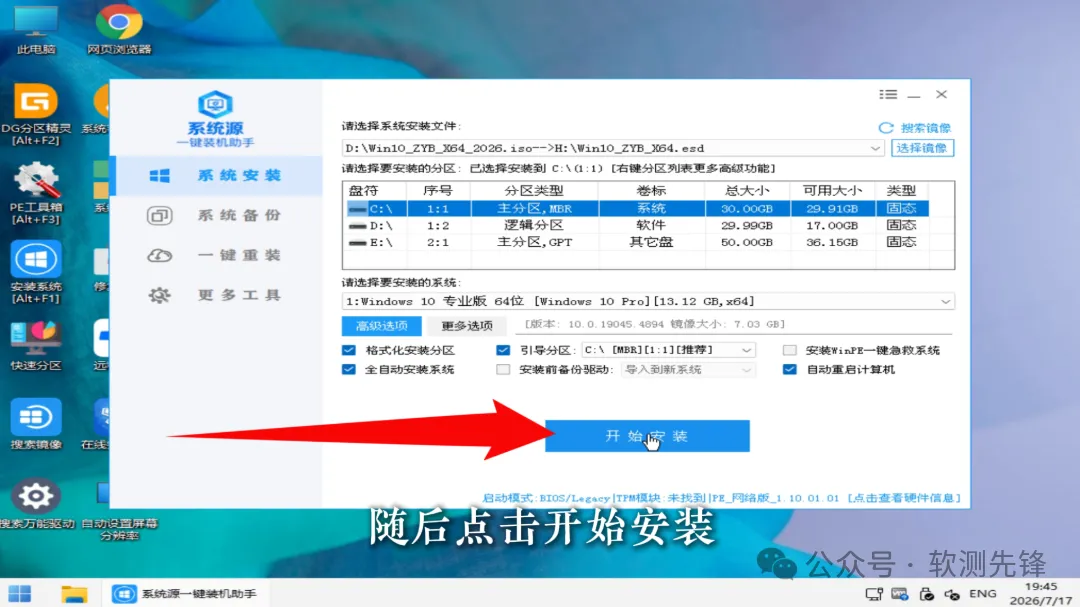
7. 走到这一步就啥也不用管了哈,全程不用上手操作,【系统自己装完还顺带优化好】,直到进到桌面为止。
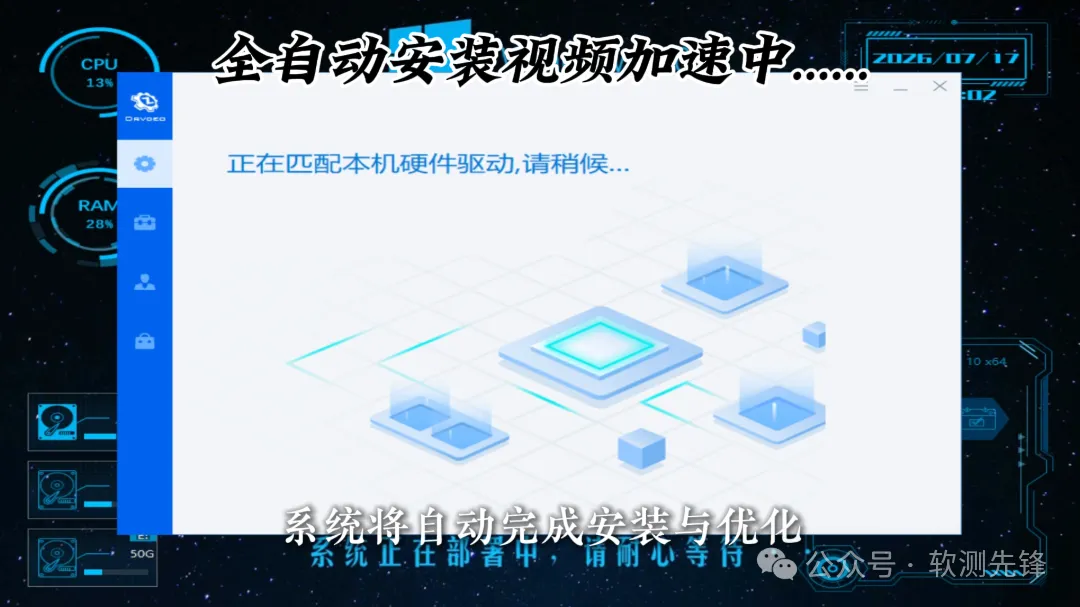
8. 重装系统就得装成这样!【桌面纯净零捆绑,系统激活一步到位,驱动也全部配齐,上手就能用】,省心到不行。
软
- RUAN JIAN HUO QU-
在下面“软测先锋”公众号里回复“0070”即可获取软件和规则!