ARTICLE · 1269989
AI时代我常用的工具,截屏+OCR+翻译工具-eSearch!
— 截图只是入口,识屏才是内核。
软件介绍
不知道你有没有过这种时刻:屏幕上有段文字想复制,发现是图片;想翻译一整页外文文档,得先截图、再开翻译网站、再手动贴进去;做个教程视频,又得另开录屏软件、再调光标高亮。一套操作下来,电脑右下角躺了四五个软件,窗口切来切去,灵感早飞了。
如果告诉你,有一个完全免费、开源、跨平台的工具,能把上面这些事——截图、取字、搜索、翻译、贴图、以图搜图、录屏——全部在一个快捷键里完成,你会不会想试一下?
它叫 eSearch。
01
PART
它是什么:电脑上的「大爆炸」
WHAT · 产品定位
eSearch 是开发者 xushengfeng 用 Electron 写的开源项目,License 是 GPL-3.0,代码全在 GitHub 上。它最初的目的很朴素:作者想在 Linux 上也用上锤子手机的「大爆炸」、小米手机的「传送门」那种「框一下屏幕就能识别、搜索、翻译」的体验,后来顺手把功能加到了 Windows 和 macOS。
所以你可以把它理解成:一个装在你电脑里的「识屏中枢」。默认快捷键是 Alt + C,按下之后屏幕上出现选区,框完松开,工具栏就弹出来了——接下来要 OCR、要搜、要翻、要录,全看你自己。它常驻系统托盘,不占地方,也不用注册任何账号。
截图只是它的入口,识屏才是它的内核
02
PART
核心能力:六个模块,逐个拆
FEATURES · 功能拆解
① 截屏 —— 比你想的能打
不是简单的「框一块存下来」。eSearch 的截图工具箱里塞了:框选裁切、放大镜、自由画笔、几何形状、图像滤镜(局部马赛克、模糊、色彩调节)、取色器。还有几个很实用的细节——选区大小可以直接输入四则运算式调整;支持滚动截屏,横向、竖向、任意方向都能拼接长图;还能单独选中窗口和控件(靠 OpenCV 边缘识别);截图能加背景、圆角、阴影,改分辨率导出,甚至抹掉物体并修补图像。
② OCR —— 离线优先,隐私友好
这是 eSearch 最被津津乐道的能力。它内置了 离线 OCR(eSearch-OCR,基于 PaddleOCR),框完文字按回车就识别,全程不联网、图片不上传——对怕隐私泄露的人来说是关键卖点。它也支持百度、有道的在线 OCR 作补充;离线版支持段落识别、竖排文本、图片旋转识别,还能识别生僻字(需额外下载 v5 模型),多语言覆盖中、英、日、韩等十余种。
③ 搜索 + 翻译 —— 识别完直接干
OCR 出来的文字,可以直接调起搜索引擎,或一键翻译。翻译引擎很开放:谷歌、DeepL、百度这些免费的能用,也可以接自己的 API,甚至用 ChatGPT 这类 AI 翻译,还能多个引擎同时翻译、挑最好的。识别结果能存本地,也能推送到 Anki 这类记忆软件。
④ 贴图 —— 把截图钉在屏幕上
截完的图、或任意图片,点一下就能「贴」在桌面最上层。支持滚轮缩放、透明度调节、鼠标穿透(贴图挡着但鼠标能点到下面的东西)、一键归位。对着参考图写东西、边看文档边码字时,这个能力真香。
⑤ 以图搜图 + 屏幕翻译
选中图片,可以直接丢给 Google、百度、Yandex 做以图搜图,找来源或相似图。更妙的是 屏幕翻译:生成一个贴图窗口,把画面里的文字实时替换成翻译后的文本,还能定时刷新——看生肉视频、玩游戏想看懂界面文字时,特别顶用。
⑥ 录屏 —— 教程制作友好
支持全屏或自定义区域录制,能提示按键、光标位置,录摄像头、录系统声音,自定义比特率,后期还能裁剪成 gif / webm / mp4。还有个「超级录屏」:自动缩放、聚焦到鼠标位置,录出来的操作演示更生动。
小结:单看每一项,市场都有专门的软件;但把「截图 → 取字 → 搜翻 → 贴图 → 录屏」串成一条无缝流水线,且全部免费开源,eSearch 算是独一份。
03
PART
上手三步,十分钟够用
HOW TO · 快速开始
装好它
去 GitHub Releases 或官网下载对应系统的安装包;国内用户也能用一条命令装好:
CMDwinget install esearch
注意它不再支持 Win7 / Win8(Electron 的限制)。
让它待在后台
安装后启动,它会出现在系统托盘里,不打扰你,需要时随时唤起。
设好快捷键,开用
默认 Alt + C 就能唤起截图,你也能在设置里改成顺手的键。之后流程就是:框选 → 松开 → 点 OCR → 点搜索 / 翻译 / 贴图。
✦ 小提醒
第一次用 OCR,建议先联网让离线模型就位;Windows 首次启动可能提示装一个截图依赖库,按提示点下载、装完重启即可。
04
PART
同类横评:它和谁不一样
VS · 工具对比
一句话区分:Snipaste 把「贴图」做到极致,ShareX 胜在 Windows 工作流,Umi-OCR 专精取字;eSearch 走的是「我全都要」,代价是体积和内存略重。
05
PART
客观点评:优点很香,槽点也得说
REVIEW · 不吹不黑
值得夸的
功能整合度极高
一个快捷键覆盖「截图 → 取字 → 搜翻 → 贴图 → 录屏」整条流水线。
离线 OCR 兼顾隐私
图片不出本机,对敏感资料场景很友好。
开源免费、跨平台
无需注册,Win / macOS / Linux 全支持,翻译与 OCR 引擎还能自定义甚至接本地 AI。
///
LAST
写在最后
SUMMARY · 下载地址
eSearch 不是最轻、最专的工具,但它是最想把「识屏」这件麻烦事一口气替你干完的那个。对经常截图取字、做教程、读外文的办公族、学生、开发者来说,把它常驻在托盘里,等于桌上多了一把瑞士军刀。
项目地址 · GitHub
https://github.com/xushengfeng/eSearch
报告版权归原撰写/发布机构所有,如涉侵权,请联系删除 ;资料为推荐阅读,仅供参考学习,如对内容存疑,请与原撰写/发布机构联系。

【关注“零售创新” 公众号后台回复2610有福利发放哟!】
个人介绍

和平老师
从业数据行业15年以上。
历任上市集团数据总监,世界五百强、中国知名零售企业高管。
Excel专家、可视化专家、数据分析专家。
零售创新相关案例分享 。
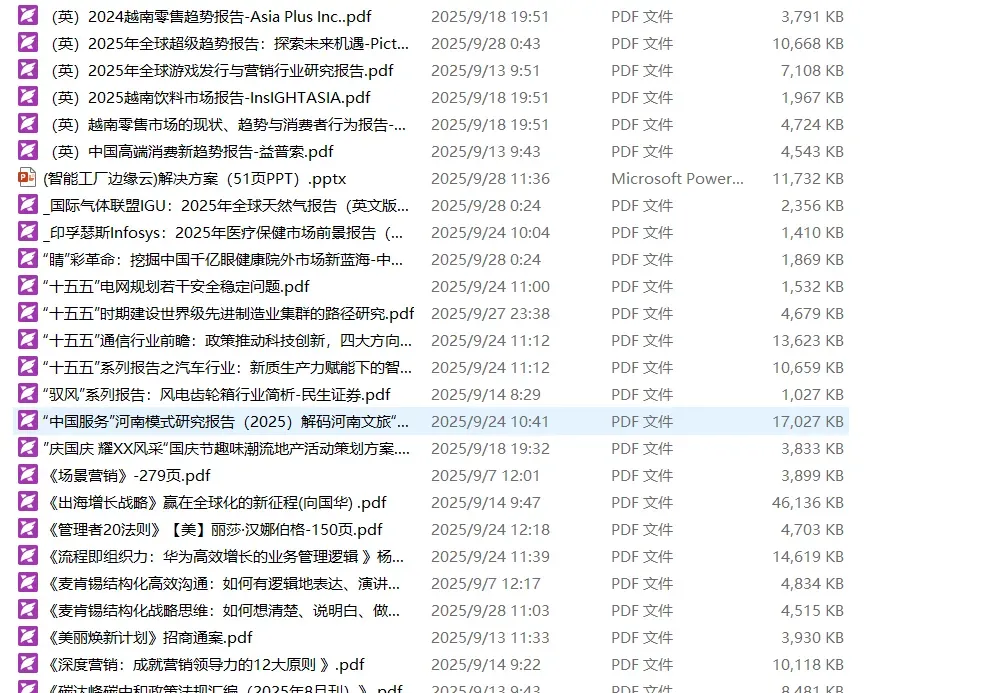
知识星球每年更新上千份行业分析报告。
个人网站 Excelbook.cn
知识星球精彩内容展示
常见问题


加 小琥微信 加入运营交流群,Excel学习群,行业研究群,请备注需求!
领取相关报告的方法(任选一):
1. 分享此篇文章到朋友圈,不要分组,保留一小时以上。
2. 分享到100人以上的数据分析相关微信群(慎重),保留5分钟。
完成后,加微信 my21ke007,并发截图,我们会在12小时内给您发送相关报告。
--------------- End ----------------
免责声明:公众号涉及资料均系创新君通过公开、合法渠道获得,报告版权归原撰写/发布机构所有,如涉侵权,请联系小琥删除 (my21ke007),如对报告/模板存疑,请与撰写/发布机构联系。