ARTICLE · 1281227
Abaqus下载 (附安装包)Abaqus 2026安装与子程序关联教程
Abaqus 2026 装完不代表能跑子程序。中间还差一层编译环境,得把 Visual Studio 2026 和 oneAPI 2025 挂上去,两者版本对不上,后面的 UMAT、VUMAT 一律编译不过。
这篇按顺序走一遍:Abaqus 2026 下载与本体安装,VS2026 安装,oneAPI 2025 安装,最后是子程序关联配置和验证。每一步都有截图,照着对就行。
这次走的是 vs2026 加 oneAPI2025 这套组合,安装包 4.71G,系统得是 Windows10/11 的 64 位版本,界面为简体中文。
一、Abaqus 2026 下载与本体安装
先说 Abaqus 2026 下载。Abaqus 2026 安装包解压后体积不小,装之前把目标盘腾出空间,路径尽量别带中文和空格。
Abaqus 下载完先解压,本体安装这一步按参考教程走,装完再回来接着做编译环境。
参考教程(Abaqus 2026 安装包与子程序配套教程):
https://docs.qq.com/doc/DWkdwZEJTTmZ4SUJP
Abaqus 2026 本体按上面的教程装好后,直接进下一节。
二、安装 VS2026
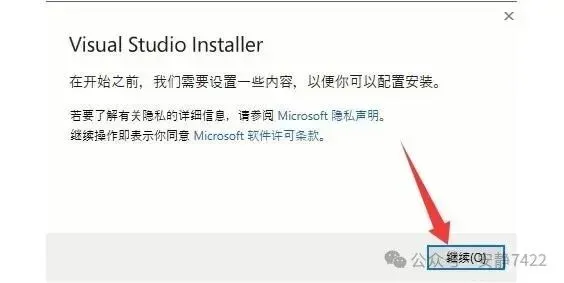
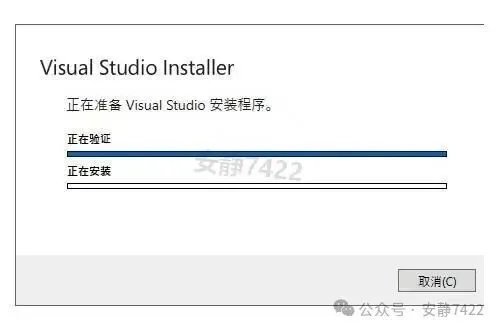
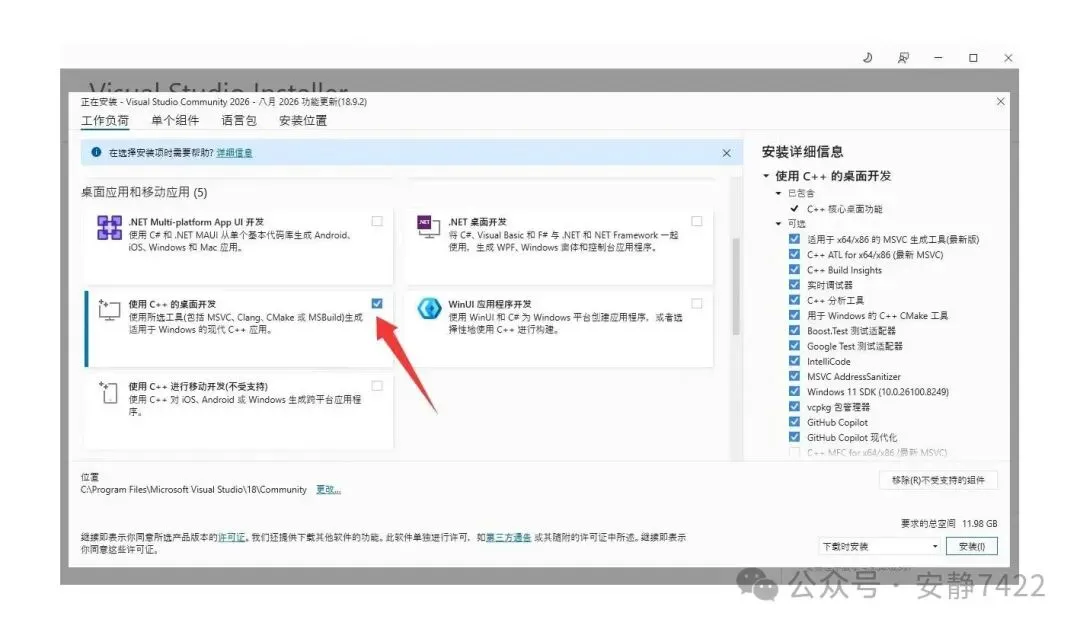
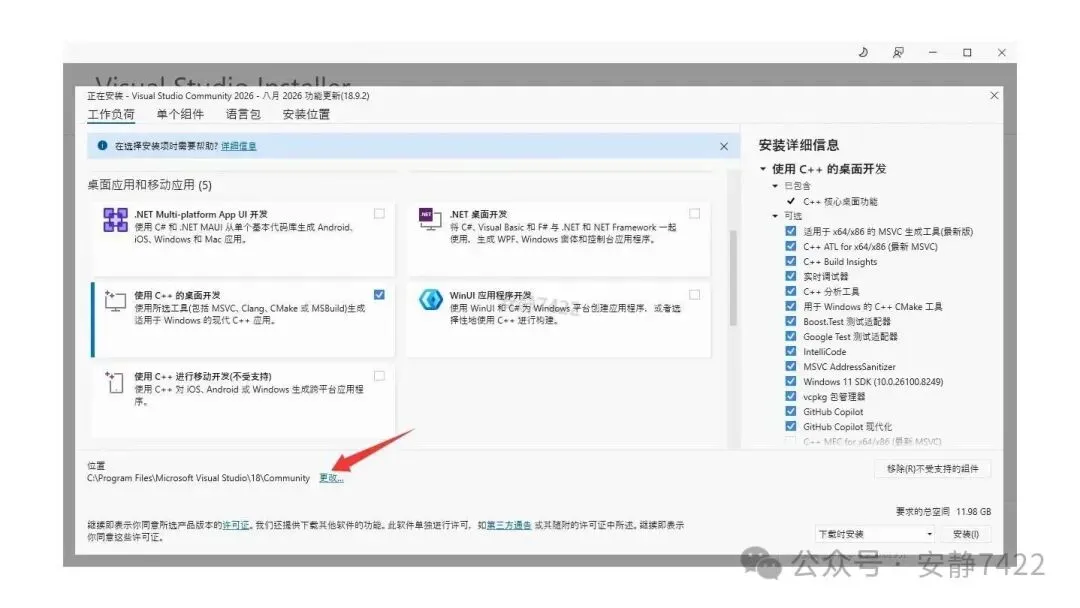
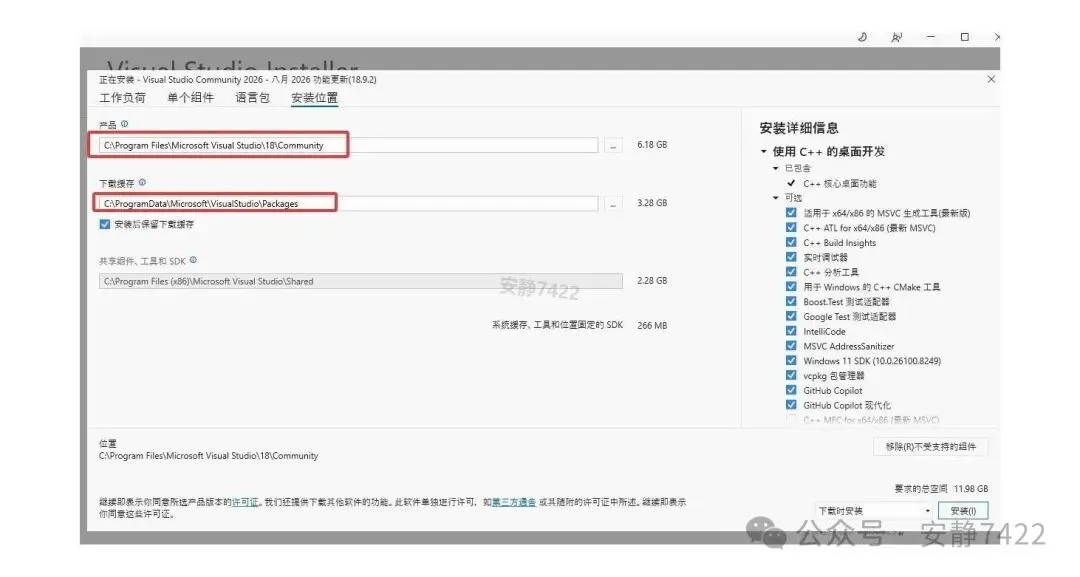
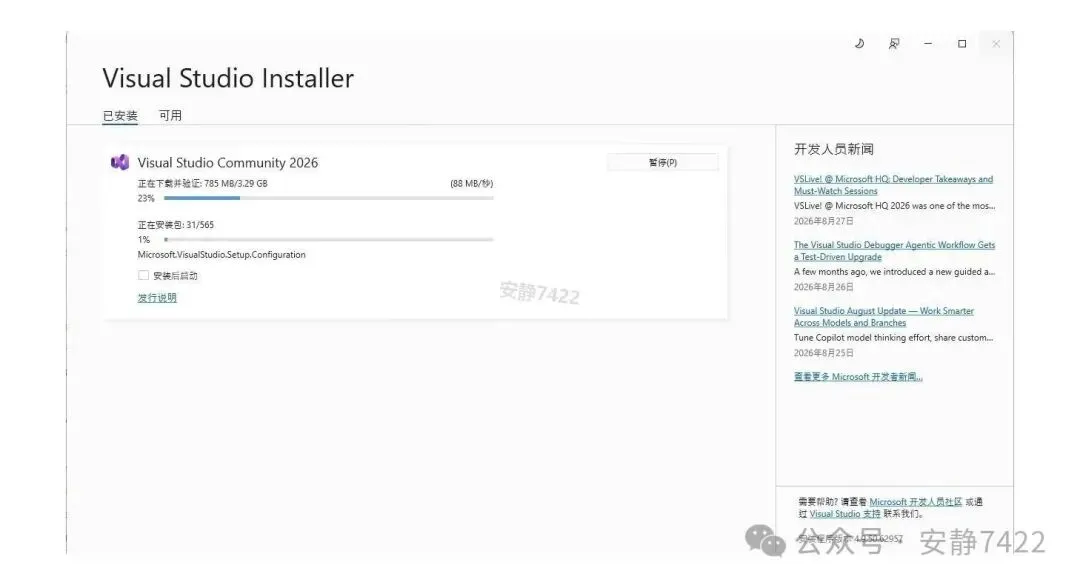
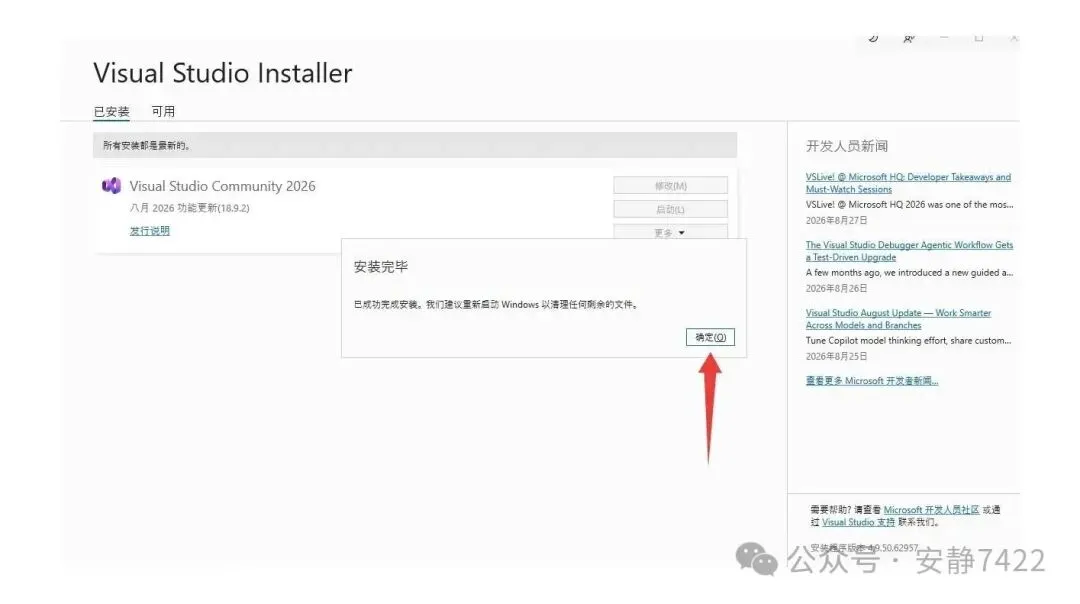
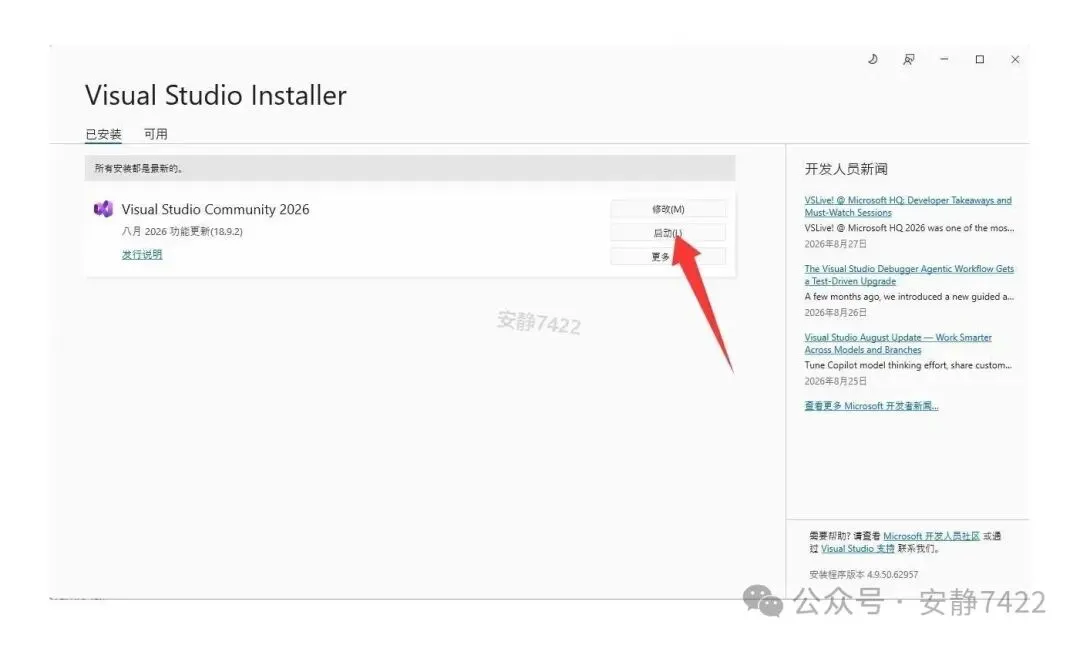
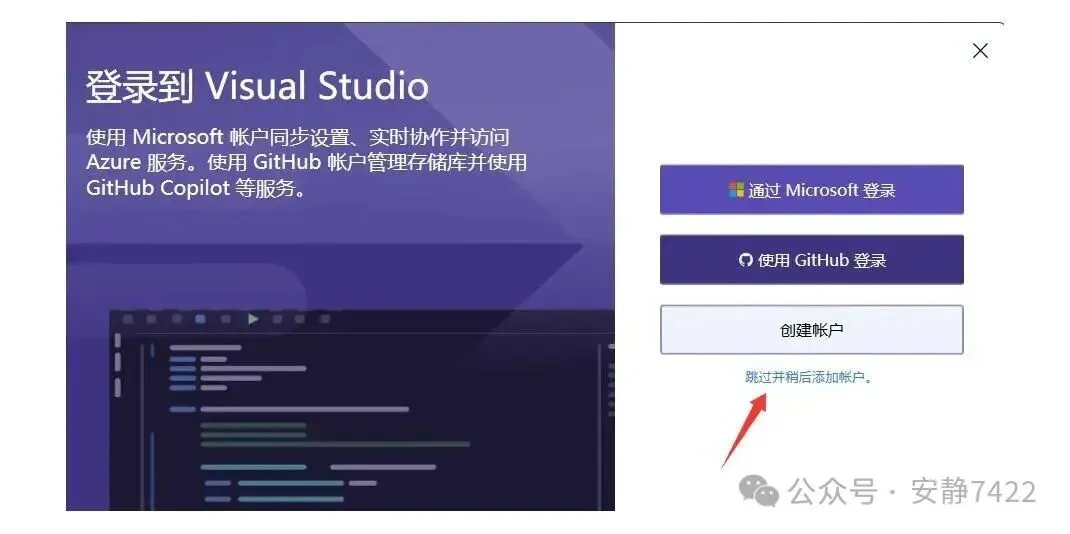
子程序编译靠的是 VS2026 里的 C++ 环境,Abaqus 下载完成后先装它,顺序别调。
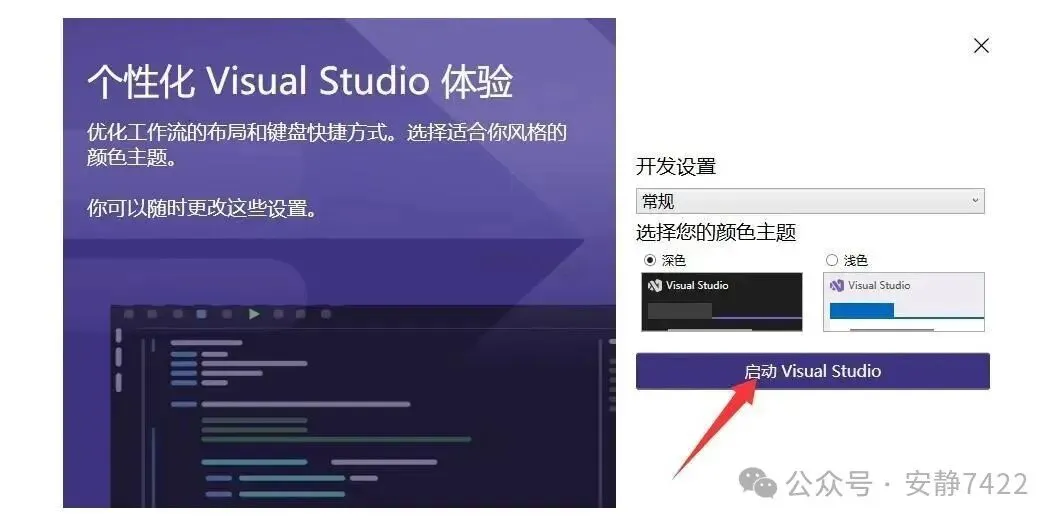
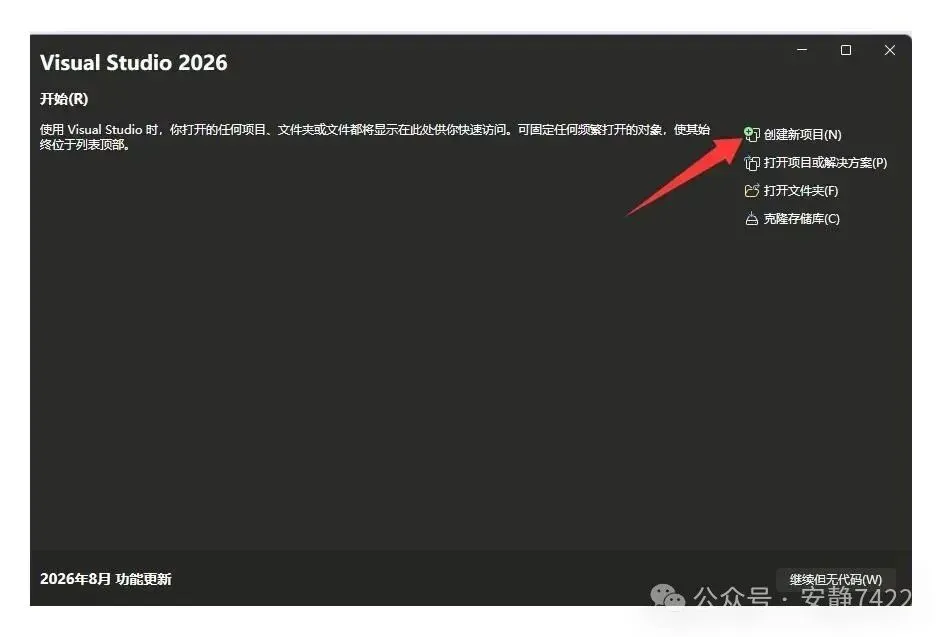
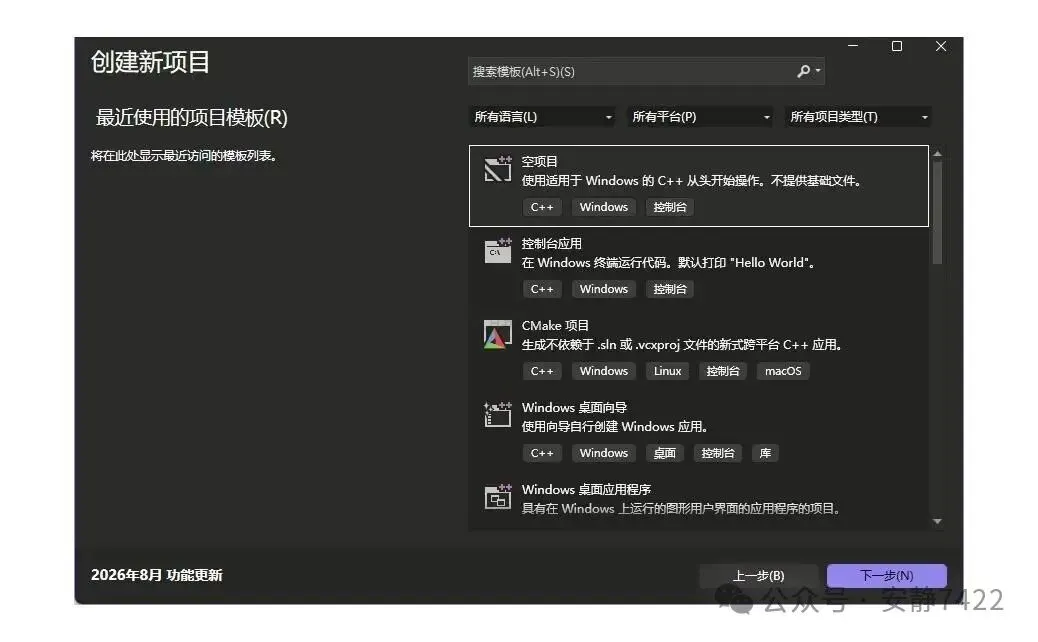
第1步:找到 VS 主程序,右键选“以管理员身份运行”。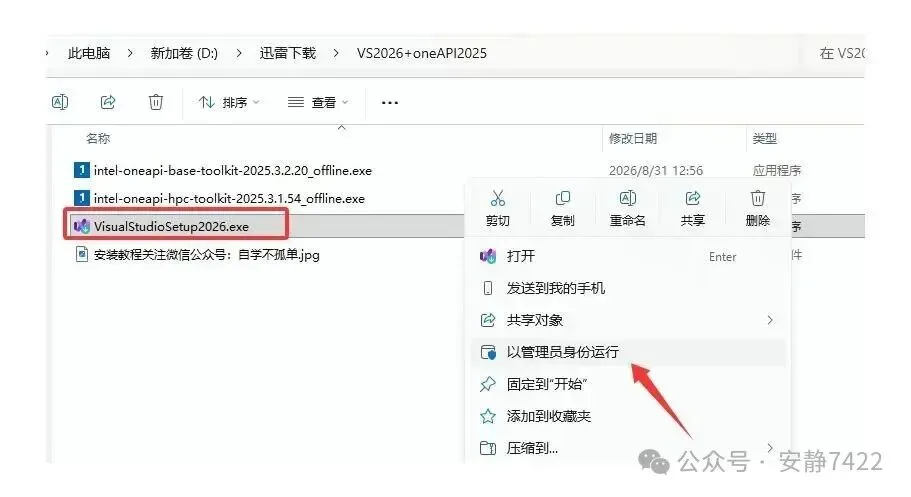
三、安装 oneAPI 2025
oneAPI 2025 提供 Fortran 编译器,跟 VS2026 配套用。Abaqus 2026 安装包里不带这一套,Abaqus 下载完成后要单独装一遍。
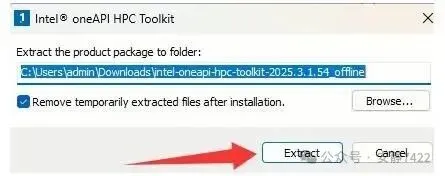
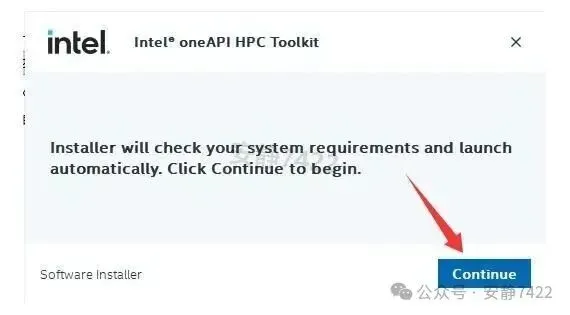
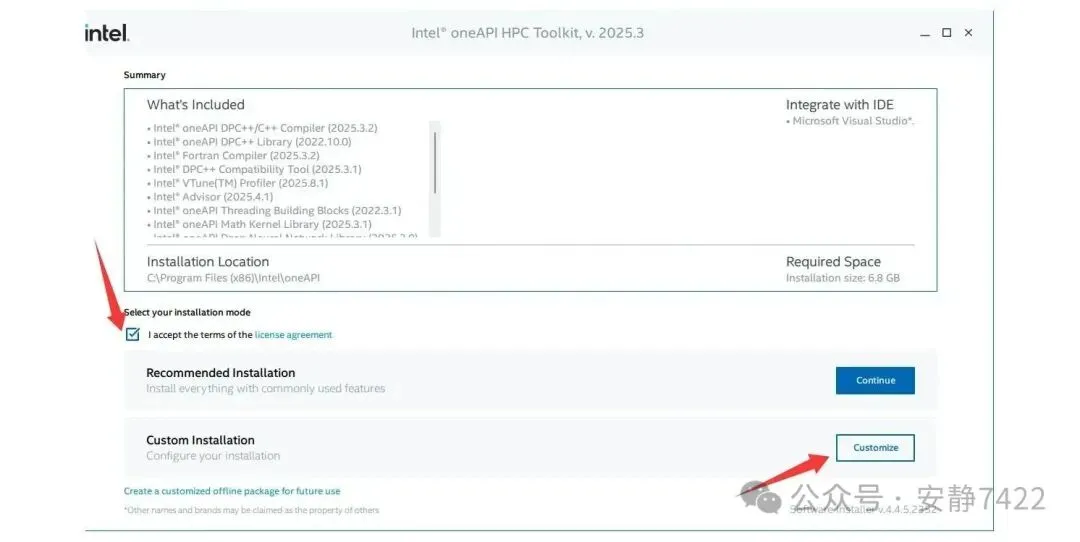
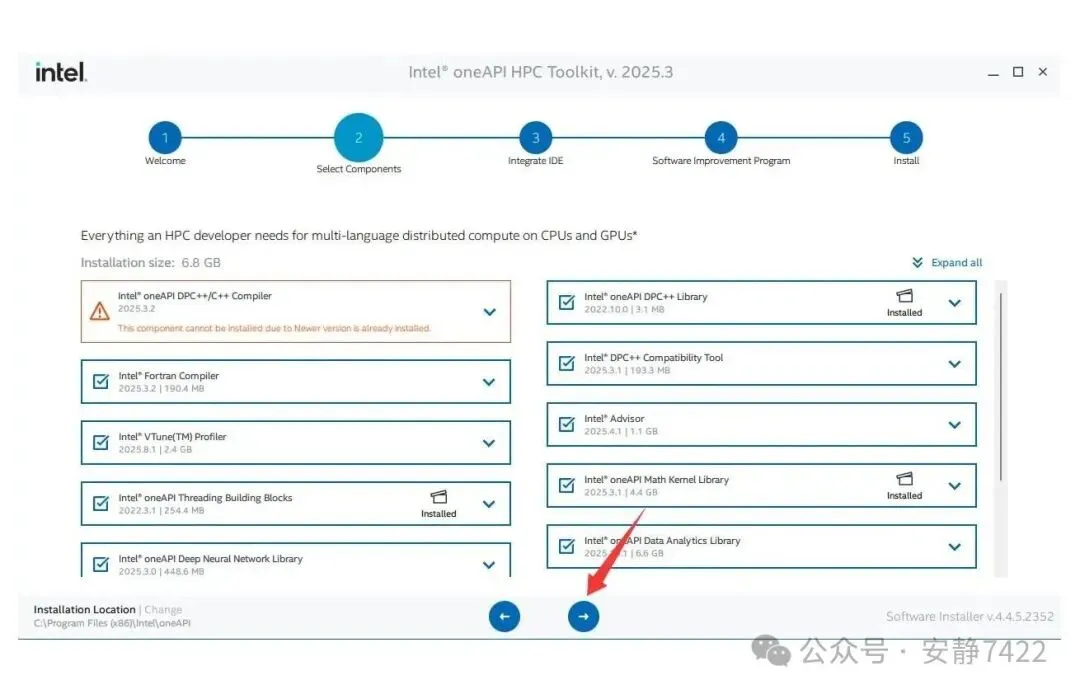
第9步:oneAPI 2025 开始不用先单独装 Base,直接跑 HPC 安装包就行。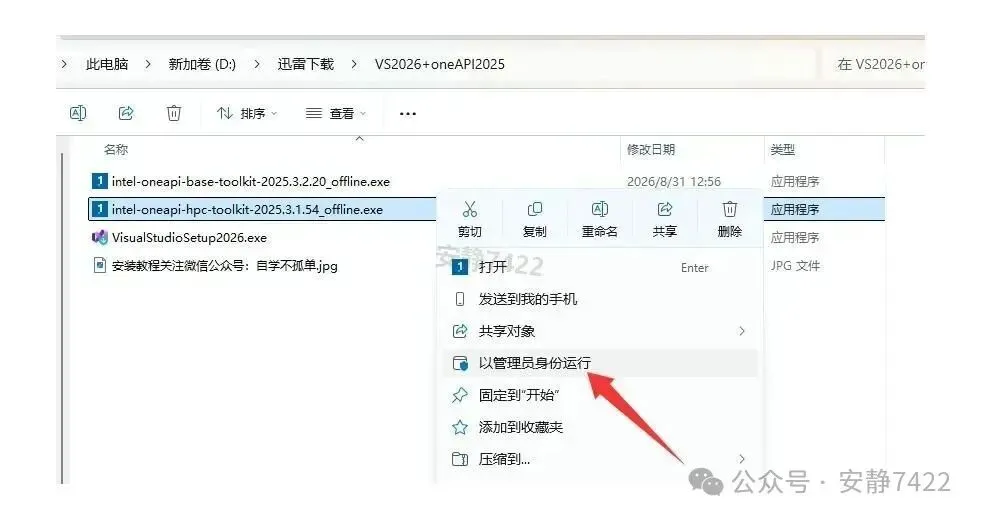
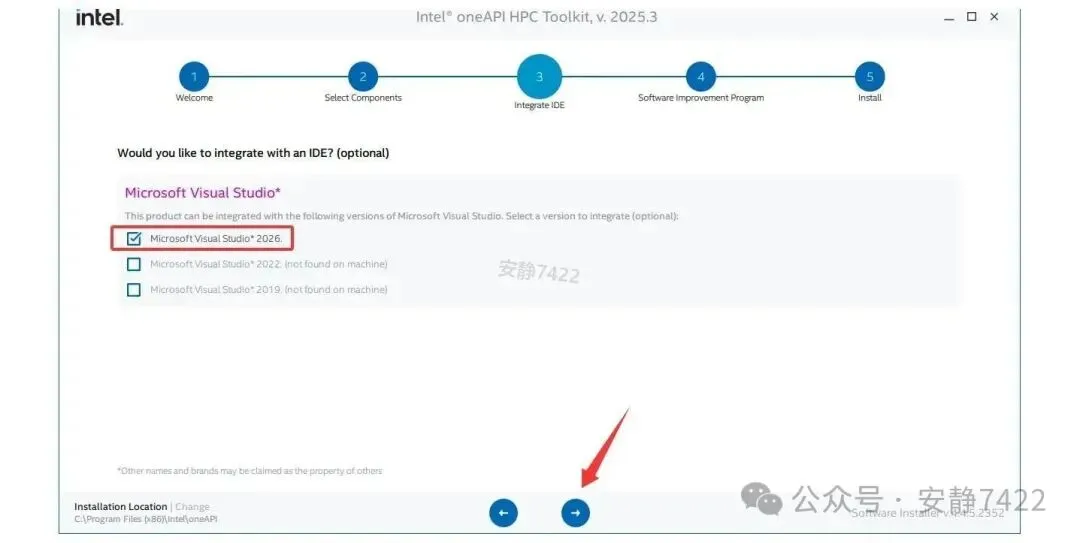
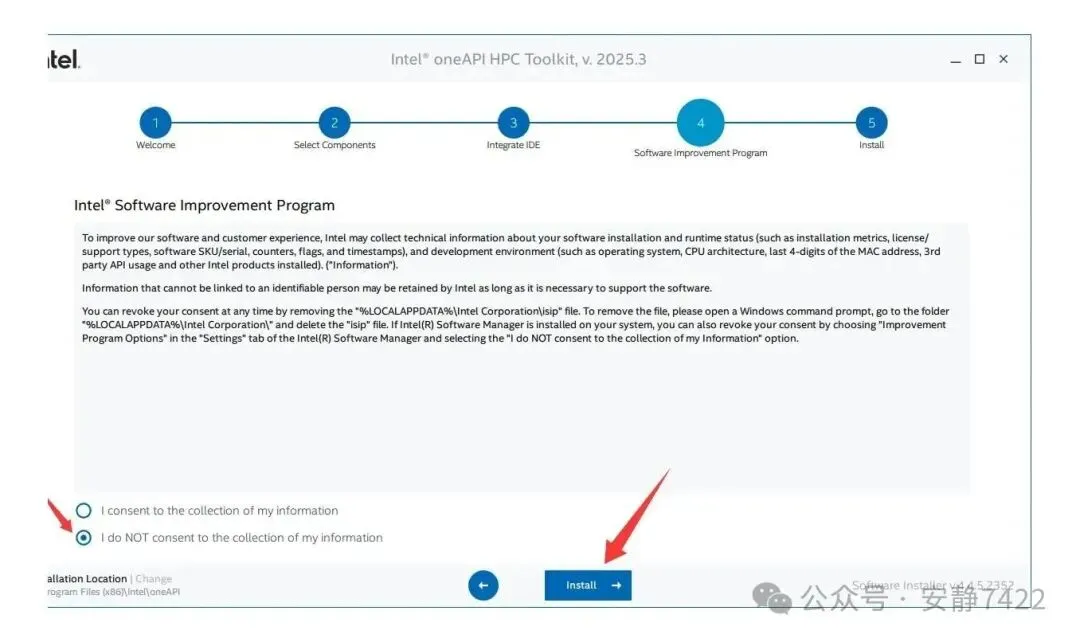
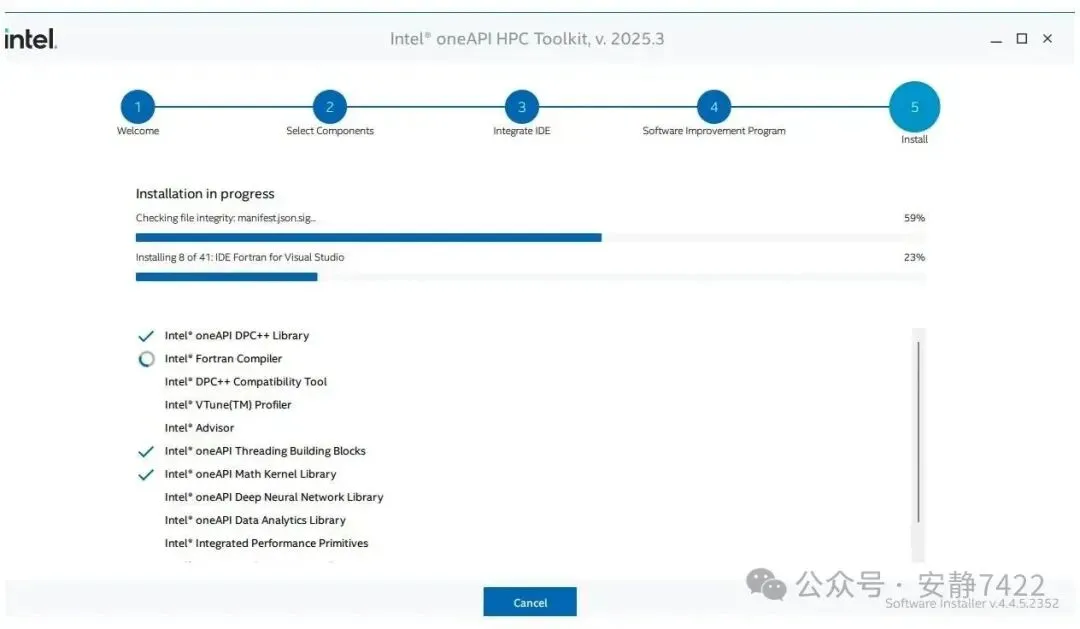
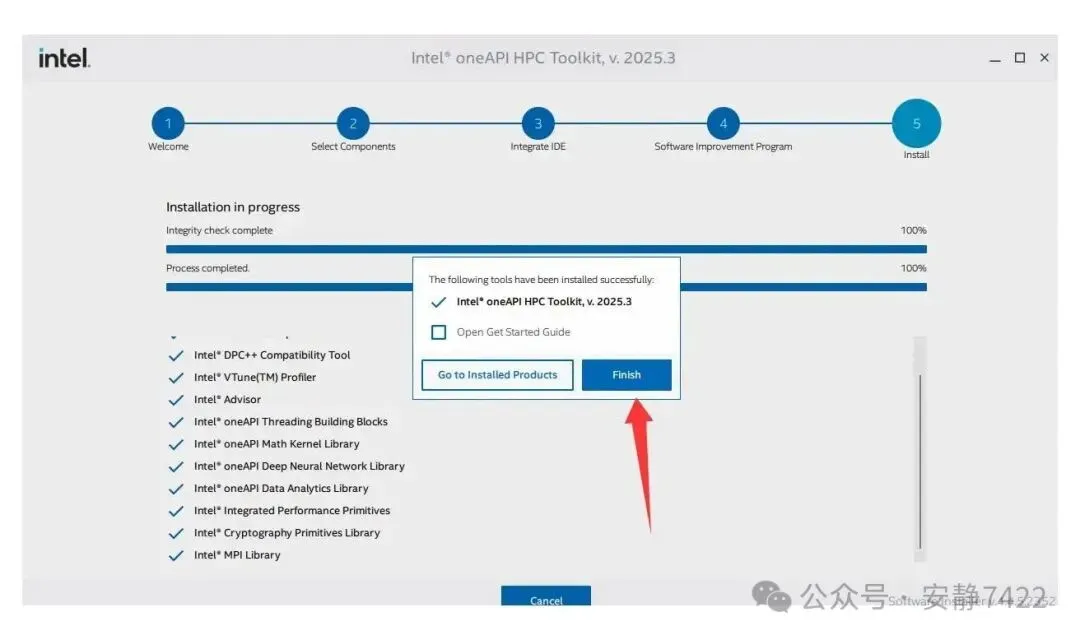
四、子程序管理配置
第18步:先进 Abaqus 安装目录,打开 Commands 文件夹下的 abq2026.bat。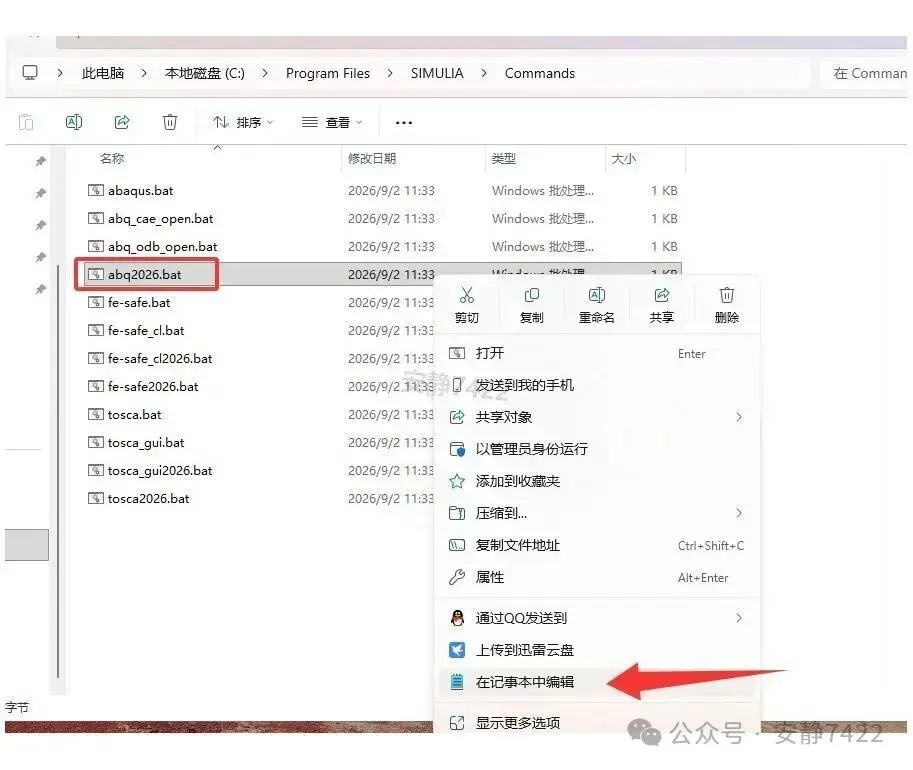
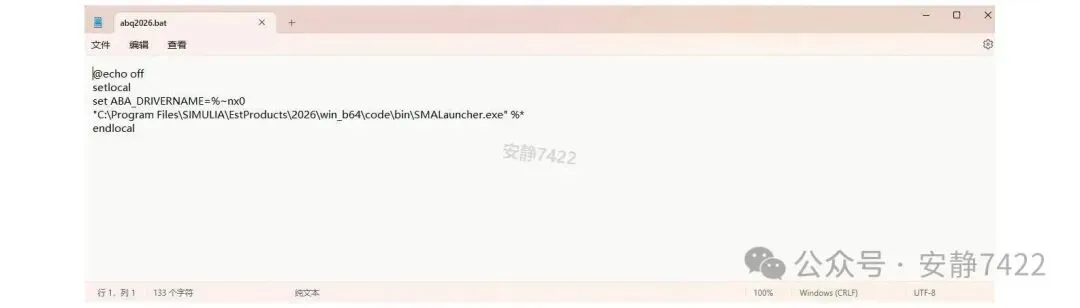
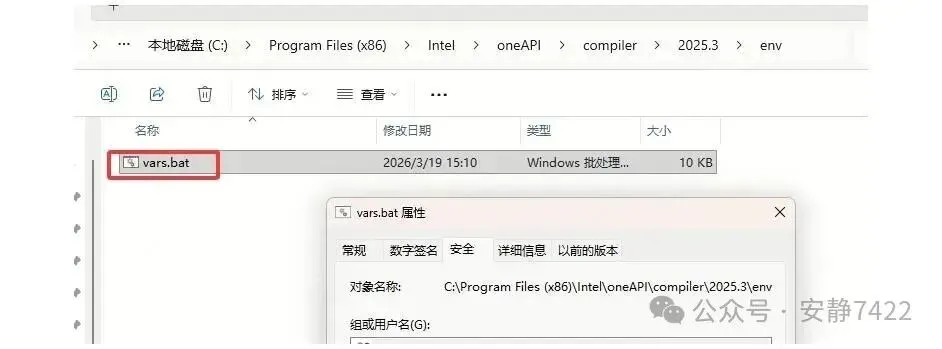
第19步:接下来把两个 bat 文件的位置找出来。
vs2026 安装路径下的 vcvarsall.bat,默认参考路径:C:\Program Files\Microsoft Visual Studio\18\Community\VC\Auxiliary\Build\vcvarsall.bat
oneAPI 安装路径下的 vars.bat,默认参考路径:C:\Program Files (x86)\Intel\oneAPI\compiler\2025.3\env\vars.bat
这两个文件的实际位置,以你安装时填的路径为准。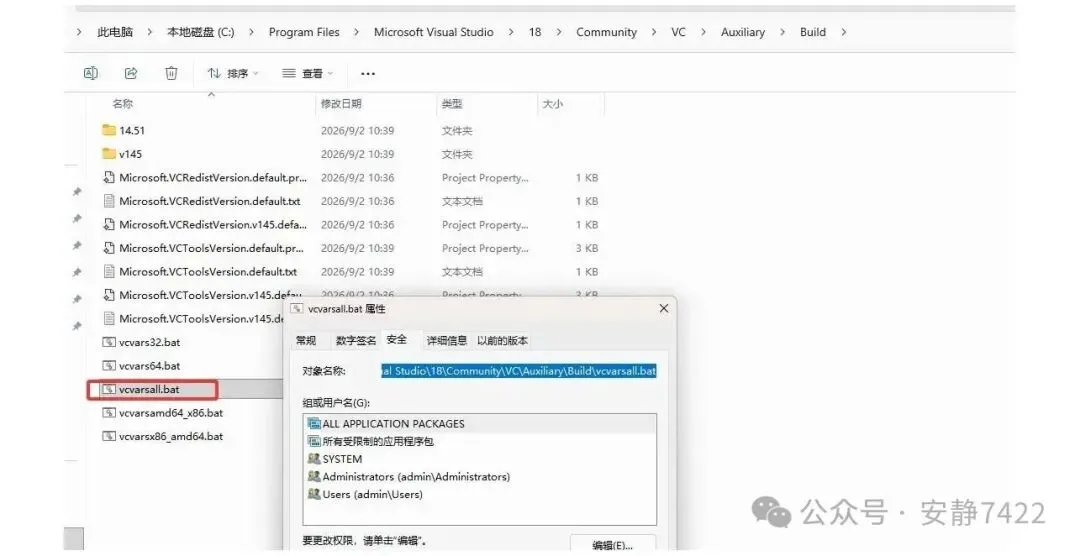
第20步:回 abq2026.bat 里改内容。
第一行输入:call空格"vcvarsall.bat对象路径"空格X64
第二行输入:call空格"vars.bat对象路径"空格intel64空格vs2026
第三行保持不变
第四行前面添加:rem空格
第五行前面添加:rem空格
第六行保持不变
第五行前面添加:rem空格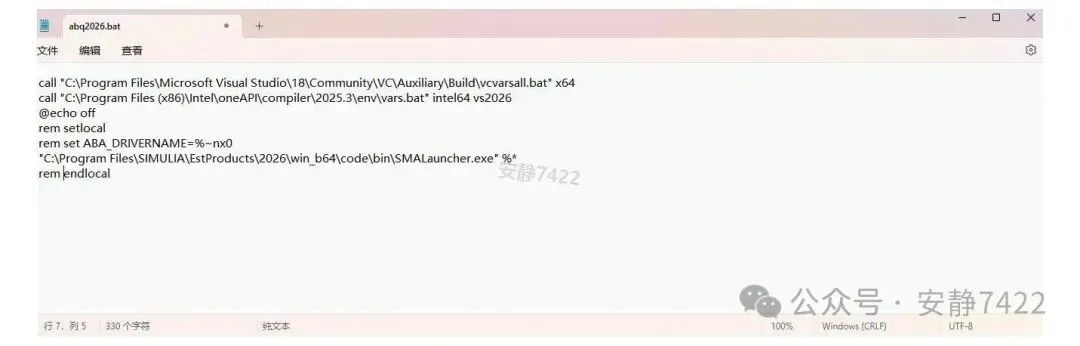
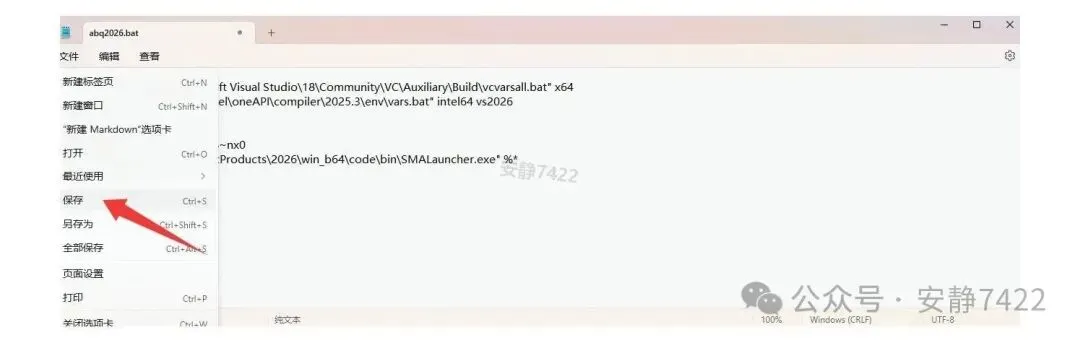
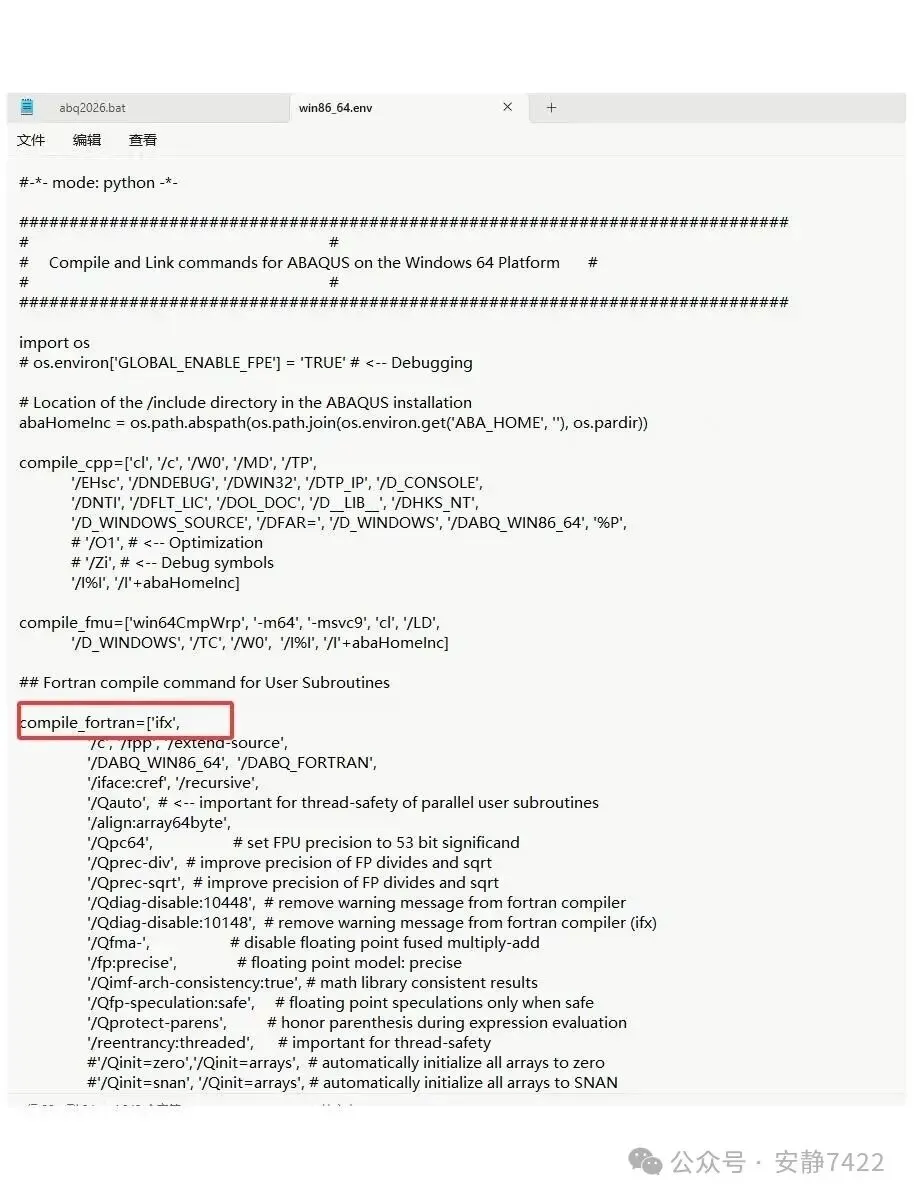
第21步:回 Abaqus 2026 安装目录,找到 win86_64.env,右键选“编辑”。
默认参考路径:C:\Program Files\SIMULIA\EstProducts\2026\win_b64\SMA\site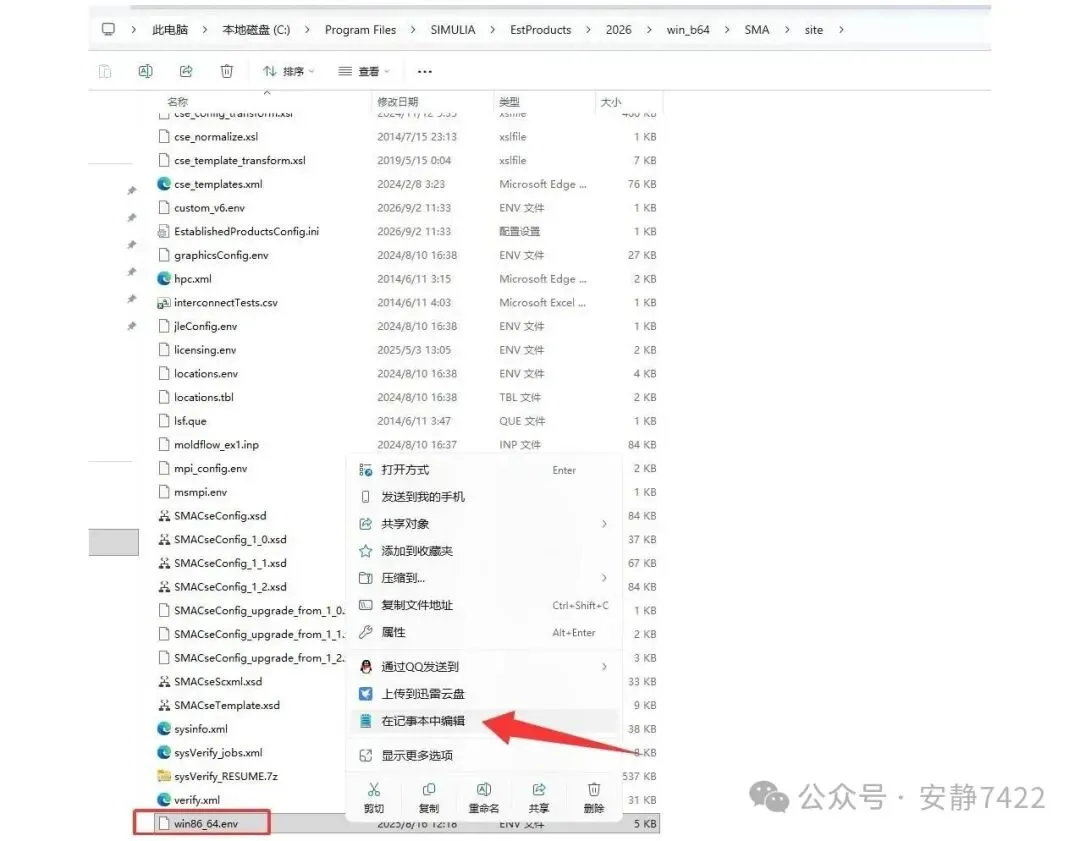
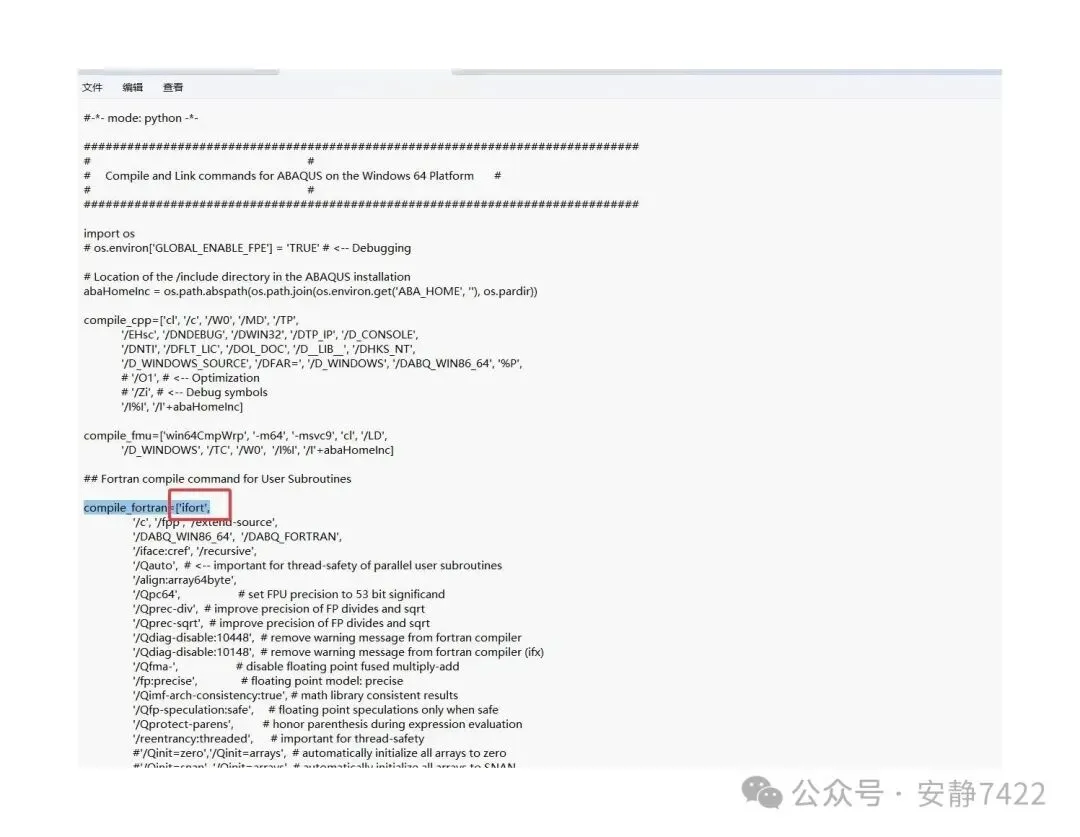
五、子程序验证
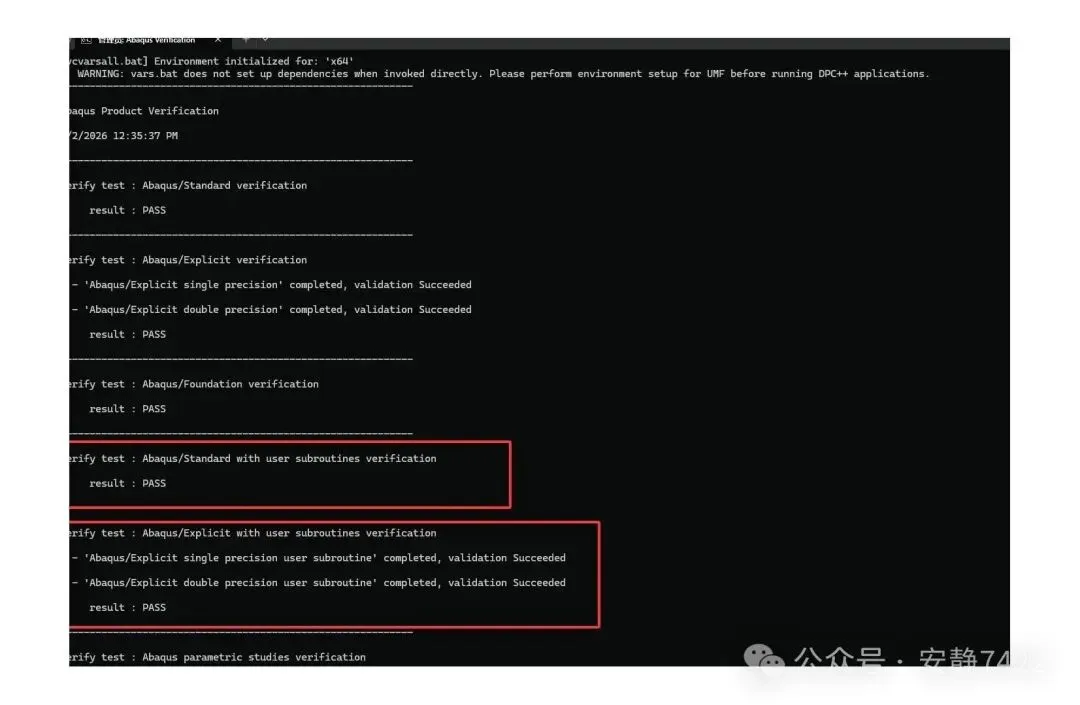
配置改完还得验一遍才算收工。走完这一步,从 Abaqus 2026 下载、安装到子程序关联整条链路才算通。
第23步:开始菜单里搜 Abaqus Verification,点开跑验证。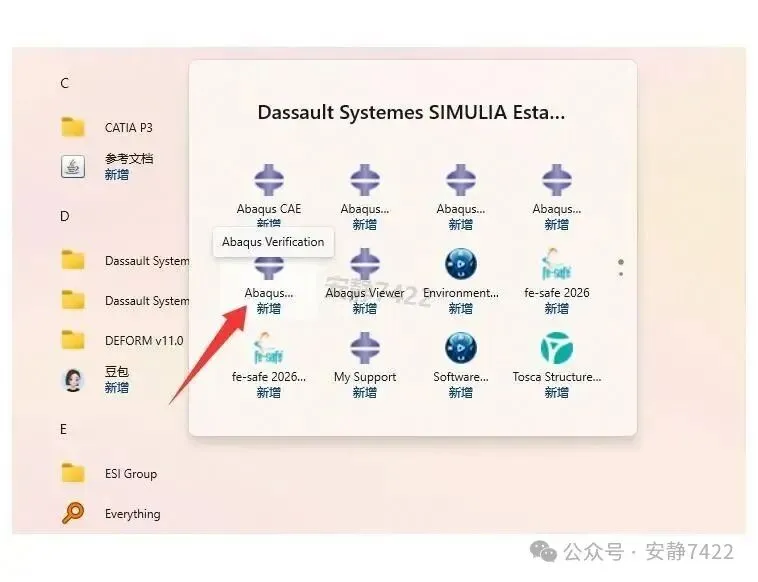
Abaqus 子程序编译报错的常见原因与处理
Abaqus 下载安装完、子程序也配好之后,第一次跑 UMAT 报错是常事,多数跟代码没关系,问题出在环境。
最常见的三种。一是 abq2026.bat 里 vcvarsall.bat 的路径写错,VS2026 装的时候换过盘,默认那段路径就不存在了,call 指过去是空的,编译时直接找不到 cl.exe。二是 win86_64.env 里的 ifort 忘了换成 ifx,oneAPI 2025 已经不带 ifort,名字留着旧的必然失败。三是 oneAPI 装的时候模块没勾全,vars.bat 里没有 fortran 环境,编译器启动就退。
另外两种容易被忽略:路径里带空格却没加引号,call 的参数被截断;Abaqus 2026 安装包和编译器的位数对不上,32 位与 64 位混用。
排查顺序建议从验证项入手,先跑一次 Abaqus Verification,看报错落在编译段还是链接段。编译段的问题基本在 abq2026.bat,链接段的问题基本在 win86_64.env。改完记得存盘,再跑一次验证确认。