ARTICLE · 1295612
下载素材还得先看广告?我干脆自己做了个工具
想保存一段视频,留着慢慢研究。
链接复制好了,解析也成功了。点一下“保存”——先看一段广告。
30 秒不算长,但我只是想存个素材。多这么一步,挺打断思路的。
我当时就在想:已经在用 AI 做东西了,能不能给自己做一个顺手的?
于是,就有了这个素材采集工作台。
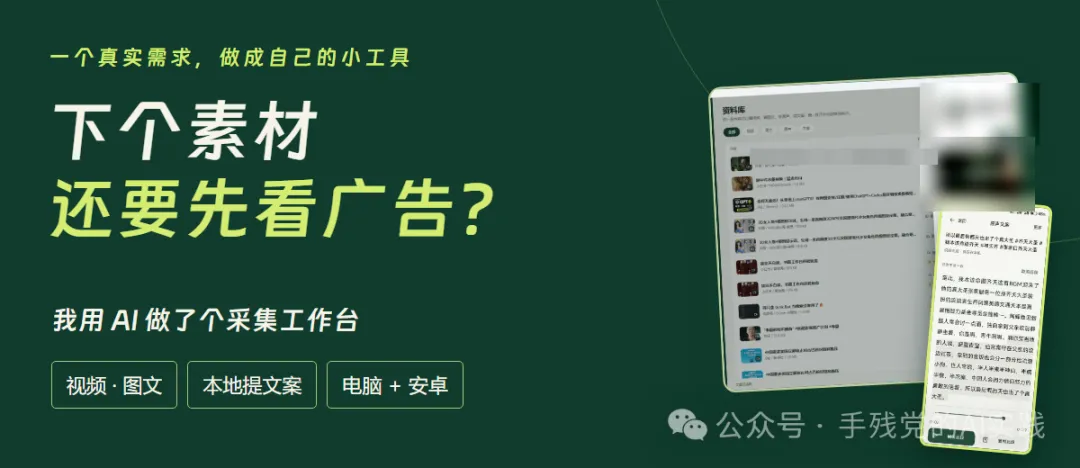
电脑端和安卓端,同一个工作台
它做的事情很具体:把自己刷到、想研究的视频和图文收进来,提取原声和文案,再放到本地资料库里。电脑上能用,我也做了安卓端。
下面几张操作图,都取自这次录屏。先看看它用起来是什么样。
01
先把“保存素材”这件事弄简单
拿到分享链接,粘贴到工作台,点击解析。
拿到结果后,先预览,再选择需要的清晰度和版本,保存到本地。
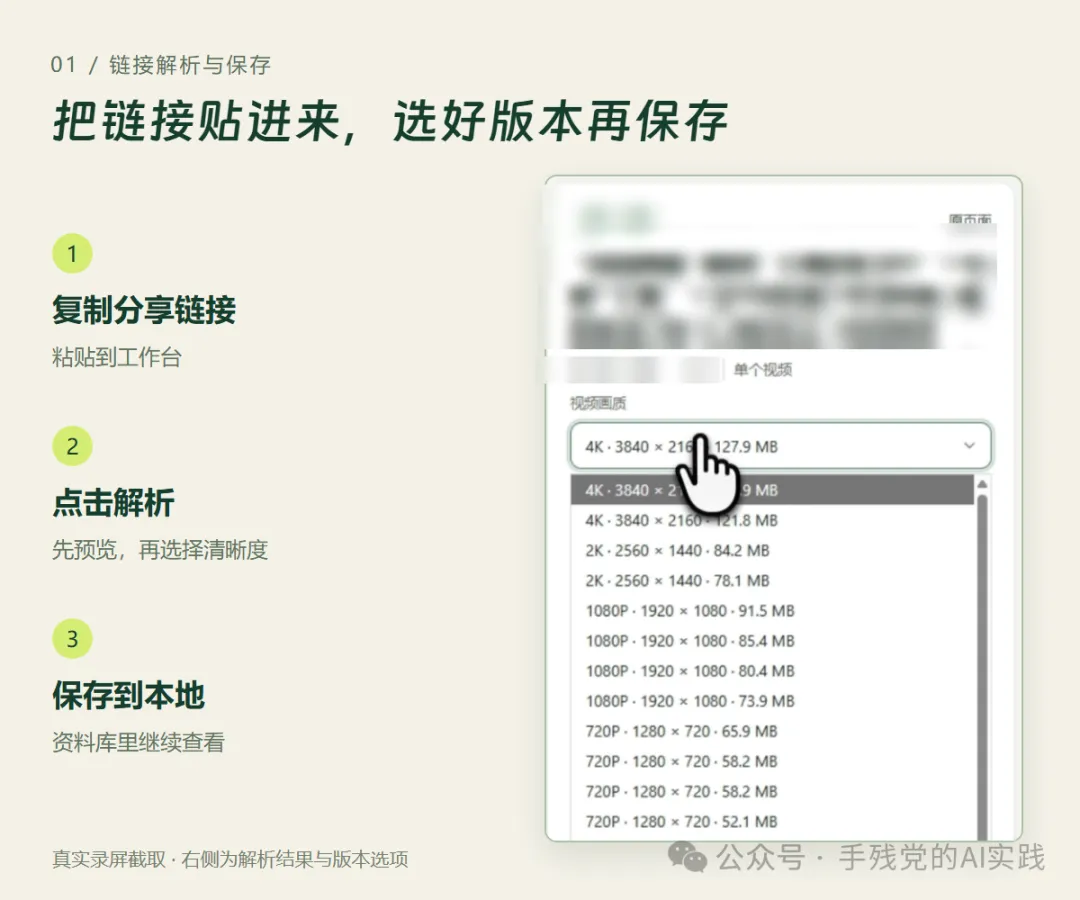
录屏里的解析结果,右侧可以选择视频版本
保存后的内容会出现在资料库里。想继续看视频、听原声,或者读文案,就从同一条内容里打开。
我想要的就是这种顺手:一个链接收进来,后面的事接着做,不用为了换一种查看方式,又去找另一件工具。
02
视频存下来了,文案也得拿得出来
对做内容的人来说,值得研究的往往还有视频里那段话。
开头怎么把人留下来,中间怎么讲一个例子,结尾又怎么收。光把视频存下来,还得反复听,才能看清它怎么组织内容。
所以我加了“提取原声”和“提取文案”。
这里用的是本地语音识别模型。第一次使用时需要下载识别包,之后就在本机做这一步识别。解析网络链接、获取素材,仍然需要联网。
但光出一大段文字还不够,我还留了几个常用操作:
- 分段回听
:想核对某一句,直接点回对应的位置。 - 手动修订
:遇到识别不准的字,可以编辑这一段。 - 复制文案
:可以复制一段,也可以复制全文。
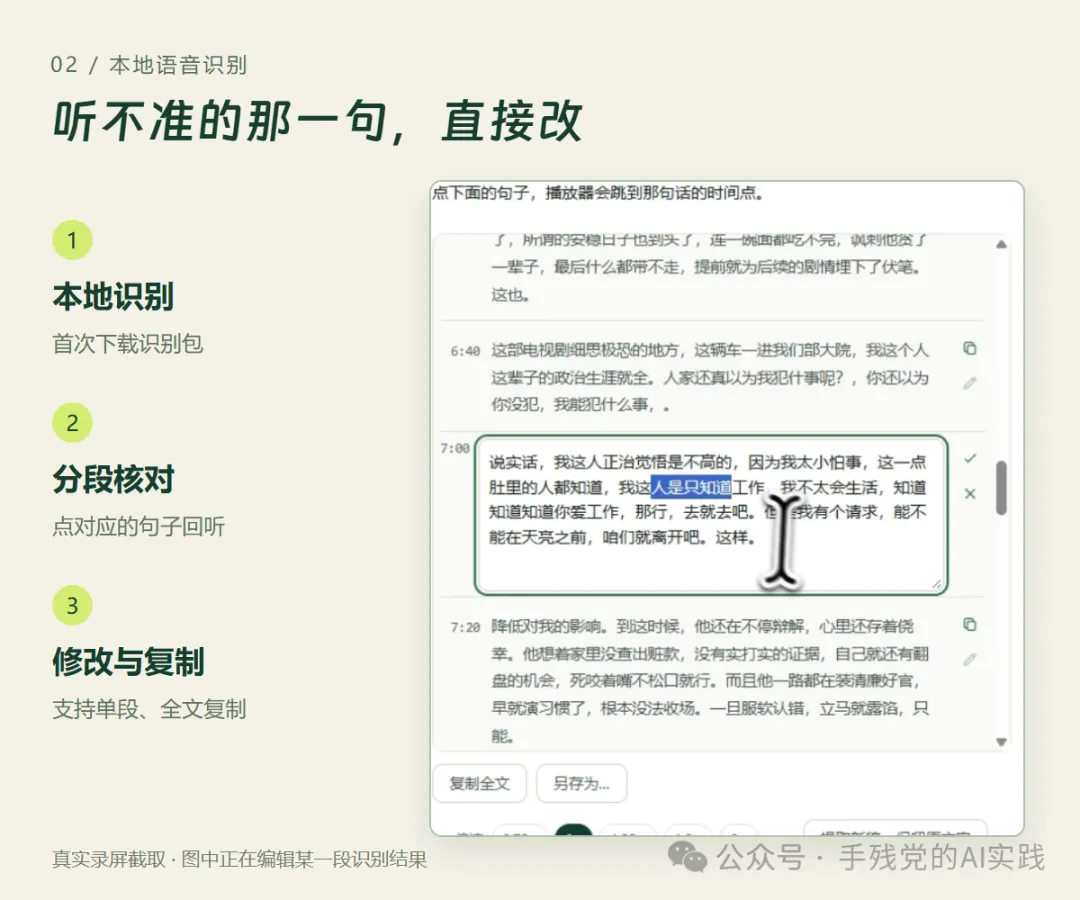
这是手动修改某一段文案的实际界面
我在视频里也演示了怎么编辑这一段,以及把文案复制到文本文档里。
这些功能单独拿出来都不复杂。放在一起,才方便把一条参考视频真正拆开看。
03
图文素材,也一起收
平时刷到一组好看的图,想研究配色、构图,或者一整组内容是怎么安排的,也能按同样的方式处理。
复制图文的分享链接,解析后保存。在资料库里可以整组预览、逐张切换,也能保存到本机、打开文件夹查看。
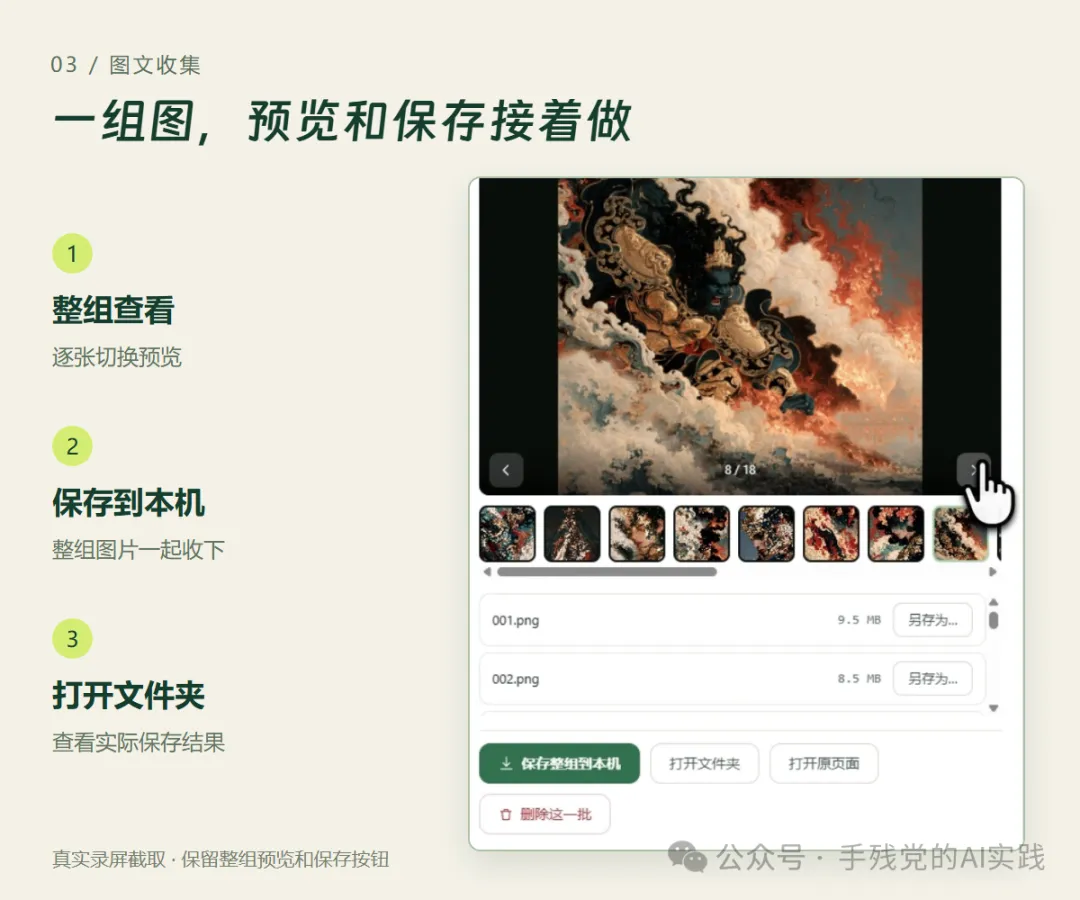
预览、整组保存和打开文件夹,都在同一个页面里
这样,视频、音频、文案和图片就有了一个共同的去处。下次再研究这条内容,不用只靠收藏夹里那一个链接。
04
手机刷到的内容,手机上就能处理
手机这边,我先做了安卓版本。
毕竟,很多素材本来就是在手机上刷到的。如果还得先把链接发到电脑,才能开始处理,前面省下来的步骤又绕回去了。
这次专门录了一段手机操作:复制链接、解析、保存,再提取文案、回听片段。
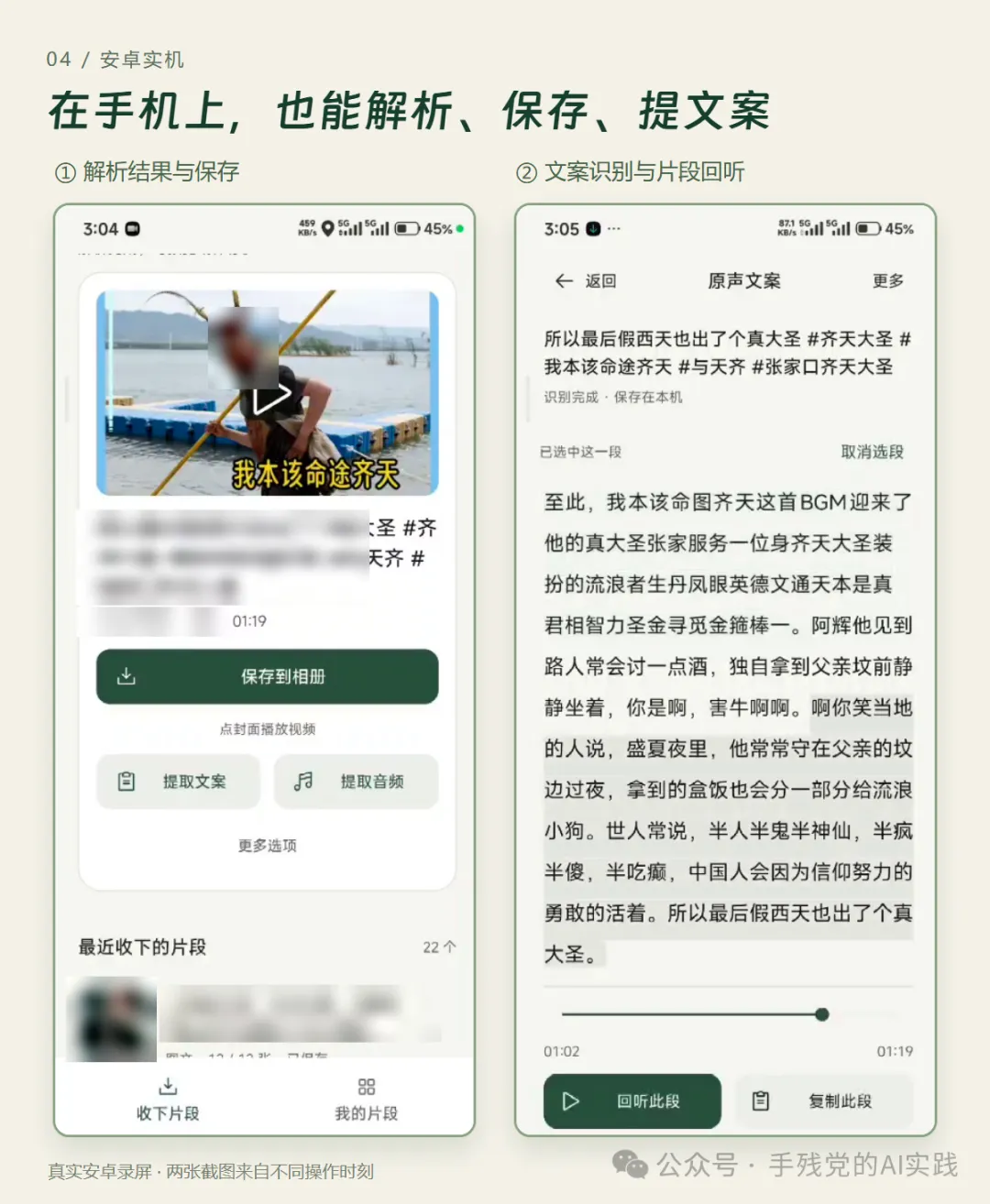
左边是解析结果,右边是提取出的原声文案
电脑这边,除了网页形式,我还做了导出 Windows 安装包的功能。想装到电脑里用,可以走安装程序;想研究怎么实现,也可以导出源码。
05
这个工具,我是怎么做出来的?
我用的是 AI 路小飞。
做的过程,就是把需求用大白话说明白,再去实际操作。有问题就反馈,让它继续改。
比如这次工具里的几个要求:分享链接贴进去之后怎么处理,文件存到哪里,文案识别能不能在本地做,识别错了怎么修改,以及手机端怎么用。
这些都需要自己想清楚。等界面出来,也要真的点一遍:链接能不能解析,文件有没有保存,文案能不能改,安装后的版本能不能正常用。
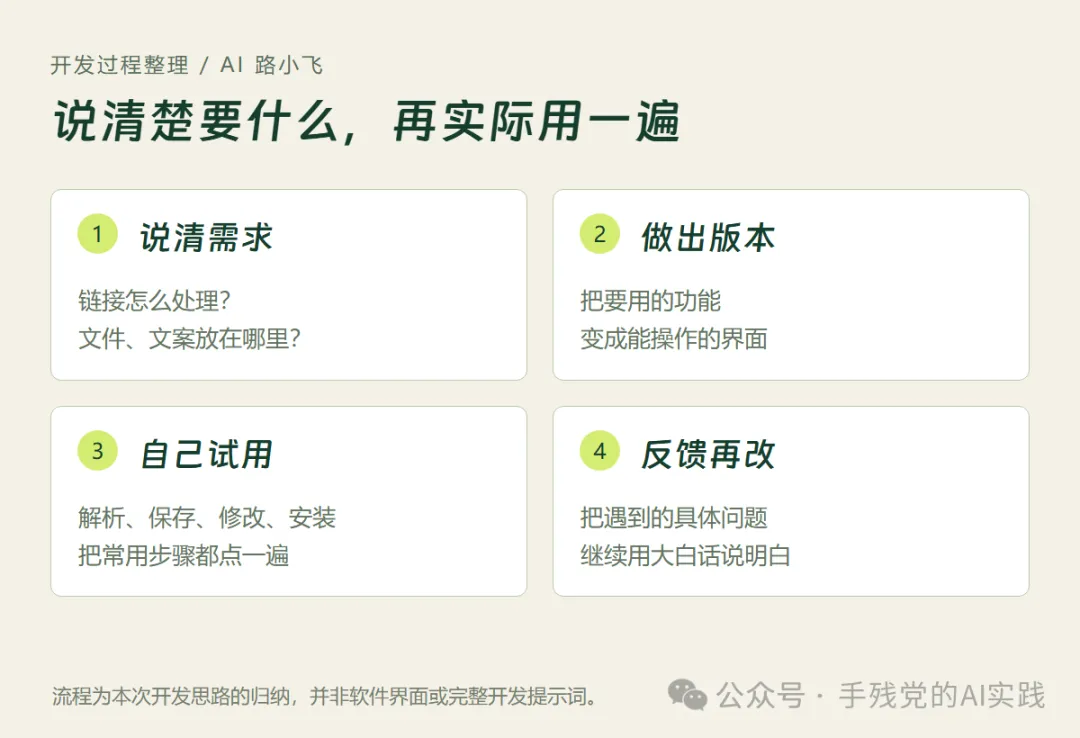
这张图是对本次开发过程的整理
我也把开发这个工作台的思路整理成了提示词,方便后面交流。
至于批量识别、接大模型做后续文字处理,这些是可以继续开发的方向,这次展示的版本还没把它们做进去。
如果这个工具对你有用,欢迎在文章下面留言。想交流开发提示词或源码,也可以告诉我你想看哪一部分。
你收集素材的时候,最想省掉哪一步?
· 完 ·