ARTICLE · 1314767
《Excel最强教科书》精读 (4):精通检查操作与绝对引用,给你的表格装上“安全气囊”
📚 《Excel最强教科书》精读系列导航
《Excel 最强教科书》精读 (1):决定你表格专业度的 11 个基本操作与底层思路 《Excel 最强教科书》精读 (2):高效率工作者深谙技高一筹的“展示”艺术 《Excel 最强教科书》精读 (3):真正直接影响业务成果的 11 个高频核心函数 - 第 (4) 篇:精通检查操作与绝对引用(当前篇
📖 前言
你是否也有过这样的“职场惊魂时刻”:
💥 花了两天时间算好的年度销售估算表,发给总监后,总监随手点开一格问:“这里的占比怎么算出来是 1200%?” 😰 明明改了汇率参数,整张表的利润数字却完全纹丝不动,原来公式里手滑写死了死数字; 🚫 两个月前发给客户的报价单,今天打开突然弹出“无法更新外部链接”,甚至表格直接显示一排 #REF!……
在职场中,做 Excel 最可怕的往往不是“不会做”,而是**“做错了但你浑然不知”**。
在《Excel最强教科书》的第四章中,前摩根大通分析师藤井孝通直言:顶尖分析师与普通做表人最大的分水岭,在于“如何构建不犯错的机制”以及“如何以秒级速度交叉验证”。
今天,我们就为你彻底拆解15 个让表格坚不可摧的检查操作、引用技巧与防灾铁律!
🧭 15 个防灾技能全景速览
| 一、检查计算诀窍 | F2 检查公式 | ||
Alt+M+P/D) | |||
Alt+F1) | |||
| 二、防患于未然 | 业务_YYYYMMDD_01 | ||
$ 锁(F4 循环切换),单公式拉满乘法矩阵 | |||
Alt+↓) | |||
| 三、跨文件与信赖 | [ 斩断外部链接,彻底告别 #REF! 与路径泄密 | ||
Ctrl+1),构筑顶级商业信赖感 |
🔍 第一部分:检查计算的诀窍——如何让错误无处遁形?
技巧 01:丢掉双击鼠标!熟练掌握 F2,错误立减 80%
很多人检查单元格公式时,习惯用鼠标双击单元格。这不仅动作慢,而且在双击的瞬间,光标很容易手滑插入多余字符,导致公式当场报错。
高手的检查动作只有一个:键盘上的 F2 键。
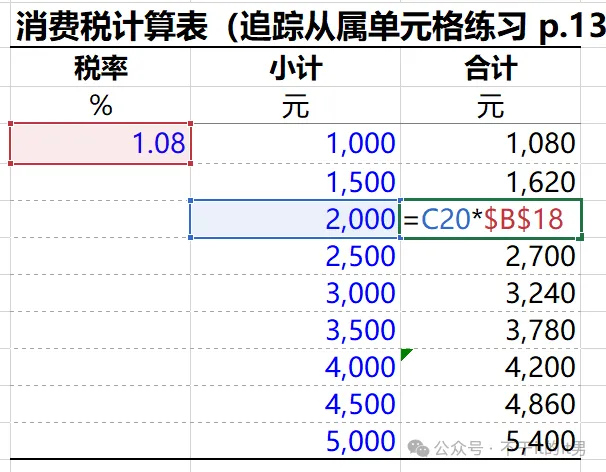 ▲ 按下 F2 键,引用的单元格会以蓝、绿、红等不同颜色的边框直观高亮,所见即所得
选中单元格按下 F2,所有被公式引用的单元格会被自动框选出不同颜色的高亮线框;检查完毕后,只需轻按一下 Esc键即可安全退出,绝不会误改任何公式内容。
技巧 02:快速横向录入——为什么不要盲目按 Tab?
很多教程会教大家“横向录入按 Tab 键,纵向录入按 Enter 键”。但在真实的密集录入场景中,频繁在左右两端的 Tab 和 Enter 之间切换极其破坏节奏。
书中介绍了一个非常实用的设置技巧:如果你这几天的工作需要大量按行录入数据,可以直接在 Excel 选项中将 Enter 的默认移动方向改为“向右”:
- 设置路径
: 文件→选项→高级→按 Enter 键后移动所选内容→方向选择【向右】。
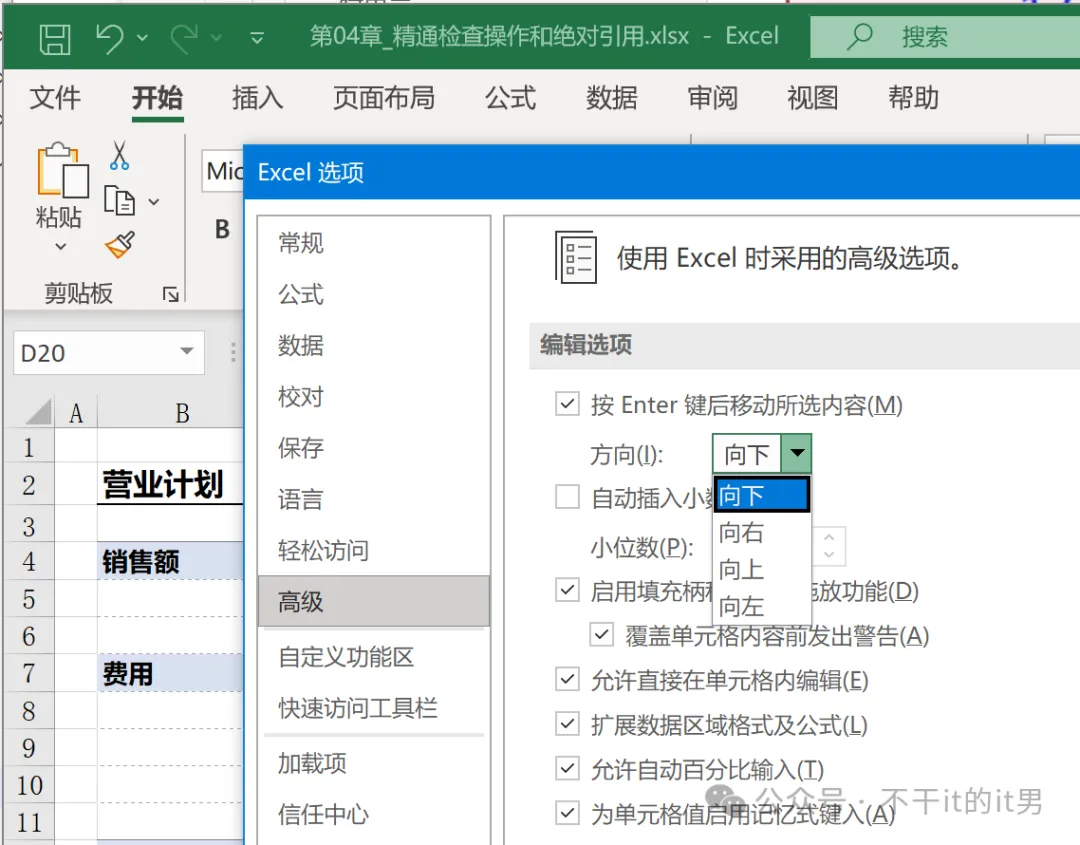 ▲ 在密集横向录入时,将 Enter 键设为“向右”,小键盘单手盲打即可全速录入
💡 免设置快捷手势:如果不想全局修改选项,也可以使用
F2→Enter→→的组合手势,用纯键盘流快速完成录入定位。
技巧 03:公式追踪功能——抓出“串行与漏绑”的神器
光靠肉眼看公式,很难发现整张表中是不是有某一行公式“偷偷串了行”。Excel 自带的公式追踪功能,就是专门用来画“透视线”的。
- 追踪引用单元格
:快捷键 Alt → M → P(查看这个结果是由哪些单元格计算来的); - 追踪从属单元格
:快捷键 Alt → M → D(查看这个单元格被谁引用了); - 移去箭头
:快捷键 Alt → M → A → A。
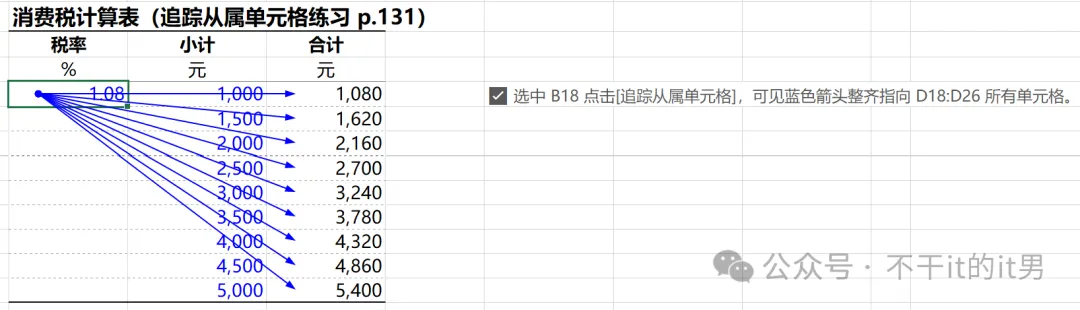 ▲ 正常连续公式的追踪箭头必定整齐平行;一旦某一行箭头发生“倾斜交叉”,100% 存在串行或误引用!
排错实战心法:
- 看箭头平行度
:只要多选几行点“追踪引用”,整张表若箭头整整齐齐平行,说明公式填充完美;只要有一条箭头折向别处,立马揪出 Bug。 - 常数漏绑核查
:在增长率、汇率、税率等统一参数单元格上,按下【追踪从属单元格】。如果下面有 10 个子公司,发射出的蓝色箭头却只有 9 条,说明肯定有 1 个子公司漏乘了该参数!
技巧 04:做完数据别急着交!插个折线图,异常值 1 秒现形
人的眼睛对一堆 6 位数、7 位数的表格数字其实非常迟钝。如果把 1,000,000 不小心手滑输成了 10,000,000(多输了个 0),或者输成了 100,000(少输了个 0),看表格半天都看不出来。
但在折线图面前,任何异常值都会瞬间“原形毕露”。
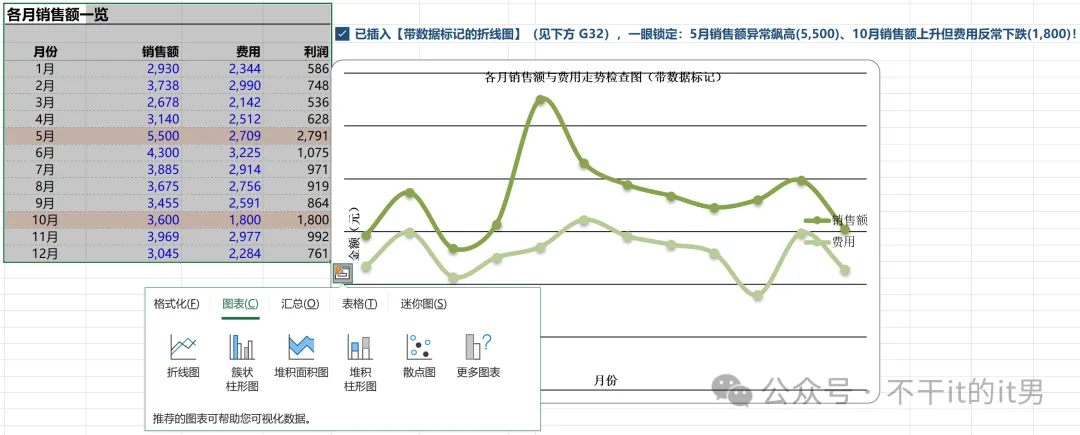 ▲ 数据输错一位数?折线图上的“异常尖峰”或“陡峭下坠”会立刻抓人眼球,检查完毕后随手按 Delete 删掉图表即可
这就是高手的“自检专用折线图法”:
数据录入或计算完成后,框选连续的数据列; 按下快捷键 Alt + F1(一秒生成图表);粗略扫一眼折线趋势是否有不合常理的陡峭断崖或极端激增; 确认无误后,选中图表直接按 Delete删除,交表万无一失!
🛡️ 第二部分:低级错误防患于未然——高手的引用规范与资产管理
技巧 05 & 06:给文件装上时光机——黄金命名法则
在修改重要表格之前,你必须养成一个本能习惯:先另存备份,再动工修改。
外企分析师最推崇的黄金文件命名规范是:
业务内容_年月日_当日修改序号例如:2026年度预算合并表_20261105_01.xlsx、2026年度预算合并表_20261105_02.xlsx
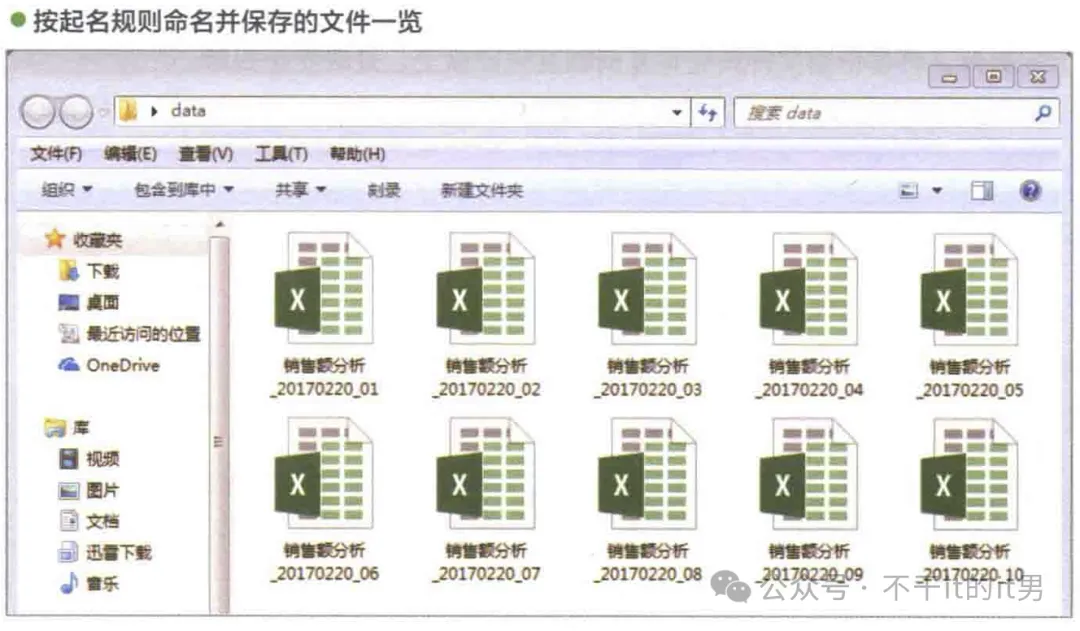 ▲ 规范的日期+补零序号命名法,配合详细信息视图,让版本更迭井井有条,随时能追溯回任意时间节点
为什么序号一定要补零(如 01 而不是 1)?
因为操作系统在按文本字符排序时,10 会排在 2 的前面。如果采用补零形式 01, 02... 09, 10,文件排序永远与时间发展顺序完全吻合!
技巧 07 & 08:相对引用 vs 绝对引用——彻底驯服 $ 符号与矩阵生成
公式往下一拉,结果全变成了 #DIV/0! 或千奇百怪的错误值?99% 的原因是没有搞懂 $(美元符号)的作用。
1. 底层逻辑:$ 就像一把锁
C5(相对引用):没有锁。公式向下复制时,行号跟着变;向右复制时,列标跟着变。 $C$5(绝对引用):列和行全锁死。无论公式复制到哪里,永远死死锁定 C5单元格。C$5(行绝对混合引用):只锁第 5 行。公式往下拉,行号永远是 5;往右拉,列标变 D、E、F…… $C5(列绝对混合引用):只锁 C 列。公式往右拉,列标永远是 C;往下拉,行号变 6、7、8……
 ▲ 清楚区分行锁定与列锁定,是构建高扩展性模型的基础
2. 一键切换 4 种状态的神键:F4
在公式中光标停在单元格地址后,连续按 F4 键,它会按照以下顺序循环切换:
C5(无锁) →$C$5(全锁) →C$5(锁行) →$C5(锁列) → 回到C5
 ▲ 横向表头锁行(
D$5),纵向表头锁列($C6)。只写一个公式,双向一拉,瞬间填满整个乘法估算矩阵!
技巧 09 ~ 11:跨表引用与单元格命名——让公式像英文一样好懂
当你的模型越来越复杂,公式里如果全都是 Sheet1!$B$12 * Sheet2!$D$15,不管谁来接手,甚至一个月后的你自己,都会看得头皮发麻。
1. 建立“常数专用表”
把全公司统一使用的通胀率、贷款利率、税率、基准折扣等基础假定,统一归集在一张专门的工作表(如命名为 04_数据表)中。任何计算表统一向这张表索取数据。
2. 为单元格命名
选中装有税率(比如 13%)的单元格,直接在左上角的【名称框】里输入汉字或英文,比如:增值税率,敲下回车!
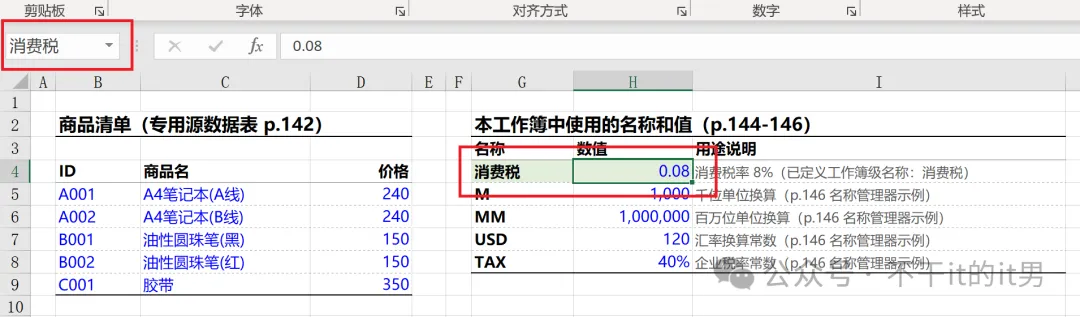 ▲ 给常数命名后,在任何工作表输入
=销售额 * (1 + 增值税率),公式无需加 $ 符号也能自动全局绝对引用,且语义一目了然!
- 管理与删除名称
:按快捷键 Ctrl + F3打开【名称管理器】,可以统一修改引用的单元格范围或删除无用名称。
技巧 12:变“输入”为“选择”——数据验证防错
只要是让人手工在键盘上敲字,就一定会发生打错字、多输空格、同音错别字。一旦名字输错,后续的 VLOOKUP、SUMIF 等统计函数会全部失效!
解决错别字最彻底的办法,就是剥夺用户手动输入的自由。
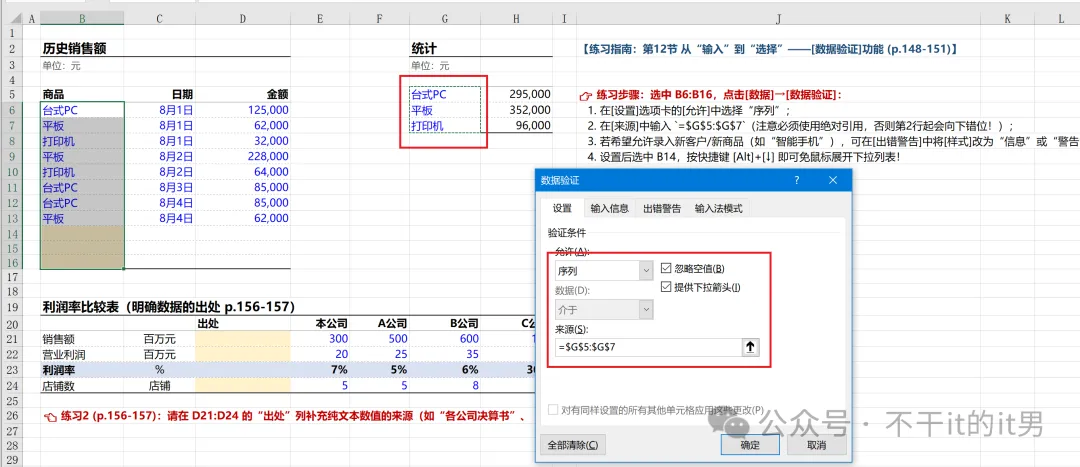
通过【数据】→【数据验证】(老版本叫“数据有效性”),将单元格允许的格式设置为**【序列】**,数据来源选中你的标准名单区域。
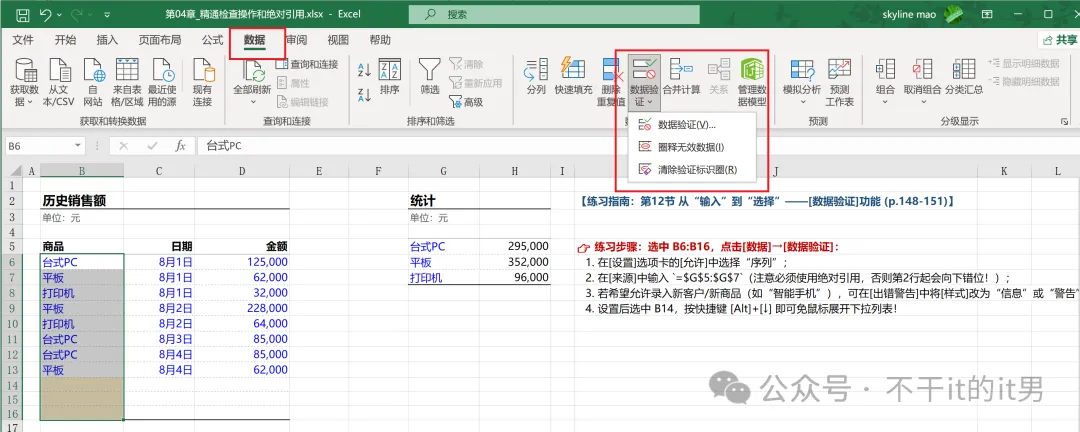 ▲ 步骤一:在【设置】标签页中将允许类型设置为“序列”,并选择来源区域
 ▲ 步骤二:在【出错警告】中可按需配置严格拦截或温馨提示
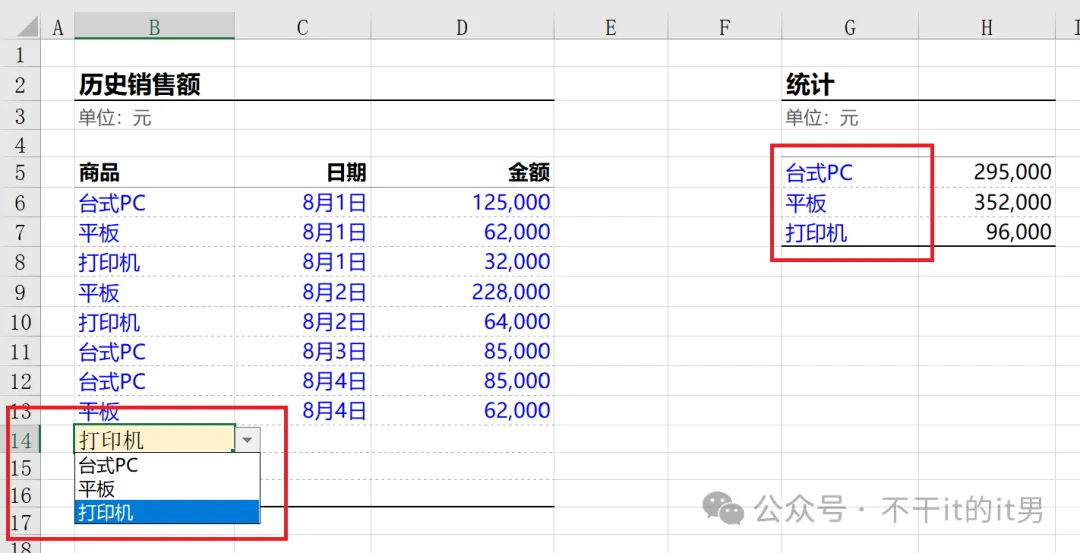 ▲ 效果:弹出规范的下拉菜单录入;使用键盘按
Alt + ↓ 还能在不碰鼠标的情况下秒级弹出列表并用方向键选择!
💡 进阶技巧:既想用下拉防错,又允许临时录入新客户怎么办?在【数据验证】设置界面的【出错警告】标签页中,将样式从默认的“停止”改为“警告”或“信息”。这样平时能规范下拉,遇到新客户时只弹出温馨提示,点击确认后依然可以保存。
🌐 第三部分:文件间引用与信赖度建设
技巧 13 & 14:严禁跨工作簿引用!排查神秘外部链接
你是否曾经历过:打开一个 Excel 文件,弹窗提示“此工作簿包含到其他数据源的链接”?点击更新常常报错,不更新又怕数据不准。
在跨国咨询公司与投行中,有一条铁律:绝对禁止跨工作簿引用公式!
为什么跨工作簿引用是灾难?
- 路径极其脆弱
:一旦源文件被改名、删除或移动文件夹,目标文件全部变成刺眼的 #REF!; - 传输泄密隐患
:将分析表发给外部客户时,外部链接会把你在个人电脑上的本地私密文件路径完整暴露; - 打开卡顿崩溃
:每次打开都要尝试读取跨网段文件,极易造成 Excel 长时间假死或卡死。
如果必须用其他工作簿的数据怎么办?
- 方案 A(推荐)
:将外部源数据工作表整表右键移动/复制到当前工作簿中,在同一个工作簿内部建立跨表引用; - 方案 B
:将计算好的最终结果,通过【选择性粘贴 → 数值】固化到当前表中。
如何排查一张表里到底有没有藏着外部链接?
在公式中,跨工作簿引用的标志是必定包含半角方括号 [ 和 ]。按下快捷键 Ctrl + F 打开查找:
查找内容输入: [(半角左方括号);查找范围选择:【工作簿】; 点击【查找全部】,所有偷偷引用了外部文件的单元格无所遁形!
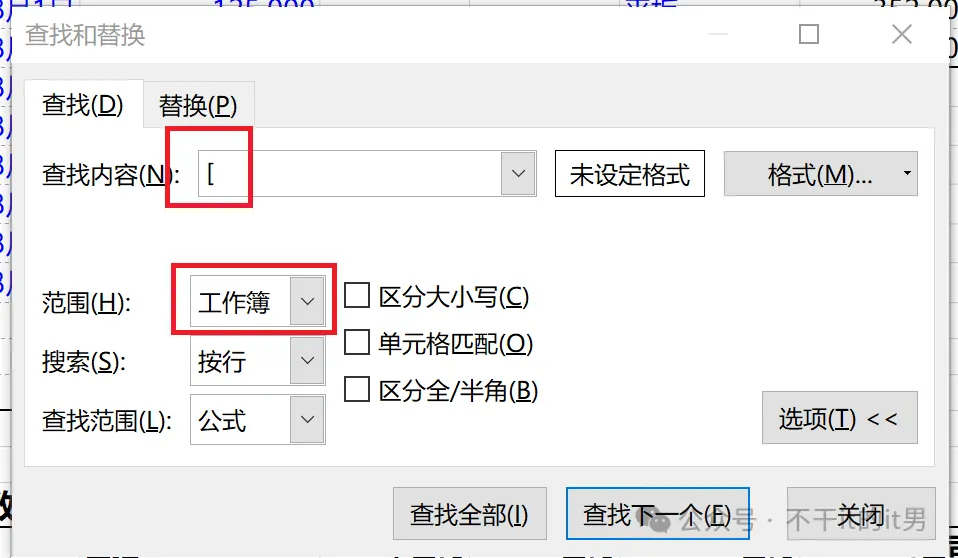 ▲ 发送文件给外部客户前,务必全工作簿搜索
[。如果搜出内容,说明还残留外部链接,必须彻底斩断
技巧 15:注明数据出处——专业表格的最高修养
一张真正具有商业说服力、被领导和客户视为“信赖度极高”的表格,最后一行一定有清晰严谨的数据出处(Source)。
标准出处排版规范:
- 整体引用法
:在整张报表底部(如表末空出一行),统一用比正文稍小一号的字体(如 9pt 灰色文字)注明: 出处:国家统计局《2025年全国居民消费指数公报》第4章
- 上标脚注法
:如果不同行来自不同渠道,在表头项目旁打上 (1)、(2)编号,并在底部一一对应列出:(1)彭博新能源财经 2026 年 Q1 全球动力电池装机量数据(2)中国汽车工业协会产销月报(2026年3月)
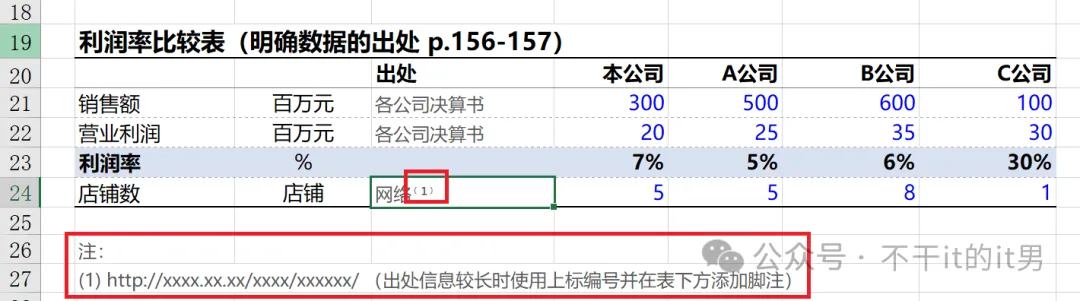 ▲ 严谨的数据出处标注,不仅让数据推演无懈可击,更在潜移默化中建立起顶级的专业信赖感
💡 小技能:如何将
(1)打造成专业的上标字?选中括号和数字,按快捷键Ctrl + 1打开单元格格式对话框,在【效果】中勾选**【上标】**即可!
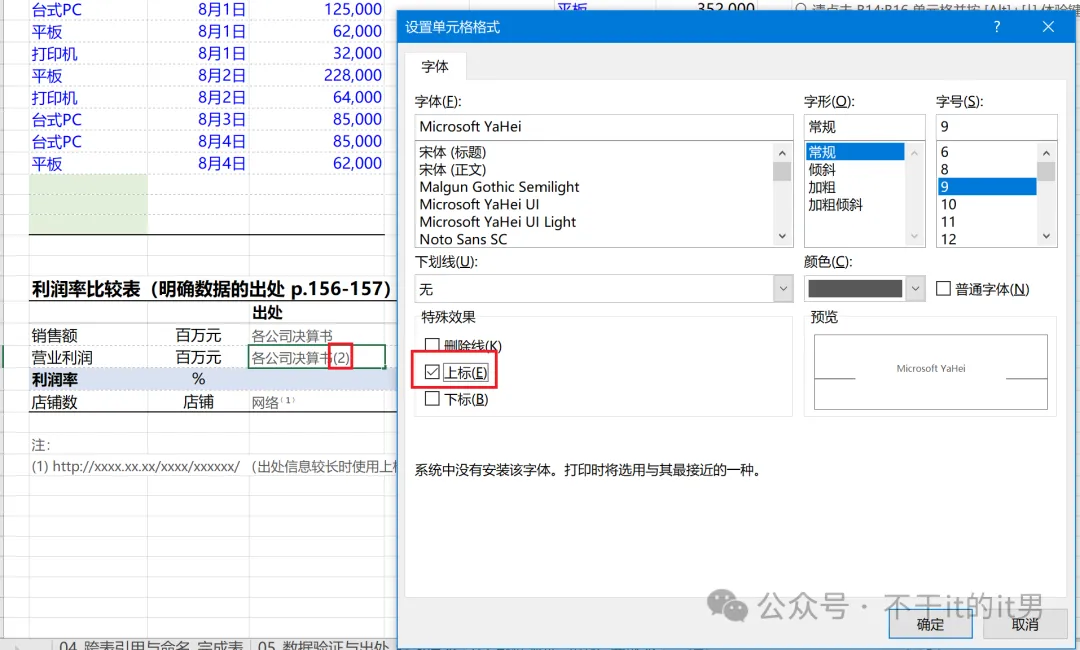 ▲ 通过【单元格格式】勾选上标,让数字注释达到杂志出版物级视觉效果
🎯 总结:专业与平庸的距离,就在这 15 个防错细节里
回顾第 4 章的这 15 个核心技能,它们其实构筑了一套完整的**“表格质量四层防御体系”**:
Alt+↓)、命名重要参数、黄金备份命名(_YYYYMMDD_01) | ||
$ 锁(F4)、巧用混合引用矩阵、严禁跨文件引用 | ||
F2 | ||
[ 外部链接 |
做表不仅是一门手艺,安全与防错更是这门手艺最硬核的底色。
🎁 配套福利:欢迎关注公众号并在后台留言 “excel练习”,即可免费获取《Excel最强教科书》全套配套实操练习工作簿及快捷键速查表!