ARTICLE · 1315129
一行代码没敲,我给自己写了个插件
先说结论
我不是程序员。我的主业是室内设计,做餐饮、办公、商铺这类中小型工装项目。
前两天,我让 AI 帮我批量出几张效果图。它埋头跑了十几分钟,最后甩给我一串路径:a.png、b.png、c.png……
我一看,第 3 张风格就跑偏了。30 张,全废。
问题不在于 AI 做不好,在于我只能等它做完才知道做错了。
于是我想:能不能让它干活的时候,我就在旁边看着?做对了继续,做歪了立刻喊停。
后来我确实做出来了——一行代码没敲,全程用中文跟 AI 对话。
顺便,那套"怎么从零做出一个插件"的经验,我也整理成了一个技能包,放在文末。
一、那个让人难受的地方
先看这张图:
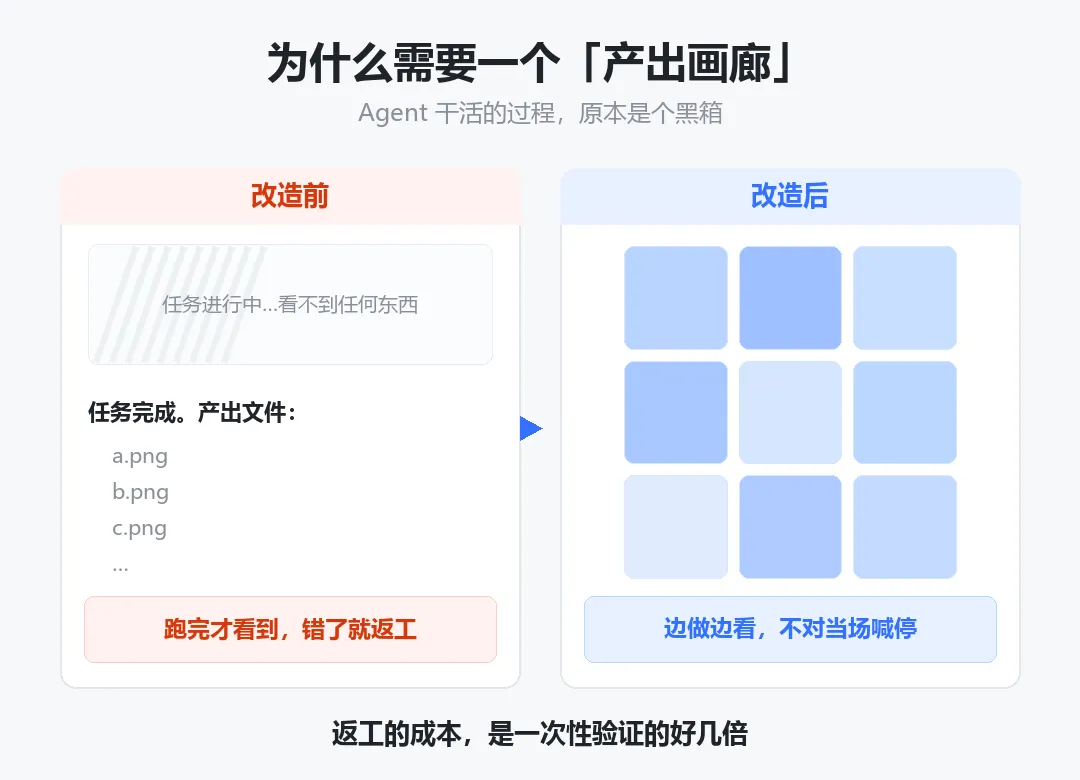
左边是原来的状态。AI 开始干活,界面就变成一个转圈圈的进度条,你不知道它在干什么、干得怎么样。等它说"完成",你去看结果——好就收,不好就整个推倒重来。
右边是我想要的样子。它每生成一张图,右边栏里立刻出现一张缩略图。你能边看边判断,不对就当场打断。
核心差别只有一个:能不能在过程中看见。
这件事听起来小,但做设计的人应该都有体感——效果图这种活儿,方向错了的话,后面所有工作都是白费。
二、我是怎么做的
整个开发过程,我后来复盘了一下,其实就五个阶段:
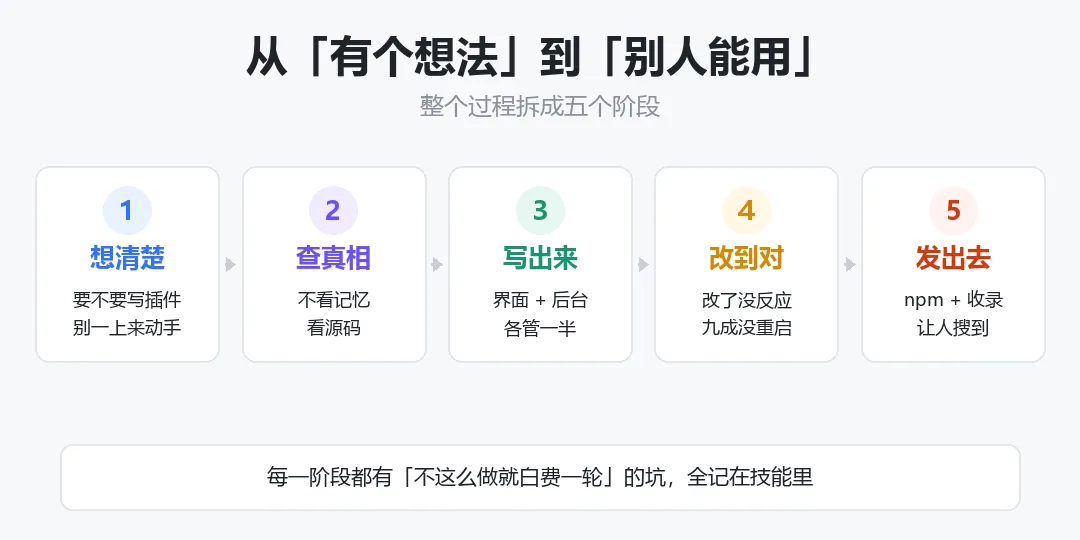
第一个阶段:想清楚"要不要自己造"
我发现问题之后,第一反应是"能不能让 AI 自己解决"。先问了半天,确认了一件事:AI 不是做不到,是它没有"展示过程"的位置。
它能把图生成出来,能告诉你路径,但它没有一个"边跑边看"的窗口。
这时候我才决定:那我自己做一个窗口。
这里有个教训:不要一上来就动手。先搞明白"是它不会,还是它没地方展示",这两种情况的解法完全不同。前者要写代码,后者往往改个设置就行。
第二个阶段:查清楚"它到底支持什么"
这一步是整个过程里最容易被忽略、也最省时间的。
我一开始以为自己知道要怎么写,结果凭记忆写的东西全是错的。后来 AI 帮我去翻了程序本身自带的说明书——不看网上的教程,看程序自己的源码和文档。
翻完才知道,有一堆东西是我原来根本想不到的:比如窗口可以"保活"(切走了还能记住状态)、比如打开文件有专门的地址格式、比如每个面板能拿到的信息还不一样。
这里有个教训:不要相信记忆,也不要相信网上搜的旧教程。直接读程序自己的文档,这是唯一可靠的信息源。
第三个阶段:写出来
这个阶段听起来最技术,其实最"体力活"。
一个插件基本分两半:一半负责界面(长什么样、按钮在哪),一半负责后台(去磁盘上找文件、读图片)。两半之间靠一个通道说话。
我全程没写代码。我是这么干的:描述我想要什么效果 → AI 写 → 我看 → 说哪里不对 → 它改。
一开始很慢,因为我不知道怎么描述"我要那个缩略图按时间倒序排"这种话。后来发现,用设计师的语言描述界面就行——"这里太挤了"、"这个按钮要更显眼"、"切换的时候别丢掉刚才的位置",AI 都听得懂。
第四个阶段:改到对(最磨人的一段)
这一步我踩了很多坑,其中最大的一个特别典型:
我改完代码,刷新了页面,发现新按钮出现了,但按下去没反应。
我以为是逻辑写错了,查了半天。结果 AI 告诉我:这个插件有两半,界面那一半刷新页面就生效,后台那一半必须重启程序。
我改的是后台,但只刷新了页面。所以看到的是"旧的后台 + 新的界面",当然不对。
这里有个教训:改了没反应,先别怀疑代码写错了。先确认"我改的那部分,到底有没有真的生效"。这一条能省掉一大半的排查时间。
后来我又陆陆续续遇到:插件整个消失了、面板一片空白、点文件显示"暂不支持"、切个标签页状态全丢了……每一个都是看起来毫无道理、其实有明确原因的问题。
第五个阶段:发出去
做出来自己用,和让别人也能用,是两件事。
这一步我卡了三回:
第一次,程序里找不到插件了(配置写错了一个字符) 第二次,别人装上了但界面是空白的(我把自己的电脑路径写死进去了) 第三次,想发布到公共的插件库,一直报错
第三个卡得最久。AI 帮我查出来,原来是两个很具体的技术原因(一个工具识别不了权限,另一个是新包要先过一遍机器审核)。这些都解决之后,终于上线了。
三、做出来的东西
这就是成品:
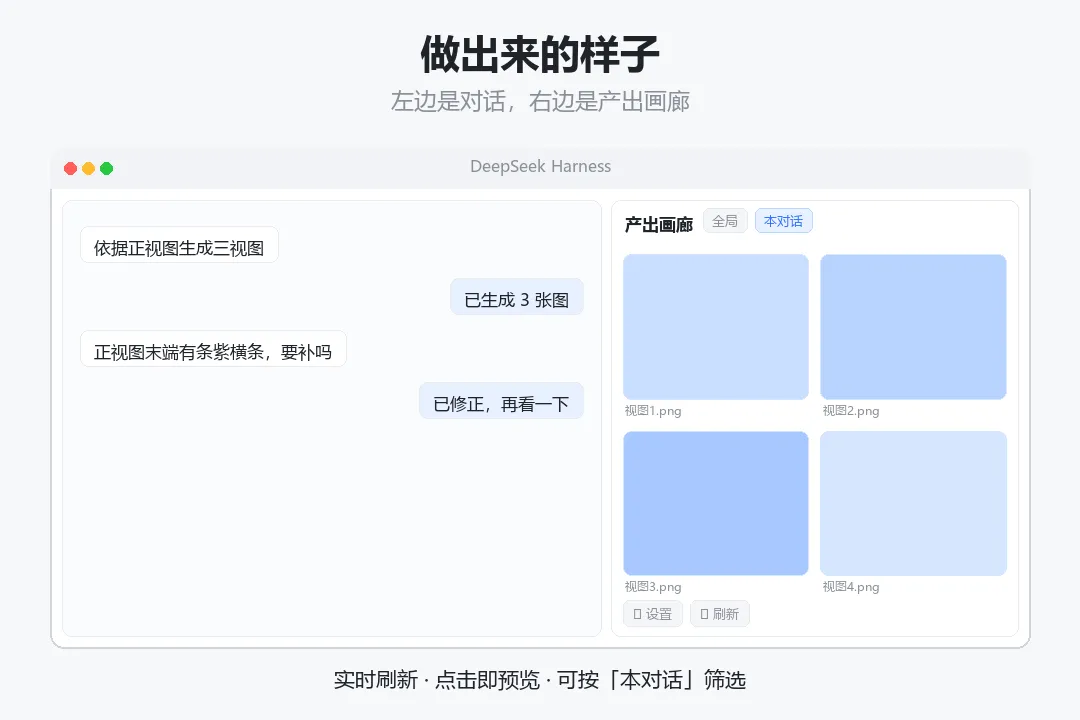
左边还是正常的对话,右边多了一个"产出画廊"。
它能做这几件事:
- 图生成就出现
,5 秒刷新一次,不用手动点 - 点一下就能看大图
,能放大、能拖动 - 文档、代码、表格也能预览
,用的是程序自己的预览器 - 能只显示"这次对话的产出"
,多任务混在一起时很有用 - 图上右键
可以隐藏、删除、打开所在文件夹
有个细节我特意做了:能不用鼠标操作。因为我是远程控制这台机器的,没有实体鼠标,所以放大看图的时候,右边有一排上下按钮,键盘也能操作。
四、这套经验,我整理成了技能包
做完之后我回头一看,整个过程里踩的坑,比写的功能还多。
而且我意识到,下一次如果再做别的插件,这些坑我还得再踩一遍——除非我把它记下来。
所以我把整个过程整理成了一个技能包:
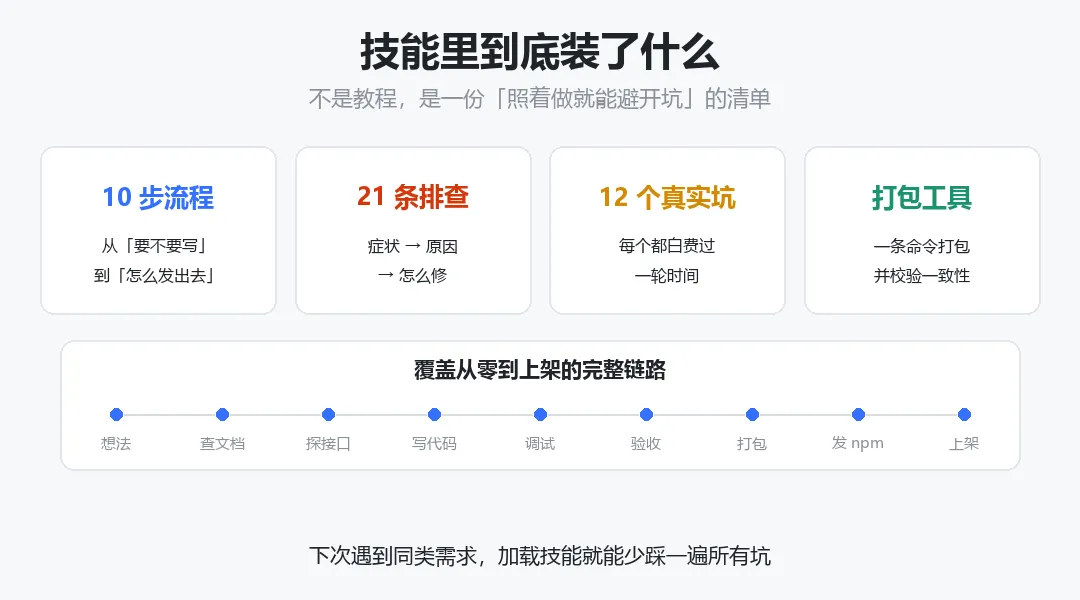
它不是一篇教程,更像一份检查清单。具体装了这些:
十步流程
从"要不要自己写"开始,到最后"怎么发布让别人搜到",每一步该做什么、卡住了往哪查。
二十一条排查表
这部分是核心。它长这样:
照着查就行,不用重新推理。
十二个真实踩过的坑
每一个都让我白费过一轮时间,都写清了"为什么会这样"和"怎么避开"。
一个打包小工具
一条命令,打包、生成安装包、校验三个位置的文件是否一致。
五、说几句实在话
第一,"零基础"不等于"零门槛"。
我确实一行代码没敲,但我花了不少时间在"想清楚我要什么"。这件事 AI 替不了——它能把想法变成代码,但想法得你自己有。
我作为设计师,最大的优势其实是知道什么界面难用、什么交互别扭。这些判断,比会写代码重要。
第二,AI 不是万能的,但它特别擅长查证。
我凭记忆写错的地方,它能去翻程序源码确认。我搞不明白的报错,它能读出原文精确指出是哪一行。
它不擅长的是"猜你想要什么",所以描述得越具体越好。
第三,踩坑这件事,能省则省。
这套技能包最大的价值,不是教会别人怎么开发,而是让下一个做同样事情的人,少走我走过的弯路。
最后:想用的话,怎么装
插件已经发布。下面写清楚一步一步怎么装,照着做就行。
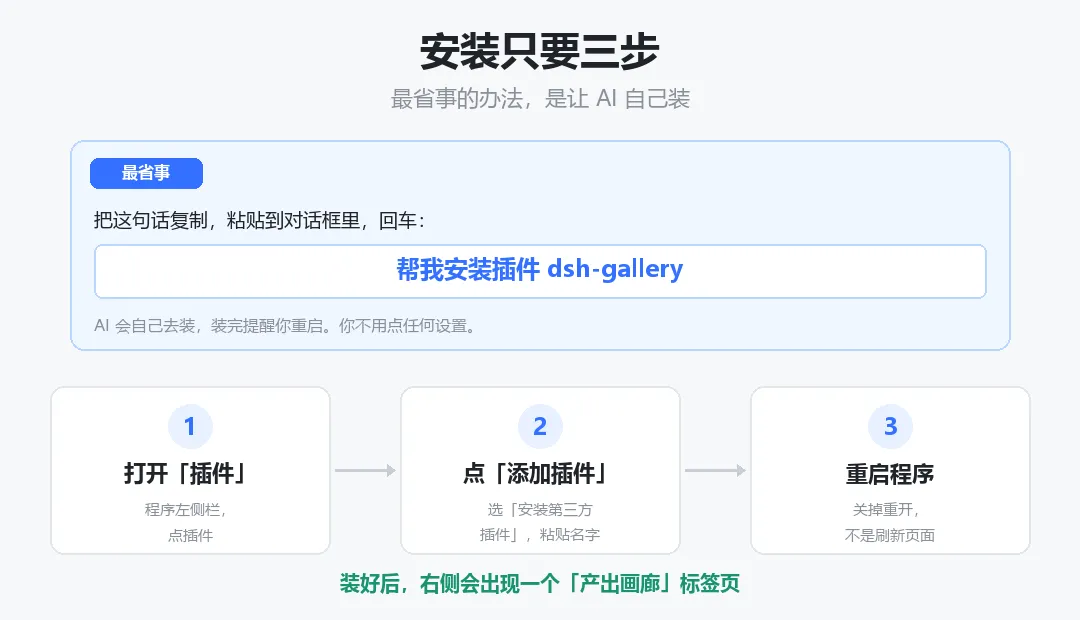
方法一:一句话让 AI 帮你装(最省事)
如果你已经在用 DeepSeek Harness,直接把这句复制粘贴到对话框里,回车发送:
AI 会自己去装,装完让你重启。不用你动任何设置。
装完后一定要重启程序(关掉重开),不是刷新页面。这一点挺关键,我第一次就栽在这,改了代码刷了半天页面没反应。
方法二:在插件页里手动装
如果你想自己点:
打开程序,左侧栏找到 「插件」 点右上角的 「添加插件」 选 「安装第三方插件」 在弹出的输入框里,粘贴这个名字:
点确认,等它装完 - 重启程序
装好之后,界面右侧会多出一个叫「产出画廊」的标签页。
方法三:从源码装(前两种都不行再试)
源码地址:
第 4 步的输入框里,也可以直接粘贴这个网址,效果一样。
装不上怎么办
dsh-gallery | |
| 十有八九是没重启 | |
关于最后一条:插件默认会去找常见的产出目录,但如果你的文件夹位置比较特别,它可能找不到。这时候去设置里手动指一下就行——可以加多个目录。
源码和下载
- 插件主页
:GitHub 搜 Hope2023Dcr/dsh-gallery - 下载安装包
:那个主页的 Releases 里有现成的压缩包 - 命令行装
: npm i dsh-gallery
如果你对那个技能包感兴趣,或者也想给自己造点小工具,欢迎后台留言。
下一个想法,也许就从一个"这地方真别扭"的瞬间开始。
本文由我和 AI 协作完成。插件的每一行代码由 AI 编写,需求、判断和验收由我负责。