ARTICLE · 1320665
Excel 双击打开 CSV 的两个坑:一个看得见,一个看不见
你有没有这个习惯:从系统导一份 CSV,双击打开,看一眼,关掉,回头再用。
很多人以为这只是"先瞅一眼"。其实,双击那一刻,Excel 已经在按它自己的规则重新解读这份纯文本文件了——而且有两处改动,关掉也回不来。
这一篇讲两个坑。一个你当场就能看见,一个你根本看不见。看得见的反倒好办,看不见的才要命。
坑一:乱码(看得见)
CSV 说到底就是个纯文本。双击打开时,Excel 按自己系统"认中文的规矩"去读。
中文 Windows 这套规矩,是一套早年沿用下来的"老写法"(技术上叫 GBK);而很多系统、网页导出的 CSV,用的是另一套更通用的"新写法"(UTF-8)。
如果你的文件是"新写法"导出的,开头又没带一个"我是新写法"的隐形标记,Excel 还按"老写法"硬读,两种写法对不上,中文就乱了——"张三"变成一堆看不懂的符号,整列像中了邪。

(说句实话:不是所有 UTF-8 双击都乱。文件要是带了这个隐形标记,或者你用的是会自动识别的新版 Excel,双击也可能正常。可正因为它"有时正常有时乱",你才没法靠运气——真要稳,就走下面那个向导,手动选编码。)
这坑好在看得见。你一打开就发现"不对,全是乱码",立刻知道这份不能这么开。所以它不难治,真正要防的是:别把乱码当成原数据,顺手就用了。
坑二:尾数变 0(看不见)
比乱码更阴的是这一坑:打开看着一切正常,数字整整齐齐,可一比对原文件,长数字的后几位全成了 0。
两种丢法:
单号"001234"落进单元格变成 1234,前面的 0 没了。
身份证号 18 位、银行卡号 19 位、订单号十几二十位——Excel 只给数字留 15 位有效数字,第 16 位起一律填 0。18 位身份证落进单元格,最后三四位悄悄变成 0,显示成"1.10105E+17"或"110105199003078000"。
同一份数据,双击打开前后长这样:
原始 CSV 里的写法 | 双击打开后单元格里看到 | 发生了什么 |
001234 | 1234 | 前导零丢失 |
110105199003078888(18 位) | 1.10105E+17或 110105199003078000 | 第 16 位起变 0 |
为什么看不见?乱码是"明显坏了",你马上警觉;尾数变 0 是"看起来好好的",单元格显示一个正常的数字,你不去拿原文件一条条比,永远不知道丢了几位。等拿去匹配、拿去报税、拿去核账,对不上的那一刻才暴露——而那时源文件可能已经被覆盖了。
正确做法:别双击,从"文件"打开走导入向导
双击最省事,可它跳过了选编码和设文本这两步,把解读权全交给 Excel 猜,猜错就默默改了你的数据。改成从"文件"打开、走一遍"文本导入向导",只多花半分钟,换的是数据原样不动。
打开 Excel,点"文件"→"打开"。注意:当前 Excel 直接打开 .csv 往往不弹向导,所以要先把 CSV 另存为(或重命名为).txt 文本文件,再用"文件→打开"打开它,才会进入"文本导入向导"。向导分三步,正好对应前面两个坑:
第一步,选对编码(治乱码)。文件类型选"分隔符号","文件原始格式"选和文件一致的编码:UTF-8 导出的就选 UTF-8,GBK 导出的就选对应的中文编码。选对,中文立刻正常——同一份文件,编码选错(预览乱码)和选对(预览正常),结果天差地别。
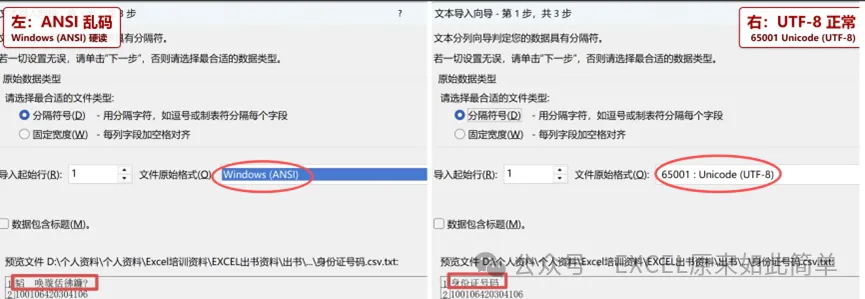
(编码就是电脑"写"中文的规矩——老写法 GBK、新写法 UTF-8,你导出时用的哪种,导入就选哪种,两边一致中文就不乱。)
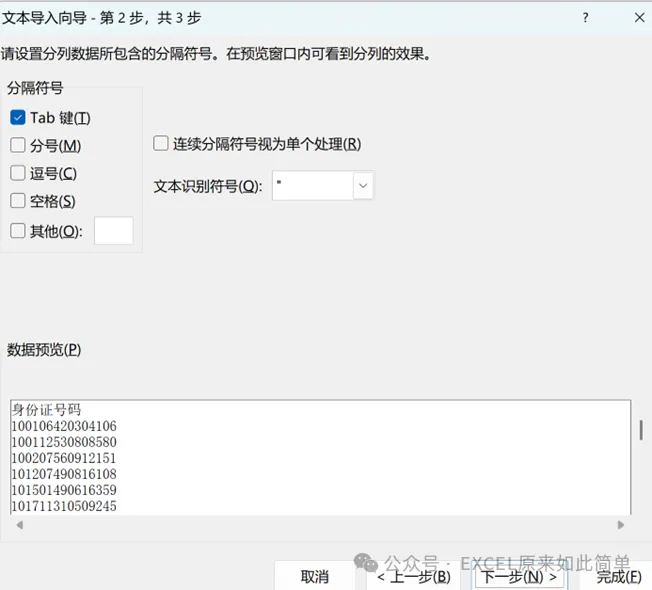
第二步,选对分隔符。按文件实际勾选:字段用逗号隔开就勾"逗号",用制表符隔开就勾"Tab 键"。这一步不选对,列会挤成一团或分错列。确认分列效果无误,直接下一步。
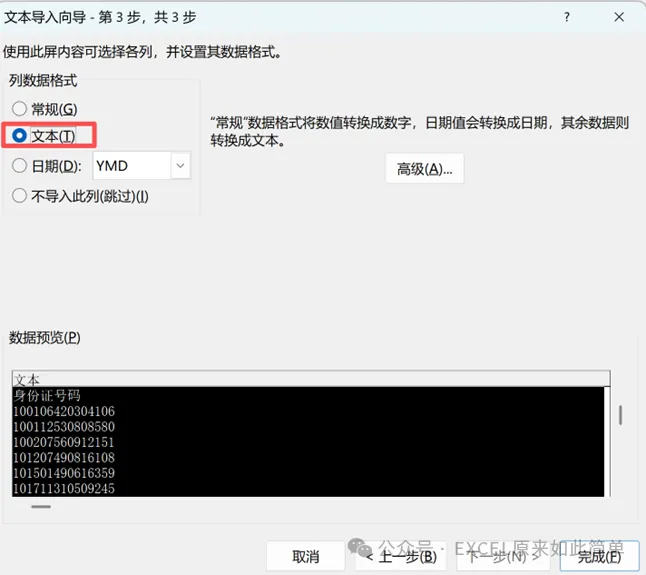
第三步,把长数字列设成文本(治尾数变 0)。选中身份证、银行卡、订单号这些长数字列,把"列数据格式"由默认的"常规"改成"文本"。设完再加载,前导零和 18 位尾数一个都不丢——坑二连门都进不来。
打开之后,三下确认没被悄悄改
CSV 有多少行数据,Excel 里就多少行,差一行都不行;
挑一条身份证或订单号,逐位对回原 CSV 文本,一个 0 都不能差;
有编号的列,开头的 0 还在不在。
这三下花不了十秒,却是"数据还原样"的最后一道闸。简单,所以该自己来;也正因为简单,才不必为它去麻烦 AI。
天天要导?让 AI 写个一键导入
上面这半分钟,导一次做一次还行;要是你天天从系统导 CSV 进 Excel,每次都手点向导、每次都惦记"哪几列得设文本",就犯不上了。
这种"复杂又天天做"的活,正是该让 AI 写一次、固化成工具那一类。书里那个判断你大概听过:简单的自己会,比问它快;复杂的交给它,比自己想省脑子。
把需求一次说清,交给豆包或其他AI工具:
我天天从系统导 CSV 再进 Excel,但双击打开中文会乱码、18 位身份证号尾巴变 0。请帮我做一个能反复用的导入办法:用 Excel 自带的 Power Query(菜单"数据→获取数据→从文件→从 CSV")导入,中文强制按 UTF-8 读,并把"身份证号""银行卡号""订单号"这几列在导入时就设成文本、别让它变成数字。给我在 Excel 里一步步点的操作,还要能存成一个"换文件就能刷新"的设置——下次换个新 CSV,只改文件路径、点一下刷新就完事,不用重新设置。
豆包会给你一套固化流程,核心是四步:新建查询、选中你的 CSV → 编码选 UTF-8、分隔符选逗号 → 进编辑器把那几列的类型改成"文本" → 关掉、存成可刷新查询。以后换文件只改路径、点刷新,编码和文本设置都还在。从今往后你不再双击,双击那个坑,连踩的机会都没了。
不过有件事豆包替不了:它写的导入工具再好,也救不回你昨天已经双击打开、存盘覆盖掉的那份——正确打开仍是第一道门。AI 能帮你把门砌牢,修不回已经踏坏的地板。
所以这一篇的落点始终是:简单的一次,自己用向导;天天重复的,让 AI 写个工具替你卡住这两道坑。
写在最后
我是聂老师,做了二十多年数据分析,现在专门讲"Excel + AI"怎么真的用起来——不是追新工具,是把基本功和判断力一起练好。
上面这两个坑,看着小,踩一次可能就是一批身份证号、一摞订单对不上。如果你也常被 CSV 折腾,欢迎在评论区说说你最常被哪类数据坑到。
我正在带 AI 赋能 Excel 实战训练营,从基本功到 AI 赋能一条线讲透。想系统学的,可以加我微信sunnynie聊聊。
你如果想跟着我持续学习AI+Excel,欢迎扫描二维码加入我的微信交流群。

欢迎光临我的微信小店,从微信小店下单的学员请下单后立即加我微信sunnynie联系发货。