ARTICLE · 1322118
Excel中Index+Match函数组合 多条件查找 超好用
点击蓝字 关注我们
在日常工作中,我们经常会遇到需要进行反向查找、交叉查找或多条件查找的复杂表格,而且数据量往往较大。很多人会想到使用VLOOKUP函数,但它只能向右查找。而在Excel中,Index+Match函数组合则可以有效解决上述问题。
为什么是Index+Match ?
① index: 获取指定行和列的单元格值。
② match:找到行和列的位置。
③ 组合效果:=INDEX(取数区域, MATCH(找谁, 找哪列, 0), MATCH(取啥, 找哪行, 0))
优势:
想怎么查就怎么查,无视表结构,比VLOOKUP更灵活。
一 反向查找
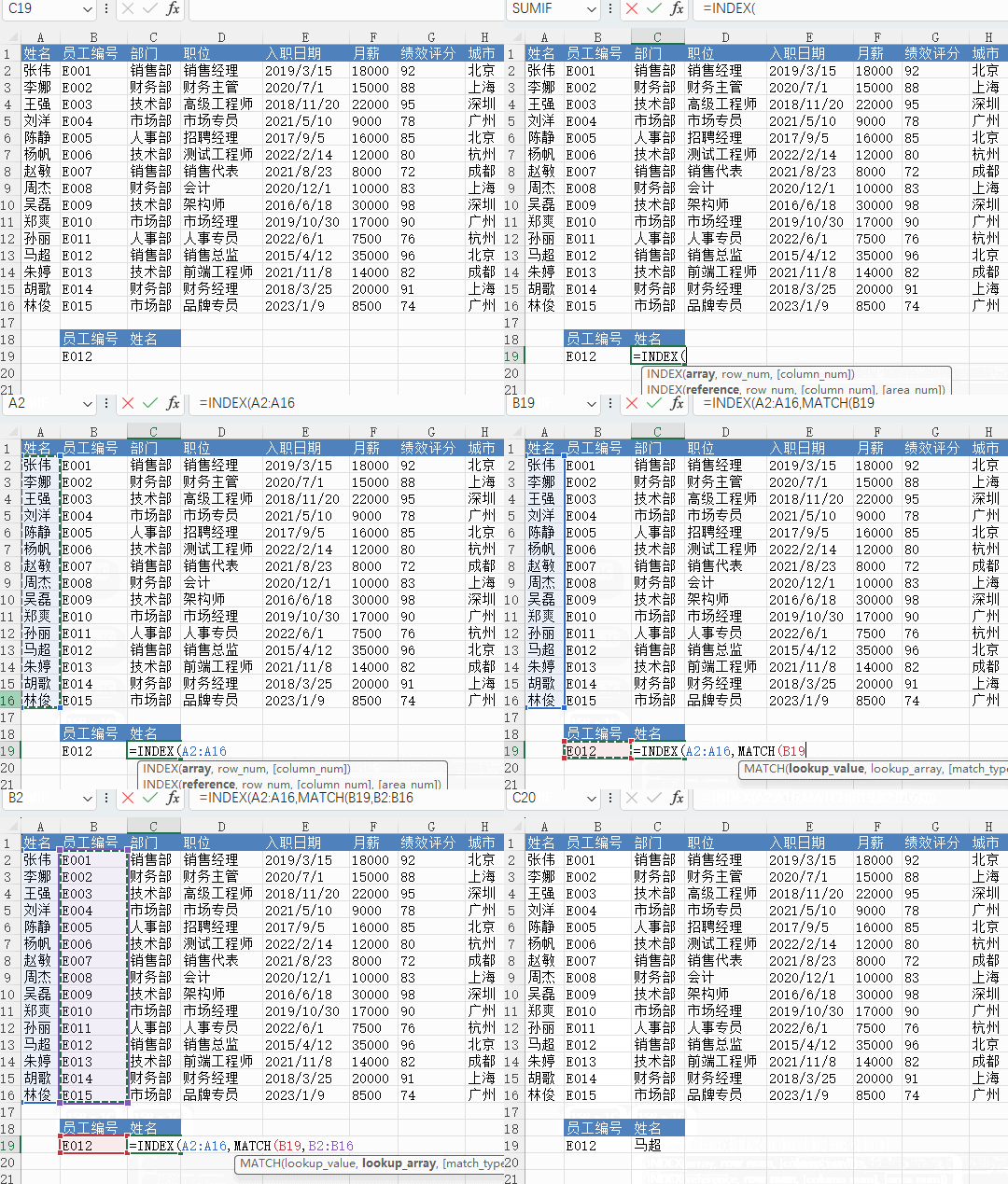
要求: 根据员工编号查找姓名(VLOOKUP只能右查找)
完整公式:
=INDEX(A2:A16,MATCH(B19,B2:B16,0))
公式拆解:
MATCH(B19,B2:B16,0) :在B2:B16区域找员工编号B19的行号。
INDEX(A2:A16,行号): 获取A2:A16区域行号对应姓名。
二 交叉查找
要求:
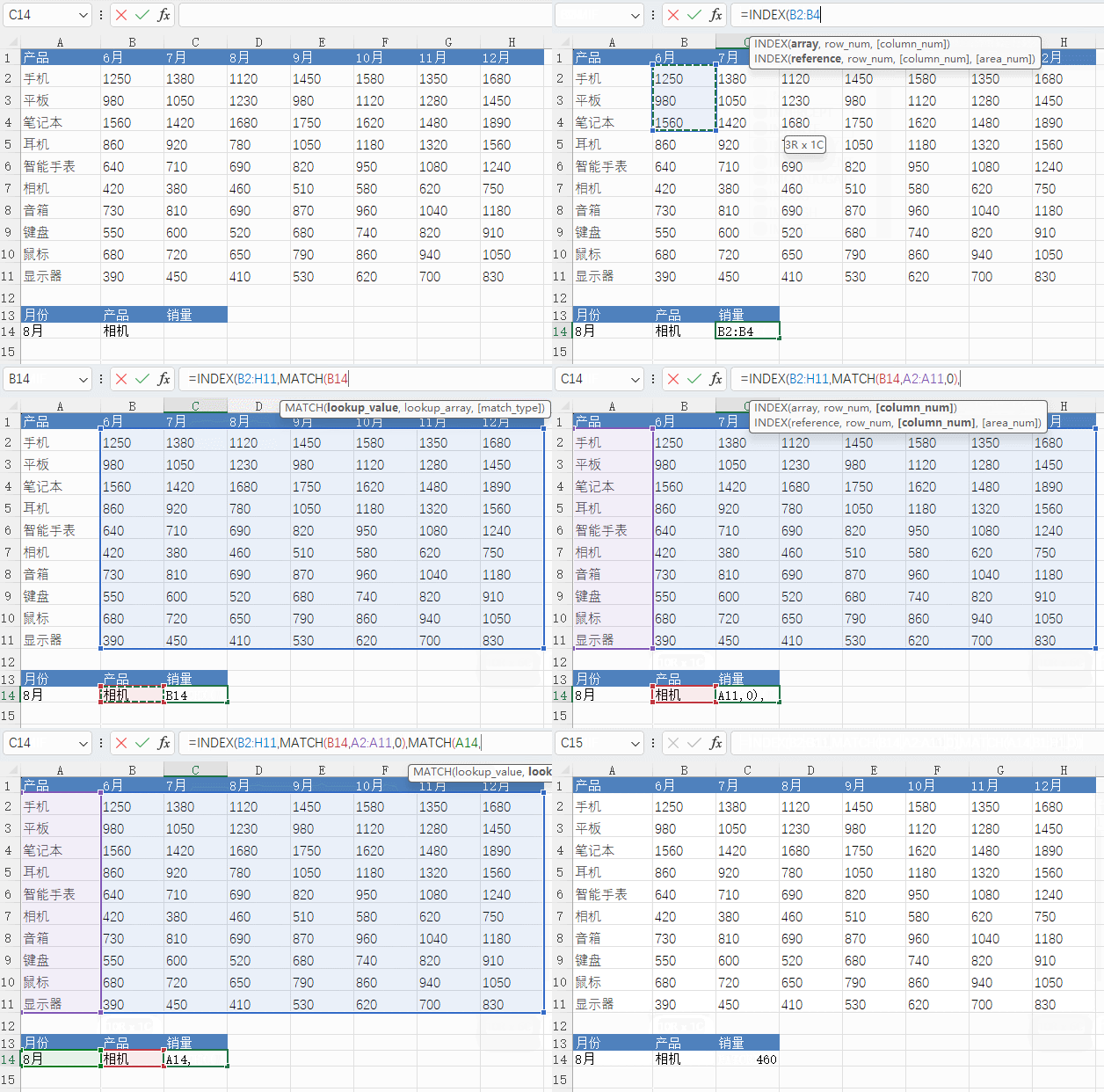
查找产品在某月的销量
完整公式:
=INDEX(B2:H11,MATCH(B14,A2:A11,0),MATCH(A14,B1:H1,0))
公式拆解:
MATCH(B14,A2:A11,0):B14的值在A2:A11的行坐标
MATCH(A14,B1:H1,0):A14的值在B1:H1的列坐标
INDEX(B2:H11,行,列):获取B2;H11区域交叉值
三 多条件查找
要求:
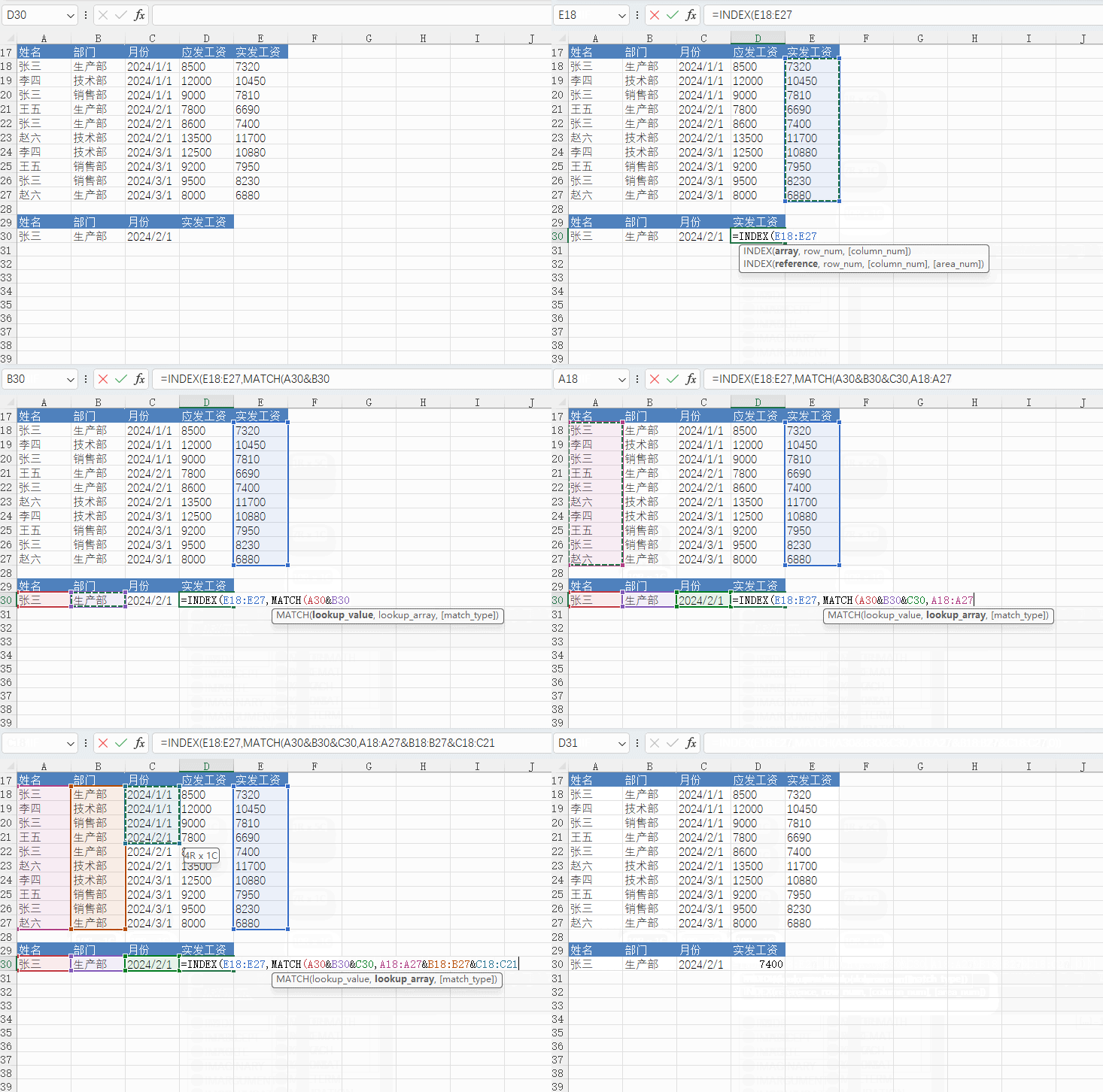
根据姓名,部门,月份获取实发工资
完整公式:
=INDEX(E18:E27,MATCH(A30&B30&C30,A18:A27&B18:B27&C18:C27,0))
公式拆解:
MATCH(A30&B30&C30,A18:A27&B18:B27&C18:C27,0): MATCH(查找值A&查找值B&查找值C,查找区域A&查找区域B&查找区域C,精准匹配)
Index(实发工资列,行号):返回结果
注:
查找值和查找区域要相对应
Excel 2021 / 365:直接回车。
Excel 2019 及更早:按 Ctrl+Shift+Enter
END

拾
光

岁
月
不
语
笔记留声