ARTICLE · 1325712
Excel2024图表技巧之分段标色柱形图,重点信息更突出!
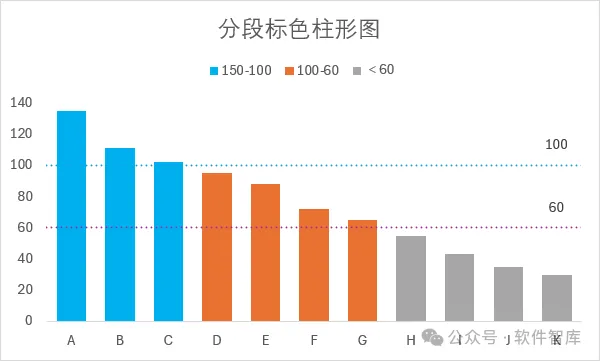
 常规柱形图图表不吸引人,没有新意,本期给大家分享在Excel中美化柱形图系列之分段标色柱形图,我们通过给对不同区间设置不同的颜色,再加上区间横线辅助,使区间数据信息更直观清晰;
操作步骤:
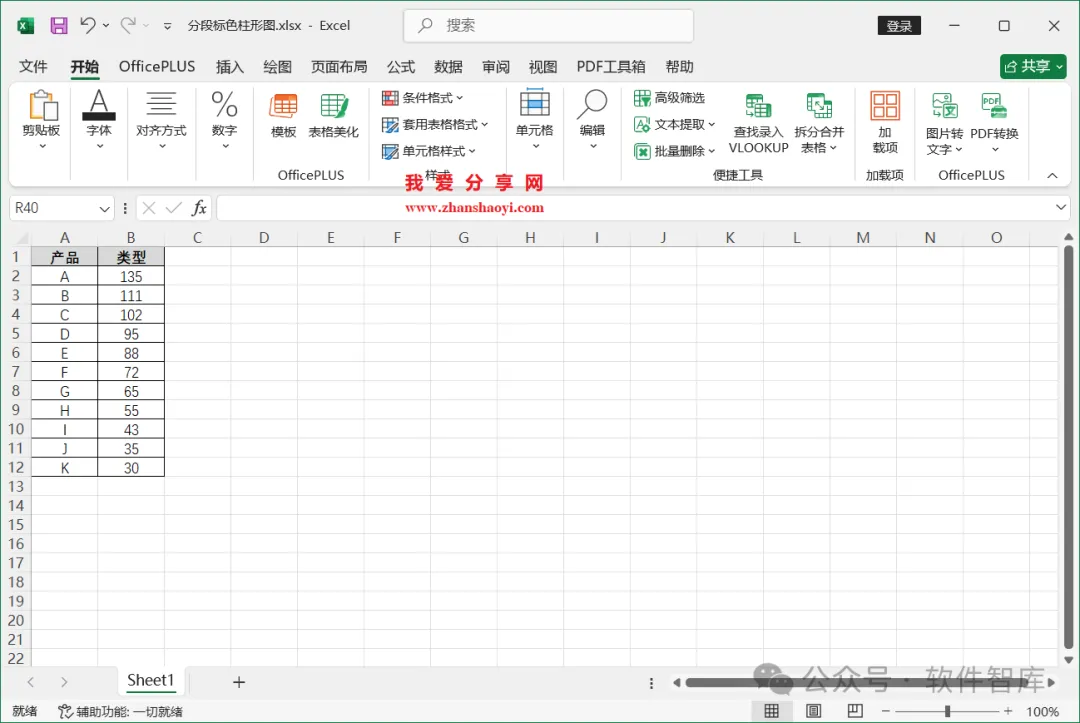
1、先打开Excel2024软件,在单元格中输入如下示例数据,为某公司季度多个产品销量情况,这里是按从大到小排序;
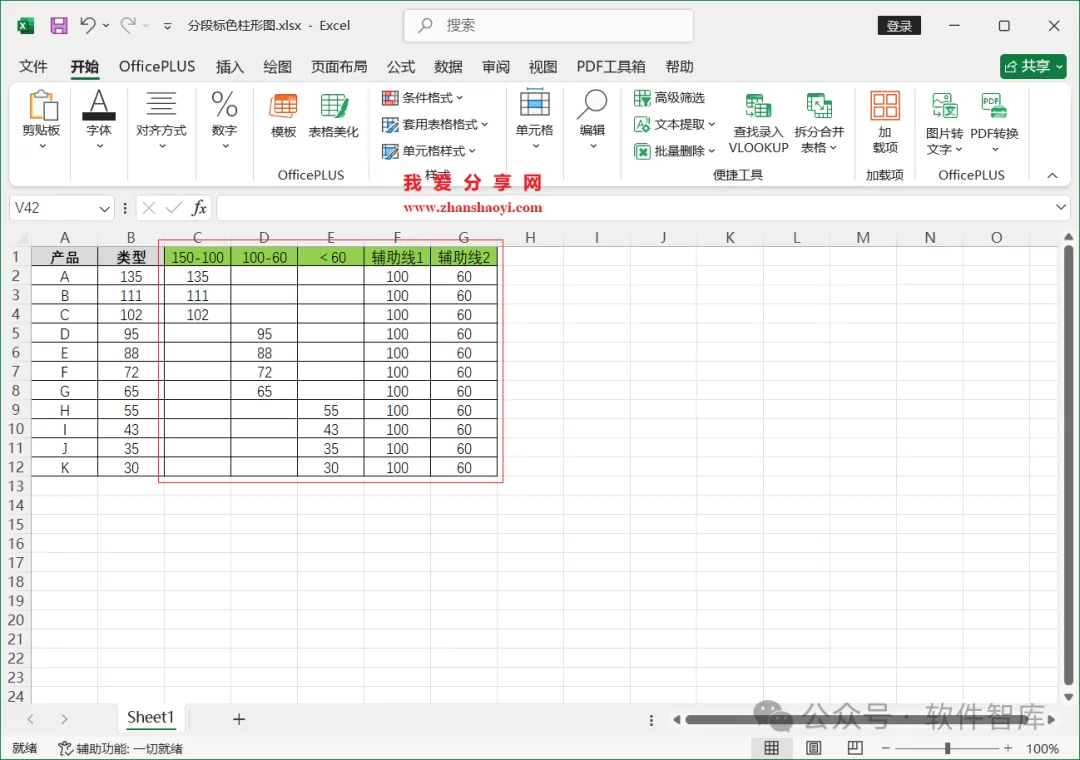
2、第一步,调整数据源,增加辅助列C列-G列,各个区间分列放置,其中F列和G列是绘制辅助线用;
▎网络版(仅限个人使用):
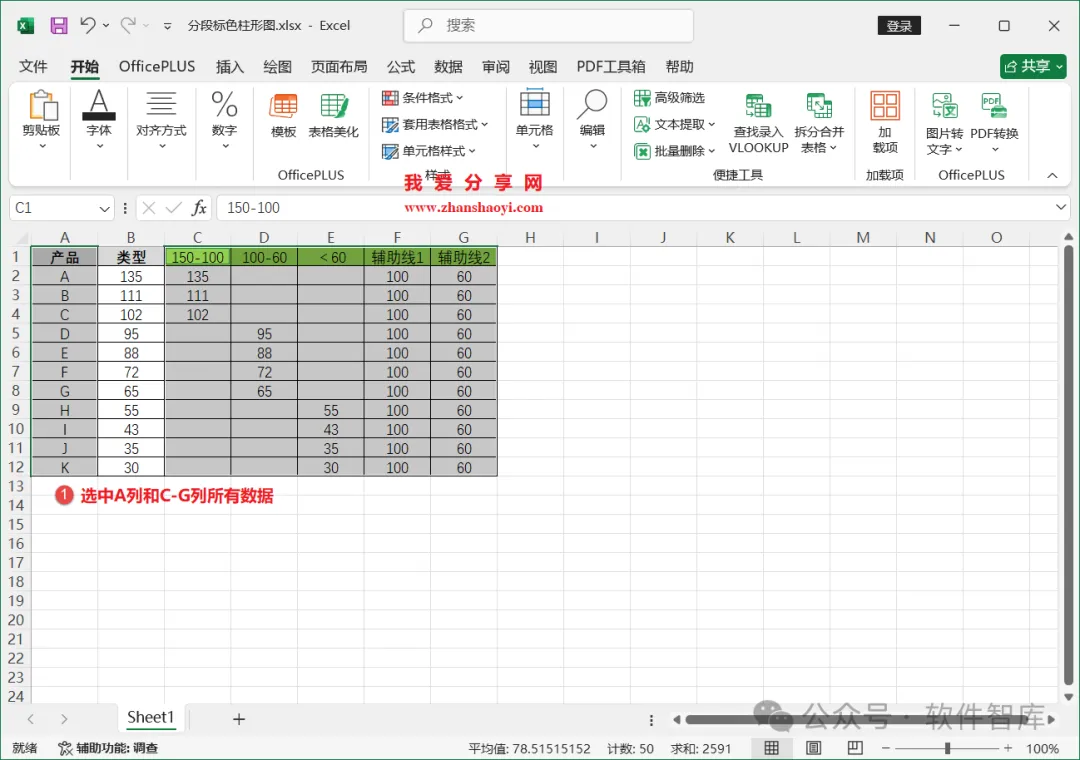
3、选中A列和C-G列数据,点击上方菜单栏中【插入】,再点击图表模块栏中【柱形图】按钮,在展开列表中选择【簇状柱形图】选项;
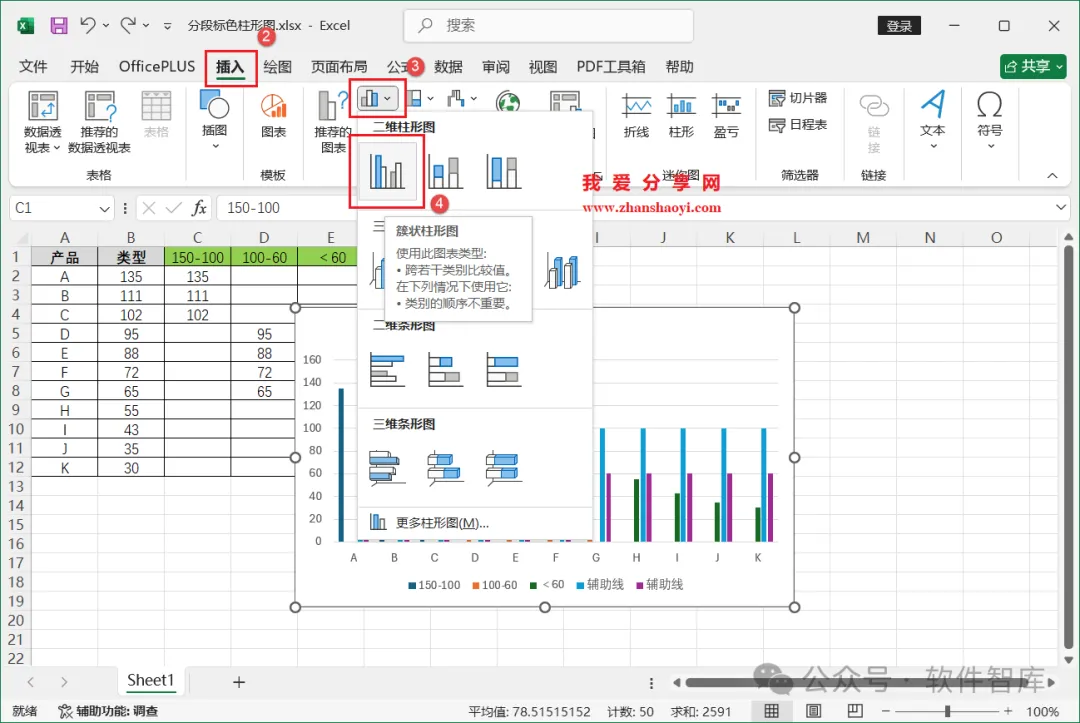
4、默认绘制的簇状柱形图效果如下:
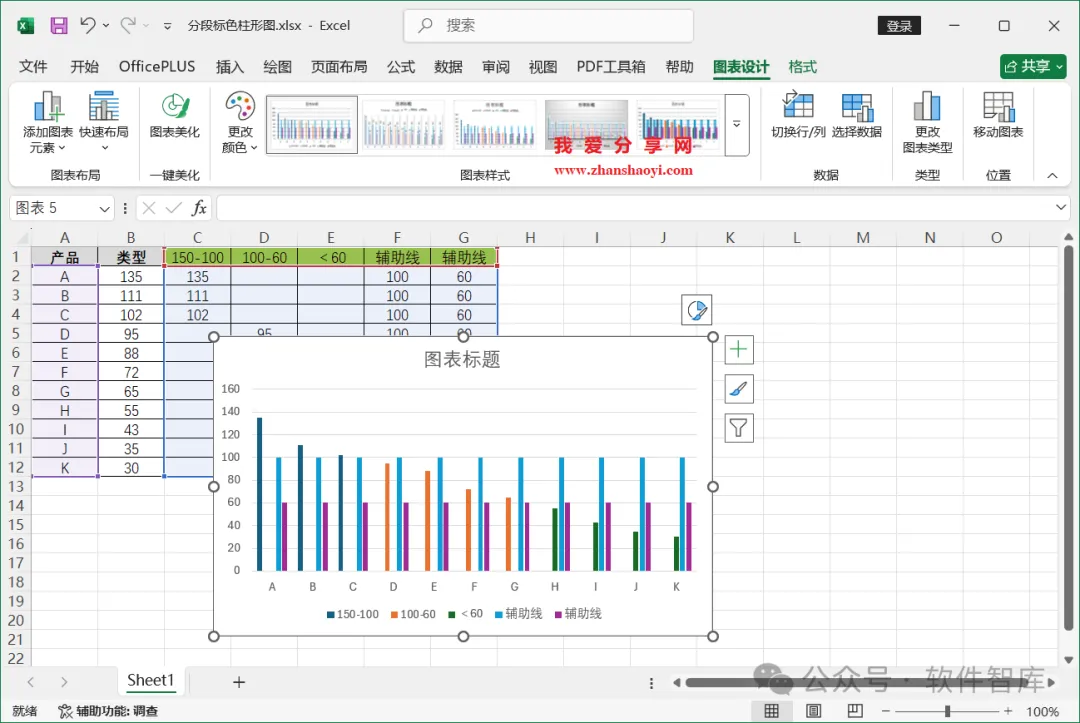
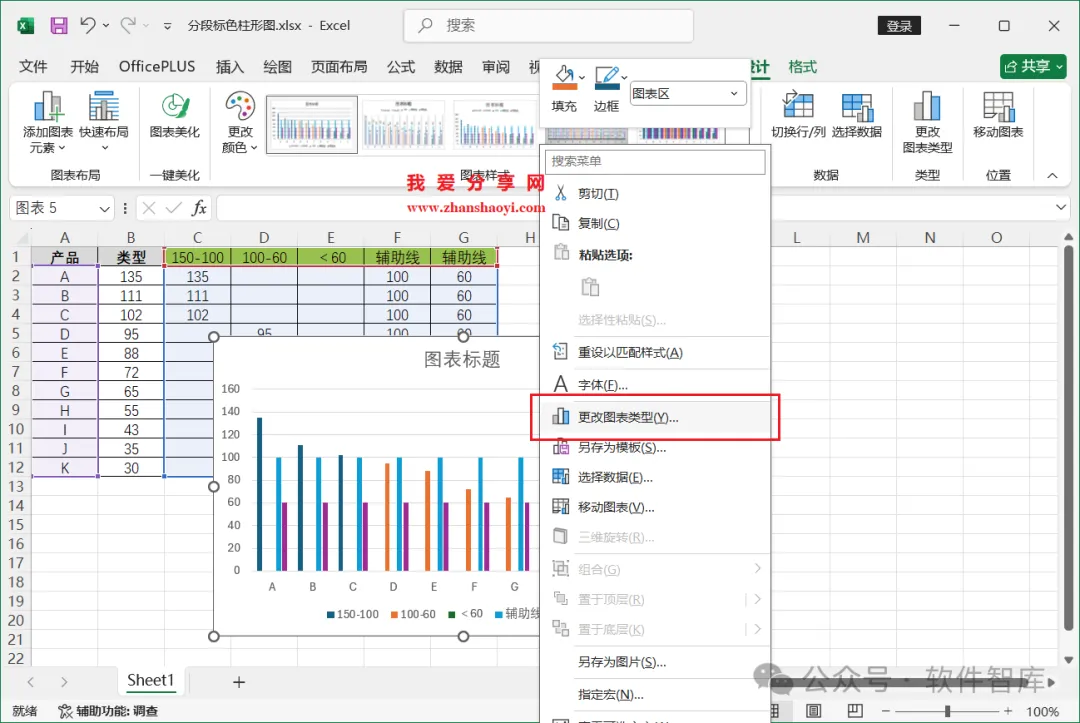
5、第二步,插入柱形和折线组合图,在图表空白处右击选择【更改图表类型】;
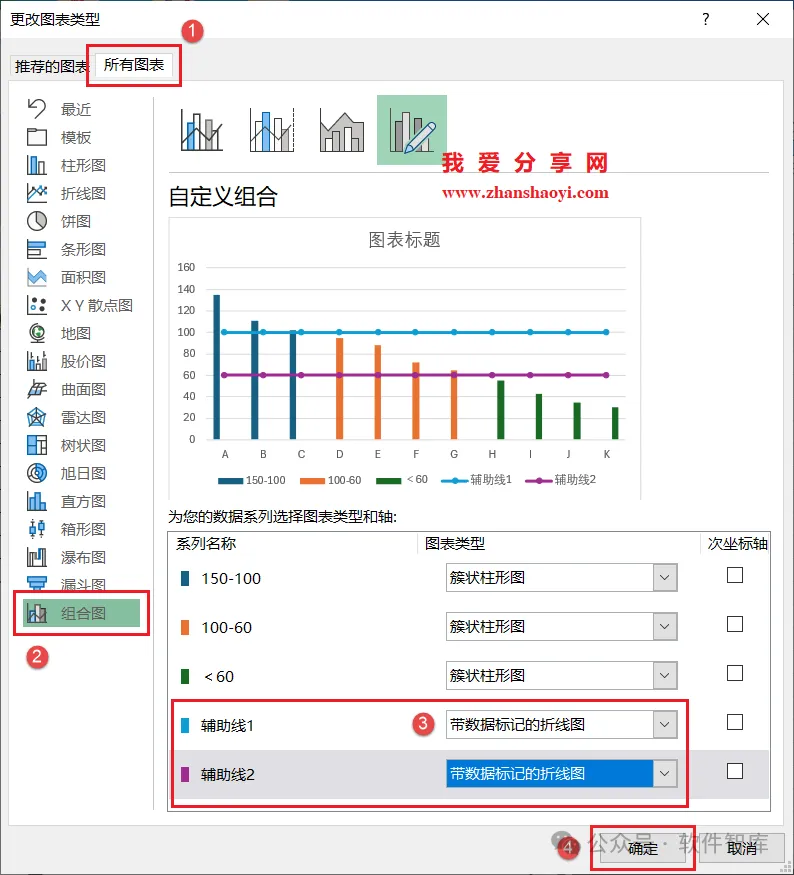
6、打开如下对话框,修改图表类型如下,将辅助线1和辅助线2图表类型调整为,点击【确定】退出;
7、修改后的柱形折线组合图效果如下,第三步,调整柱形宽度,鼠标右击仍一柱形选择【设置数据系列格式】;
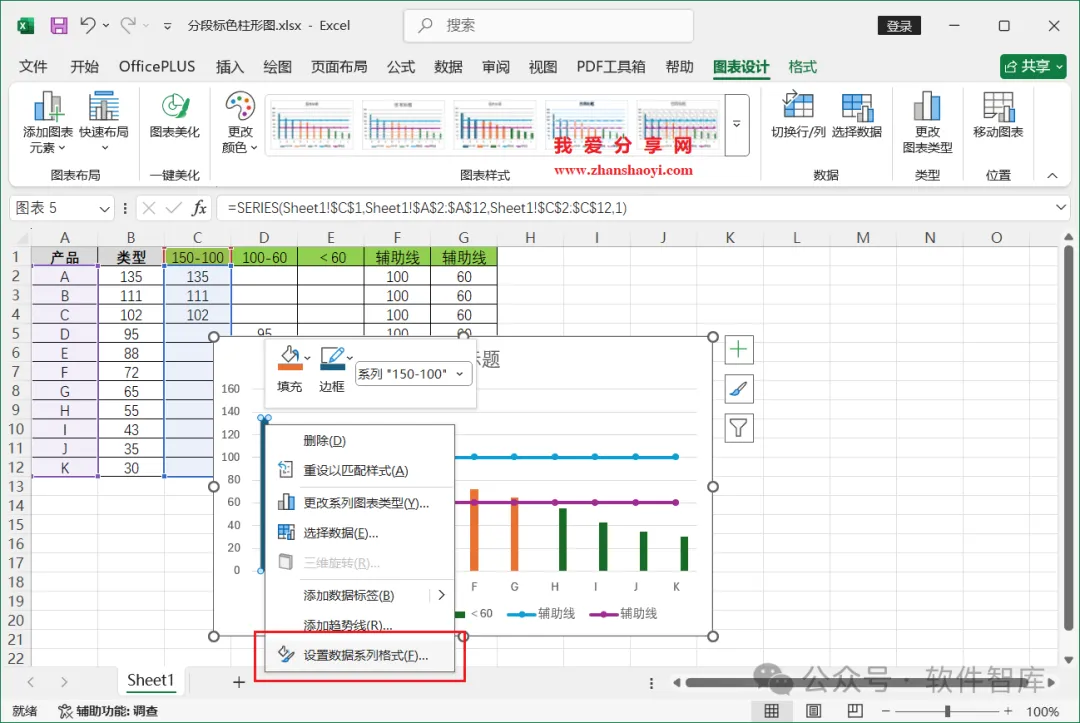
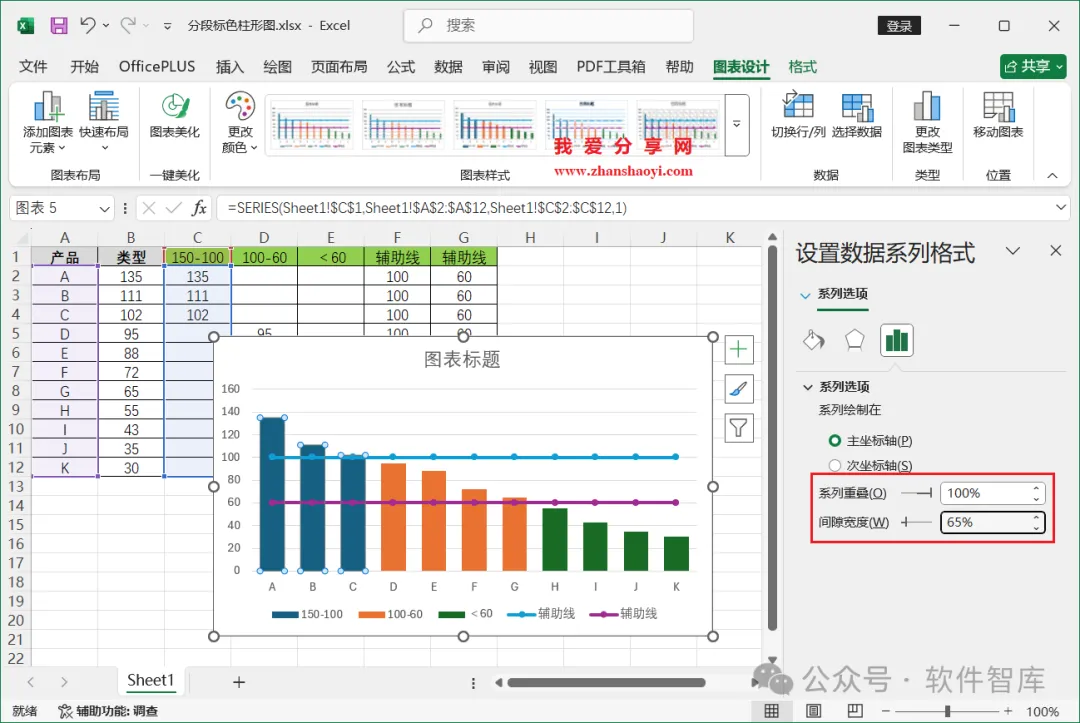
8、将系列重叠设置为100%,将间隙宽度设置为65%,间隙宽度值可根据实际情况合理调整;
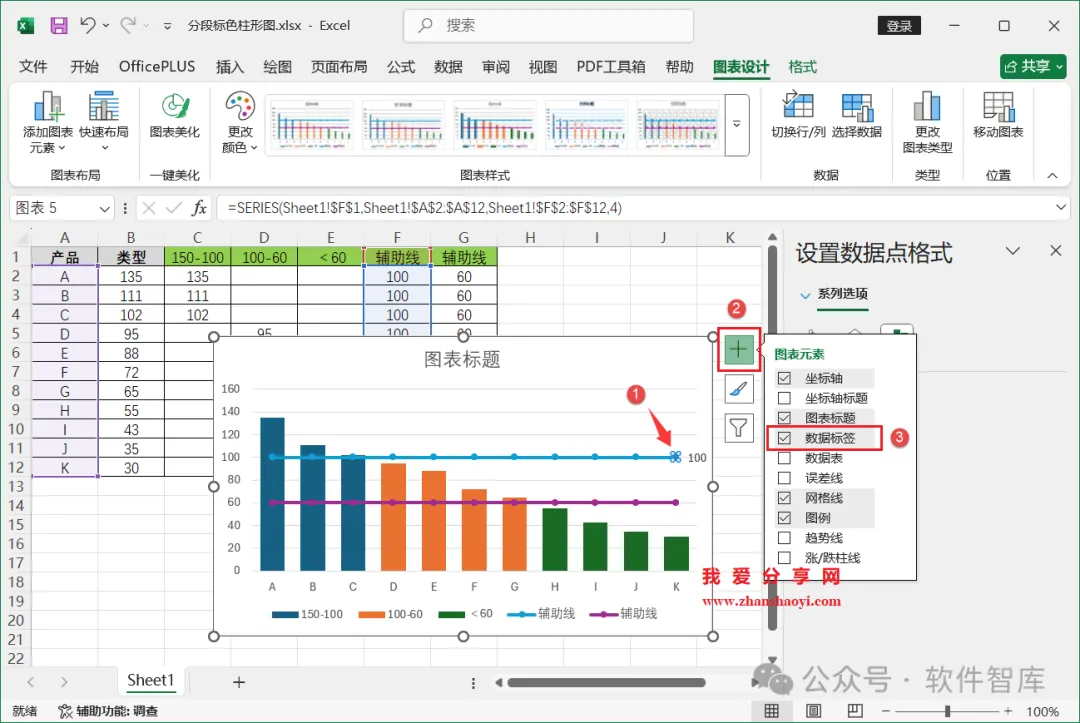
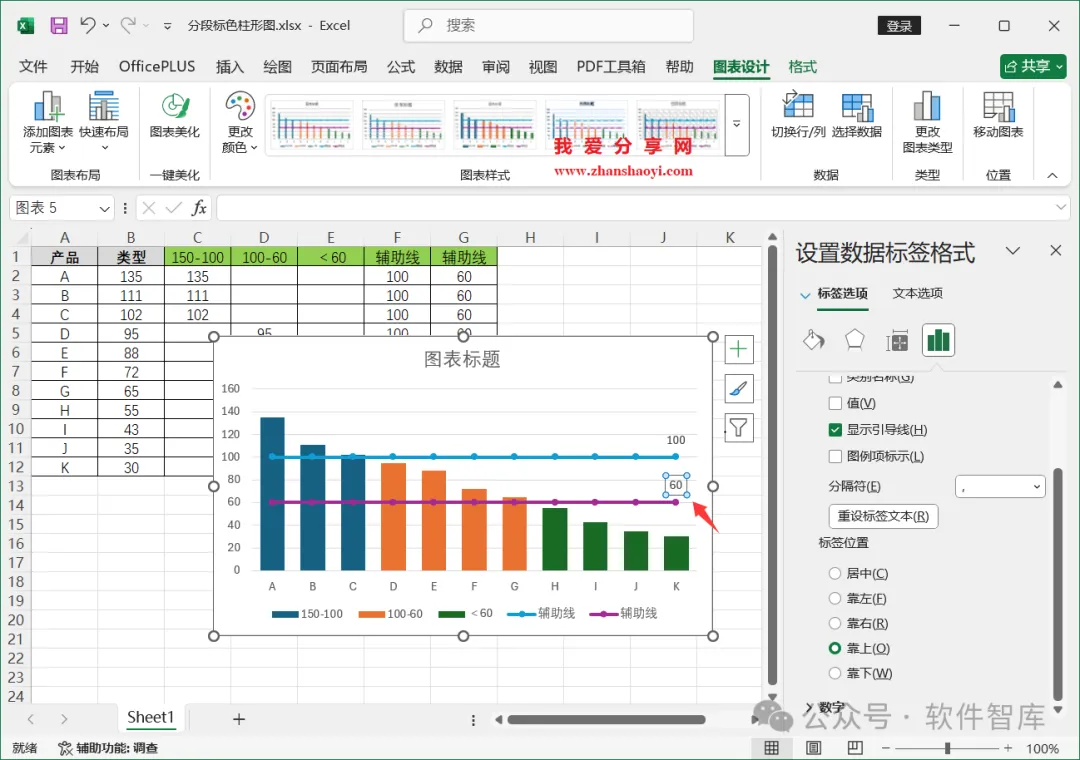
9、第四步,添加辅助线数据标签,双击仅选中辅助线1折线的最右侧节点,点击图表右上角【+】按钮,勾选【数据标签】;
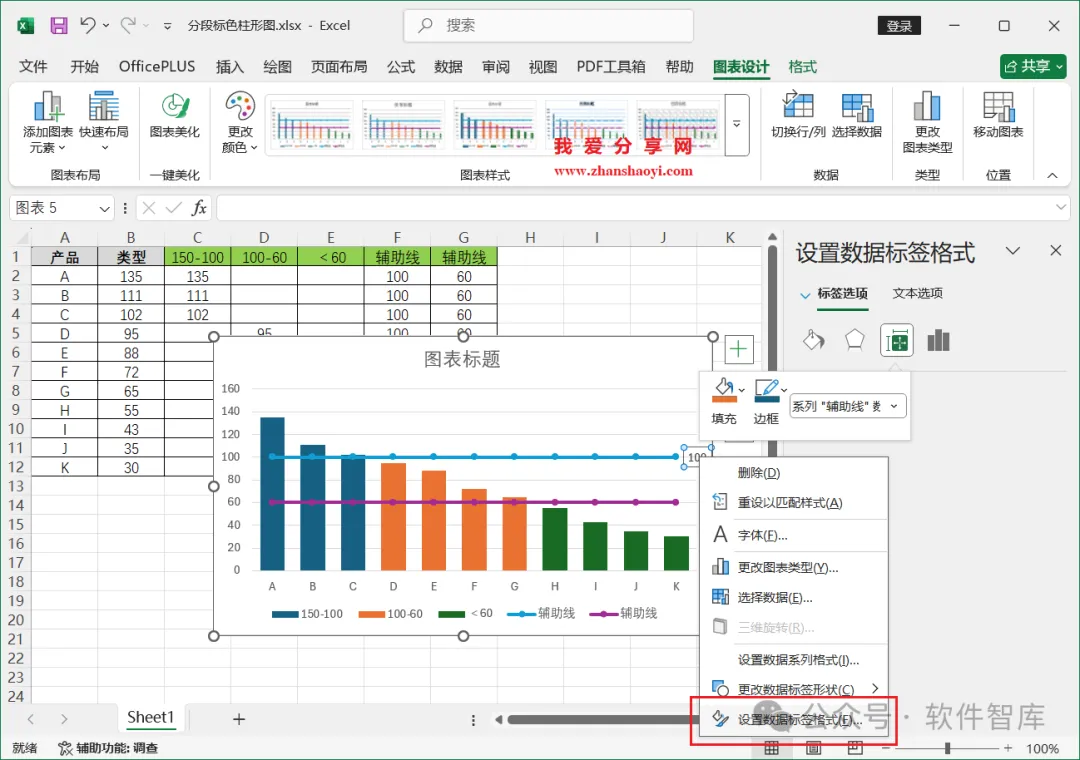
10、继续鼠标右击数据标签选择【设置数据标签格式】;
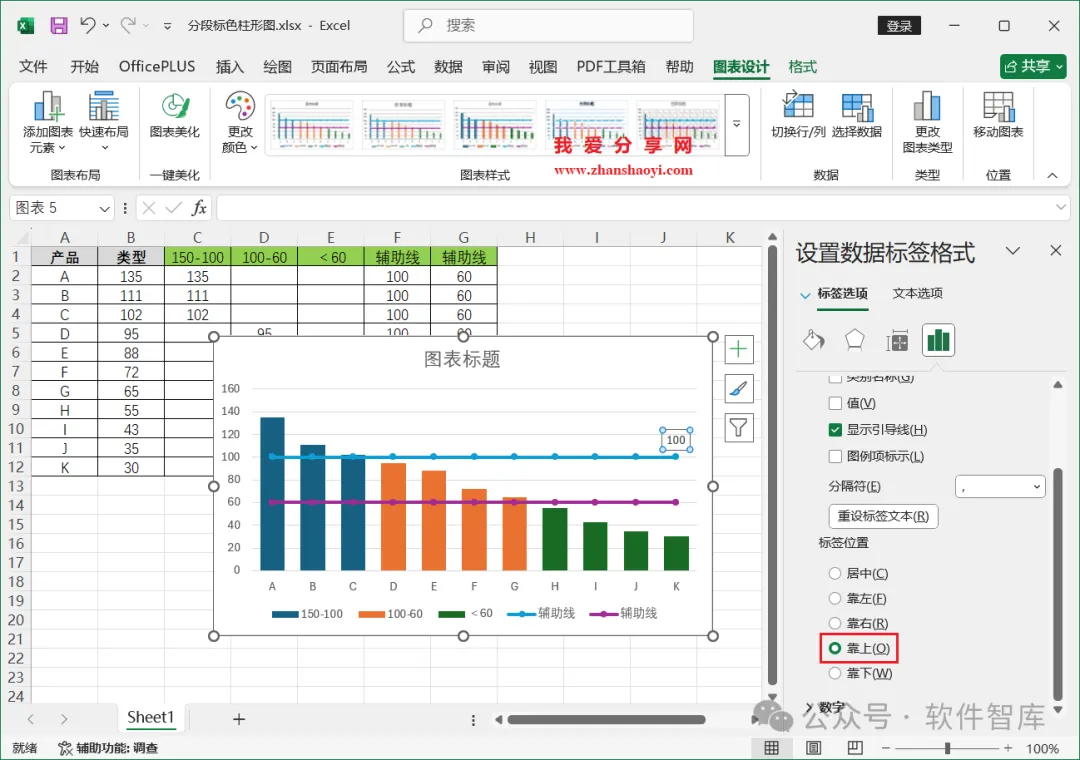
11、勾选标签位置栏下的【靠上】;
12、类似操作添加辅助线2上的数据标签;
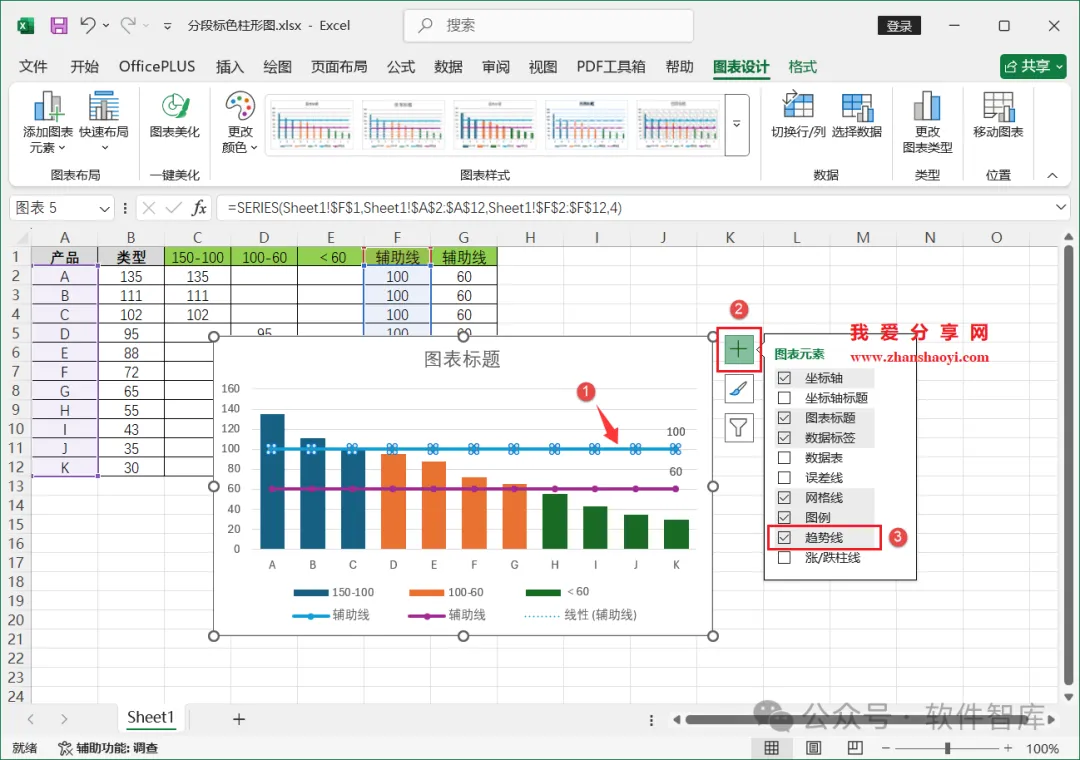
13、第五步,添加趋势线,单击选中辅助线1,点击图表右上角【+】按钮,勾选【趋势线】;
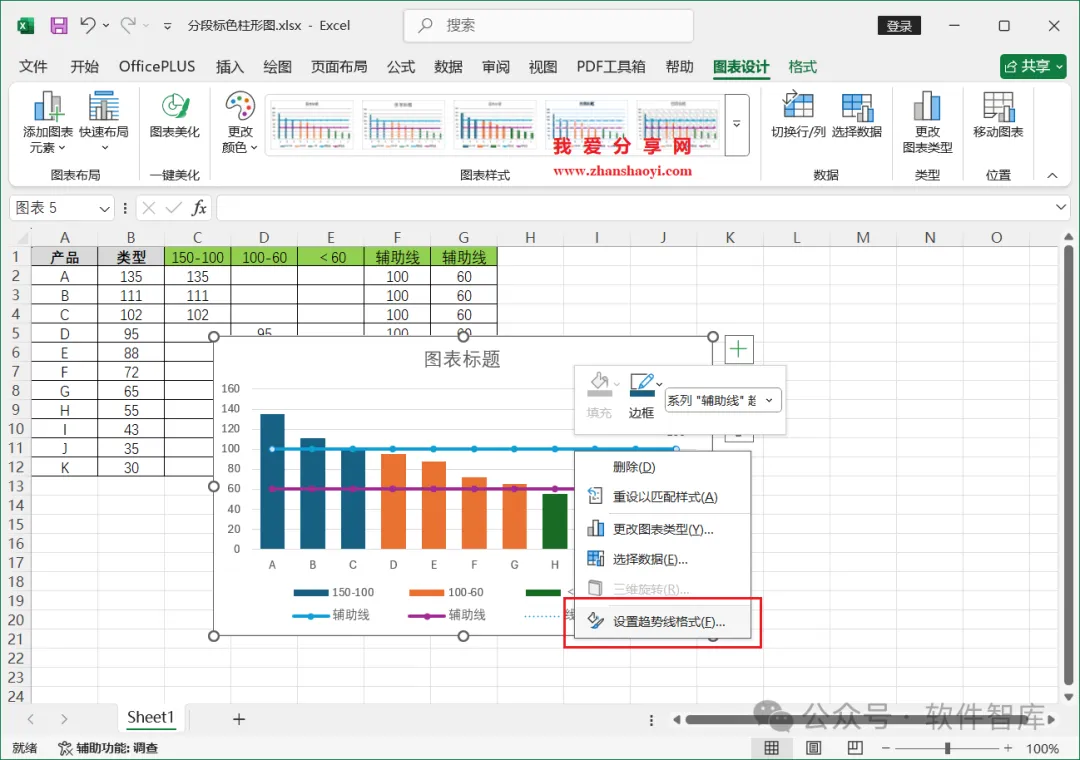
14、在辅助线1上直接鼠标右击选择【设置趋势线格式】;
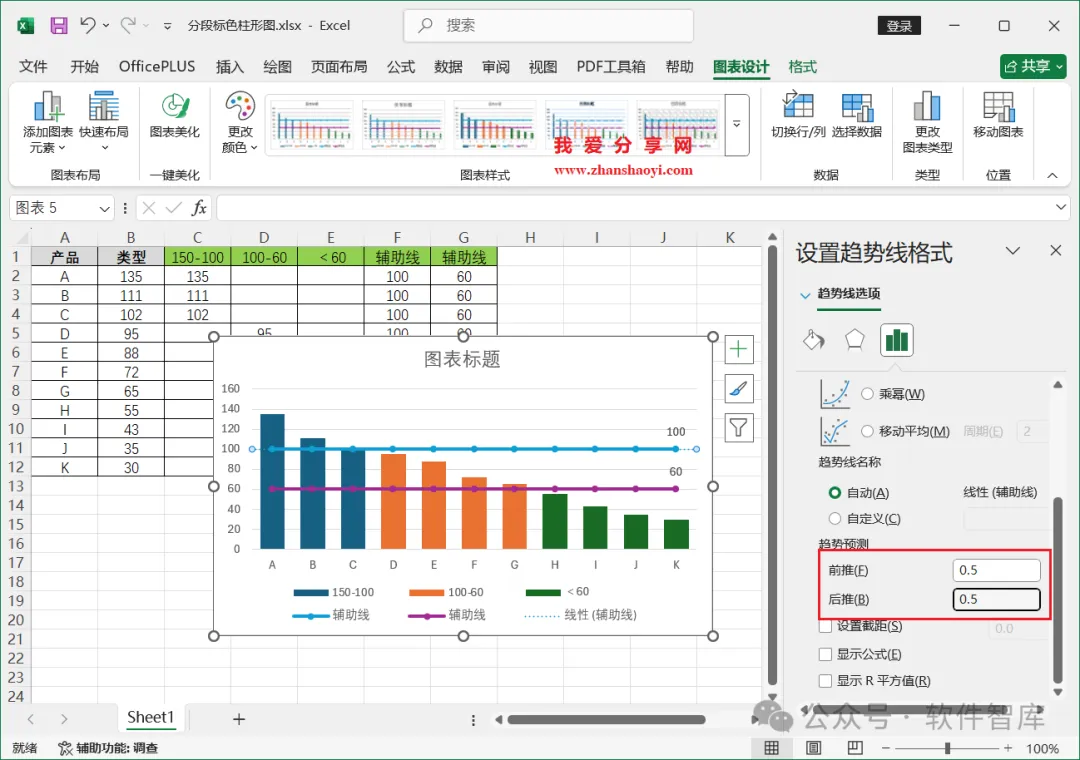
15、在前推和后推后面的框中各输入:0.5;
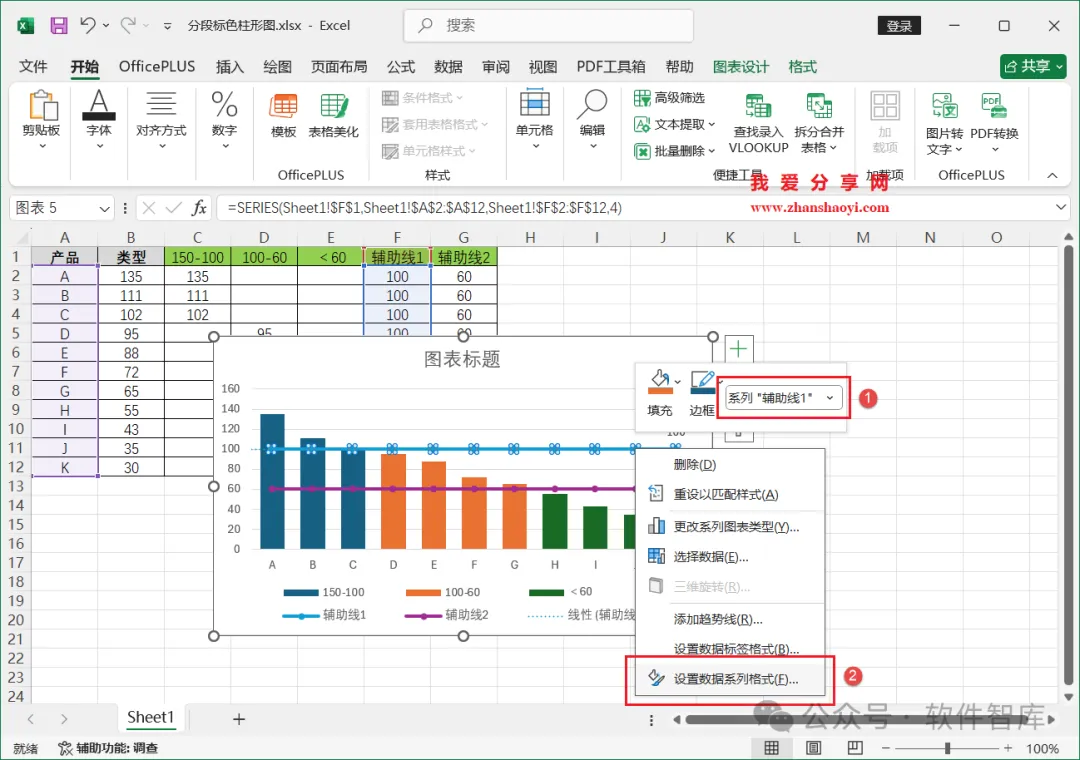
16、第六步,隐藏折线,先单击选中折线再将选择对象设置为辅助线1,这一步很重要,否则你无法选中图表中的折线,然后在数据节点位置鼠标右击选择【设置数据系列格式】;
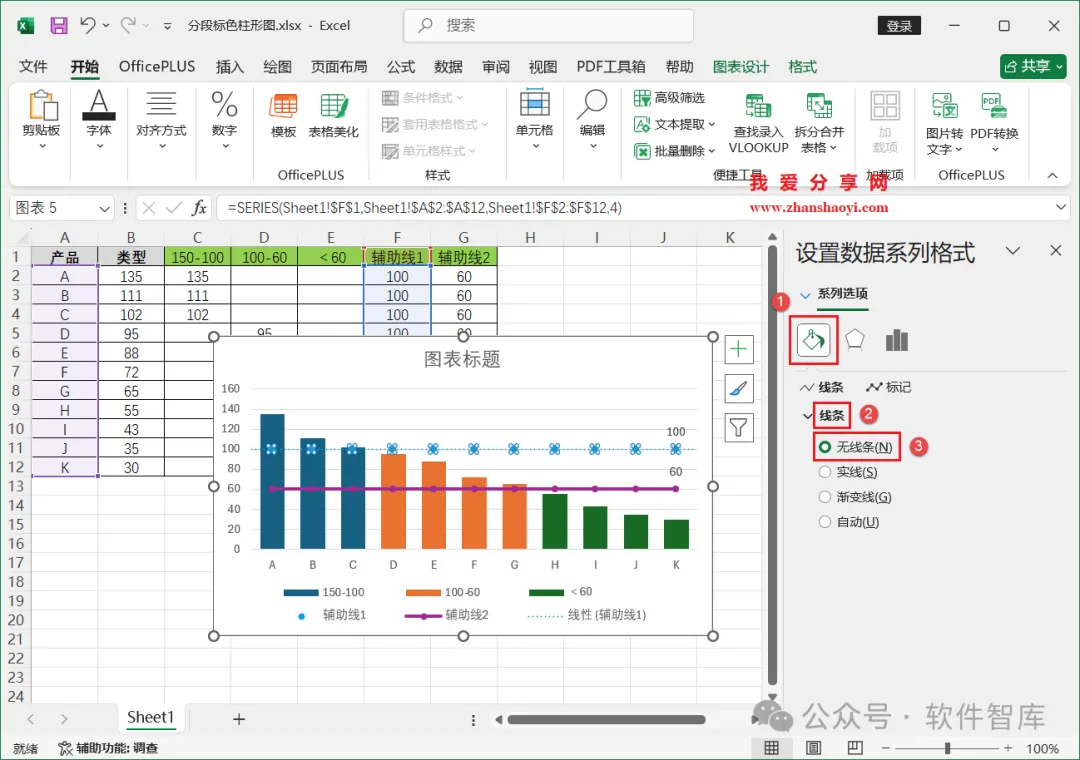
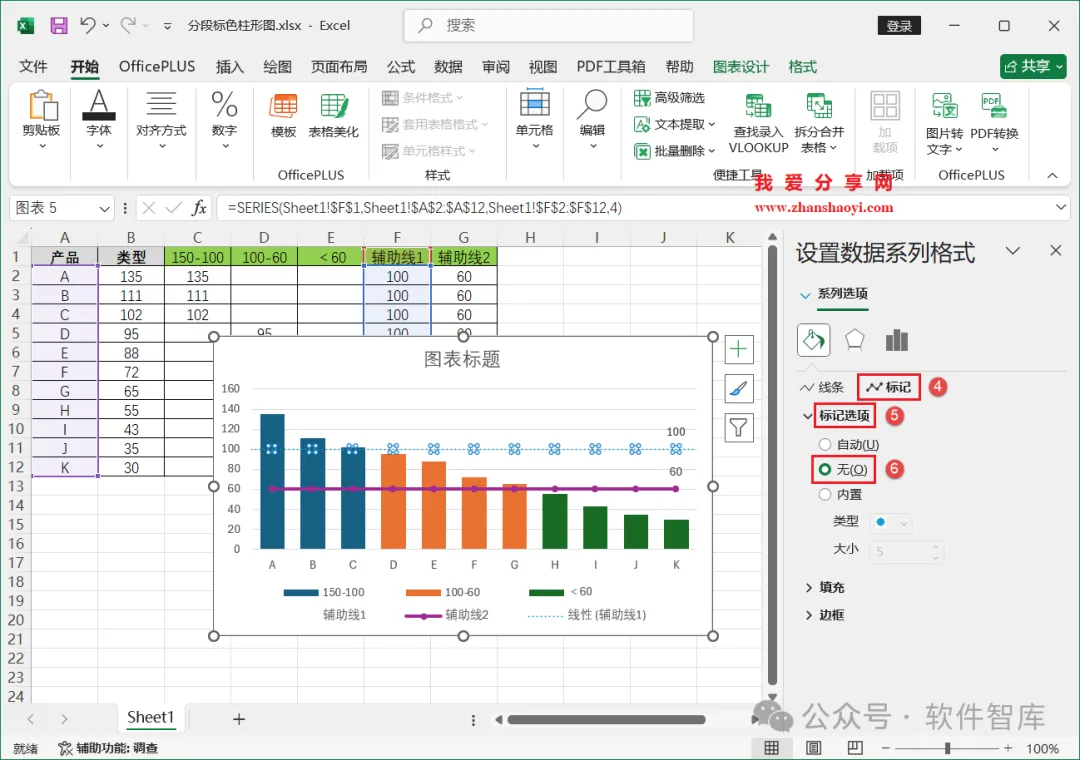
17、先勾选【无线条】隐藏线条;继续勾选标记选项栏下【无】隐藏节点;
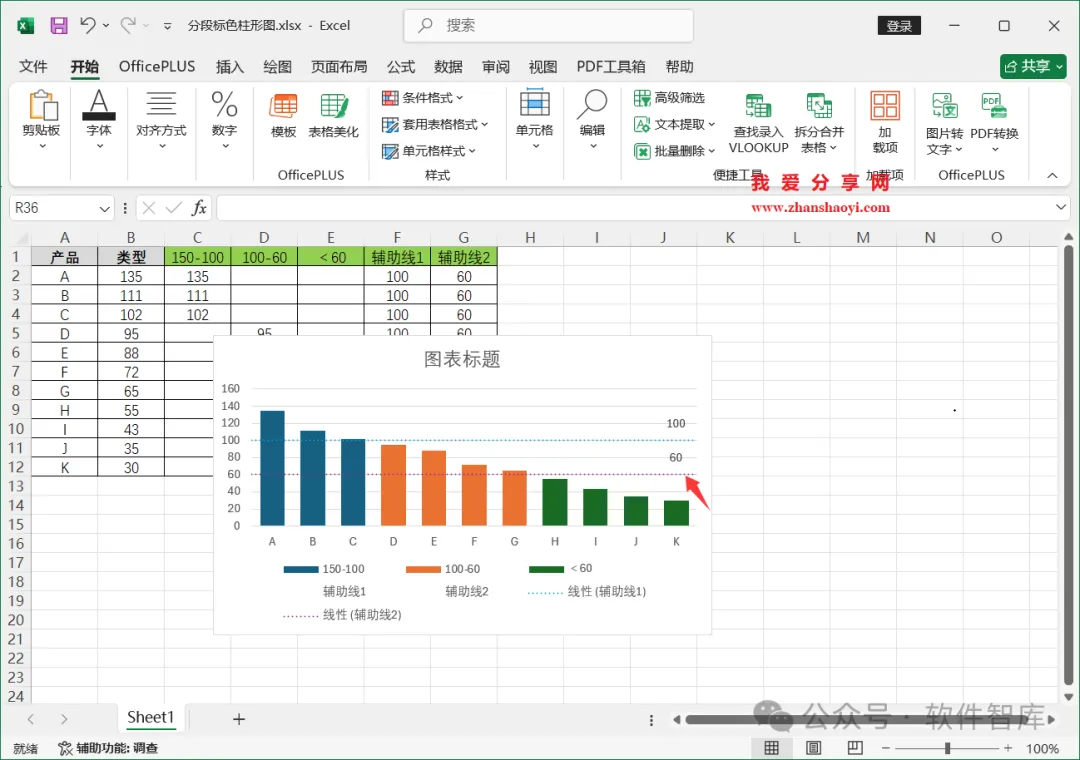
18、类似操作,隐藏辅助线2;
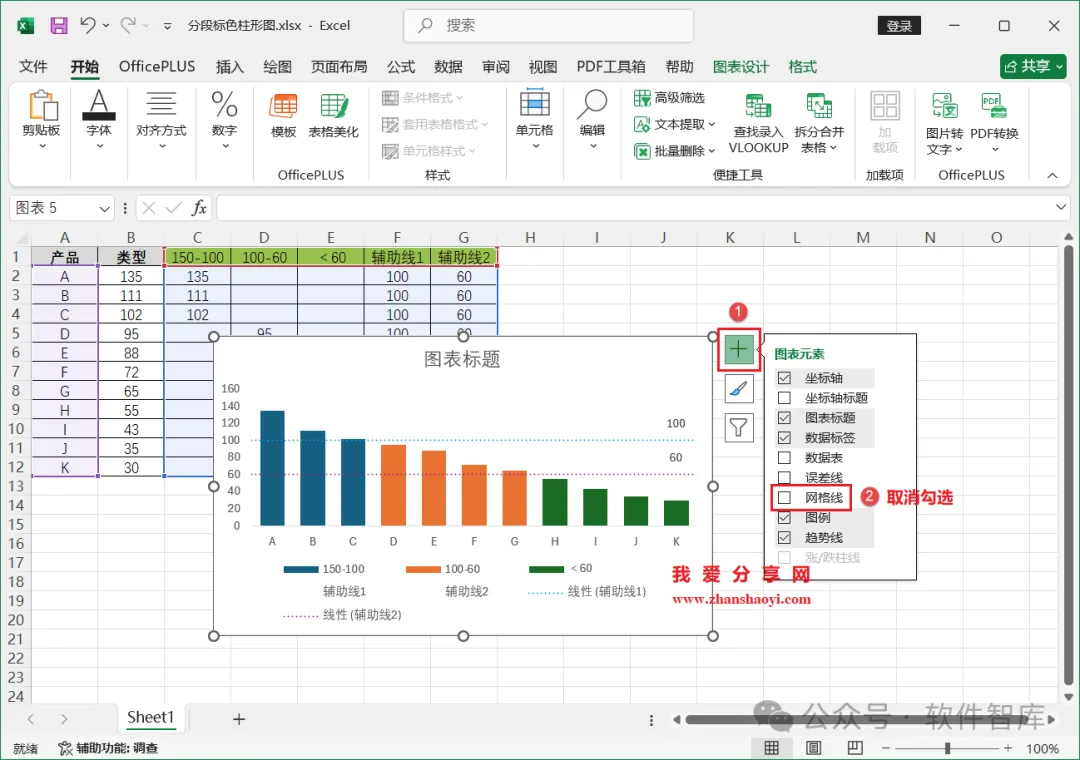
19、第七步,隐藏网格线,点击图表右上角【+】按钮,取消【网格线】选项前的勾选;
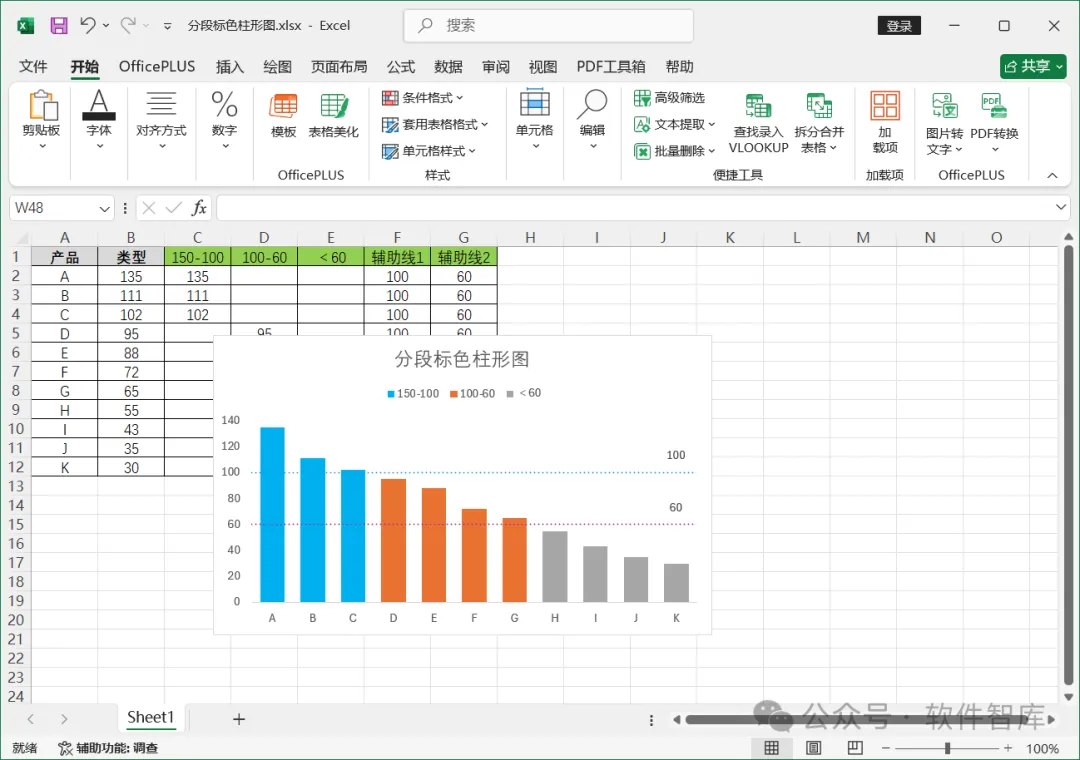
20、最后,修改标题位置和删除多余图例项、修改柱形填充颜色,完成分段标色柱形图表效果如下,希望本文分享内容对你有所帮助~~
END
如果觉得好用欢迎分享给身边的小伙伴!

软 件 智 库
安装 · 学习 · 技术 · 创新

·↑长按此二维码可关注 ↑·
微信号:rjzkgzh