ARTICLE · 1335353
Excel 父级汇总百分比:按“地区—城市”两级分组,一次选对值显示方式
做区域销售分析时,很多人会卡在同一个地方:
行区域拖入“地区”和“城市”,值区域放“销售额”,想算每个城市占本地区的比例。结果一设“占父级汇总的百分比”,整列全是 100%;换一个选项,分母又变成了全国总计。
问题不在数据,而在值显示方式 + 基本字段这一组搭配选错了。
这篇把“地区—城市”两级分组下的正确操作、原理和三个高频坑一次讲清楚。
一、先看目标:你要的到底是哪个百分比
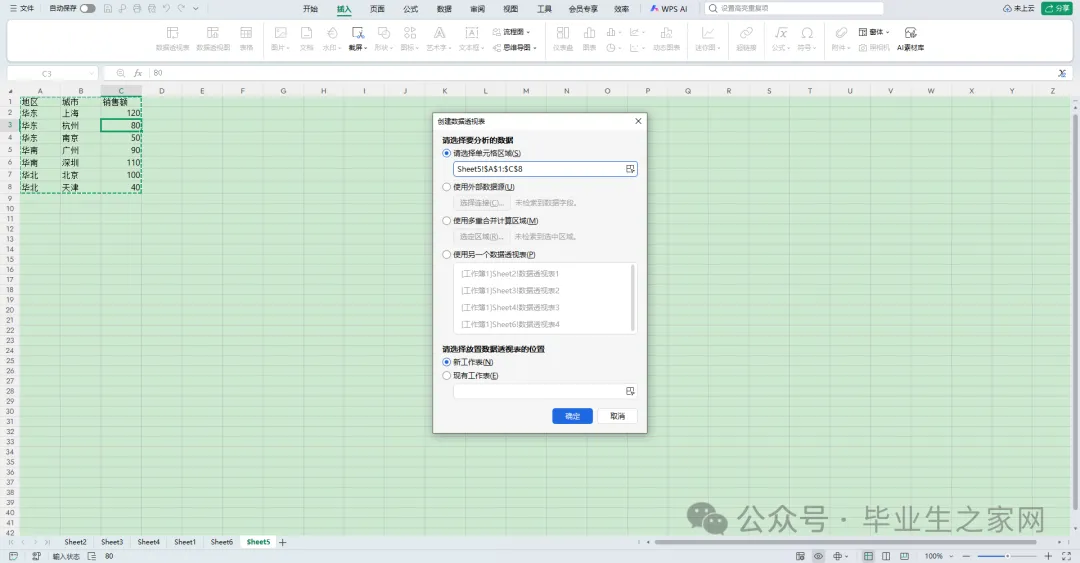
假设数据长这样:
你想要的输出是:
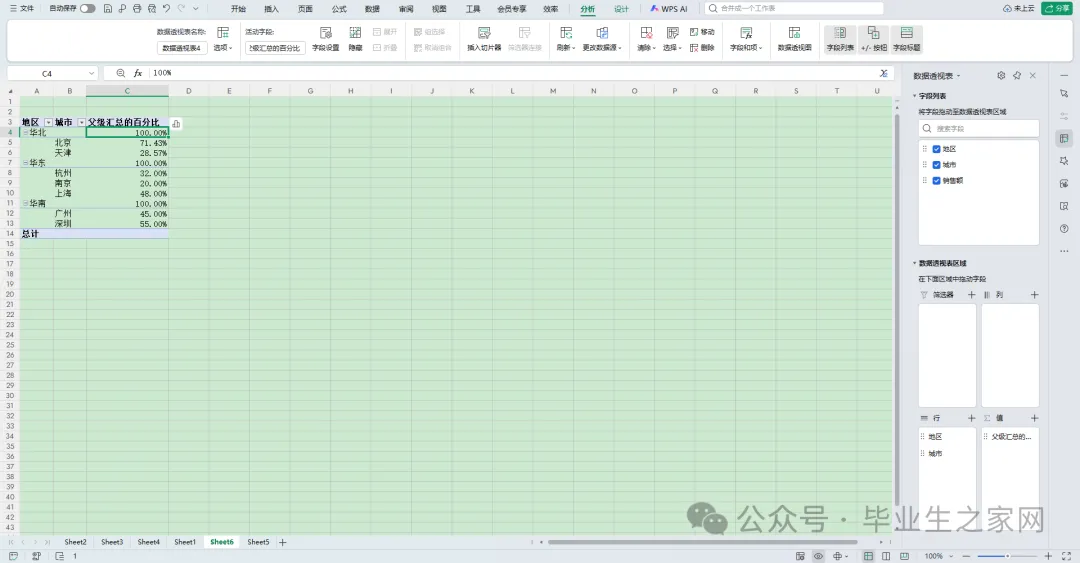
华东 250 100.00%上海 120 48.00%杭州 80 32.00%南京 50 20.00%华南 200 100.00%广州 90 45.00%深圳 110 55.00%华北 140 100.00%北京 100 71.43%天津 40 28.57%
地区小计行 = 100%,城市行 = 城市销售额 ÷ 所属地区小计。
这就是“父级汇总百分比”的语义:分母是上一级分组的小计,不是总计,也不是整列总和。
二、六步操作,按顺序来
第 1 步:数据源整理
三列:地区、城市、销售额。
两个硬性要求:
地区列不能合并单元格,每个城市行都要写全地区名;
不能有空行、空城市,否则透视表会出现“空白”分组,分母算不准。
第 2 步:插入数据透视表
选中数据区域 → 插入 → 数据透视表 → 放到新工作表。
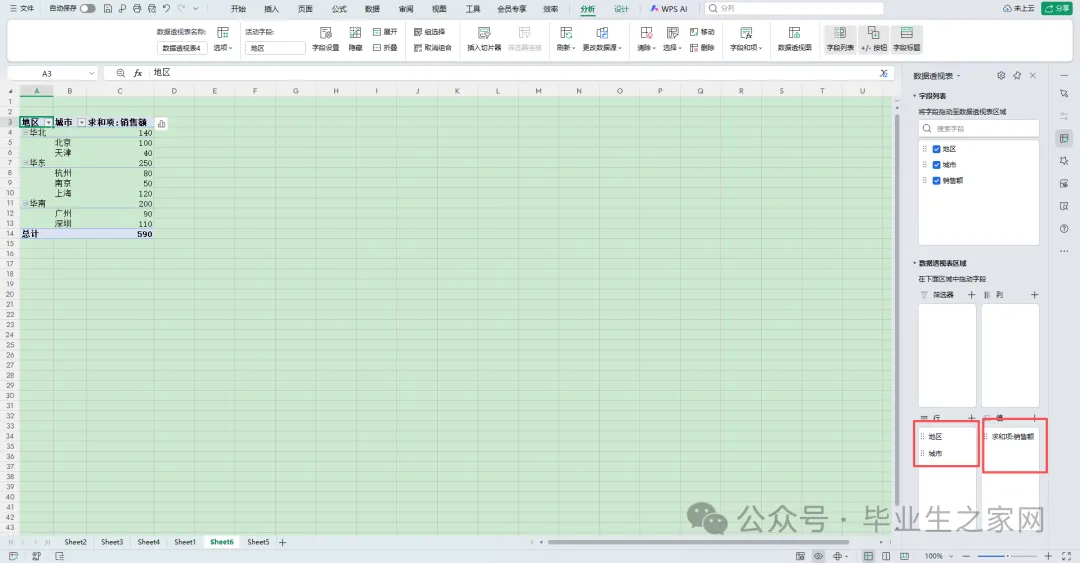
第 3 步:布局,顺序不能反
行区域:先拖
地区,再拖城市(地区在上,城市在下)值区域:拖
销售额
到这一步,透视表显示的是各城市销售额和地区小计。如果顺序拖反了(城市在上、地区在下),后面的“父级”关系会整体错位,基本字段也选不对。
第 4 步:打开值字段设置
右键值区域任意数字 → 值字段设置 → 切到 “值显示方式” 选项卡。
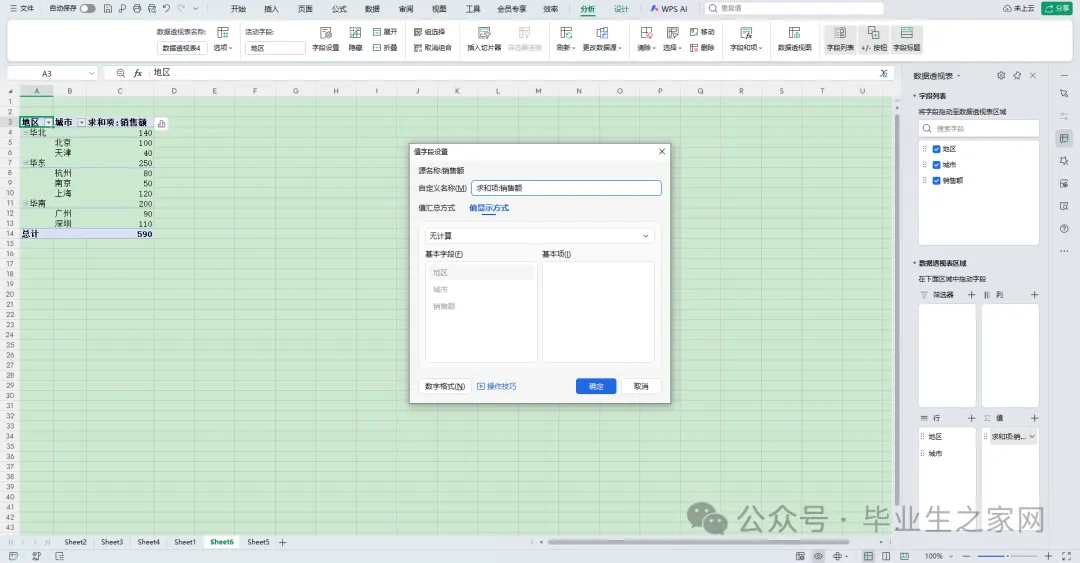
第 5 步:选“占父级汇总的百分比”
在“值显示方式”下拉里选择:
占父级汇总的百分比(% of Parent Total)
选完后,下方会出现 “基本字段” 下拉框。
第 6 步:基本字段选“地区”
这是最关键的一步:
基本字段 = 地区
确定。
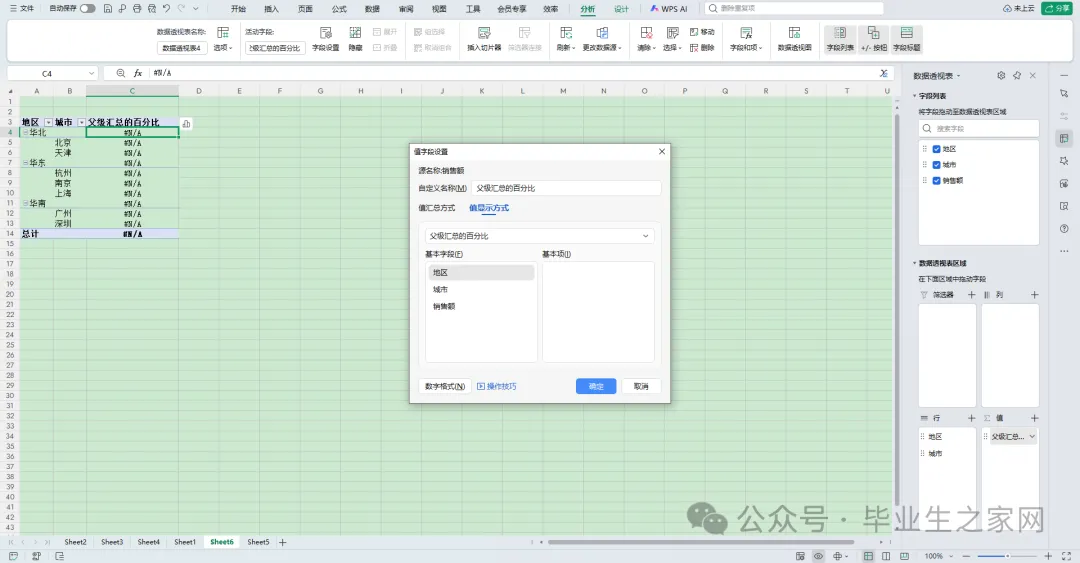
此时城市行显示的就是“城市 ÷ 本地区小计”,地区小计行显示 100%。目标达成。
三、为什么是“基本字段 = 地区”,而不是别的
“占父级汇总的百分比”这个选项本身不绑定方向,它需要你告诉 Excel:以哪个字段的小计作为分母。
基本字段选 地区 → 分母是地区小计 → 城市行 = 城市 / 地区,地区行 = 100%。✅
基本字段选 城市 → 分母是城市自己的小计 → 每个城市 ÷ 自己 = 100%,整列全 100%。❌
基本字段选 销售额 或不存在于行区域的字段 → 结果不符合预期或直接不可选。
所以记住一句话:
两级行分组,基本字段永远选“上一级”,也就是靠近总计的那一级。
四、三个高频坑,对照排查
坑 1:整列全是 100%
原因:基本字段选成了“城市”。
解决:改回“地区”。这是最常见的一种,因为下拉框默认项不一定是地区。
坑 2:分母变成了全国总计
现象:上海显示 120/700 ≈ 17.14%,而不是 120/250 = 48%。
原因:选成了“占总和的百分比”或“占同列数据总和的百分比”。
解决:改选“占父级汇总的百分比”,并确认基本字段为“地区”。
坑 3:地区小计行不是 100%
现象:地区行显示的是“地区 ÷ 总计”,只有城市行是对的。
原因:选成了“占父行数据总和的百分比”(% of Parent Row Total)。这个选项不需要指定基本字段,它按行方向的父级逐级计算:城市行分母是地区小计,但地区行的父级是总计,所以地区行 = 地区/总计。
解决:如果你要的是“地区行也显示 100%”的干净结构,改用“占父级汇总的百分比”+ 基本字段“地区”。两者语义不同,别混用。
附:找不到“地区”选项
说明“地区”没有放在行区域,或者被放在了“城市”下面。把地区拖回行区域第一位,再重新设置。
五、三个让表格更好用的加分项
1. 改掉冗长的字段名
设置完后,值字段名会变成“求和项:销售额(占父级汇总的百分比)”。右键 → 值字段设置 → 自定义名称,改成“占地区比”。
2. 保留小计行,但弱化它
地区小计行的 100% 正好标识了分组边界,不建议关闭分类汇总。嫌碍眼可以:
选中地区行 → 字体设为浅灰;
或者用条件格式,对等于 100% 的单元格设置浅色底纹。
如果确实只想看城市行,设计 → 分类汇总 → 不显示分类汇总,城市行的百分比仍然按地区小计计算,不受影响。
3. 加数据条,一眼看出结构
选中百分比列 → 开始 → 条件格式 → 数据条。地区小计行是满格,城市行按占比长短不一,结构一目了然。
注意:如果值区域有多个字段(比如同时放销售额和销量),每个字段都要单独设置一次值显示方式,基本字段保持一致。
六、验证清单:30 秒确认没算错
设置完成后,抽查三件事:
每个地区小计行 = 100%;
同一地区内所有城市百分比之和 = 100%;
随机挑一个城市手算:城市销售额 ÷ 所属地区小计 = 表中显示值。
用前面的样例验证:上海 120 ÷ 华东 250 = 48.00%,杭州 80 ÷ 250 = 32.00%,南京 50 ÷ 250 = 20.00%,三项相加正好 100%。对得上,就说明基本字段选对了。
最后一句
“父级汇总百分比”在两级分组下并不难,难的是两个下拉框容易被忽略:值显示方式选“占父级汇总的百分比”,基本字段选“上一级字段”。
先定布局(地区在上、城市在下),再设显示方式,最后用“地区小计 = 100%、地区内城市之和 = 100%”做一次校验。三步走完,这张表就可以直接放进周报里了。