ARTICLE · 1339465
洛雪音乐正式发布!(附洛雪音乐安装包)
写在前面
洛雪音乐(LX Music)是一个开源、跨平台的音乐播放器,Windows、macOS、Android 三端都能装,没有广告弹窗,占用资源也很小。接上第三方音源之后,平时想听的曲子基本都能搜得到。
如果你正在找 LX Music 下载的可靠入口,也想一次把 LX Music 安装包拿到手,这篇把从装软件到配音源的整段过程走了一遍,每步都实测过,照着做不会卡住。
市面上常见的网易云音乐、QQ 音乐、酷狗音乐都是商业产品,听歌要靠会员,界面里也塞了广告。洛雪音乐走的是另一条路——开源免费,界面干净,音源自己配。差别看下面这张表就明白了:
截至写这篇的时候,洛雪音乐的最新版本是 2.12.2,下文演示用的也是这个版本。喜欢折腾、又想要一个干净听歌环境的,可以试试。
洛雪音乐 安装包下载
c9c.dev/s/nz7vuhw
LX Music 下载完成后,按自己手上的设备挑对应格式就行:Windows 端准备的是 exe 安装包与便携版(green 绿色版)两个选择,macOS 端给的是 dmg,Linux 端有 AppImage 和 deb 两种,Android 端则是 apk。
洛雪音乐安装
1、安装Windows版
Windows 端的装法挺灵活,LX Music 安装包常见的有两种形态。如果拿到的是便携版(绿色版),把压缩包解到任意目录,双击里面的lx-music-desktop.exe 就能直接跑起来,不必走安装流程,塞进 U 盘随身带走也没问题。
要是手上这份 LX Music 安装包是 Setup 版本,双击它就会进入安装流程:
接下来一路点下一步,中途会让你挑安装位置。建议放到 D 盘,剩下的交给进度条,等它跑完就好。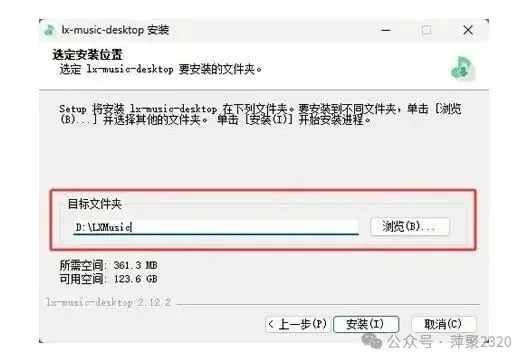

2、安装macOS版
先看清自己机器用的是哪颗芯片,再取对应的 dmg 包。双击打开,把洛雪音乐的图标拖进「应用程序」文件夹,就算装完了。
3、安装Linux版
AppImage 文件拿到手之后要先给执行权限——在右键属性里勾上「允许作为程序执行」,或者在终端跑一句 chmod +x 文件名,之后双击即可启动。用 Debian/Ubuntu 的话也可以直接取 deb 包,双击安装。
洛雪音乐配置音乐源
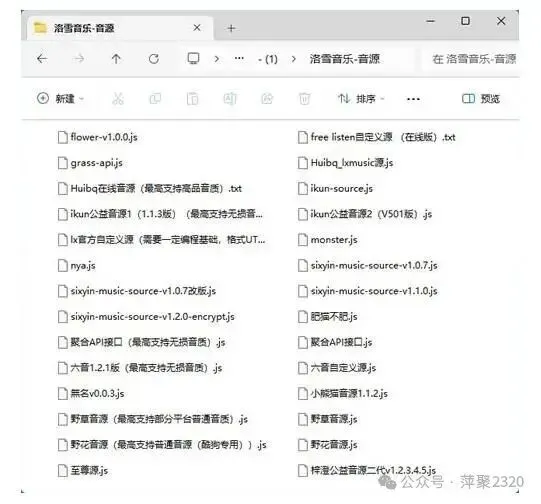
软件装好只是第一步。想搜到歌,还得自己接音源,洛雪音乐里管这个叫「自定义源」,入口就在下面这张图的位置: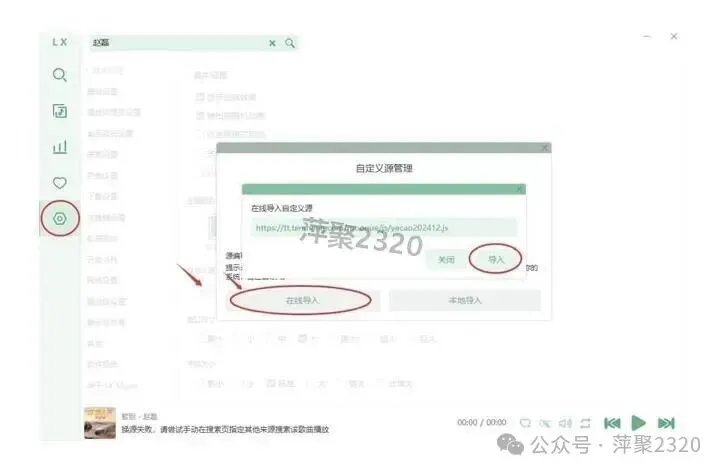
洛雪音乐基本使用
日常用得最多的还是搜索和播放。顶部搜索框里敲歌名或歌手名,结果会分成歌曲、专辑、歌手三类。想听哪首,点它后面的播放键。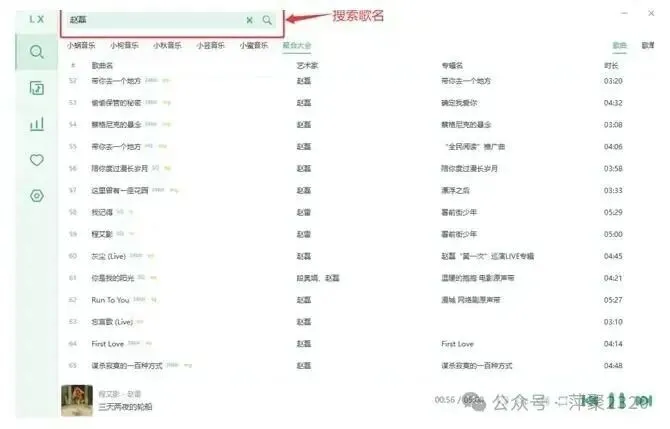
洛雪音乐新手注意事项
1、刚装完搜不到歌别慌,这是正常现象。洛雪音乐本身不带曲库,音源得自己配,很多人就是卡在这一步,误以为软件出错了。
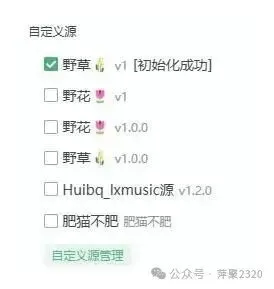
2、音源挂掉是常态,第三方的东西说没就没。多备几个源放在自定义源管理里,哪个不行就换哪个。
总结
洛雪音乐(LX Music)免费、开源、跨平台,界面干净没有广告,也不用开会员。把音源接上,搜索和播放就都正常了,算是主流音乐软件之外一个很清爽的替代方案。
LX Music 安装包不大,几十 MB 的量,装完再配一个能用的源,总共花不了几分钟。源失效了也不用重装软件,重新加一个就行。想要一个干净、能自己定制的听歌工具,值得一试;LX Music 下载和音源配置这两步做完,剩下的就是找歌听了。
洛雪音乐 桌面歌词与歌词偏移调整
洛雪音乐 2.12.2 除了搜索播放,桌面歌词也是不少人在用的功能。开启之后歌词会浮在桌面最上层,位置可以拖动,也能在设置里调字号、颜色和描边,改完立刻生效,不用重启软件。
另一个常被忽略的是歌词偏移。有些音源返回的时间轴本身就不准,前奏长一点、人声晚半秒,听感会很别扭。这时候打开播放页的歌词界面,找到偏移调节,按毫秒往前后推一点,几十毫秒到一两百毫秒基本就能对上。调好之后这首歌的偏移值会被记住,下次播放不用再动。
如果你是从别的播放器转过来,这两项值得花两分钟熟悉一下。洛雪音乐的版本更新节奏不算快,2.12.2 目前把这两块的体验做得比较稳。配合前面配好的音源,桌面歌词加上准确的时间轴,用起来会顺手很多;软件还没装的,按上面的 LX Music 下载步骤走一遍就能上手。