ARTICLE · 1351242
档案图片转 Excel 表格|8 步操作指引
内容
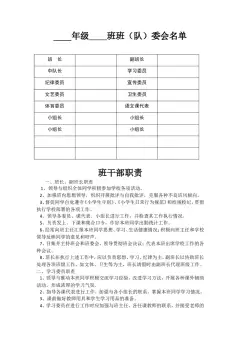
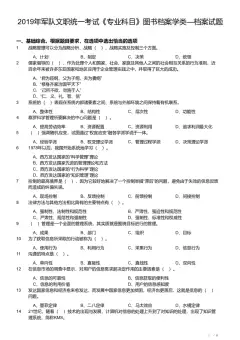
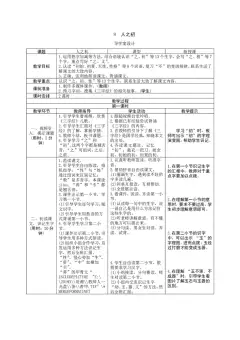
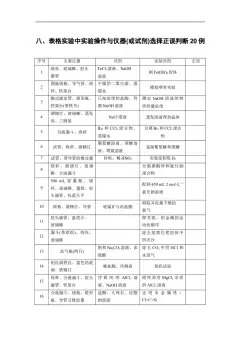
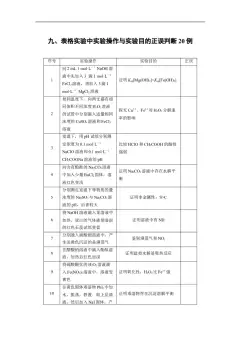
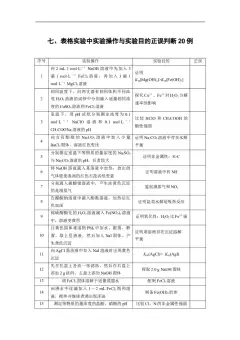
手上有几张纸质《个人贷款业务档案移交登记簿》照片,还有一份上月的 Excel 台账,想按原版式做出新一个月的表格。这篇从零开始,一步一步教你在 WorkBuddy 里把照片整理成能直接归档的 Excel。不用懂技术,照着顺序做即可。
开始前:准备两样东西
- 档案照片
:要转录的登记簿页,横拍或扫描件都行,全部放进一个文件夹。 - 版式基准
:上月那份 .xlsx 台账,也放进同一个文件夹。它决定合并表头、列宽、边框、工作表和签字栏长什么样。
提示|适合什么场景
月度档案移交登记簿归档、历史档案补录、多批次移交材料汇总。只要是「有固定模板 + 要逐行保留原始登记信息」,这套步骤都适用。
第 1 步|新建任务,选中材料所在文件夹
点哪里:打开 WorkBuddy,在新建任务页的输入框左下角点「选择工作空间」,选中刚才那个文件夹。
填什么:不用填文字,只选目录。
改什么:不改动照片和模板原件。
怎么确认:选中的目录就是本次任务的工作目录,WorkBuddy 会基于它读取和处理文件。
提示|材料安全
官方说明:所有文件处理默认在本地完成,原始数据不上传云端;WorkBuddy 只能访问你主动勾选授权的文件夹。登记簿里常有客户名称、身份证号、案卷编号,把工作空间限定在具体档案目录即可。
第 2 步|把模板和照片加进任务
点哪里:在输入框里用下面三种方式的任意组合(官方「添加上下文」):
输入 @引用上月台账模板文件按 Ctrl/Cmd + V粘贴剪贴板里的照片点上传按钮,或把照片拖拽到输入框
填什么:一份 .xlsx 模板 + 全部照片。
改什么:发现少传了一页,直接补传,不用重开任务。
怎么确认:输入框里能看到引用和附件,数量与照片张数对得上;缺页就补,多传就删掉。
第 3 步|把要求一次写清楚(最关键的一步)
点哪里:还是输入框,在附件后面写下面这段。
填什么:整段复制,只换方括号里的文件名和月份。
以 @[上月台账.xlsx] 为版式模板,把这几张《个人贷款业务档案移交登记簿》照片整理成 [本月] 的 Excel 台账。版式:严格复刻模板的合并表头、列宽、边框;列名和列数不改; 数据放进模板对应的工作表,签字栏只在明细末尾出现一次。转录:① 照片先按正确方向转正,再逐行读,倾斜造成的列错位要校正; ② 逐行录入序号、案卷编号、客户名称、贷款品种、放款日期、 资料类型、总页数等,以照片上实际有的列为准; ③ 模板中照片没有的列(如客户代码、备注)保留并留空; ④ 日期写成可排序的真实日期值;原表空白保持空白,不要补 0; ⑤ 手写对勾、接收人签名不计入数据,签字栏留空待手签; ⑥ 姓名、日期、页数看不清时不要猜,单独列清单问我确认。输出:1 个 .xlsx,文件名 [本月台账.xlsx],与模板同目录, 不覆盖模板原件。验收:序号连续无缺号、案卷编号区间可核对、生成结果与转录源 逐行比对无差异、模板原有版式与列宽未变。改什么:把方括号换成你自己的文件名和月份;模板有别的规矩(比如日期要按原样文字录入),直接改对应那一条。
怎么确认:读一遍,五件事都写到了——用什么输入、照哪份版式、明确不改什么、交出什么文件、拿不准时怎么办。少一件就补一句再发。与其只写「帮我把这几张图做成表」,把口径写死,返工能少一大半。
提示|不想自己写这么长?
创建任务页按场景提供了提示词模板,鼠标悬停会在输入框显示灰色预览文案;灰字只是预览,不会进入草稿也不会被发送,点一下模板才会真正填入,可在上面接着改。
第 4 步|发送,看它一步步做完
点哪里:点发送。执行过程会显示在对话区,包括阶段说明和已生成结果的摘要。
填什么:不用再填。
改什么:中途想起漏了要求,可以直接继续发消息——执行中的新消息会进入输入框上方的队列,等当前一轮结束依次处理,不用干等,也不会打断正在做的事。
怎么确认:对话区走完整个流程、不再显示执行中状态,再进入下一步。
第 5 步|回答它列出的存疑项
点哪里:还在对话区,看它给出的存疑清单和确认问题。
填什么:按「序号 + 正确值」逐条回,例如「8 号总页数为空白,保持空白」「51 号姓名是李晓媛」。看不清的字对照原件核,别让它自己定。
改什么:只改确实认错的地方,其余保持原样。
怎么确认:清单里每一条都有答复,没有留下「未确认」;这一步做完,结果才算定稿。
提示|照片转表最容易翻车的三处
- 方向
:横拍照片要先转正再逐行读,不然整页是躺着的。 - 倾斜串列
:纸面有轻微倾斜时,最右列(总页数、资料类型)容易整体错一行,核对时按整行不切断地看,别把左右两半分开认。 - 空白与手写
:原表空格不要补 0,手写对勾和签名不是数据。
第 6 步|在结果区打开成品
点哪里:右侧结果区切到「产物」页签,点产物卡片右侧的「⋯」,选「在默认应用打开」;想看文件位置就选「打开文件夹」,要留档可选「另存为」。
填什么:不用填。
改什么:先不改动文件。
怎么确认:打开的是一个 .xlsx,与模板同目录,文件名是你要的本月台账,且模板原件仍在、没有被覆盖。
第 7 步|按 6 项逐条验收
点哪里:在打开的 Excel 里对照照片原件逐项核;这一步只做检查,不改文件。
填什么:不用填。
改什么:任何一项不符,回到对话区直接指出,例如「序号 8 的总页数空白被填成 0 了,改回空白」。WorkBuddy 会结合已有对话修改,不用重述背景。别手工改完就算了——手工改了,下个月还是会在同样的地方出错。
怎么确认:逐条打勾——
序号连续无缺号 案卷编号区间与照片对得上 原表空白仍是空白,没有被补 0 模板的合并表头、列宽、边框、列名列数未变 日期是可排序的日期值,签字栏留空待手签 存疑项清单齐全,且已逐条确认
提示|三个容易踩的坑
输入框上方的推荐提示词点一下只是填入输入框(会替换已有文字但不会自动发送),自己确认后再发;不合适点「换一条」。 消息下方的「编辑」「回退」和最后一条回复的「刷新」会改动已生成的产物,操作前会弹确认框;这几个入口仅本地任务提供,点之前看清提示。 悬停模板时的灰字只是预览,不点模板不会进输入框。
第 8 步|存档,下个月只换两处
点哪里:产物卡片「⋯」 → 「上传到云端」 → 「资料库」(便于后续任务引用与复用);也可以把第 3 步那段要求存进自己的笔记。
填什么:不用填。
改什么:下个月同样的活儿,只换输入的照片和输出文件名,模板不变的话其余要求原样复用。
怎么确认:换一批照片跑一遍,如果一次通过、不需要返工,说明这套操作确实立住了。
结尾|复现要点清单
- 准备
:档案照片 + 上月 Excel 模板,放同一个文件夹 - 1
:新建任务 →「选择工作空间」选中该文件夹 - 2
: @引用模板,粘贴/上传/拖拽全部照片 - 3
:整段复制要求,写死输入、版式、不改什么、输出、存疑怎么办 - 4
:发送,在对话区看执行过程走完 - 5
:按「序号 + 正确值」答完存疑清单 - 6
:结果区「产物」→「⋯」打开 .xlsx,确认模板原件未覆盖 - 7
:按 6 项验收;不符回对话区追问,不手工改 - 8
:存进资料库或笔记,下月只换照片与输出文件名