ARTICLE · 1352361
微信里这4个功能,不用装新App也能把东西归置明白
第一个:文件传输助手,手机电脑之间递个东西
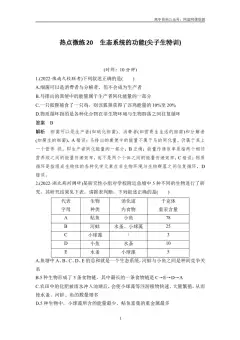
要往电脑上传张图、或者把电脑上一段地址发到手机,很多人还在给自己发邮件、发到某个群里再翻。其实微信里有个现成的「文件传输助手」,就是专门给自己递东西用的。
它在聊天列表里长得像个普通联系人,点进去就是只有你自己的对话框。文字、图片、文件、链接都能发,手机上发完,登录微信电脑端,同一个对话框里就能看到,反过来也一样。
上手步骤:
微信聊天列表顶上搜「文件传输助手」,点进去; 像正常聊天一样,把要传的图或文件发进去; 电脑上登同一个微信,打开这个对话,另存到本地就行。
我自己的用法更随便一点:临时想到个地址、快递单号、要记的一句话,懒得开备忘录,就先扔进去,回头再收拾。它不是正式的笔记工具,但胜在顺手。
小提醒:这里的内容会一直留着,别把密码、证件照片这类东西长期放在里面;用完顺手删一下更踏实。
第二个:收藏的时候顺手打个标签,以后好找
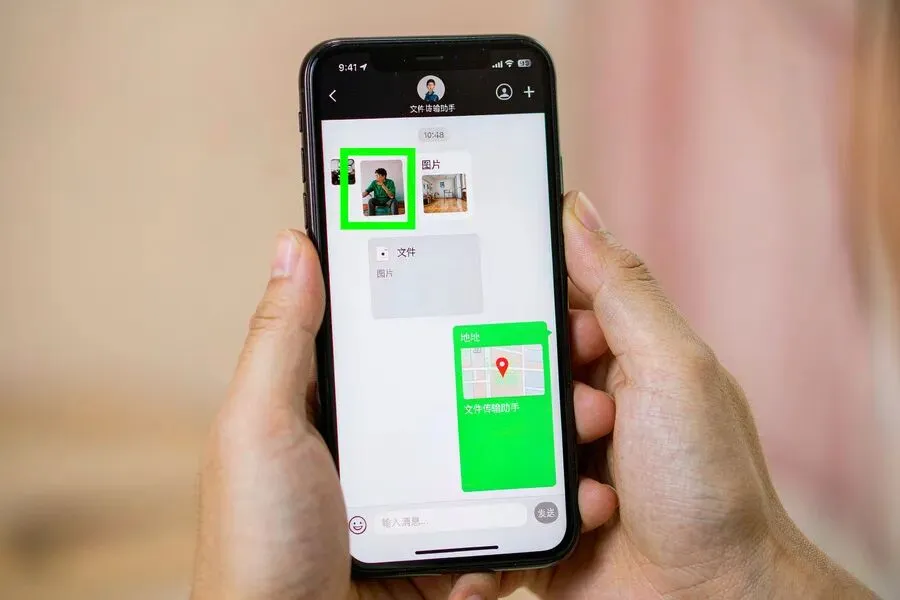
微信里长按一条消息能「收藏」,这个知道的人不少。但大部分人收藏完就再也没翻过——因为「我 → 收藏」里堆了几百条,滑半天也找不着。
好用的地方其实是**标签**:收藏完进详情页,可以给它加个标签,比如「票据」「地址」「证件」「待办」。同样标签的东西会自动归到一类,找的时候点标签就行,不用从头翻。
上手步骤:
长按要留的消息 / 图片 → 点「收藏」; 进「我」→「收藏」,点开刚收的那条; 详情页里选「添加标签」,起个自己看得懂的名字; 以后在收藏页点标签,同类的一起出来。
顺手说一句:这几个都是微信自带的功能,版本不同入口可能挪一点位置,以你手机上实际显示的为准。觉得有用可以先收着,等哪天真要找东西了再翻出来看。
我一般就四个标签,多了反而乱。名字也别起太文艺,「发票」「家门密码」这种大白话最好使。
第三个:找旧的图片和文件,别再一路往上滑
群里半年前发过一张表、一张截图,现在要用,最笨的办法是从底部一路往上滑,滑到手酸还容易错过。
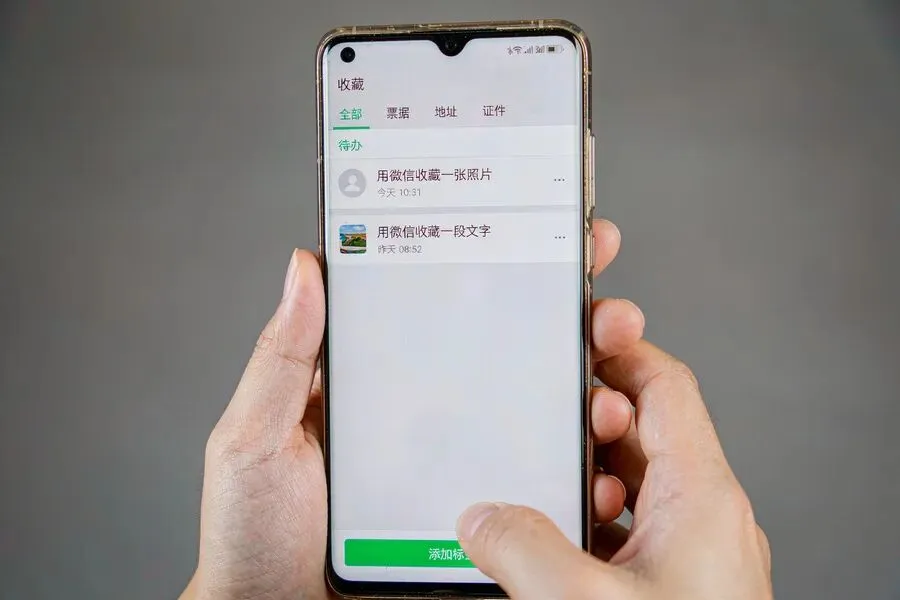
其实每个聊天里都有个「查找聊天内容」,能按类型筛,也能按日期跳。图片、视频、文件各自一栏,点进去就是那个聊天里发过的全部,按时间排着。
上手步骤:
打开那个群 / 和那个人的聊天,点右上角「…」; 选「查找聊天内容」; 按「图片与视频」「文件」这类分类点进去看,或者用「日期」直接跳到那阵子; 找到了长按保存,或者点开转发给自己。
说句实话,这功能不算隐蔽,但我身边真没几个人用。多数人第一反应还是往上滑——滑两屏没找着,就算了。
第四个:微信里能写个简单清单,还能置顶在聊天里
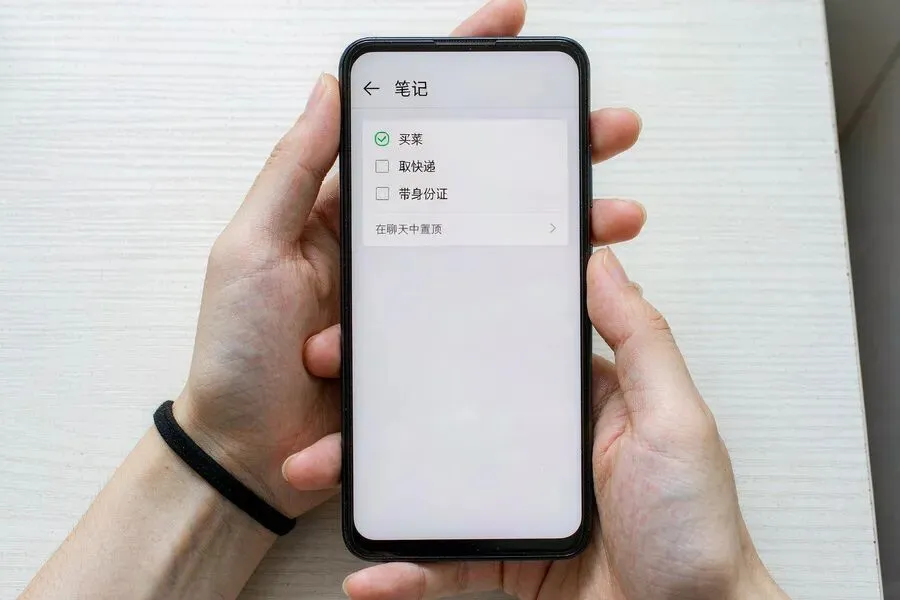
买东西、办手续、出门前要带的东西,写一张临时清单,很多人会专门去下个待办 App。要是就记那么三五条,微信里自带的「笔记」其实够用。
它在收藏页里:右上角「+」新建一条笔记,能写字、能勾方框做清单。写完之后有个「在聊天中置顶」,打开后这条笔记会一直挂在聊天列表最上面,点一下就能改,办完划掉,不用的时候取消置顶就行。
上手步骤:
「我」→「收藏」→ 右上角「+」新建笔记; 写标题和内容,需要的话用方框做勾选清单; 点右上角「…」→「在聊天中置顶」; 事情办完,再进去取消置顶、把笔记删掉。
它做不了复杂的项目管理,也不适合长期存重要资料。就适合那种「这两三天别忘」的短清单——用完即走,不留一堆 App 在手机里。
最后说两句
上面四个——文件传输助手、收藏打标签、查找聊天内容、置顶笔记——说白了都是同一个思路:**别急着往手机里装新东西,先看看手边这个已经装了好几年的 App 里有什么。**
功能名字和入口各版本可能略有不同,以你手机实际显示为准;哪一步走不动了,评论区问我,我看见就回。
我是老葛,平时就爱琢磨这些不花冤枉钱、还能少折腾两下的小事。点个关注,往后接着聊这类顺手就能用上的小功能。
你微信里还有啥藏着的好用功能?评论区告诉我,我去试,好用的下次写进来。