ARTICLE · 1354942
Excel必会函数XLOOKUP从入门到能上手,这一篇就够了
点击蓝字 关注我们
XLOOKUP 已推出很长时间了,但大家使用频率并不高。相比传统的VLOOKUP,XLOOKUP支持双向查找、返回多列、自定义未找到时的返回值,而且语法更加直观简洁。
一、函数语法
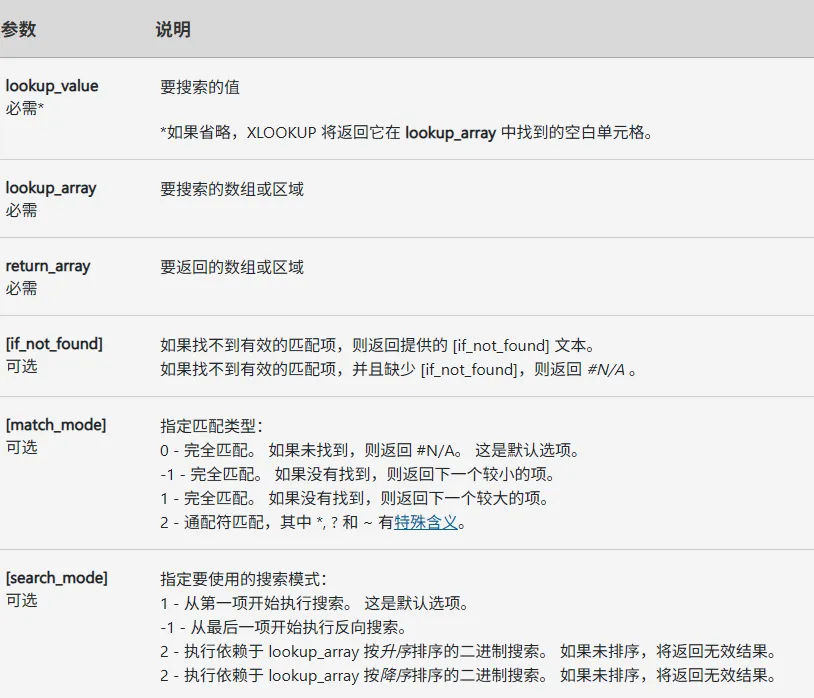
=XLOOKUP(查找值, 查找数组, 返回数组, [未找到值], [匹配模式], [搜索模式])
函数总共有6个参数。
①前三个参数属于常规用法,也是必选参数,非常重要
② 第四个参数:可以理解为内置的IFERROR
③ 第五个参数:有四种匹配模式(0或默认:精确匹配,-1或1:-1 代表精确匹配或向下找较小值,1 代表精确匹配或向上找较大值,2:通配符匹配)
④ 第六参数:进行升降序查找.
二 实用案例
【1】常规查找:
根据姓名查找月薪=XLOOKUP(C19,A2:A16,F2:F16)
注
C19:要查找的值
A2:A16:是查找值区域。
F2:F16:是返回值区域。
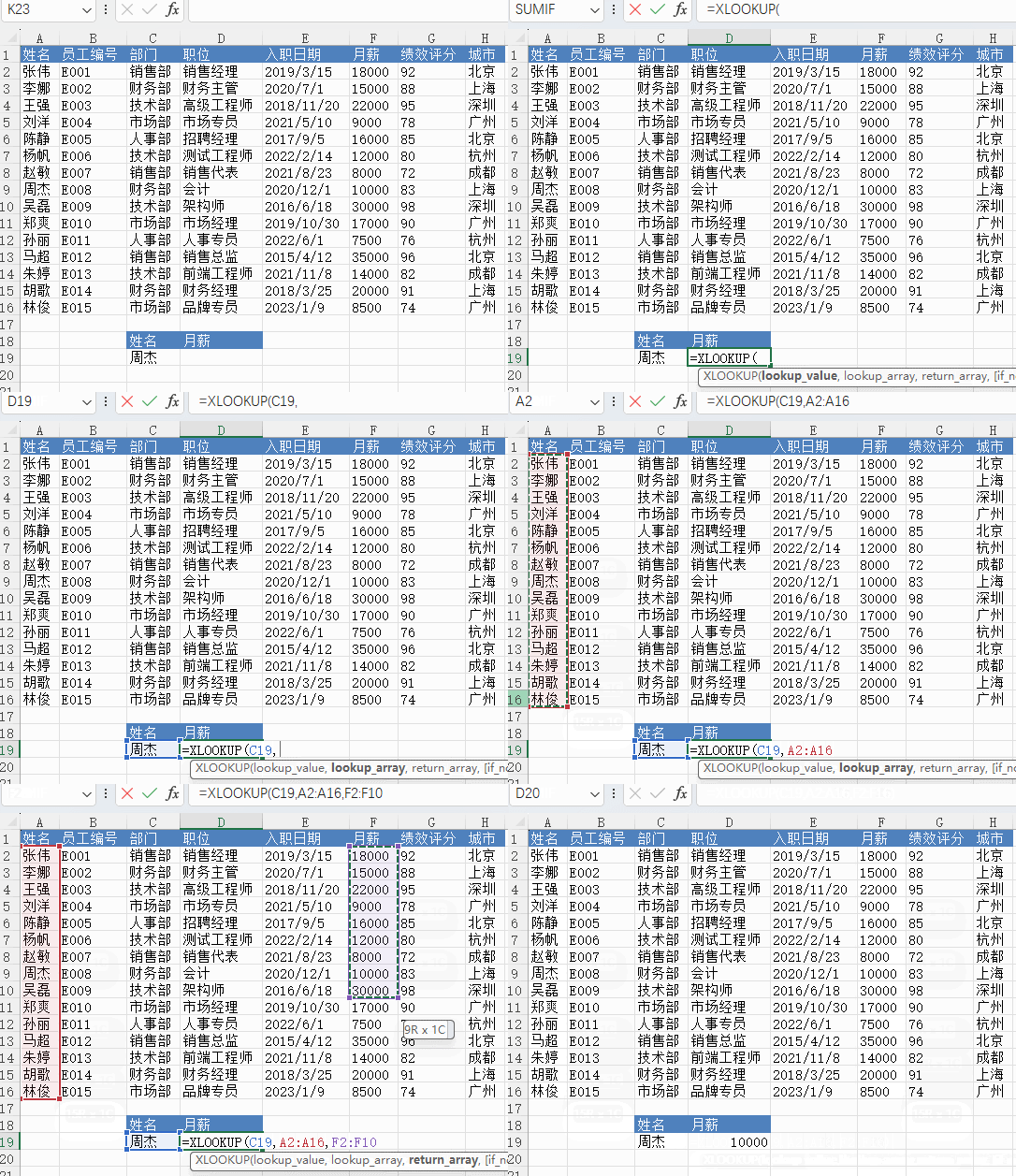
▲和 VLOOKUP 相比,这里不需要数"第几列",直接选列就行。表格插入新列?公式不会崩。
【2】嵌套查找:
根据月份查找实际产量
=XLOOKUP(B13,A2:A11,XLOOKUP(A13,A1:D1,A2:D11))
注
① 内层xlookup 根据表头【实际产量】,在A1:D1中找到它所在的列,返回该列的数据
② 外层xlookup 在A2:D11中找到【5月】,从内层返回的列数据中取出对应值。
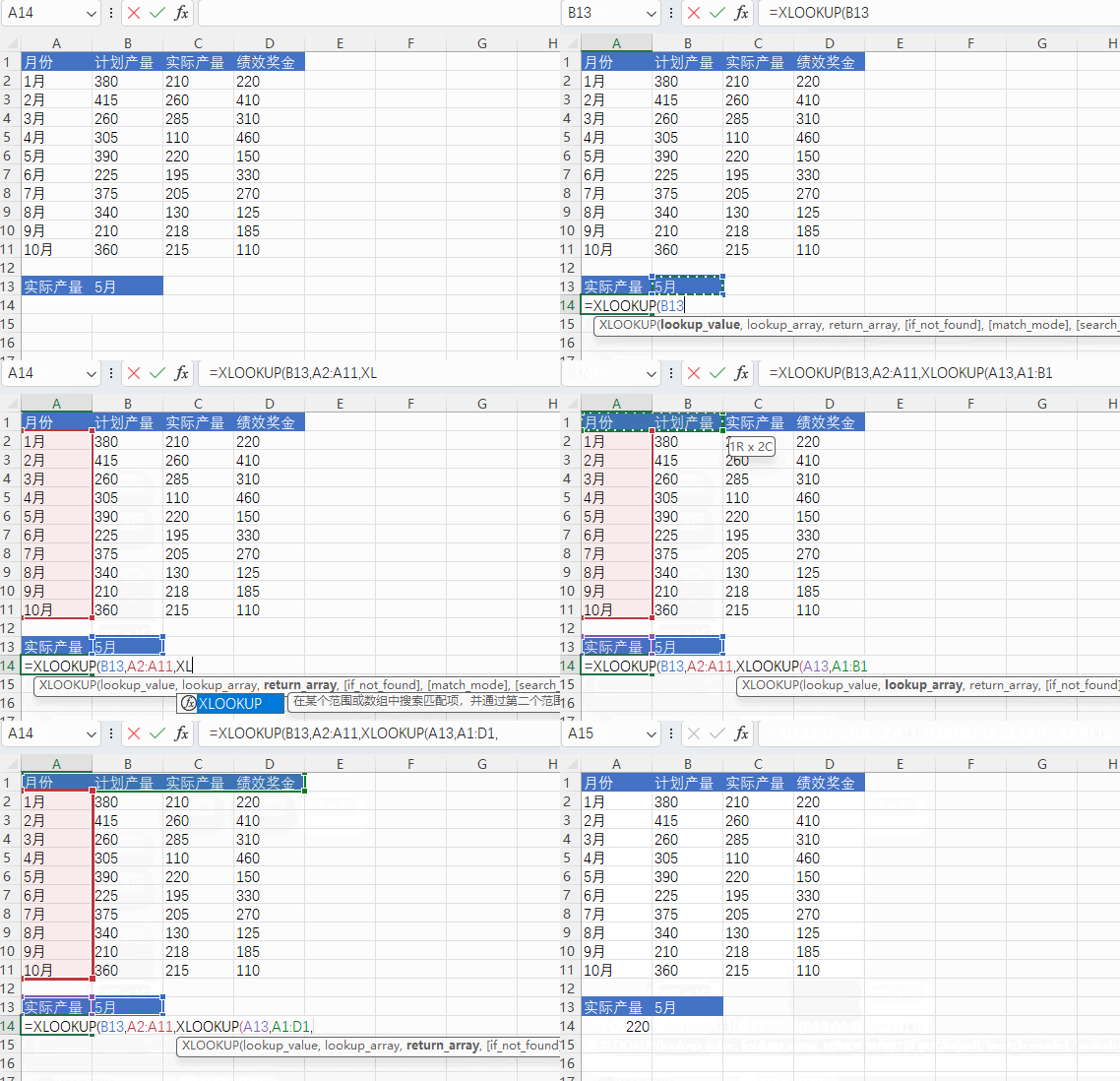
▲ 双层嵌套查找:内层锁定列,外层锁定行,一次搞定行列交叉。
这里xlookup就是Index+match组合。一个公式,两层嵌套,清晰明了。
【3】处理查找不到
查询不到数据或错误,传统做法是在外面套一层 IFERROR,现在直接在参数④里指定查找不到显示的信息。
如:根据员工编号查找姓名
=XLOOKUP(A19,B2:B16,A2:A16,"查无此人")
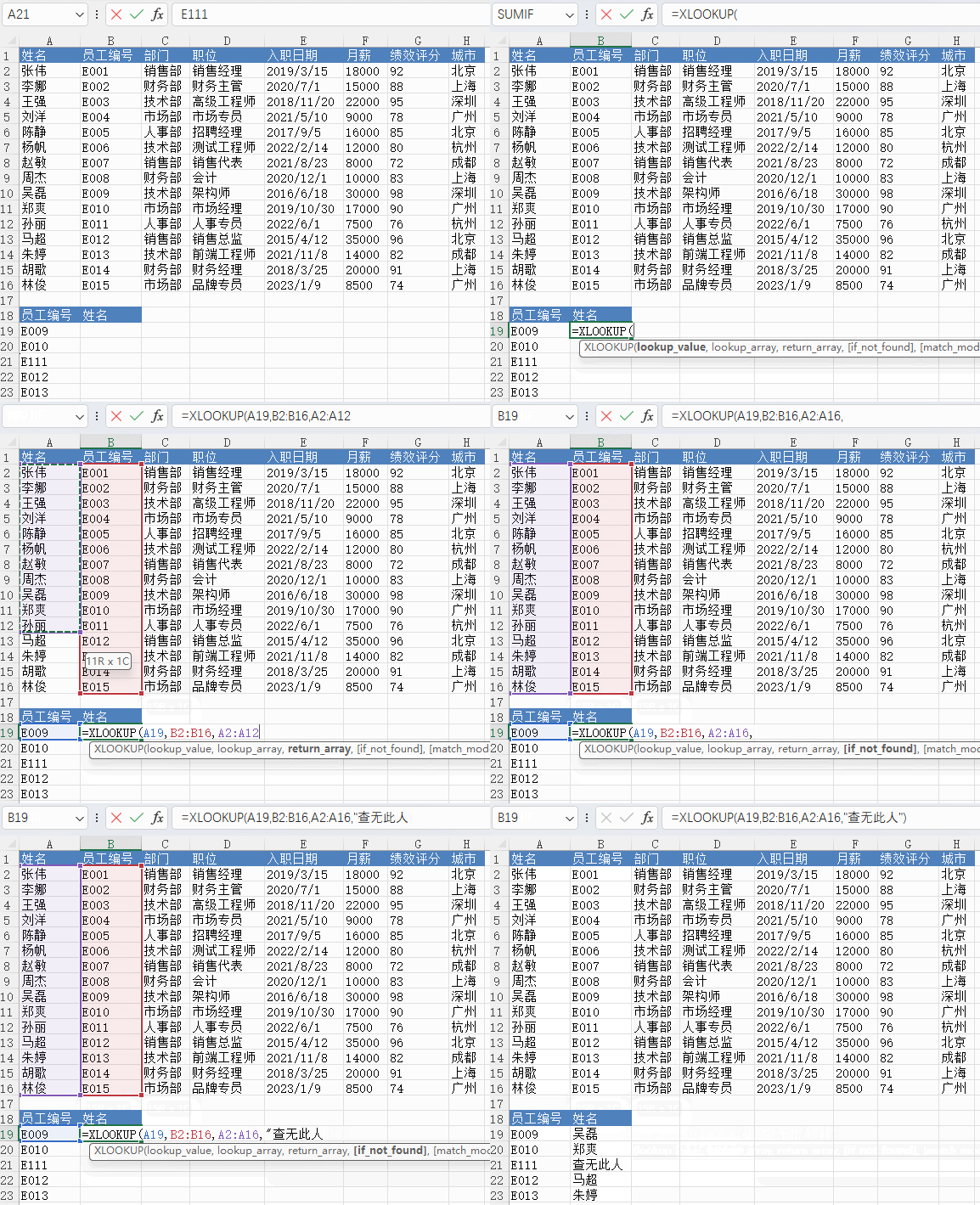
▲VLOOKUP 方式:额外嵌套 IFERROR,公式更复杂,XLOOKUP 方式:参数④直接处理,少一层嵌套,更清晰,不易出错。
【4】反向查找
这是 VLOOKUP 的痛点它只能从左往右查。要从右向左查?要么重排表格,要么写 INDEX+MATCH。
如上面的案例:根据员工编号查找姓名
=XLOOKUP(A19,B2:B16,A2:A16)
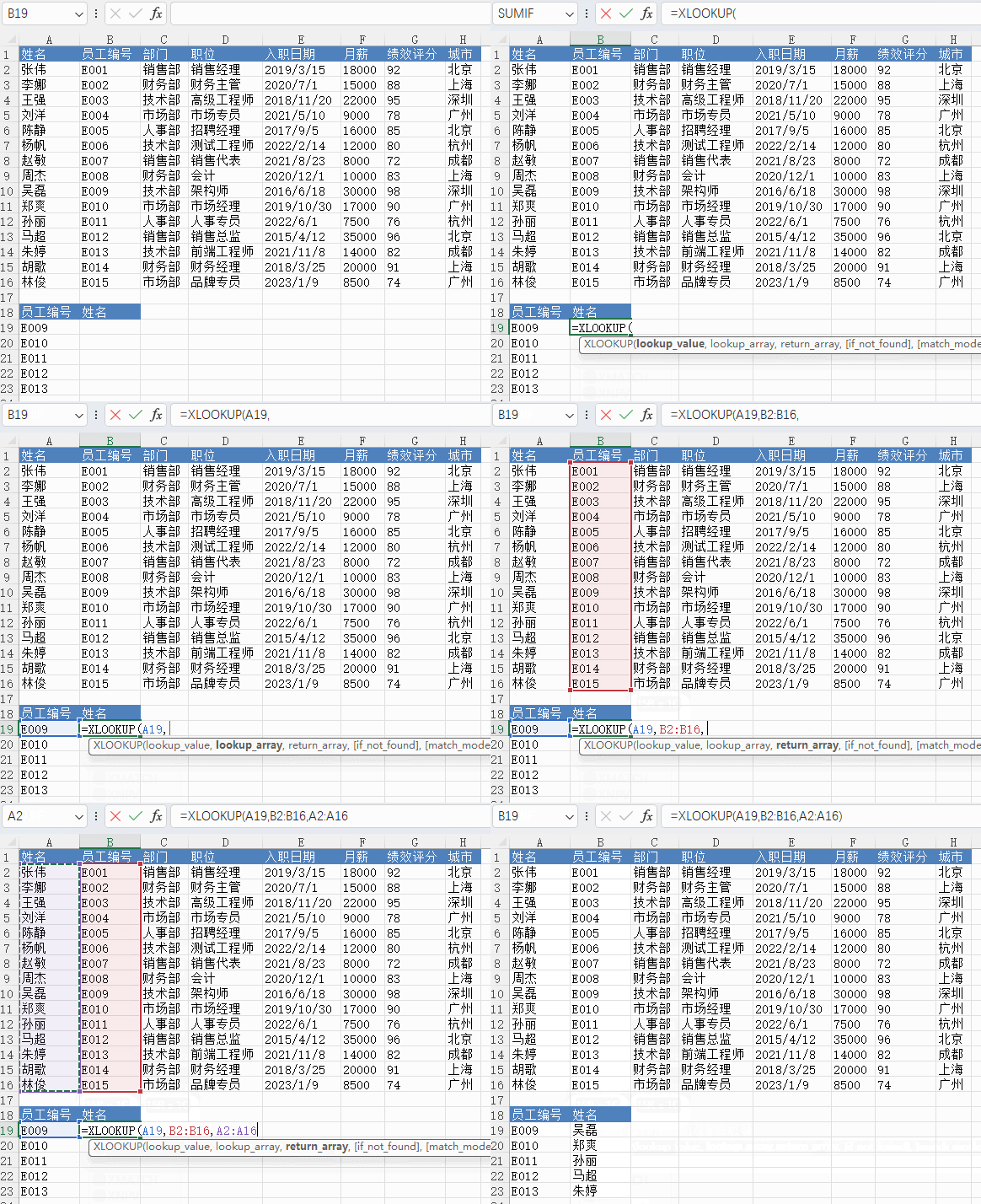
【5】查找最后一次记录
表格里某部门出现多次,就想查某部门最后一次的绩效评分。
如:根据部门查找绩效评分
=XLOOKUP(A19,C2:C16,G2:G16,,,-1)
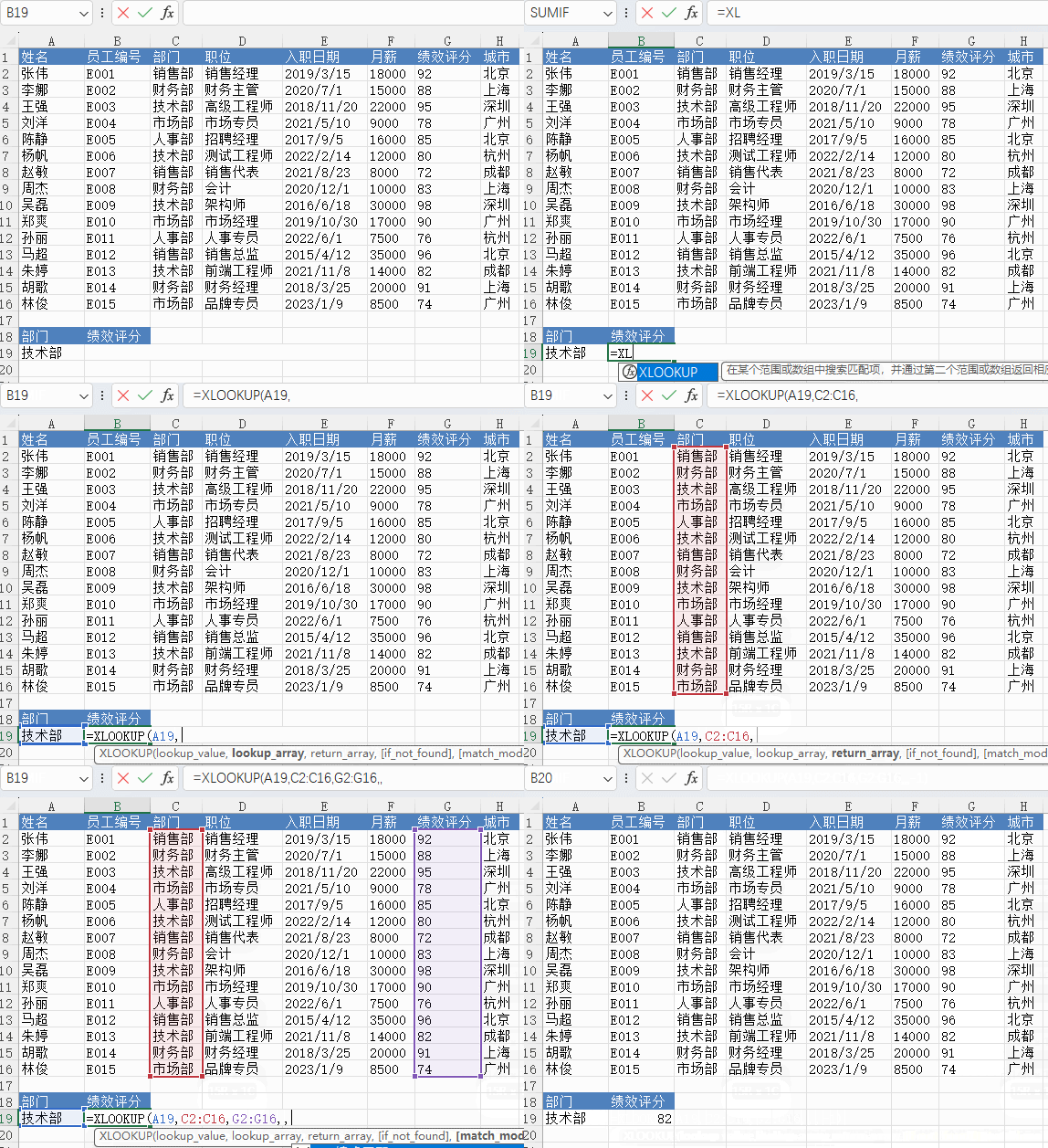
▲注意参数⑥那个-1,它告诉 XLOOKUP:从最后一行往前找。这是VLOOKUP做不到的。
以上就是XLOOKUP函数的基本用法,功能确实很多也很强大,希望大家多练练其他参数。
注意
XLOOKUP 在 Excel 2016 和 Excel 2019 中不可用。 但是,如果工作簿是由其他人使用较新版本的 Excel 创建的,则你可能会遇到在 Excel 2016 或 Excel 2019 中使用带有 XLOOKUP 函数的工作簿的情况。
END

拾
光

岁
月
不
语
笔记留声