ARTICLE · 1356064
一篇搞定 WorkBuddy:新手从下载到跑通全流程保姆教程
又一个 AI 聊天工具?市面上已经够多了?
WorkBuddy 火了一阵,最近实际用下来,确实越来越顺手,对新手也很友好。
它和那些“你问一句、它答一句”的工具不太一样——它能直接接手你电脑上的活儿。比如你把一句话丢给它:“分析这个文件夹里的数据,给我做一份汇报 PPT。”它会自己去读文件、拆步骤、调工具,最后把做好的文件交到你手上。你检查完觉得哪里不对,就在同一个任务里指出来,它接着改,不用从头再来。
今天就从下载安装一路走到实际使用,带没试过的朋友跟着操作一遍。
第一步:下载和安装(约 3 分钟)
系统要求:Windows 10(1909 及以上)/ Windows 11,或 macOS 12(Monterey)及以上;内存建议 8GB 以上,剩余存储空间 200MB 以上。
下载入口:打开官网 codebuddy.cn 或 workbuddy.cn,页面通常会自动识别你的系统并给出对应安装包。Windows 用户下载 .exe,Mac 用户下载 .dmg。Mac 选版本时注意:M 系列芯片选 Mac ARM64,Intel 芯片选 Mac X64;官网没识别出芯片时默认给 X64,这个版本在 M 系列上也能通过 Rosetta 运行,兼容性更广。
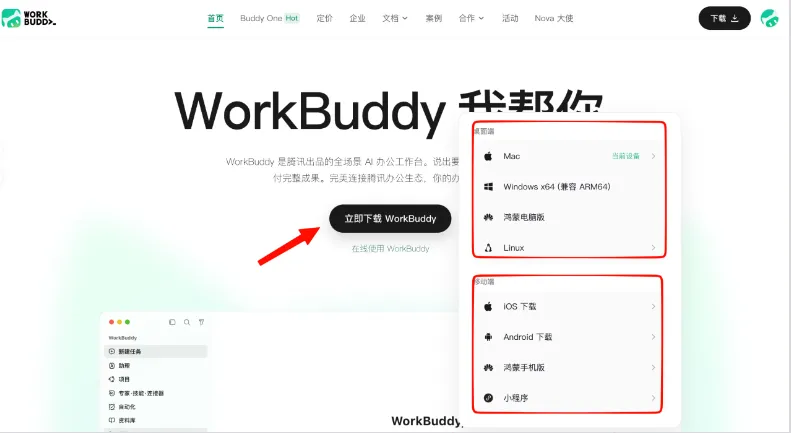
Windows 安装:双击 .exe,弹出“是否允许此应用对你的设备进行更改”时点“是”;安装范围建议选 “仅为我安装” ,避免后续自动更新被 UAC 弹窗卡住。安装路径不要一路默认塞进 C 盘——WorkBuddy 处理大文件、生成 PPT 时会产生不少缓存,装在数据盘更稳妥。
Mac 安装:双击 .dmg,把 WorkBuddy 图标拖进“应用程序”文件夹后再启动。如果直接从磁盘映像里双击运行,它会处在只读环境里,后续无法自动更新。
第二步:登录,先把新人积分领了
启动后点击登录,用微信扫码即可,也支持手机号、邮箱等方式。登录账号就是你的腾讯云账号,积分挂在同一个账号下。
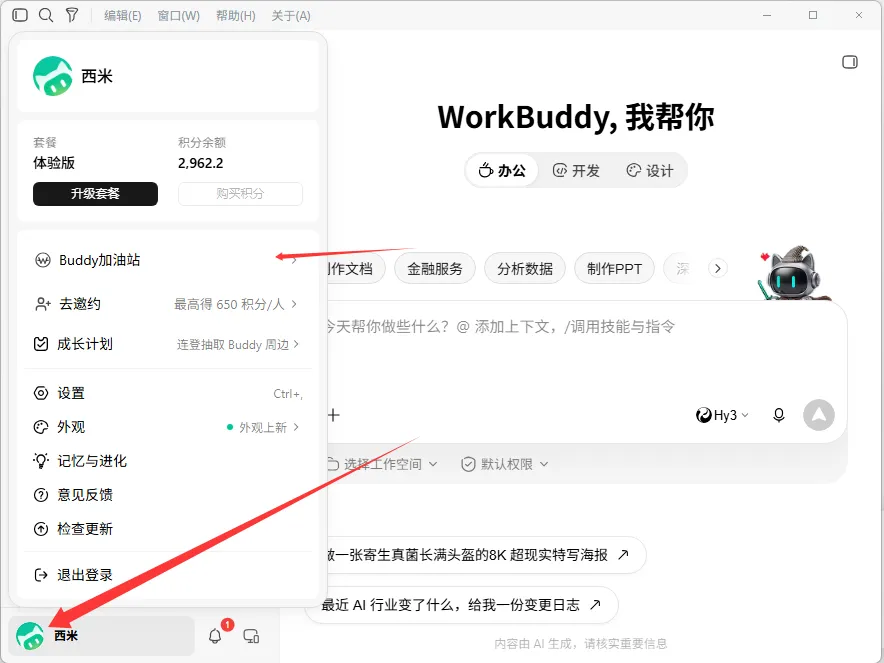
登录后第一件事,别急着跑任务,先去领新人积分:左下角头像 → 个人中心 → 使用量,看看有没有可领取的新人礼包(通常是 2000 积分)。这一步很多新手会漏掉,白白浪费。免费版每月还有基础额度,每日签到也能补一些,前期够用。
第三步:认识界面和三种模式
主界面分三块:左侧是任务列表,不同任务上下文互相隔离,建议一个项目开一个任务;中间是对话区,拖拽就能上传 PDF、Word、Excel;右侧是产物区,AI 生成的文件、表格、PPT 都在这里查看和下载。
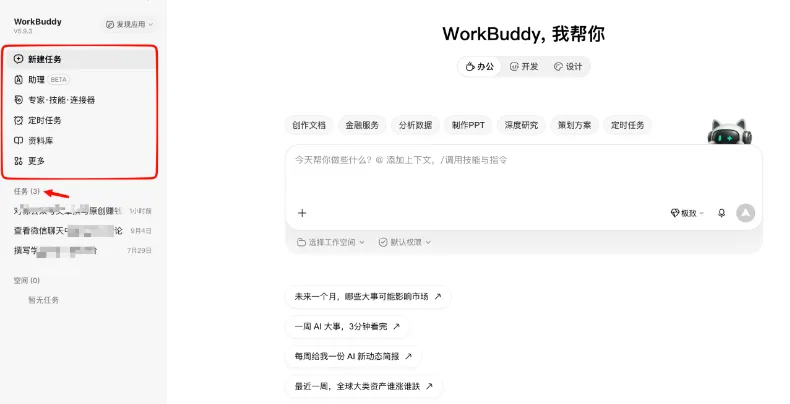
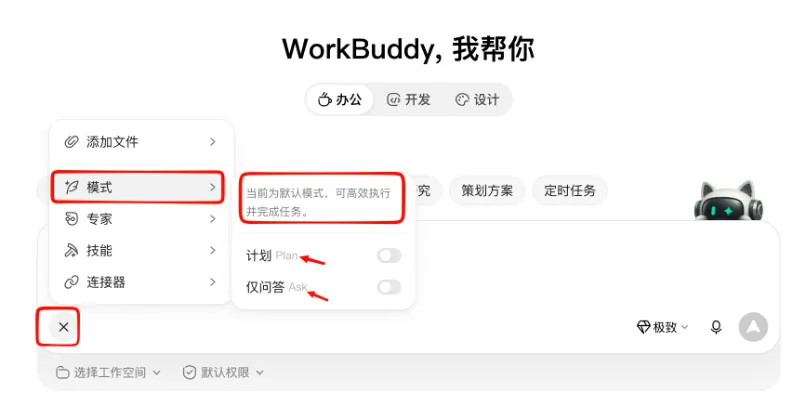
真正决定效率的是三种运行模式,选错模式是新手最常见的坑:
模式 能做什么 什么时候用
Ask(问一问) 只读文件,纯问答 查资料、解读文档,最省积分
Plan(想一想) 只读,先出方案,你确认后再动手 复杂任务、担心误改文件
Craft(做一做) 读写文件,直接执行 明确的产出型任务
口诀是 “Ask 问、Plan 想、Craft 做” 。第一次用 Craft 时系统会弹权限说明,确认即可;不放心就先在 Plan 模式下过一遍方案,没问题再切 Craft 执行。
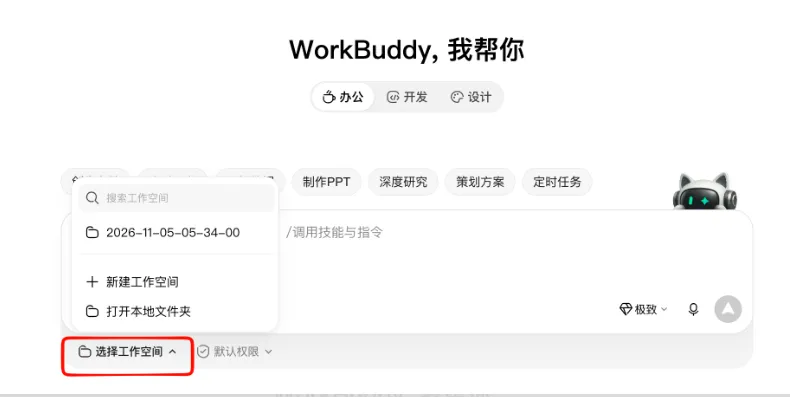
第四步:设好工作空间,这是安全边界
工作空间本质上是你授权给 AI 的一个文件夹。AI 只能在这个文件夹及其子文件夹里读取和保存文件,文件夹之外的内容它碰不到。
建议在数据盘建一个 WorkBuddy 总目录,里面按用途分子文件夹,比如“周报与纪要”“发票整理”“学习资料”。新建任务时切换到对应工作空间,再把文件放进去或拖进去。不要给全盘权限,只授权专用文件夹就够了。
第五步:跑通第一个任务
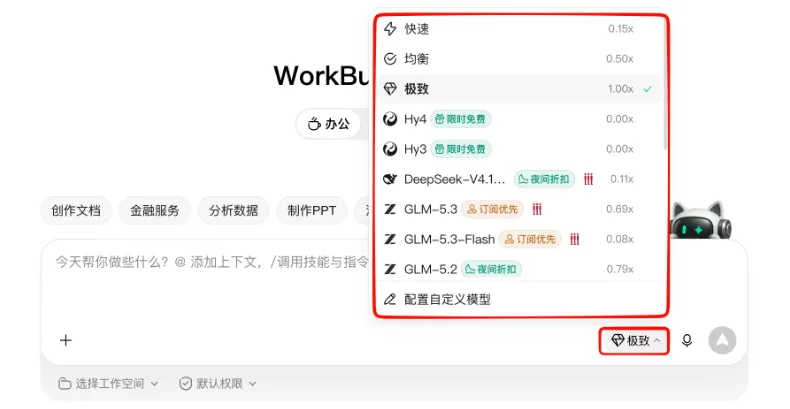
切到 Craft 模式,场景选“日常办公”,在输入框里输入:
帮我写一封请假邮件,请假 3 天,原因:家里有事,语气正式但友好
回车之后它直接给出草稿。不满意就接着说“改一下语气”或“再正式一点”,满意就让它保存成文件。这就是 WorkBuddy 的基本节奏:你说需求,它交付成果,你验收或打回。
Skill 是什么,新手要不要装
Skill 是给 WorkBuddy 扩展能力的插件,安装后在输入框打 / 就能调出已安装的 Skill 列表。新手不用一上来装一堆,先从一两个跟当前任务直接相关的开始。装完之后如果长期不用,及时卸载,避免调用冲突。
几个必看的避坑点
别一上来就用 Craft 跑所有任务。 简单问答用 Ask 就够了,Craft 权限全开、消耗也更大,写封邮件完全没必要动用它。
指令别太笼统。 “帮我整理一下文件”这种说法,AI 只能猜。把背景、目标、格式说清楚,比如“把当前工作空间里所有 Excel 汇总成一张总表,按日期排序,输出 xlsx”,返工率会低很多。
不同任务开新对话。 一个对话里堆太多不相关的事,上下文会互相干扰,结果反而变差。
结果及时保存。 任务关闭后产物区的内容可能就找不回来了,满意的结果第一时间下载或让它保存到工作空间。
把上面几步走一遍,WorkBuddy 就从“你装了一个 AI”变成了“你有一个能派活的桌面助手”。后续的 Skill、自动化、多 Agent 协作,都是在跑通这个基本流程之后再往上叠的东西。