ARTICLE · 1370410
T8模板怎么用?从选案例到H3出片,带你走一遍
大家好,我是你的智能搭子阿洁。
上一篇介绍了T8的案例库。这次往前走一步:挑一个模板,换成自己的内容,再接到H3里,看看实际能生成什么。
这次的例子是一只蝴蝶:先画在纸上,再从书页里飞出来,最后让桌角开出一小片蓝花。8秒里,画册一直留在画面中,能看出它怎样跨过纸面边界。
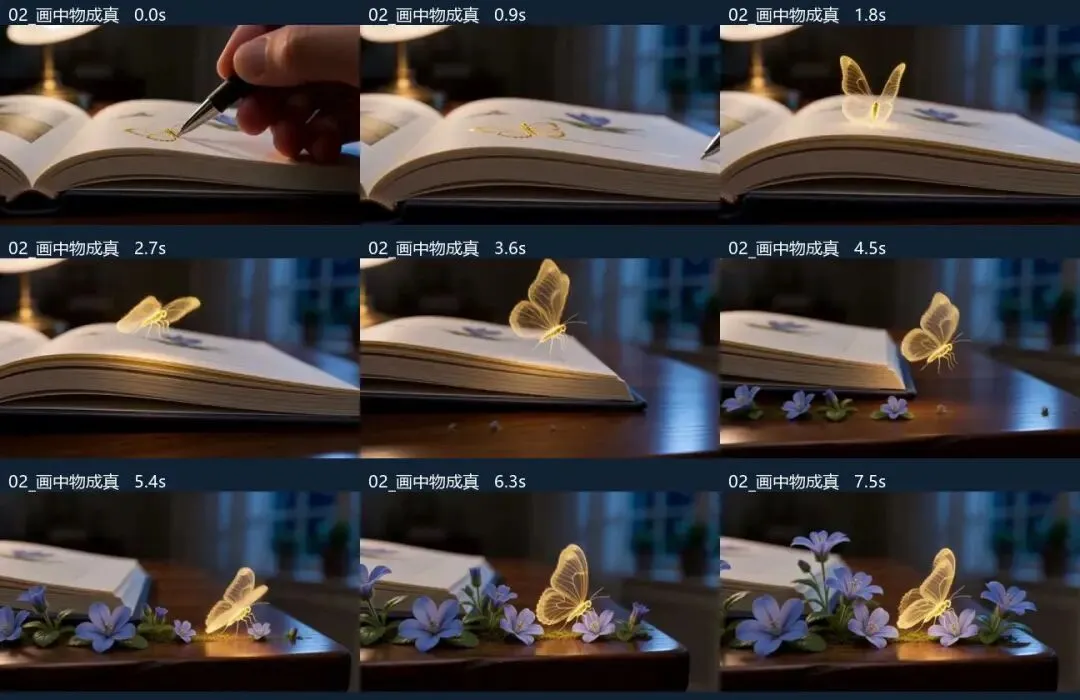
这篇按ComfyUI这条路线走。先完成一套最小流程,后面再介绍其他节点的基本用法。节点可以慢慢加,先别把画布摆成电路板。
开始前:先检查自己能走到哪一步
这篇分两段操作:先让T8写出提示词,再用H3生成视频。只有ComfyUI、还没有装H3模型,也可以先完成提示词这一段。 想得到视频,则需要一套已经能独立出片的H3工作流。
本次由百炼的DeepSeek整理提示词,本地H3生成视频。云端语言模型调用可能计费;选择模板、浏览预览和真正提交请求是不同操作。
1. 安装T8插件
打开原作者的插件仓库(https://github.com/T8mars/comfyui-minimax-h3-prompt-enhancer-T8),按README的安装部分操作。安装到正在使用的那一套ComfyUI,不要放进另一份整合包。
已安装Git的电脑,可以在ComfyUI的 custom_nodes 文件夹中打开终端,执行:
终端安装命令,可直接复制
git clone https://github.com/T8mars/comfyui-minimax-h3-prompt-enhancer-T8.git
完成后应得到 ComfyUI/custom_nodes/comfyui-minimax-h3-prompt-enhancer-T8。如果已有这个文件夹,不要再装第二份。本次实测版本是1.42.1,后续版本的界面可能不同。
完整重启ComfyUI,再在浏览器按Ctrl+F5刷新。双击画布空白处打开节点搜索,输入 MiniMax H3 Prompt Enhancer。搜索得到这个节点,说明可以继续加载示例。
找不到节点时,查看启动终端是否出现该插件的 IMPORT FAILED。若提示缺少Python模块,使用这套ComfyUI自己的Python环境按项目依赖说明安装;不要拿系统Python随意补装。本文采用云端提示词渠道,不需要为了这个例子另外下载本地Qwen模型或安装GGUF运行时。
2. 直接加载项目自带的提示词示例
插件项目的 example_workflows 文件夹里有一个 minimax_h3_prompt_enhancer_example.json,这是H3提示词增强的入门示例。打开项目示例文件(https://github.com/T8mars/comfyui-minimax-h3-prompt-enhancer-T8/blob/main/example_workflows/minimax_h3_prompt_enhancer_example.json),也可以在已安装的插件目录中找到它。
先保存当前工作流,再把这个JSON拖到ComfyUI画布,或用“打开”选择它。加载后能看到三个节点:T8 Prompt Text、MiniMax H3 Prompt Enhancer 和 T8 Show Text。
它们依次负责:填写需求 → 整理成H3提示词 → 显示结果。 这个工作流只生成文字,不加载H3视频模型。
如果节点标红,先检查插件是否成功加载。三个节点都是T8插件提供的,没必要另外找一个复杂的视频工作流来解决。
第一步:填好渠道配置,暂时不要运行
本次截图采用增强器直接填写需求、输出连接Show Text的简化接法。项目示例多一个Prompt Text节点:需求写在Prompt Text中,通过连线送到增强器;如果prompt已经外接,就修改上游文本。 两种接法都先选好模板、填完内容,再运行。
先在增强器里填写渠道配置
加载示例后,左侧是 MiniMax H3 Prompt Enhancer,右侧是 T8 Show Text。两者之间的线把增强文本送到显示窗口,不用重新搭一遍。
若手动添加节点,把增强器的 enhanced_prompt 输出连接到Show Text的文本输入。Show Text只负责显示,本例不在这里填原始需求。
先在增强器里填写渠道配置。字段的英文名与界面中文可以这样对应:
• API模式(api_mode):选择OpenAI兼容接口。
• OpenAI Base URL(openai_base_url):填写服务商给出的兼容接口地址,注意地域要与密钥一致。
• OpenAI模型ID(custom_model):填写渠道实际支持的模型ID。本次为 deepseek-v4.1-flash-1017。
密钥填入 api_key,不要填进提示词,也不要把带密钥的工作流发出去。没有使用本地GGUF渠道时,不必照抄下方那些本地模型字段。
本例直接填在增强器里,不另接共享渠道节点。填完后继续选择模板,先不要点击运行。
第二步:选模板、填需求,再生成提示词
在 case_template 中选“画中物成真|小光点变奇观”。本机对应ID为 t8-case-created-mark-boundary-crossing-v1。
这里很容易漏掉一个开关:director_skill 设为关闭,也就是 none。 开启定向创作方法时,会暂停案例模板的编排。想试模板,就先把定向关掉。
本例其他设置:
• 类型:T2VA,纯文字生成视频,不接参考图。
• 时长:duration_seconds = 8。
• 镜头数:shot_count = 1。
• 改写模式:balanced。
• 输出语言:English。
• 质量流程:Check。
Check检查的是提示词输出,画面是否真的做到,还要等H3生成后看。
使用项目示例时,把下面这段填进 T8 Prompt Text;使用截图中的简化接法时,填进增强器的 prompt。这是这次实际使用的需求全文:
本次实际需求全文,可直接复制
8秒,写实电影微距,一本打开的画册平放在深色木桌上,暖色台灯与冷蓝夜光相映。开头只见一只成年人的手用笔完成纸上一只小蝴蝶的最后一笔,然后手和笔退出。纸上金色蝴蝶线条先自主扇动,随后成为一只精致的发光蝴蝶,飞越画册页面边缘进入真实桌面空间,不能只是留在纸上发光。它飞过桌面时,一小片蓝色小花沿它的飞行路线连续绽放,把原本空的桌角变成微型花园;最后蝴蝶停在花上,画册仍清楚可见。镜头轻微跟随但保留书页与桌边的连续空间,只有这一只蝴蝶,不要突然切到其他世界。无对白、字幕、可读文字、旁白和配乐,只有轻微笔划、纸声和翅膀声。
换自己的题材时,保留这条变化链:被画出来 → 自己动起来 → 跨出画面边界 → 改变现实环境。 主体可以换,承载它的纸张、桌面、最后停在哪里,都要一起交代。只把“蝴蝶”改成“龙”,其他空间和动作原封不动,未必适合。
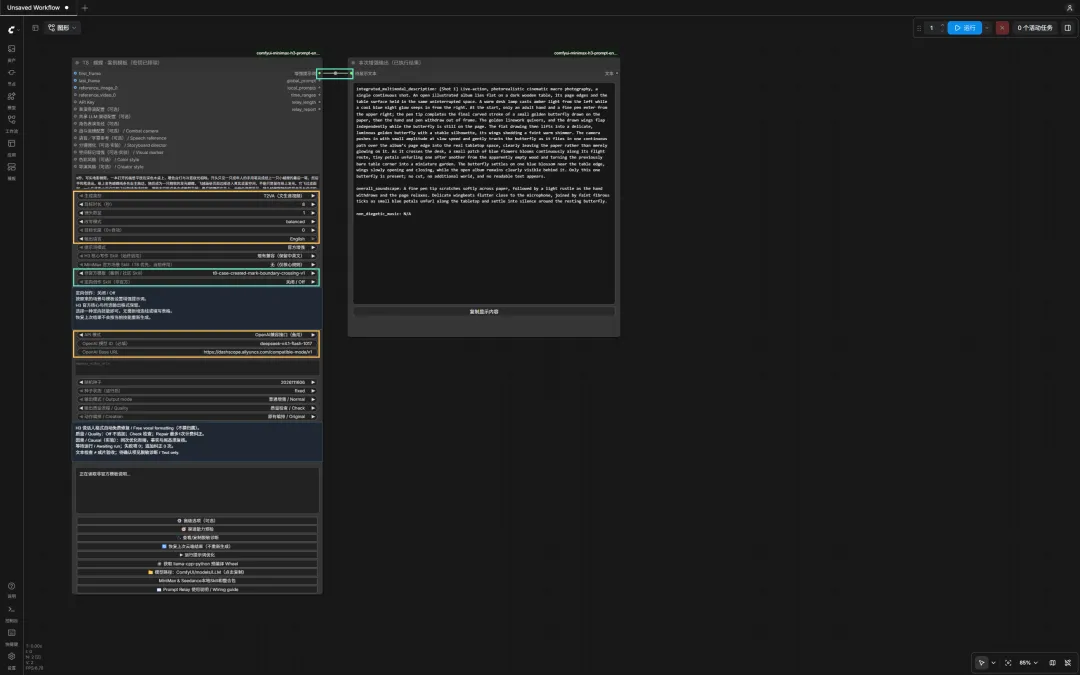
确认模板已选好、定向方法已关闭、需求和参数已填完,再点击ComfyUI右上角的“运行”。这时执行的是提示词增强工作流,不会生成视频。成功后,右侧Show Text会出现英文输出。
如果为空,先看节点报错:鉴权问题核对密钥和地址,模型不存在核对模型ID;不要直接转去运行H3。
看到输出后,检查:是否还是自己的主体、是否保留关键动作、有没有擅自增加人物或对白,以及8秒里是否塞了太多事件。
增强以后,具体多了什么?
这段中文需求本身已经写得较完整。T8的实际输出把它组织为H3的画面、环境声和配乐三个字段,并将镜头与动作衔接展开。比如,画面字段中写到:
“clearly leaving the paper rather than merely glowing on it”
意思是蝴蝶要明确离开纸面,而不只是在纸上发光;同时要求镜头跟随时保留书页与桌面的空间关系。结尾又安排蝴蝶停在蓝花上,画册仍在后方可见。
这次用法是把已有需求整理得更适合下游读取,不是凭空从一句“画个蝴蝶”变出完整故事。检查增强文本时,重点看这些安排是否仍符合自己的目标。
第三步:切换到H3工作流,粘贴增强结果
先点击Show Text的“复制显示内容”,把全文另存到记事本,再打开自己平时使用的H3文生视频工作流。切换前保存文本,避免原来的输出找不到。
生成视频用的就是普通H3文生视频流程。 本例没有参考图,不需要为了使用T8再增加一套特殊的视频生成节点;主要变化是把原来手写的正向提示词,换成刚才的增强结果。
在H3图中找到含有 integrated_multimodal_description: 的长文本框,全选旧内容,粘贴刚保存的增强结果。三个字段一起复制:integrated_multimodal_description、overall_soundscape、non_diegetic_music,不要只复制画面描述。使用自己的H3图时,对应的是原先填写正向提示词的位置。
本次实际也是分两步执行。文中的H3界面图由真实执行参数整理而来;模型选择应对应自己已经装好的文件。下拉框缺模型时先补齐依赖,不能直接拿任意模型替换。
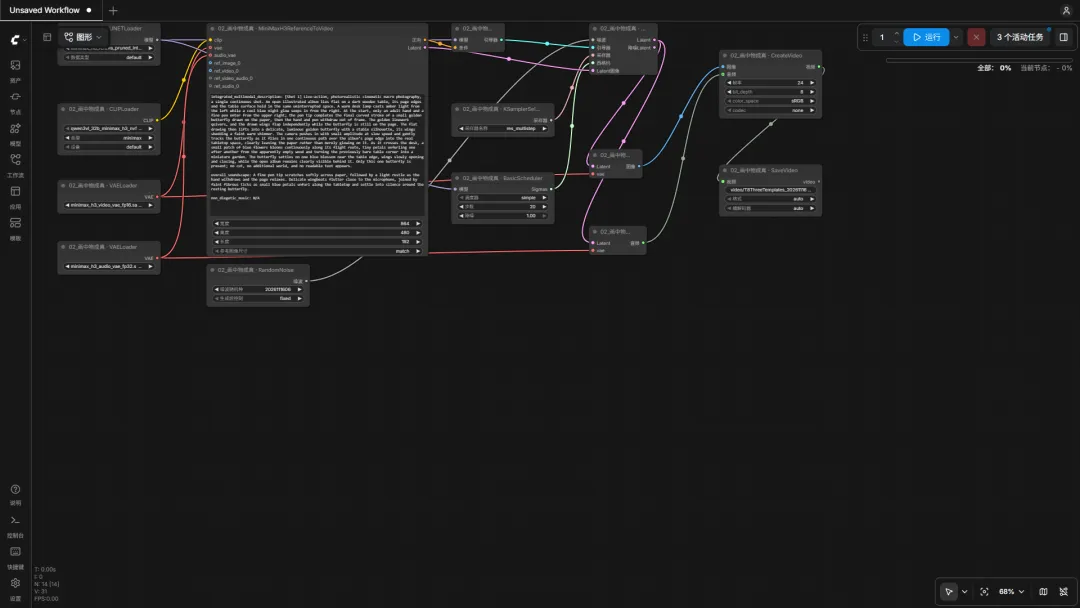
T8中的“8秒”负责写作安排,H3端也要设置相应帧数。本次是192帧、24fps,实际成片8秒;分辨率864×480、20步。不要只改T8时长,视频生成端仍保留原来的15秒设置。
确认提示词、模型、帧数和输出设置后,再点击“运行”。这一步才开始H3视频生成。完成后在保存视频节点查看原片,也可以从ComfyUI的output目录找到输出。运行时间取决于硬件、模型和参数,不要把云端写提示词的等待时间当成视频生成耗时。
结果能做到哪一步?看变化,也看没做到的动作
蝴蝶这个例子能看到纸面上的线条活动、蝴蝶跨出书页、桌面出现蓝花。书还留在画面中,因此“从画里来到桌上”有可辨认的前后关系。
另一个模板“工艺过程|材料覆盖当进度”,这次换成白色花瓶逐渐填上蓝色。画面保持同一个瓶子,以蓝色覆盖面积增加表现进度。
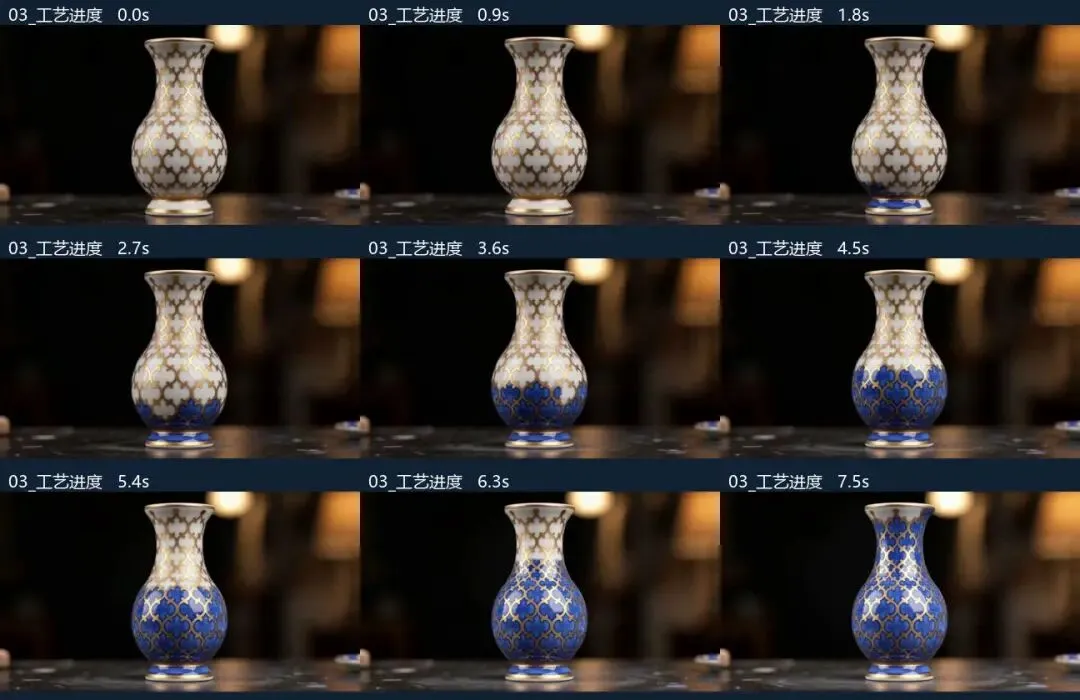
这类模板适合先想清楚“观众通过哪个变化看懂过程”。它生成的是工艺视觉效果,不能拿来当真实珐琅工序教学。
角色登场:从发饰特写拉到全身
“角色登场|细节到全身揭晓”这次用的是月下庭院中的古风人物。镜头从银色蝴蝶发饰开始,逐渐露出面容、裙装和全身,登场顺序能看清楚。
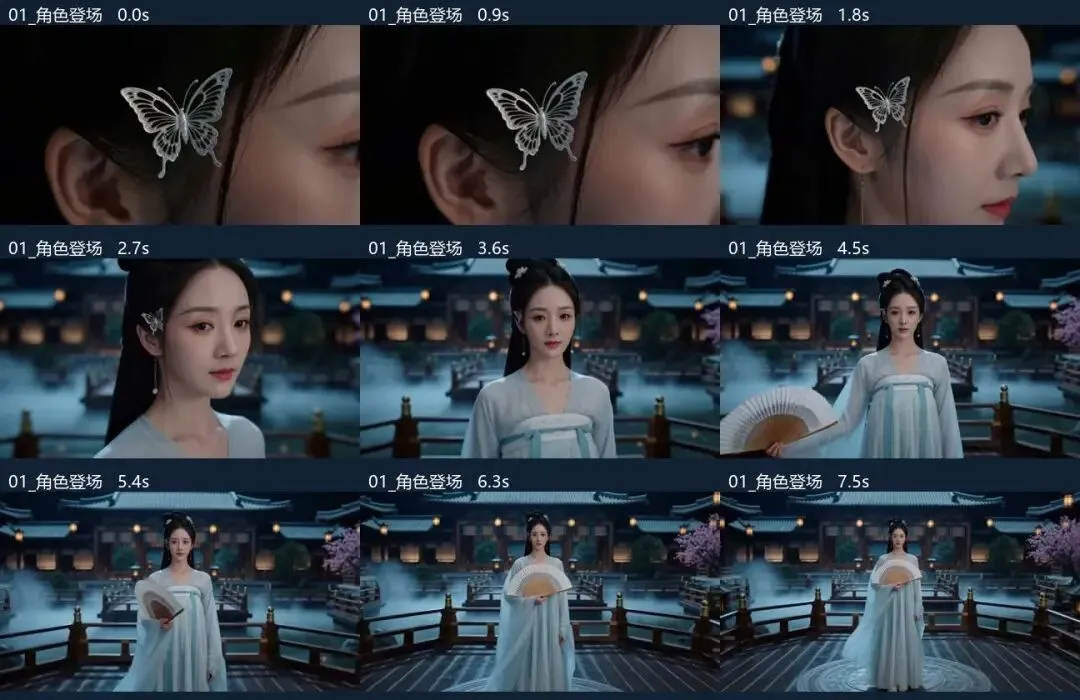
这个模板适合借用“先给标志细节,再揭晓人物”的安排。不过,需求写的是一次开扇,成片后半段出现了反复开合。人物登场做出来了,单次动作控制仍有偏差。
机械同行:起浮能看到,稳定伴行还差一点
“机械同行|启动后稳定伴行”安排了一位快递员和悬浮运货机器人:蓝灯亮起、货台升空,再跟随人物向前走。
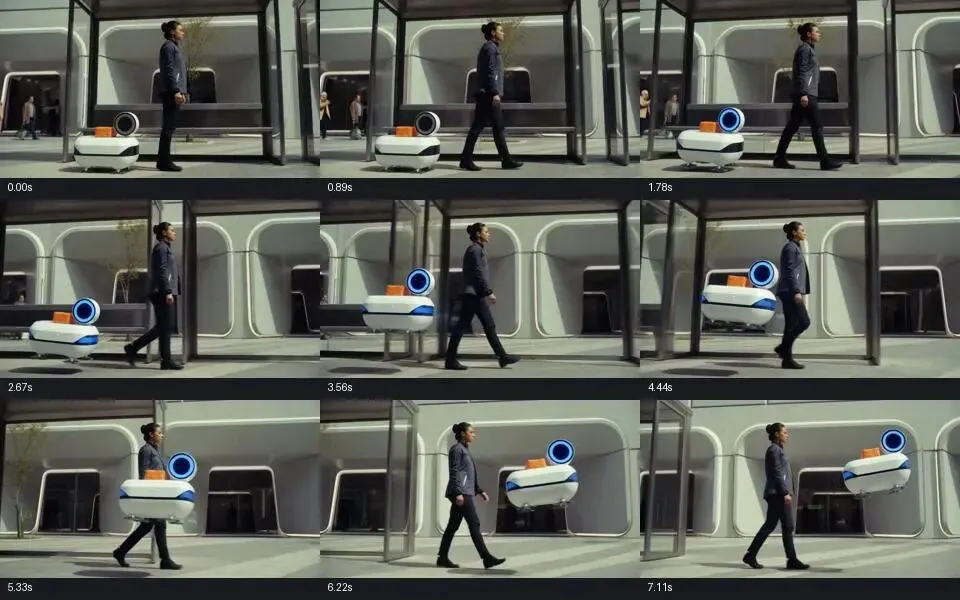
原片能看到启动和起浮,但后半段机器人越飞越高,还移到人物前方。想借这个模板做产品展示,生成后要重点检查高度、间距与最后的停步,不能只看到“飞起来了”就算完成。
微表情问候:把变化放在眼神和笑容里
“微表情问候|侧身发现到笑容回稳”用一个固定近景,表现窗边人物转向镜头、垂眼、闭眼和浅笑。与前面的空间变化相比,这个案例的动作幅度很小。
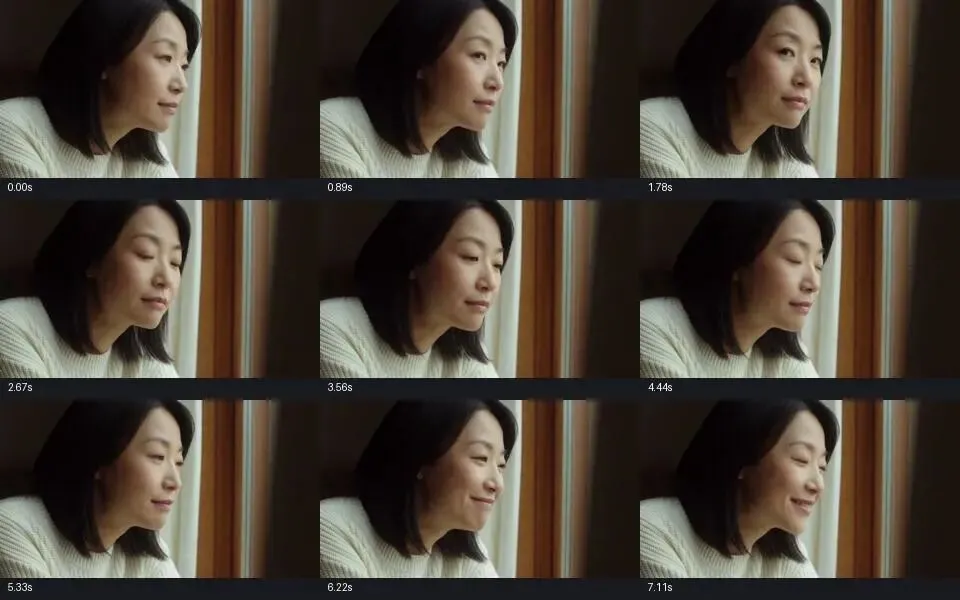
人物与场景在这些画面中较稳定,笑容也比较克制;结尾没有明确回到直视镜头的状态。如果目标是人物安静地回应镜头,这个例子可供参考,仍要看完整原片检查表情衔接。
所以检查结果时,别只问“好不好看”,再问三句:关键变化发生了吗?动作次数对吗?最后停在要求的状态了吗?模板把安排写得更具体,模型仍可能只完成其中一部分。
其他节点速查:遇到对应需求,再往图里加
下面按本机1.42.1整理。蝴蝶案例用的是H3增强器和文本显示;其他节点的基本接法依据节点接口与项目说明,尚未逐个生成验证。第一次只需前面的两个T8节点。下面是可选工具速查;接线时在节点搜索中使用英文名称,输入端口类型必须匹配。图片、音乐节点各走对应生成平台,不接进本篇H3视频链路。
输入、查看和渠道配置
T8 Prompt Text:把需求单独放在一个文本节点里,text 输出接增强器的 prompt,同一段需求更方便复用。
T8 Show Text:接文本输出,查看生成的提示词或修改结果。
T8 Prompt Inspector:输入提示词,查看 warnings_json 和 summary;original_prompt 仍是原文。它提供本地提示,不会替你判断视频好不好。
T8 LLM Provider Config:填写渠道、模型与凭据,provider_config 接支持它的增强器同名输入,适合同一个工作流统一配置。
想调整表演、镜头或风格
Performance Director Config(表演导演):设置表演方向,输出接H3增强器的 performance_director_config。
Combat Camera Config(战斗运镜):设置战斗镜头要求,接 combat_camera_config。先有清楚的动作关系,再加摄影要求。
Storyboard Director Config(分镜强化):设置镜头组织要求,接 storyboard_director_config。这是实验功能,不会自动拆出一批视频。
Color Style Config(色彩风格):填写配色方向,接 color_style_config。它影响提示词描述,不会给已有视频套LUT。
Creator Style Config(导演风格参考):填写风格方向,接 creator_style_config;与色彩配置分开选择。
人物、参考素材和空间位置
Character Performance Bible(角色表演圣经):整理人物目标、阻力和身体反应,输出接 character_performance_bible。它描述表演,不训练人物身份模型。
Character Performance Bible Stack:将多个人物合同汇总为集合,供支持集合的后续节点使用;不能因名字相似直接接到单人物输入。
Reference Role Mapper(多素材角色导演):说明每份素材负责身份、服装、场景还是动作;查看冲突报告,将 reference_context_for_enhancer 用作增强器的参考补充。实际图像仍要接到相应参考图输入。
Speech Reference(语音参考):提供已有文字、字幕或服务转写内容,speech_reference 接增强器同名输入。转写文本与克隆音色是两回事。
H3 Spatial Marker Canvas(手动空间画框):在参考图上设置空间框,得到 marked_image 和位置计划;按节点说明把标记图送入参考链路。
H3 Visual Marker Config(空间标记增强):接 visual_marker_config,配合支持的H3 Ref2VA/Hybrid额外参考图使用,属于实验功能。文字生视频的蝴蝶例子不需要它。
创意方案、修改和版本
Creative Director(创作总控):多次改稿都要保留同一创作方向时,填写 premise 及人物、世界、画面等规则,将 creative_brief 接上下文组装节点的同名输入。
Creative Context Assembler(上下文组装):有多份创作要求时,将总控的 creative_brief、素材角色表、机制融合结果或个人预设接到它的对应输入。enhancer_context 是文本,可先接Show Text查看,再合并进本次需求;基础H3增强器没有同名专用输入,不要凭名称硬接。
Creative Candidate Lab(多方案实验室):输入任务生成多个创意候选,先读差别,再选择,不会同时生成多条视频。
Candidate Selector(候选选择):接实验室的 candidates_json,在 candidate_index 中选编号,再把 selected_candidate 作为后续需求文本。适合先出几个文字方案再挑一个生成。
Directed Revision(定向修改):输入现有提示词和明确修改要求,查看 revised_prompt 与 unified_diff,确认只改了想改的部分。
Creative DNA Mixer(案例机制融合):最多融合3个案例机制,输出创作指令。先用单模板走通,再考虑组合。
Personal Creative Preset(个人预设):填写预设名、用途、结构锚点和创作规则,personal_preset 接上下文组装节点的同名输入。适合复用自己的固定要求。
Creative Version Stack(版本选择/回退):保存、选择文本版本,selected_text 输出当前选中稿;用差异输出核对改动。
多镜头与长项目
Storyboard Pack(分镜创作包):从任务整理镜头表、关键帧提示词和转场声音计划,分别查看 shot_list_json、keyframe_prompts_json 等输出,再安排生成。
Long-form Planner(长视频分段导演):输入长内容,得到分段计划与交接表。后续仍需逐段生成、检查和剪辑。
Film Project Router(项目状态路由):管理阶段与上游变化后的失效状态,查看当前阶段上下文和失效报告;它不替代ComfyUI的运行队列。
其他生成平台与图片节点
Seedance 2.0 Prompt Enhancer:按Seedance路线整理需求,取 enhanced_prompt 送到对应生成工具。
Qwen Image 2.1 Prompt Enhancer:输入图片需求,取 rewritten_prompt 与画幅信息,交给Qwen Image对应工作流。
MiniMax H3 Image Prompt Enhancer:整理H3图片需求,查看 expanded_prompt、aspect_ratio 和结构化结果。
MOSS Image Prompt Enhancer:输出正向提示词、尺寸和可编辑草稿,供MOSS图片路线使用。
MOSS Authoring Director:做多页漫画或多单元图片方案时填写任务,并连接LLM渠道配置;bundle_json 接下面Page节点的同名输入。
MOSS Authoring Page:接收 bundle_json 后选择页码和语言,把该页正向提示词、宽、高分别送到MOSS下游。整册JSON不要直接粘贴到图片正向提示词框。
音乐、歌词和MV规划
MiniMax Music 3 Prompt & Lyrics Enhancer:整理歌词与音乐描述,取 lyrics、music_caption 或请求JSON,交给Music3生成链路。
YuE2音乐提示词与歌词创作:输出风格、歌词及对应结构,供YuE2路线使用。
Lyric Writer(作词规划器):填写主题与歌词要求,得到 lyrics 及规划报告。
Arrangement Planner(编曲规划器):填写音乐方向,得到编曲计划;输出是计划,不是音轨。
Music Creative Lab:生成或修改歌词、音乐描述候选,查看选中结果和软检查报告。
Music-to-Video Beat Sheet:提供已知歌词、BPM或时间点,输出节拍表与H3/Seedance方向。不提供时间依据,就不要期待它自动听懂整首歌。
第一次只跑最短的一条链
先做到:需求写清楚,模板选对,增强文本能看到,H3能接收,结果能对应到最初要求。之后哪个问题具体出现,再补哪个节点。
这次几条原片让我看到,模板里的“先后关系”确实可以变成画面,但精确动作还得逐条验。对刚开始用的人,先选蝴蝶跨界、花瓶填色这种变化容易看清的例子,比一上来塞进多人物、多镜头、多对白更容易检查。
如果看完还不清楚怎么连接,或者想直接对照本次参数,我也整理了示例工作流和实际提示词。
需要文中资源的朋友,可以在对话框发送 “下载”,获取入口地址。
智能搭子 · 和你一起把AI用起来
我是阿洁,分享实测过程、上手方法,还有踩过的坑