ARTICLE · 1373259
别再重打那段提示词了:DSH 插件 dsh-prompt 上手指南
将所有重复的Prompt变成模板。点击一下即可注入到对话框中。
入口一:Prompt 按钮
鼠标移到输入框左侧的「Prompt」按钮,列表自动展开——官方预置模板和我们自定义的模板都能看到。
👇 按钮一点,面板长这样。
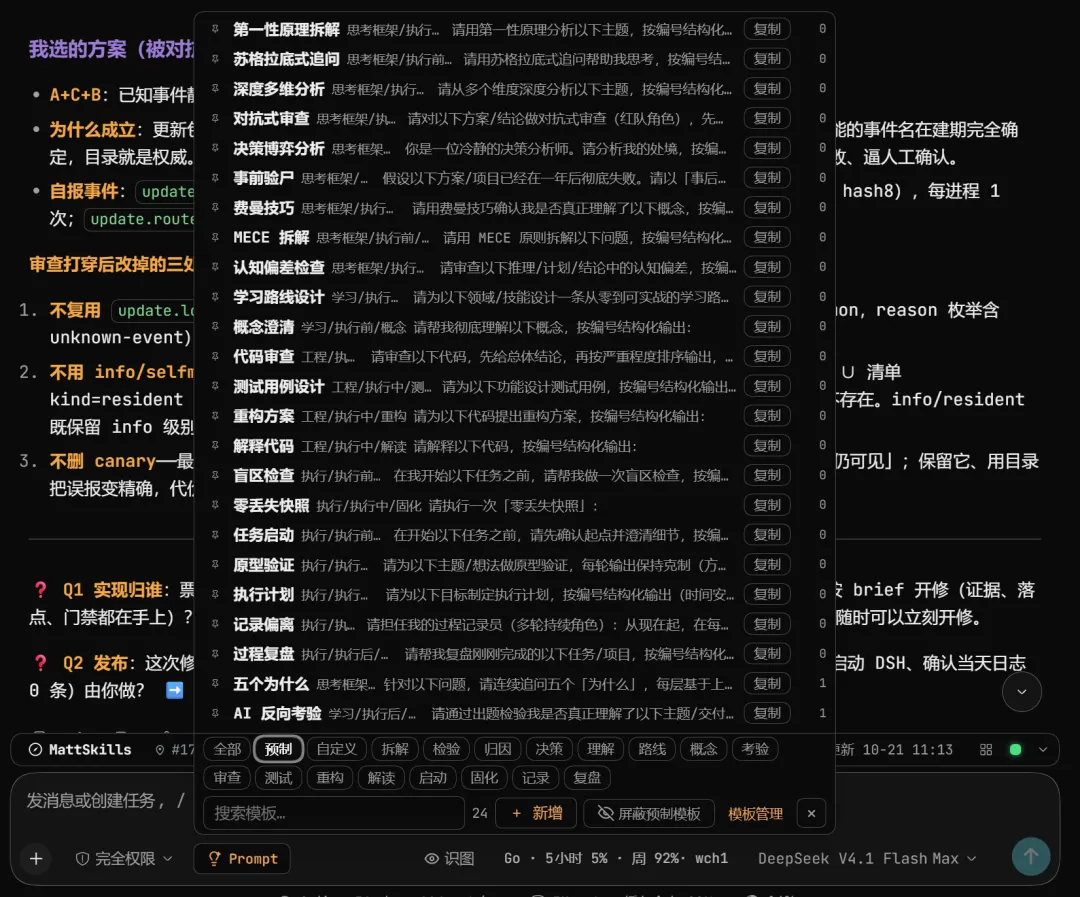
点底栏「屏蔽预制模板」,屏蔽官方预置Prompt;再点「展示预制模板」解除屏蔽。
不想鼠标划过就展开?点底栏「当前:悬浮触发」(或设置面板里的「触发方式」行右侧按钮),此后只有点击按钮才开合,鼠标偶然划过不再闪烁;按钮变成「当前:点击触发」即是已切过去,再点切回。
入口二:/prompt 触发源
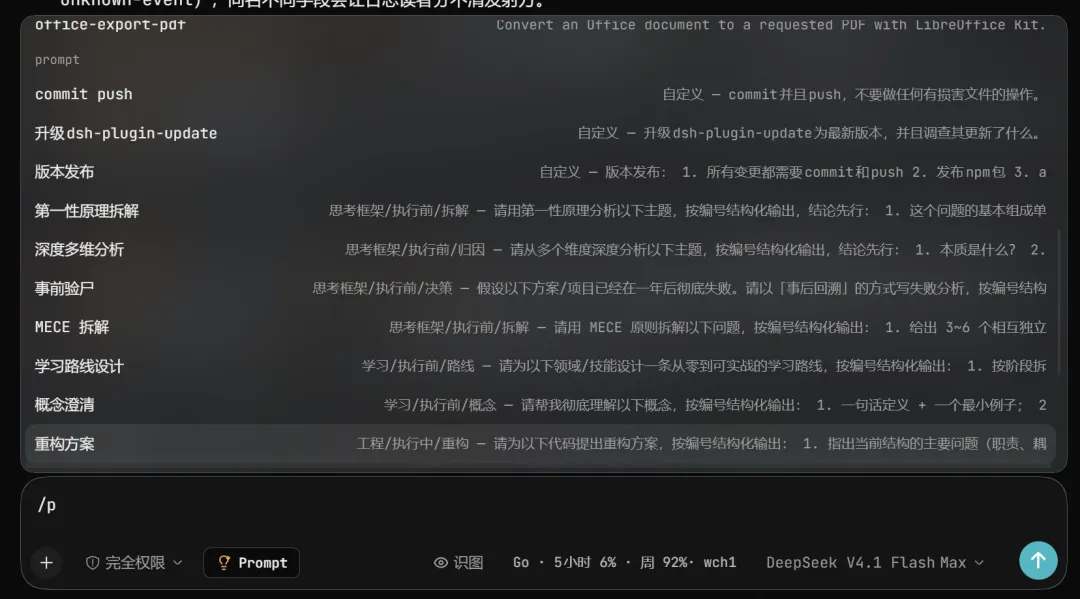
只敲一个 / 不再列出模板,命令菜单保持干净;敲 /prompt 或者 /p 才看到全部模板。/prompt 后面继续输入可以缩小范围(如 /prompt复盘;不要加空格,宿主遇到空格会关掉菜单)。
👇 /prompt 看到全部模板。
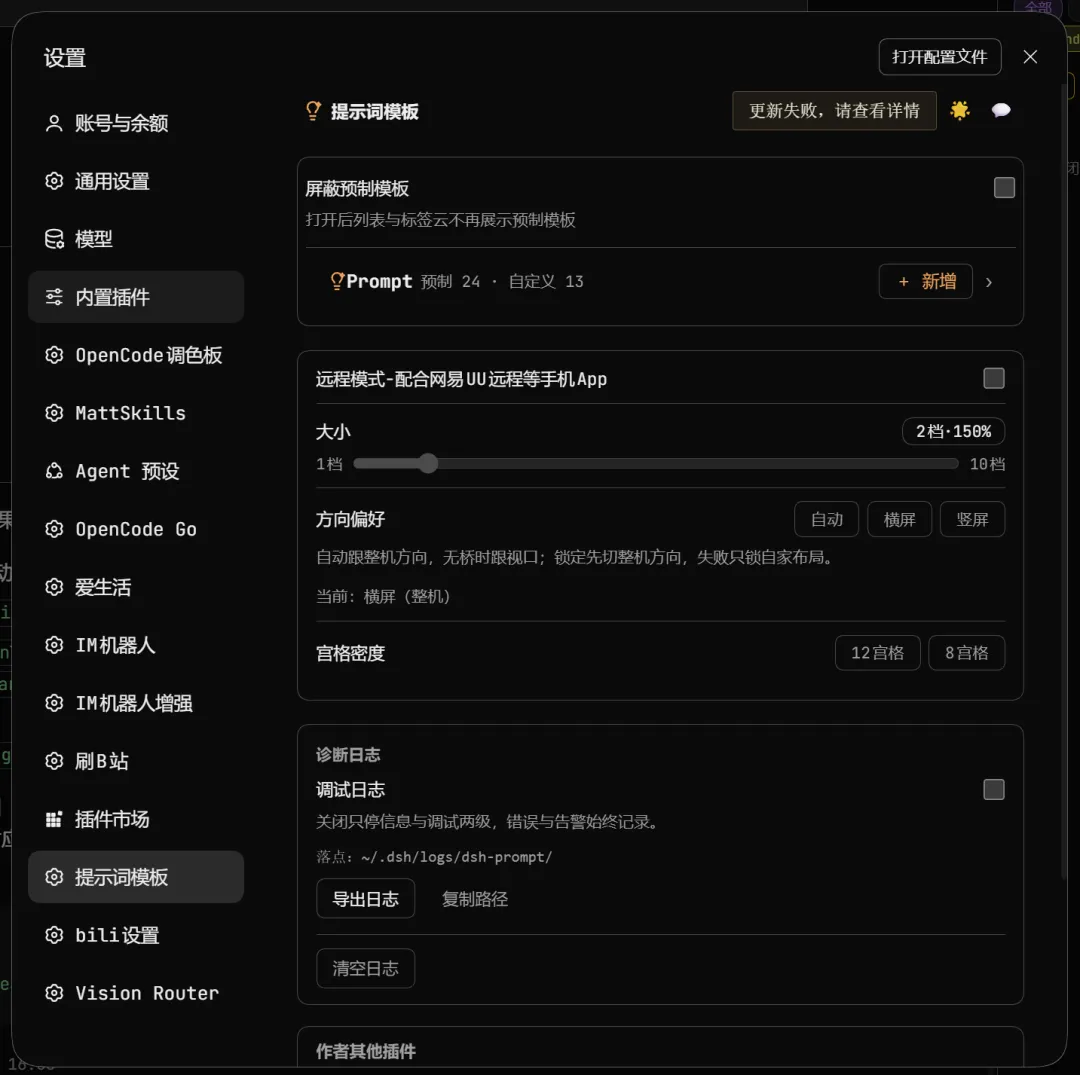
设置面板
👇 提供了设置面板,设置面板提供各种功能。
自定义与管理 CUSTOM
👇 新增自定义Prompt提示词模板:名称、标签、文字颜色、正文 全部可以DIY。
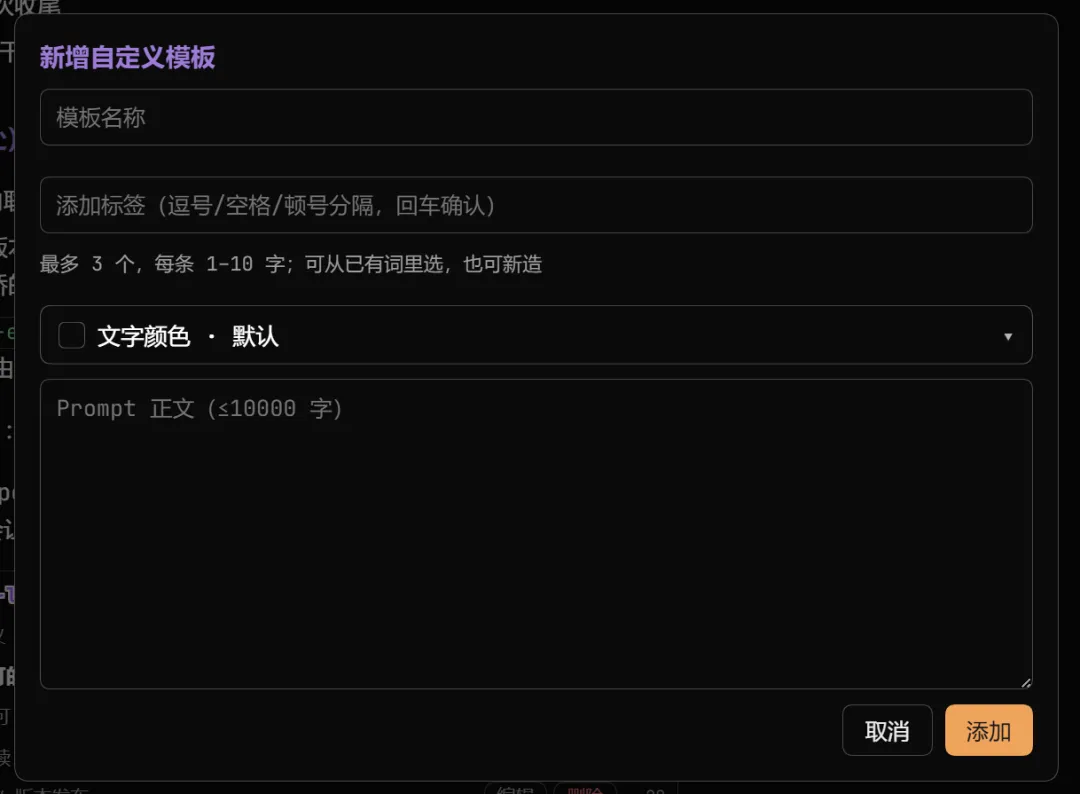
正文会按你写的原样保留:换行都在,包括开头和结尾的空行(只忽略首尾的空格与制表符)。想让插入后的光标停在指定位置,就在正文里放 {{cursor}}——只认第一个,其余会被删掉。不带标记时,光标落在插入文本之后;/prompt 斜杠插入只去掉标记、不移动光标。插入后按一次撤销,可能先撤销「落光标」那一步(会看到标记文本回来),再按一次才撤销插入。另外,字面 {{cursor}} 这串字符本身暂时无法表达——把它写进正文,它就会被当作光标标记。
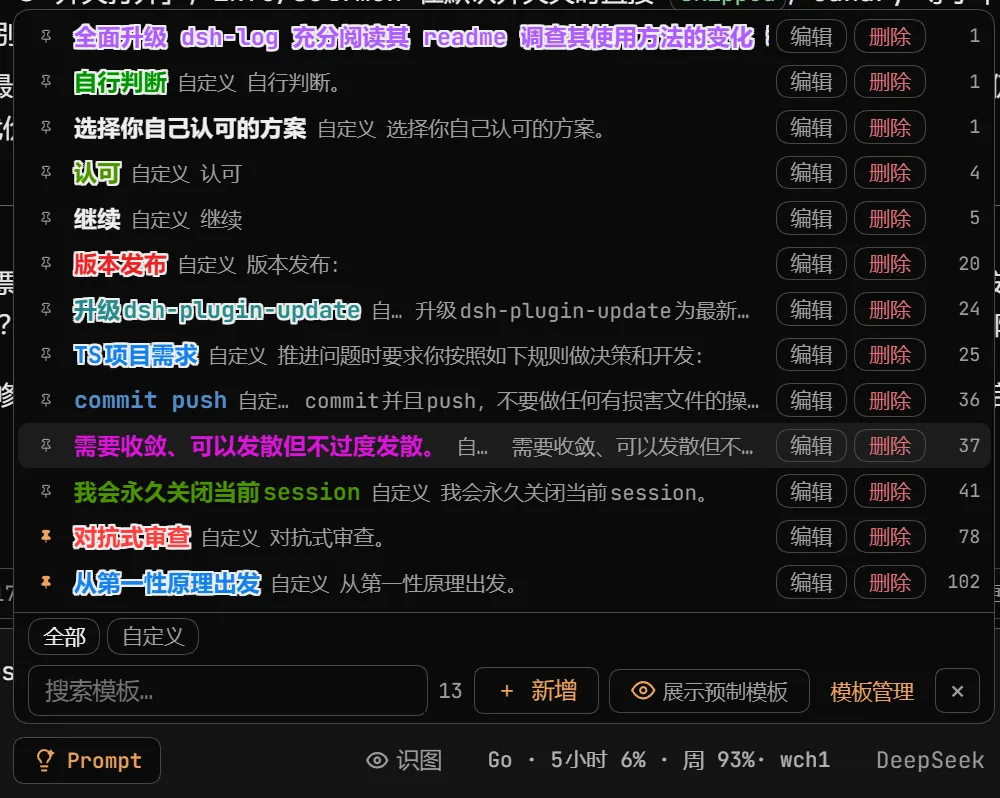
👇 文字颜色可以修改,支持文字描边。
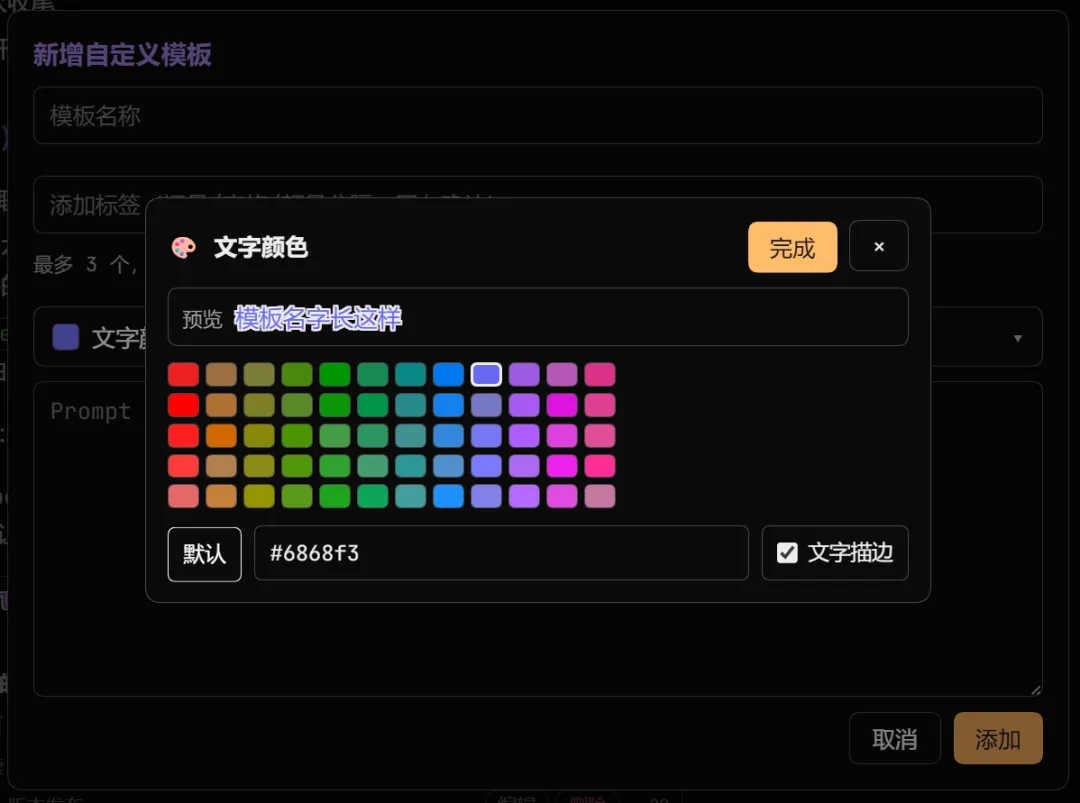
👇 自定义提示词:可配置文字颜色。
安装方式
# ① 安装 DSH CLI(已装跳过)npm install -g @deepseek-ai/dsh# ② 安装 dsh-prompt —— --profile 必填:装进你实际使用的 DSH 入口对应的 profile# (装错 profile 等于没装,重启多少次都不会加载)dsh plugin --profile web add dsh-prompt # 用自启 web 服务(dsh web)# 或者dsh plugin --profile desktop add dsh-prompt # 用 DSH Desktop 桌面应用# 锁定最新版更稳(当前 0.4.41):dsh plugin --profile web add dsh-prompt@0.4.41 --registry https://registry.npmjs.org# 或者dsh plugin --profile desktop add dsh-prompt@0.4.41 --registry https://registry.npmjs.org如果已经安装过dsh的插件市场的,可以直接搜索点击安装即可,没有安装过这个插件市场插件的,可以参考DeepSeek Harness 必装的 5 个插件 进行安装:
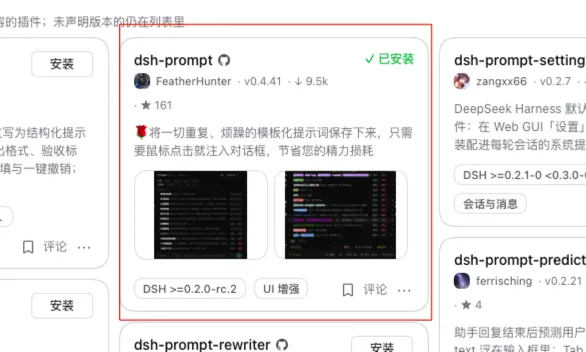
安装完成后重启一次DSH。
👇 装完重启,输入框左侧多出这枚按钮就是成功。

【往期精选】