ARTICLE · 1385856
压缩 PDF 先看有没有图:有图的能压 77%
PDF 压缩实测指南
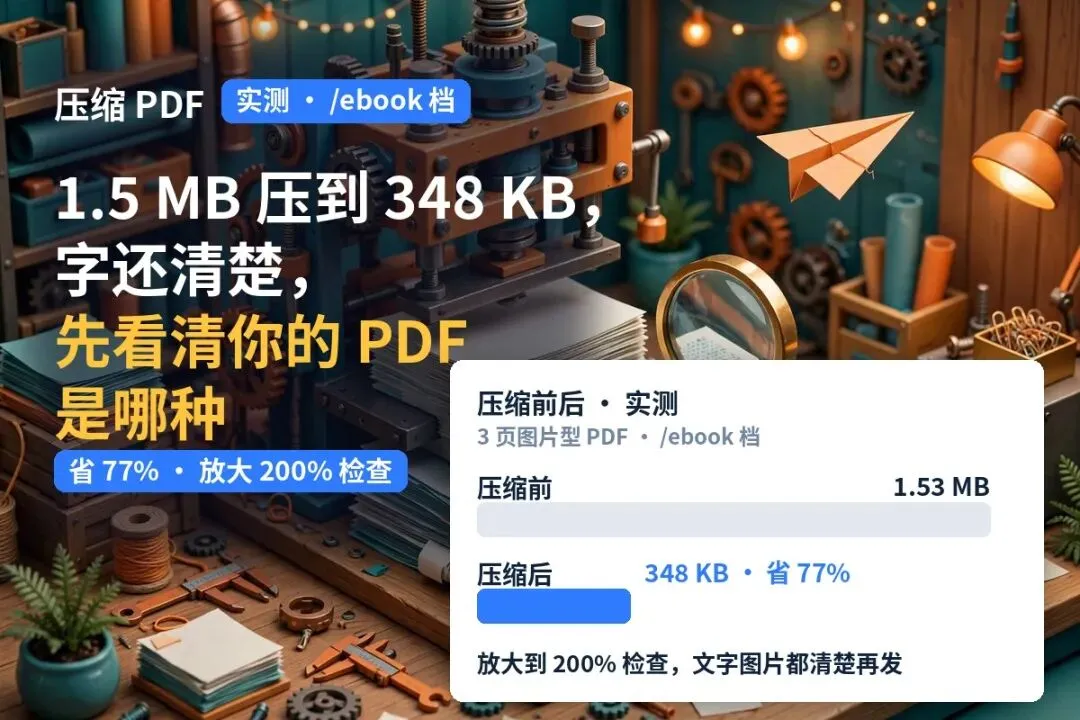
要发一份 PDF,邮箱说附件太大、报名系统只让传几 MB——这时候想到的就是压缩。但压得太狠字会糊,扫描件压半天体积还几乎不动。下面压一遍,压完放大检查,合格再发。
省 77%/ebook 实测348 KB1.53 MB 压后200%放大检查
关键信息
实测:本站用 Ghostscript 10.02.1 压了一个 3 页的图片型测试 PDF(原文件 1.53 MB),/ebook 压到 348 KB,省 77%;/screen 压到 134 KB,省 91%。核心:有没有图片,决定了能压多少。
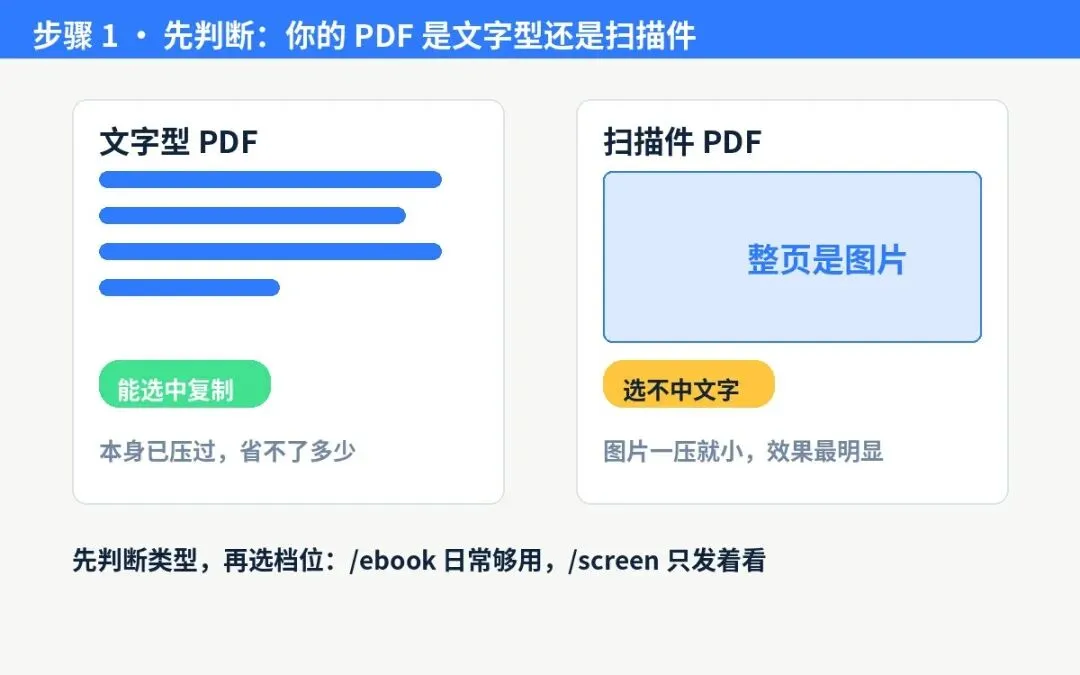
01 先判断类型
拖选一段文字:能选中、能复制就是文字型;整页选不中、像一张图就是扫描件。看体积粗判:纯文字一般只有几十到几百 KB,几 MB 的多半是扫描件。
准备清单:原文件先复制一份,压缩只动副本;确认 PDF 无打开密码;先看清对方的大小限制。
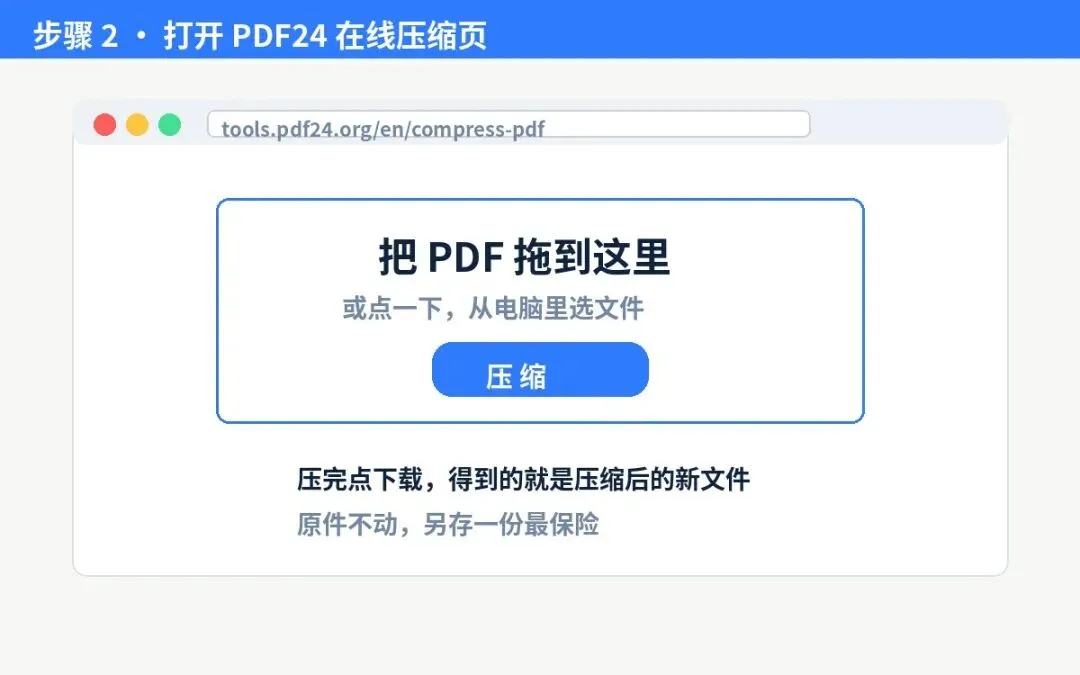
02 用 PDF24 压缩
PDF24 免费,办法是:去掉多余的字体信息、按 DPI 缩小图片、降低图片质量、再做结构压缩。Windows 装桌面版 PDF24 Creator,工具箱里自带压缩工具,文件留在本机;没 Windows 电脑用官网在线压缩页也行:选文件、调图片质量和 DPI、开始压缩、下载结果——在线版要上传文件,敏感文件别用。
Creator 只有 Windows 版(官网手册明确写了没有 Mac 版)。图片质量和 DPI 各往下调一档。检查点:体积进了限制就不用再往狠里压;确认原文件还在。
03 用 Ghostscript 命令行压
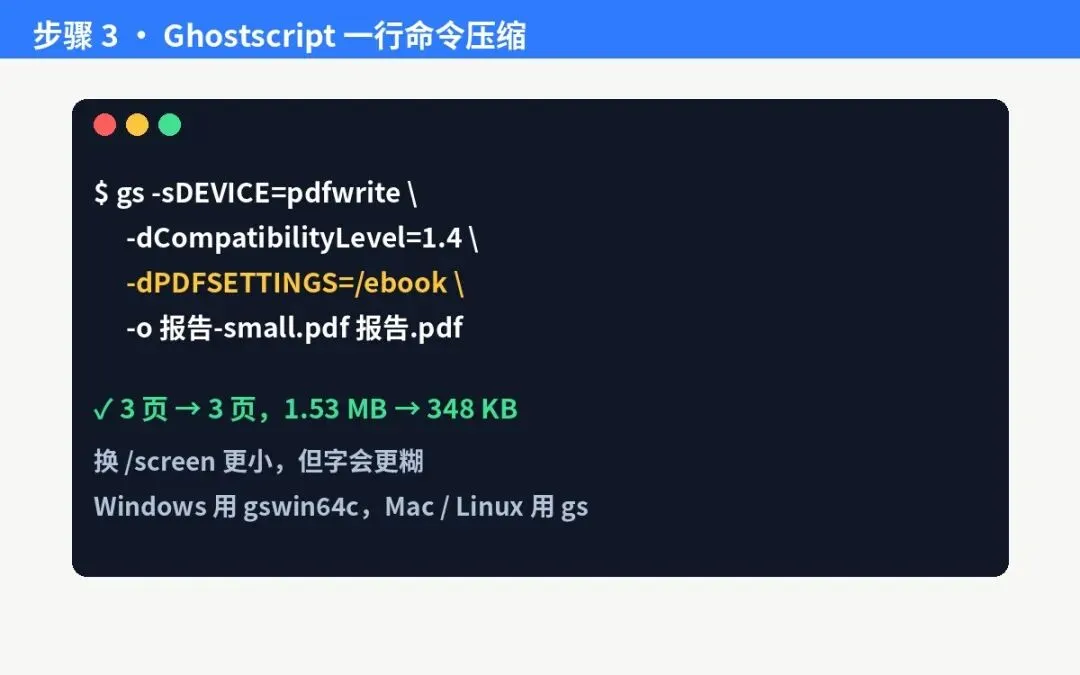
Ghostscript 是开源命令行工具,适合批量和精确控制。Windows 到官网下载安装(命令叫 gswin64c),Mac 和 Linux 用包管理器安装。关键在 -dPDFSETTINGS 这档预设:/screen 把图片降到 72 dpi,最狠、也最容易糊;/ebook 降到 150 dpi,推荐先用这档;/printer、/prepress 保持 300 dpi,基本压不动。
输出文件名一定要写新的,别覆盖输入文件。348 KB 和 134 KB 就是这两档跑出来的。/ebook 是日常上传最常用的档位。
04 放大检查,通过了再发
把压完的文件放大到 200%,看三处:最小的字、图片、图章和签名还清不清楚。糊了就退回上一档重压。检查点:三条都满足才算压好:体积进了限制、页数一样、放大 200% 字还清楚。有一条不满足就退回上一档重压。
Mac 用户:预览里打开 PDF,选「文件」>「导出」,在 Quartz 滤镜里选「Reduce File Size」,点「存储」。但预览只有一个固定档位,Apple 也提醒压完质量可能下降,糊了就换前面两种方法。
05 常见坑与排错
扫描件压完几乎没小。扫描件的每一页本身就是一张图,存进 PDF 时已经做过一次有损压缩。再压就是把分辨率降下来、再压缩一次——像素丢得越多文件越小,字也越糊。能压多少看你能接受多糊;300 dpi 扫的合同,压到 150 dpi 左右还能看。实在压不下来,重扫时直接选 150–200 dpi,比事后补救强。
压完反而变大了。这类工具会把整个文件重写一遍、重新嵌字体,图片本来就不大时,省下的抵不上重写的开销。换一档再试,还变大就接受原文件。
06 进阶玩法
一次要压几十份文件,别一份一份点:Ghostscript 的命令可以套个循环批量跑,对一个文件夹里的 PDF 逐个执行、输出带 -small 后缀的新文件(本站已实测这个循环可用),跑完检查。多个小 PDF 想先拼成一份再压,用本站的 PDF 合并工具拼好再压,先合后压。
站长判断
工具分三档:PDF24 最适合普通用户,能调档位,桌面版不上传文件;Ghostscript 适合批量和精确控制;预览只适合 Mac 用户应急,糊了没得调。扫描件的边界要认清:整页是图的,压就是拿清晰度换体积,压完必须放大看;接受不了糊就重扫一份低分辨率的。记住:先判断类型、再选档位、压完放大看。
信息来源:PDF24 官网、Ghostscript 官方文档(9.56.1,本地实测 10.02.1,2026-11-13)、Apple 支持文档(2026-11-13);配图为按实测数据绘制的压缩前后体积对比图;文中判断为本站观点。