ARTICLE · 1390441
7-Zip:一兆多的安装包,压得很实在
🛠️ Win效率工具箱 | 工具-17
🟧每周五更新|一个神器,省下你每天翻找的时间
现在的压缩软件很多,这款算是绕过不过的存在了吧!如果平常用的格式不是很多都是常规格式又喜欢简单,那这款软件可以成为你系统里必装的软件之一了。
7-Zip的界面十几年没怎么变,图标还是那套灰扑扑的,官网给的x64安装包1.6MB,没广告、没捆绑、不常驻后台。眼下最新版是2026年11月的26.06,装机清单里我始终给它留着位置:格式认得全,压得实在,还免费。
🛠️本期神器:7-Zip
定位|开源压缩/解包工具
版本|26.06,2026年11月发布;分x64、ARM64、x86三个安装包
体积|官网标的下载包,x64约1.6MB,ARM64约1.5MB,x86约1.3MB
许可|免费开源,大部分代码GNU LGPL,部分BSD 3-clause,商用不用注册不用掏钱
格式|能打包7z、XZ、BZIP2、GZIP、TAR、ZIP、WIM;只解不压的有一长串
提醒|RAR只能解,不能压;官网7-zip.org,别从下载站拿
一兆多的东西,认得的格式比想象中多
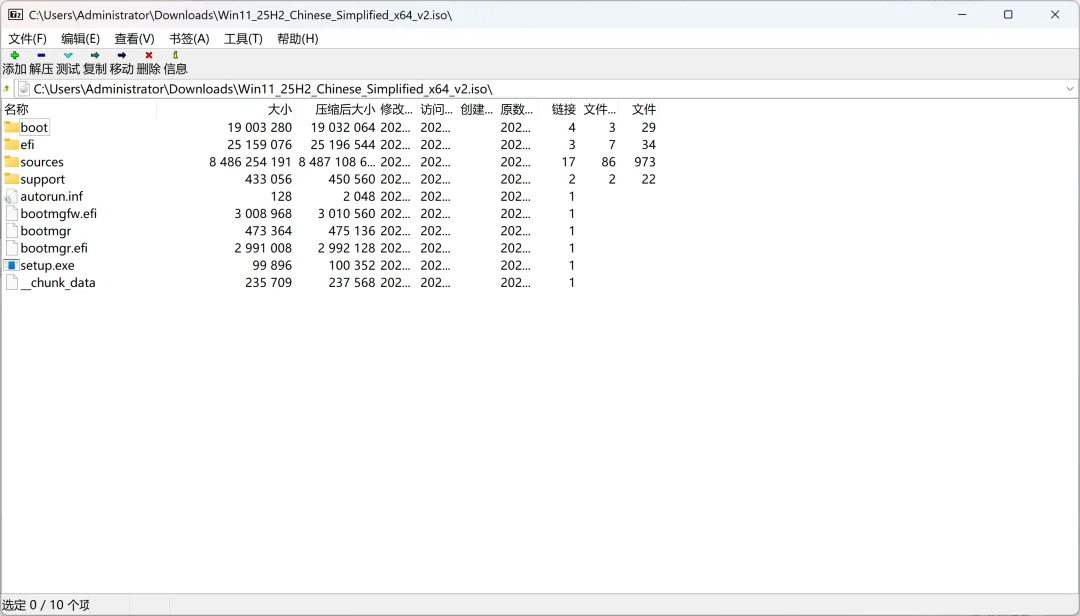
官网列得很清楚:能打包的是7z、XZ、BZIP2、GZIP、TAR、ZIP、WIM这七种;只能解不能压的一长串——ISO、MSI、CAB、DMG、NTFS、VDI、VHD、VHDX、VMDK、QCOW2、RAR都在里面。做运维的看到这份清单应该有点感觉:一个驱动包、一个虚拟机磁盘、一个系统镜像,不用再为每种格式单独找工具,全能拿它撬开看看里面有什么。
最常被问的是RAR。它归在"Unpacking only"那一栏,也就是只能解,压不出来——RAR格式的写入受许可限制,7-Zip从来不做这件事。别人发来rar,它能解;你想给别人发rar,得换zip或7z。这点官网上写得明明白白,别在格式下拉框里来回找了。
许可也顺带说一句,官网写明任何电脑都可用,包括商业机构,不用注册不用付费,不用担心哪天冒出个"专业版"。
压缩率别看宣传,看你自己那批文件
官网有一句常被断章取义的话:ZIP和GZIP格式下,7-Zip的压缩率比PKZip和WinZip好2%到10%。注意它比的是同为ZIP格式时不同软件的压缩效率,不是"7z比zip小多少"。这两件事别混。
我自己拿12篇写好的HTML文章试了一遍,原始约200KB,同是最高压缩级别:7z压出来不到40KB,zip是66KB上下,差了四成。换一批exe和dll,2.3MB压成7z七百多KB、zip还在1MB上下,差距还在,但比例不一样了。这只是我这两组样本的结果,同盘对照,不是硬盘跑分;换成照片、视频这类本身已经压过的数据,两种格式都榨不出多少空间,别指望靠它给媒体库瘦身。
7z靠的是LZMA/LZMA2加固实压缩:把一批文件当成一个整体找重复,重复越多越占便宜,所以文本、日志、代码这类目录效果最明显。代价是改包里一个文件往往要重压一大片,取单个小文件也慢些。天天要增删改的活,zip反而顺手。
设了密码,文件名还是露着
这是我认为最该记住的一条。只填密码打包,加密的是文件内容,文件头还是明文——对方不用密码就能列清里面有哪些文件。我实测过:同一个包只加密码,不带密码执行列目录,12个文件名一个不少;加上加密文件头之后,会先弹出一行让你输密码,空着或输错才报"Cannot open encrypted archive. Wrong password?",连清单都不给看。客户名单、合同编号这类信息,光看名字就够泄一半了。
图形界面里就是"添加到压缩包"加密区的加密文件名那个勾,命令行对应-mhe=on,官方手册把它叫archive header encryption。有个硬限制要写清:这个开关只对7z生效,zip格式不支持加密文件名,选zip时别白找这个选项。ZIP那边加密方式默认是ZipCrypto,图的是老工具、手机自带解压也能打开,但它有已知的明文攻击弱点;要强度就手动切AES-256,命令行写-mem=AES256,代价是部分老解压工具不认。
7z格式的加密只有AES-256一档,不用挑。但密码忘了没有找回这回事,连文件名都一起锁死,发之前自己先拿7z t验一遍能不能通过。
命令行才是干活的样子
装完在Win11右键第一层没看见7-Zip,别急着重装:系统把传统外壳扩展收进了"显示更多选项"那一层,点开通常就在。想收成一级子菜单,去工具→选项→7-Zip里把右键集成和级联菜单勾上;装的是32位包而系统是64位,菜单也容易出问题,选对架构比反复重装省事。
批量打包、写进脚本、定时归档,都得靠命令行。装完整版自带7z.exe,四个字母够用:
7z a 归档.7z D:\日志\* -mx=9 (打包)7z x 归档.7z -oD:\解开\ (按完整路径解)7z l 归档.7z (看清单)7z t 归档.7z (测完整性)
两个参数很实用。-v100m按每卷100MB分卷,我拿-v20k试过,一个40KB的包被切成两卷;想让各卷不一样大,命令行要重复写-v10k -v15k -v2m(第一卷10KB、第二卷15KB、后面每卷2MB),图形界面那个输入框才是空格连写多个值。这里的m按1024算,100m比网关常说的100000000字节略大,卡着限额时填95m更稳。大附件过邮件网关、往FAT32的U盘里塞,靠的就是它。分卷少一个文件整包就废,传输完记得对一遍数量。
设密码时写-p后面不跟内容,让程序运行时交互式问你,别把明文密码拼进命令——命令行会留在历史里,也可能被进程列表看到。官方手册对这条写得很直白。
📌操作锦囊(建议收藏)RAR → 只能解,不能压;要压就换7z或zip只设密码 → 文件名还是明文,勾"加密文件名"或用-mhe=on加密文件名 → 只对7z有效,zip做不到Win11右键没入口 → 点"显示更多选项",或工具→选项里勾右键集成大包过U盘/邮件 → -v分卷,少一卷整包就废命令行设密码 → 只写-p让它交互询问,别拼明文压完 → 7z t测一次,顺便确认密码没打错
压缩包不是备份。它不管版本、不管增量、不校验你三个月前那份还在不在;真要防的是机器崩、盘坏,那是镜像和同步的活(本系列工具-16讲过)。7-Zip解决的是眼前这一摊:把一堆文件变小、锁上、拆开、送到该去的地方。
💡 收藏提示:点右上角「···」收藏起来。下次要给同事发一批带名字的合同扫描件,先想起"加密文件名"这一个勾,比事后补救省事得多。
📚顺便温习一下「Win效率工具箱」系列:
👉 工具-01:找个文件翻3分钟?Everything一键定位,运维都在用👉 工具-02:控制面板卸不干净?Geek Uninstaller 连根拔起👉 工具-03:卸载神器HiBit,免费全能,一个顶一群👉 工具-04:Win更新太烦?这款开源工具一键拿回主动权👉 工具-05:剪贴板只能存一条?Ditto 帮你找回复制历史👉 工具-06:大PDF秒开:SumatraPDF 替代臃肿阅读器👉 工具-07:C盘红了谁在吃?WizTree 可视化揪出大文件👉 工具-08:截图还要登录微信?ShareX自带贴图,截完的活它全包了👉 工具-09:文件同步备份:FreeFileSync 增量同步省时间👉 工具-10:密码别再复用:Bitwarden 本地托管更安全
— END —