ARTICLE · 1393619
Excel 打印总是缺列、没表头?4 个设置,报表一次打出片
月底打印销售报表,你在打印机前等了三分钟,拿起来一看:最右边“三月”那一列没了,它自己跑去第 2 页了;翻到第 2 页,又没有表头,根本分不清哪列是金额。
只好回电脑前改缩放、调边距,再打一遍——一次报表打三遍,是很多职场人的常态。
其实问题不在打印机,在 Excel 里。下面 4 个设置一次性做好,以后直接 Ctrl+P 出成品。Excel 2016 / 2019 / 365 和 WPS 表格操作路径一致,跟着点就行。
▍一、打印前先按 Ctrl + P,预览就是“体检单”
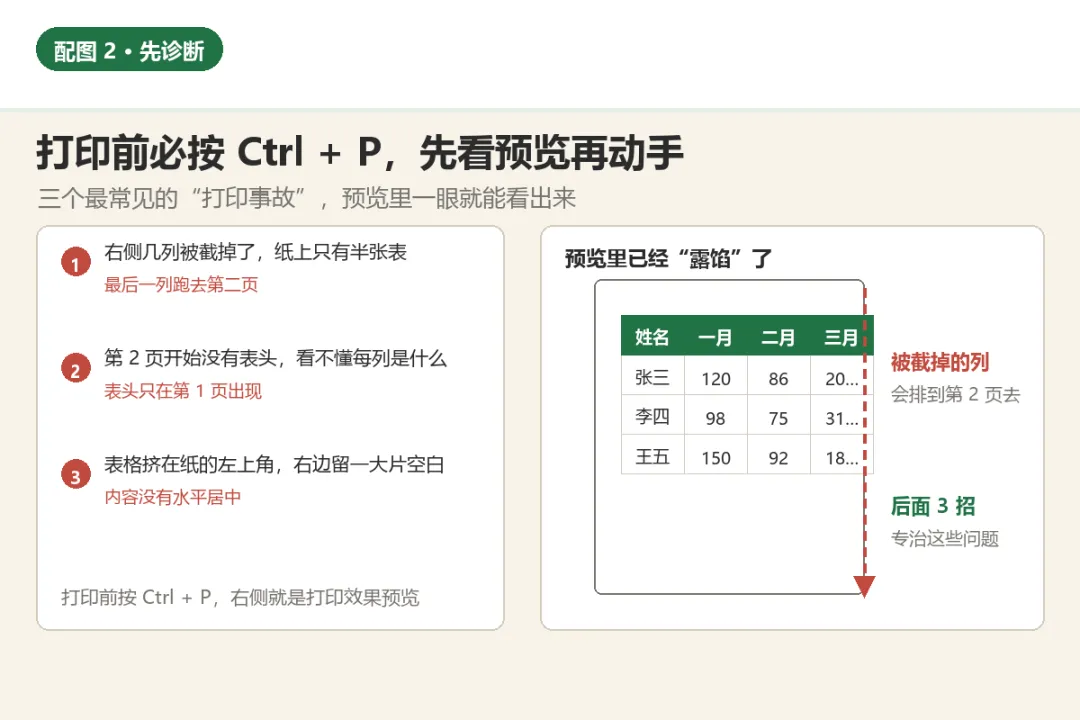
按 Ctrl + P,右侧就是真实打印效果。先别急着点打印,花 30 秒对照三件事:
1. 列有没有被截断——预览右侧如果有内容贴着纸边被“切”掉,打印后一定缺列。
2. 第 2 页顶部有没有表头——没有的话,多页表格拿到手就是一堆裸数字。
3. 表格是不是歪在左边——纸右侧留一大片空白,就是没做居中。
看完关掉预览,下面按对应招式逐一解决。所有设置都跟着文件保存,常用的报表设置一次就够了。
▍二、第 1 招:列太多打不下?宽度设成“1 页”
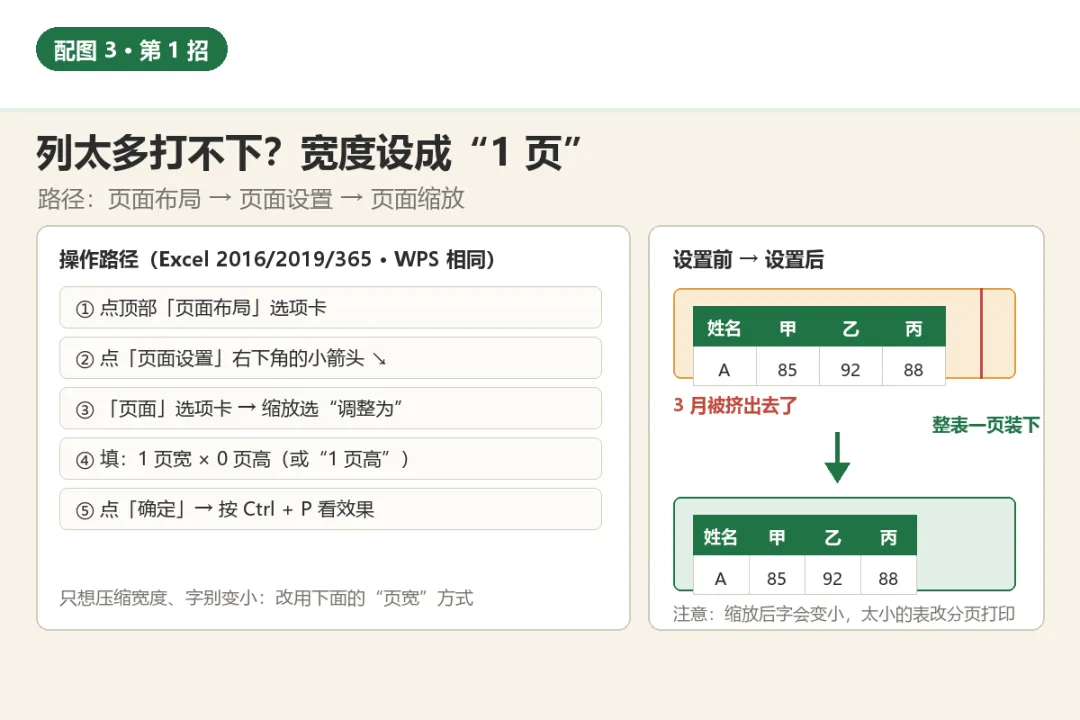
点顶部「页面布局」选项卡,点「页面设置」组右下角的小箭头 ↘,弹出设置窗口。
在「页面」选项卡里,缩放方式选“调整为”,填1 页宽、0 页高(有的版本写成“1 页宽 × 1 页高”),点「确定」。
这样 Excel 会把所有列压进一页的宽度,行数多的自动往后续页,再按 Ctrl+P 确认效果。
注意:列特别多的宽表压进去字会很小,这种情况别硬缩,改成分页打印并配合下一招的重复表头。
▍三、第 2 招:第 2 页没有表头?设置“顶端标题行”
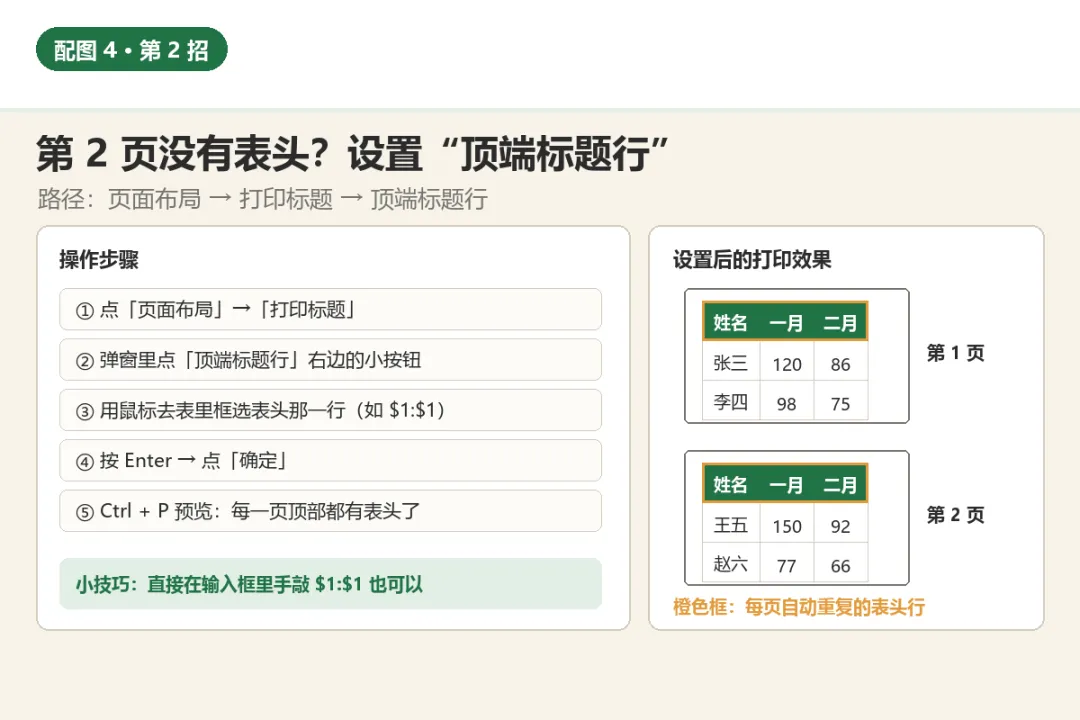
点「页面布局」→「打印标题」,弹出“页面设置”窗口。
点「顶端标题行」右边的小按钮,然后用鼠标去表格里框选表头那一行(输入框会自动填成类似 $1:$1),按 Enter,点「确定」。
再打开打印预览:不管数据有多少页,每一页顶部都带着同样的表头,领导拿到手一眼看懂。
小技巧:偷懒的话直接在输入框里手敲 $1:$1,效果一样。
如果除了表头,左侧“姓名”列也想每页都出现(表太宽被分成左右两页时很实用),就用旁边的「左端标题列」,选法完全相同。
▍四、第 3、4 招:只打一部分?表不居中?
第 3 招 · 打印区域:旁边有不想打印的草稿列时,先选中要打印的那块区域,点「页面布局」→「打印区域」→「设置打印区域」,打印时就只出这一块。
用完记得去同一个菜单点「取消打印区域」,否则以后不管打什么,都只出那一小块。
第 4 招 · 水平居中:点「页面布局」→「页边距」→ 最底下的「自定义页边距」,在「页边距」选项卡里勾选「水平」,表格自动居中,不再歪在左边。

▍避坑提醒
1. 打出来没有表格线:屏幕上的灰线默认不打印。需要格子的话,在页面设置的「工作表」页勾选「网格线」,或先给表格加好边框。
2. 多页表格没有页码:在页面设置「页眉/页脚」里插入页码,几页纸散了也不乱序。
3. 只调整缩放,忘了源表里有空白列:看着是空的、其实有格式或空格的列也会被打印,先选中多余列右键隐藏,或设打印区域。
4. 别用截图去打表:截图画质糊、尺寸对不准纸,还是页面设置正规。
5. 设置一次只对当前工作表生效:一个文件里多个 Sheet 要分别设置,或先全选工作表组再统一设置。
▍小结
打印难看,从来不是打印机的问题,是 Excel 没设置。4 招记一句口诀:
先预览(Ctrl+P)→ 宽度压 1 页 → 表头每页带 → 区域设好、表格居中。
花 10 分钟设置好一份常用报表,以后每次打印都直接出成品,月底再也不用在打印机前来回跑。
互动提问:你打印表格时踩过最离谱的坑是什么?打出来 200 页空白页、还是把整面墙的工资表贴到了会议室?评论区说说,下期挑高频问题写成教程。