 夜雨聆风
夜雨聆风
--文中附OpenClaw 专属优惠通道--
引言|你想要在手机上「养虾」吗?推荐一个超短路径:在LightHouse上,部署一只专属你的龙虾。跟着本篇推文一起「点点点」,收获一个7*24小时不间断、随时随地在线的AI助理!
第 1 步
购入一台云服务器
/ Purchase A Cloud Server
首先我们得准备一台让OpenClaw运行的设备,
这里推荐腾讯云轻量应用服务器LightHouse.
OpenClaw专属优惠👇
https://cloud.tencent.com/act/pro/lighthouse-moltbot
配置不用纠结太久,2核4G是最推荐的起点。
如果你只是想先玩玩看,2核2G也能跑起来。
点击立即购买,会弹出购买窗口。
地域选离你近的就行,镜像这里选 OpenClaw,
其他附加勾选可以不管,直接买。
购买完成之后,OpenClaw其实已经部署好了。

第 2 步
给龙虾装上大脑
/ Give OpenClaw A Brain
OpenClaw 本质上是个壳子,或者说是个通道。
你得给它配一个大脑(模型),
再给它配一个接收指令的入口,
比如QQ、企业微信...
这两个配好,它才能真正动起来。
腾讯轻量云贴心地做了一个可视化配置面板,
不用敲命令行,「点点点」就能搞定。
1.进入配置界面
首先,我们复制链接进入控制台,
找到你刚买的那台服务器👇
https://console.cloud.tencent.com/lighthouse
然后点"应用管理"页签,
你就能看到OpenClaw的配置界面了。

这个面板支持的模型非常多:
腾讯混元、DeepSeek、Kimi、GLM、MiniMax、豆包、通义千问、文心一言……
国内主流的基本都有。
当然,OpenAI、Gemini、Claude这些,
也可以自定义配置。
这里推荐使用腾讯云模型:
例如腾讯云Coding Plan(推荐)、腾讯混元、腾讯云DeepSeek.
可以一键添加并应用,省去繁琐步骤。
这里我们以腾讯混元Coding Plan为例,演示一下流程。
2.购买 Coding Plan 套餐
情况1:已购买
如果你已经购买Coding Plan ,
则可以直接部署成功。
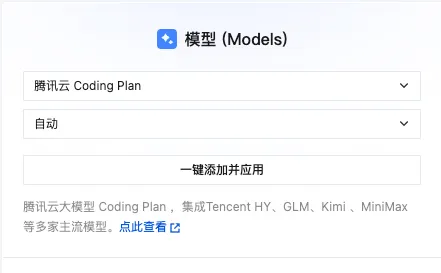
在部署页面上,选择 「腾讯云Coding Plan」,
模型默认选择「自动」,
点击「一键添加并应用」。
情况2:未购买
如果还没购买,会有弹窗提示,
我们点击进去购买即可。

跳转后按照页面提示购买即可
PS:现在还有限量秒杀活动,首月7.9元起。
3.配置模型
购买完成后,回到「控制台-页面管理」,
点击「一键添加并应用即可」。
这里我们看到有应用中的绿色标识,
就代表配置成功了。

对于其他模型的配置方式来说,
流程也是一样的,只是入口不同。
A.先买套餐;腾讯云的模型可以一键应用;
B.如果是其他模型,先进入对应 API Key 管理页,拿到Key;
C.回到LightHouse控制台,选对应的模型厂商,选好模型版本,粘贴Key,点添加并应用。
⚠️ Coding Plan的API Key和普通API Key是两套,不要搞混~
第 3 步
接入QQ
/ Connect to QQ
接下来就是让龙虾能「说话」的关键步骤了。
可接入的渠道非常多,企业微信、飞书、QQ等,这里以QQ为例
腾讯QQ支持一键部署,非常方便。
我们在「通道 (Channels)」侧选择QQ,
配置方式选择「快捷配置」
紧接着点击「前往授权」,
使用手机QQ扫描二维码按提示操作即可。

成功后页面会弹出提示,
点击完成,会看到已经接入的通道。


💡 一台服务器可以同时接多个Channel,比如QQ和飞书可以同时配,互不影响。
第 4 步
测试
/ TEST
配置完成之后,打开QQ,直接跟机器人发条消息。

如果它能正常以AI的方式回你——
恭喜,你的专属龙虾上线了 🎉
手机QQ和电脑版都能用,
随时随地给它发指令,7*24小时待命。
接下来怎么玩,就看你的想象力了。
进群
一起「喂虾」

你一定会点击在看
