 夜雨聆风
夜雨聆风OpenClaw 保姆级教程:新 Mac 电脑从零到一(中国大陆终极版)
前言:这篇教程能帮你做什么?
你好,新 Mac 用户!欢迎来到苹果的世界。这篇教程是为你量身打造的,特别是如果你身在中国大陆,并且对复杂的电脑技术感到头疼。我们的目标是:让你在新买的苹果电脑上,从零开始,一步步成功安装并用上强大的 AI 助手 OpenClaw。
我们将用最通俗的语言,配上可爱的“龙虾”插图,把每个步骤都讲得清清楚楚。即使你自称“电脑小白”,跟着这篇指南,也能轻松搞定!
路线图:总共分几步?
要把大象装进冰箱,总共分三步。而要把 OpenClaw 这只“大龙虾”请进你的新电脑,我们总共需要 五大步:
1. 准备工作:磨刀不误砍柴工,先安装几个必要的“工具”。 2. 安装 OpenClaw:一键请“龙虾”进驻你的电脑。 3. 配置向导:教“龙虾”安家落户,并设置为“常驻嘉宾”。 4. 获取并配置“大脑”:为“龙虾”接入一个强大的、免费的、国内访问飞快的 AI 大脑。 5. 验证与庆祝:检查一切是否就绪,然后开始享受 AI 带来的便利!
听起来很简单?我们开始吧!
第 〇 步:准备工作(打好地基)
在正式请“龙虾”来之前,我们需要先为它准备好舒适的环境。这部分需要安装三个“小工具”。
1. 打开“终端”:与电脑对话的窗口
“终端”是 Mac 里的一个神奇工具,它允许你用文字命令直接和电脑沟通。别怕,我们只会用到几个简单的复制粘贴命令。
操作:
• 按下键盘上的 Command (⌘)+空格键,启动“聚焦搜索”。• 在弹出的搜索框里输入“终端”或“Terminal”。 • 看到终端图标后,按回车键打开它。
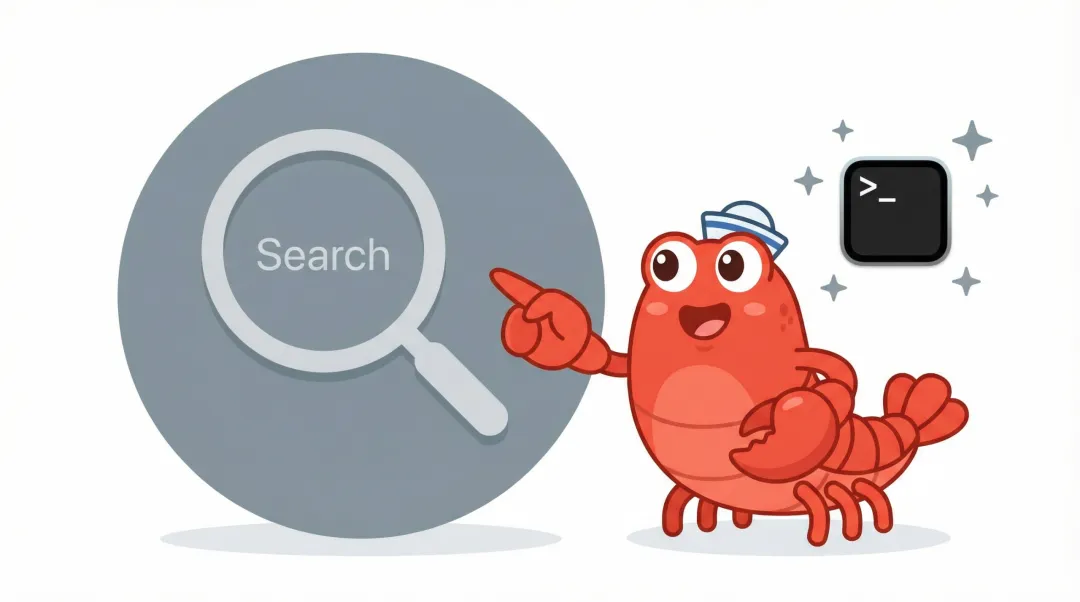
小贴士:现在你已经打开了和电脑直接对话的窗口,接下来的很多操作都会在这里进行。
2. 安装 Homebrew:开发者的“应用商店”
Homebrew 就像一个专门给开发者准备的“应用商店”,我们可以用它方便地安装各种开发工具。
操作:
• 回到你刚刚打开的“终端”窗口。 • 复制下面这行命令,粘贴到终端里,然后按回车。
/bin/bash -c "$(curl -fsSL https://raw.githubusercontent.com/Homebrew/install/HEAD/install.sh)"
注意:
• 网络问题:由于这会从国外的 GitHub 下载文件,国内网络可能会很慢或失败。如果多次尝试不成功,可以搜索“Homebrew 国内镜像”来加速安装。 • 输入密码:安装过程中,它会提示你输入电脑的开机密码。输入时,屏幕上不会显示任何东西(连 *号都没有),这是正常的!你只管输入,输完后按回车即可。
3. 安装 Node.js:OpenClaw 的“普通话”
Node.js 是一种编程环境,你可以把它理解成 OpenClaw 需要用来沟通的“语言”。
操作:
• 在终端里,粘贴并运行以下命令:
brew install node
安装完成后,可以运行 node --version 来检查一下。如果你看到了类似 v22.x.x 的版本号,那就说明安装成功了!
第一步:一键安装 OpenClaw
基础环境准备就绪!现在,我们正式请“龙虾”登场。
操作:
• 在终端里,粘贴并运行这行神奇的命令:
curl -fsSL https://openclaw.ai/install.sh | bash
这条命令会自动完成所有安装工作。你只需要耐心等待,直到它跑完。如果中间提示需要输入密码,照常输入即可。
第二步:运行配置向导
“龙虾”已经进驻了,但我们还需要告诉它在哪里工作,以及如何工作。
操作:
• 在终端里,粘贴并运行以下命令,启动配置向导,并把它设置为开机自启的“常驻嘉宾”:
openclaw onboard --install-daemon
接下来,向导会问你几个问题,跟着下面的建议选择就行:
I understand this is powerful... | Yes | |
Onboarding mode | QuickStart | |
Model/auth provider | Skip for now | 先跳过 |
Select channels to enable | (use space to select) |
第三步:获取免费的 AI“大脑”(API Key)
OpenClaw 只是一个“身体”,要让它思考,还需要一个“大脑”——也就是大语言模型。这里我们推荐使用阿里云百炼,它对国内用户非常友好,访问速度快,而且提供免费额度。
操作:
1. 注册/登录阿里云:打开 阿里云官网 并完成注册和登录。 2. 开通百炼服务:访问 阿里云百炼控制台,按照提示开通服务(通常是免费的)。 3. 创建 API Key: • 在百炼控制台左侧菜单找到“密钥管理”。 • 点击“创建新 Key”。 • 创建成功后,立刻复制并保存好你的 API Key!这个 Key 只会显示一次,关掉就找不回来了。
小金库:这个 API Key 非常重要,相当于你家 AI 的钥匙,不要泄露给任何人!
第四步:为 OpenClaw 配置“大脑”
拿到钥匙后,我们就要把它交给“龙虾管家”。
操作:
1. 打开 OpenClaw 控制台:在终端运行 openclaw dashboard,它会自动在浏览器里打开一个管理页面。2. 进入 RAW 配置:在左侧菜单栏找到 Config -> RAW。 3. 修改配置文件:你会看到一堆 JSON 代码。找到 "models": { ... }和"agents": { ... }这两块,用下面的内容替换它们。
请复制以下代码,并将 “你的百炼API_KEY” 替换成你刚刚从阿里云获取的真实 Key:
"models": { "mode": "merge", "providers": { "bailian": { "baseUrl": "https://dashscope.aliyuncs.com/compatible-mode/v1", "apiKey": "你的百炼API_KEY", "api": "openai-completions", "models": [ { "id": "qwen-plus", "name": "qwen-plus", "reasoning":false, "input": ["text", "image"], "contextWindow": 1000000, "maxTokens": 65536 } ] } }},"agents": { "defaults": { "model": { "primary": "bailian/qwen-plus" } }}4. 保存并更新:修改完成后,点击页面右上角的 Save,然后再点击 Update。
第五步:验证与庆祝!
所有步骤都完成了!让我们来做个最终体检,看看“龙虾管家”是否已经准备好为你服务了。
操作:
• 回到终端,运行“医生”命令:
openclaw doctor如果你看到一大堆绿色的 ✅ OK,那么恭喜你!你的 OpenClaw 已经成功部署并连接上了强大的 AI 大脑!
现在,你可以开始探索 OpenClaw 的强大功能了!比如,在终端里对它说:
openclaw chat "你好,介绍一下自己吧"附录:常见问题(疑难杂症)
如果在安装过程中遇到问题,别担心,这里有一些常见问题的解决方案。
• Q: Homebrew 安装太慢/失败怎么办?A: 这是国内网络老大难问题。请搜索“Homebrew 清华源”或“Homebrew 阿里源”,按照它们的教程替换一下安装源,速度会快很多。 • Q: npm install报错,提示permission denied?A: 这是权限问题。可以尝试在命令前加上sudo,即sudo npm install -g openclaw,然后输入密码再试一次。• Q: 如何确认 OpenClaw 是否在后台运行?A: 运行 openclaw status,如果看到Gateway: running和Daemon: running,就说明它正在后台默默守护你。
结语
恭喜你,完成了从 0 到 1 的全部署流程!现在,你的 Mac 里住进了一只潜力无限的“AI 龙虾管家”。这只是一个开始,接下来你可以探索如何将它接入微信、飞书,安装各种强大的技能(Skills),让它成为你工作和生活中的得力助手。祝你玩得开心!