 夜雨聆风
夜雨聆风大家好,我是老周。
研究OpenClaw有一段时间啦,今天给大家分享使用OpenClaw的一些实战经验。
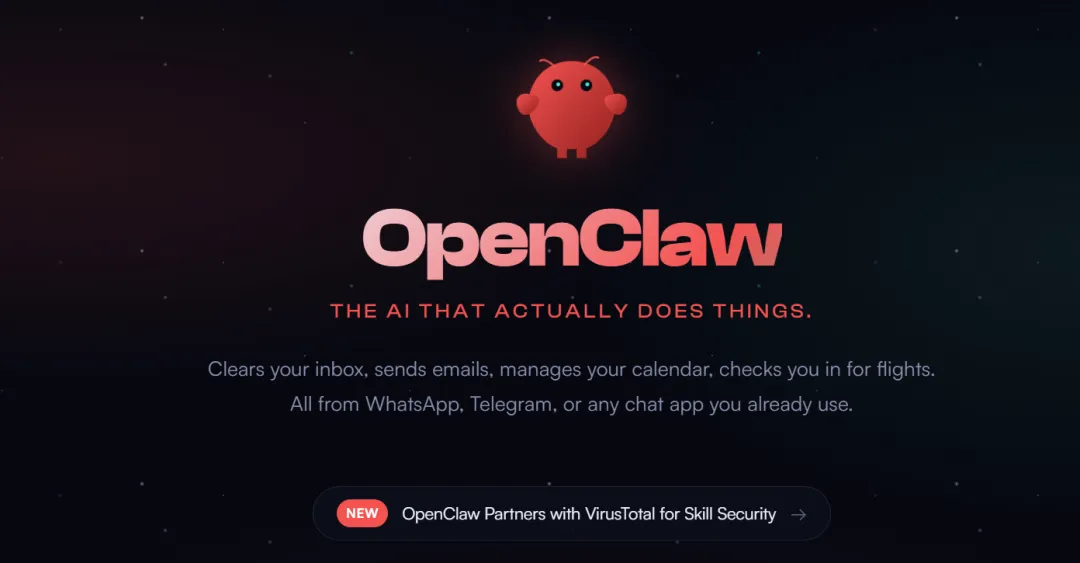
OpenClaw是一款开源、本地优先的AI智能体框架,核心定位是能动手执行任务的数字小秘书。OpenClaw支持本地部署、多聊天渠道接入、系统级操作执行,既能保障隐私安全,又能兼顾实用效率。
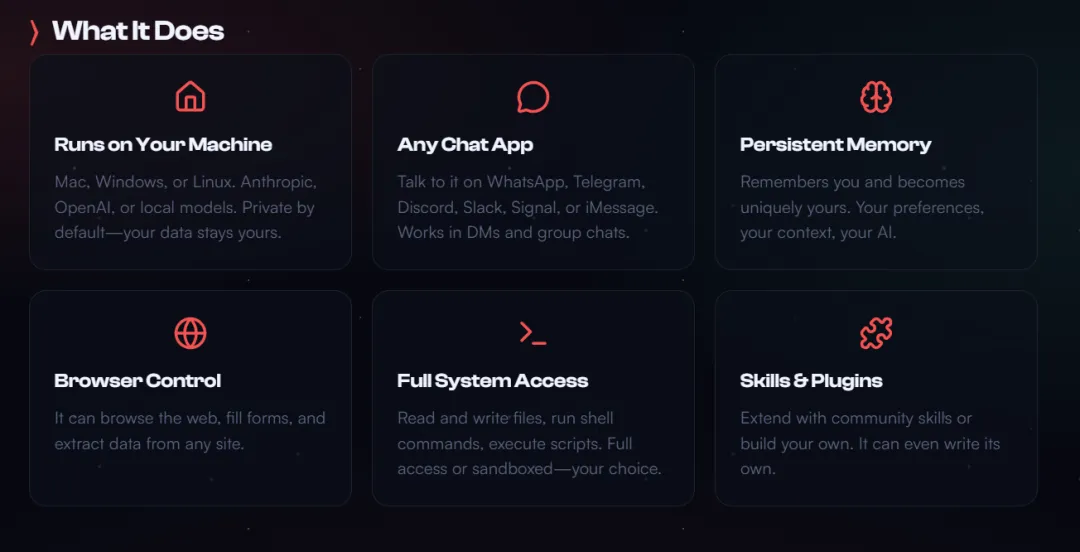
老周将从环境准备、安装部署、基础配置到高频场景实操,带你完整掌握OpenClaw的使用方法,零基础也能轻松上手!~
一、核心特性和环境要求
开始搭建OpenClaw之前,先要了解OpenClaw的核心特性和环境要求,避免后续操作踩坑。
1. 核心特性
✅本地优先:所有数据、对话、执行记录均存于本地设备,不上传云端,隐私完全可控;
✅多渠道接入:支持飞书、Telegram、企业微信、网页端等主流平台,聊天窗口就是操作终端;
✅强执行能力:可操控文件、浏览器、日程、API,完成自动化任务闭环;
✅开源免费:基于MIT协议,支持自定义修改与扩展,适配个人/团队多种使用场景。
2. 环境要求
操作系统:Windows、macOS、Linux(Ubuntu/CentOS)均支持;
核心依赖:Node.js(必须安装),Git(可选,仅源码部署时需要)。
3. 环境检查命令
打开终端/命令行,输入以下命令检查依赖版本,若版本不满足,前往Node.js官网下载安装最新LTS版本即可。
# 检查Node版本node -v# 检查npm版本npm -v
二、OpenClaw安装
为不同基础的用户准备了3种安装方案,新手优先选一键安装,熟悉命令行可选npm安装,进阶开发可源码部署。
方案1:官方脚本一键安装
零代码、交互式配置,安装完成自动启动初始化向导,小白也能轻松搞定。
macOS
curl -fsSL https://openclaw.ai/install.sh | bashWindows
使用管理员身份打开PowerShell
iwr -useb https://openclaw.ai/install.ps1 | iex方案2:npm全局安装
适合熟悉命令行的用户,安装流程稳定,验证步骤简单。
# 安装最新版npm install -g openclaw@latest# Linux/macOS权限不足时,在命令前加sudosudo npm install -g openclaw@latest# 验证安装是否成功openclaw -v
显示版本号即代表安装成功。
方案3:源码部署(进阶定制)
仅推荐需要修改源码、开发插件的进阶用户使用。
# 克隆源码git clone https://github.com/openclaw/openclaw.gitcd openclaw# 安装依赖并构建pnpm installpnpm ui:buildpnpm build
部署完成后通过命令行启动服务即可。
三、核心配置
安装完成后,执行初始化向导完成基础配置是OpenClaw正常运行的核心,一步都不能少啦!~
1. 启动初始化向导
打开终端/命令行,输入以下命令,同时安装守护进程实现开机自启:
openclaw onboard --install-daemon2. 交互式配置步骤
全程跟随向导提示操作即可,每一步都有明确指引:
- 环境自检
自动检查依赖、端口占用,按提示一键修复问题; - 网关选择
个人用户选「本地网关」,如果是团队共用则选「远程网关」; - 模型配置
选择模型提供商(OpenAI、智谱、Claude等),粘贴API Key,测试连接成功后设为默认;如果没有API Key,先选「Skip for now」,后续在管理面板补充配置; - 渠道配置
选择需要接入的聊天平台(飞书/Telegram/网页端),按向导完成授权; - 完成配置
自动生成配置文件,启动OpenClaw核心服务。
3. 手动启动核心服务
若配置后未自动启动,可新开两个终端/命令行窗口,分别启动网关和管理面板:
# 启动网关(核心执行服务,必开)openclaw gateway# 启动可视化Dashboardopenclaw dashboard
启动成功后,在浏览器输入「http://localhost:18789」,即可进入OpenClaw Web管理界面。
四、基础功能,上手即用
配置完成后,就可以开始使用OpenClaw执行任务了,推荐从最简单的网页端入手,办公场景优先接飞书~
1. 网页端交互(最简单,零基础首选)
打开Dashboard的「Chat」面板,直接输入自然语言指令,无需额外配置,智能体自动执行:
✅ 示例1:帮我创建桌面文件夹OpenClaw实战,新建txt文件写入Hello OpenClaw
✅ 示例2:帮我打开浏览器搜索OpenClaw实战教程
2. 飞书渠道接入
将OpenClaw接入飞书,群聊/私聊@机器人就能下达指令,办公自动化超方便:
前往飞书开放平台创建应用,获取「App ID」与「App Secret」; 在OpenClaw Dashboard进入「Channels」,选择「飞书」,填写上述授权信息; 发布飞书应用,在飞书群/私聊中@机器人,即可开始下达任务指令。
3. 常用命令速查
整理了高频使用的命令,复制即可使用,再也不用反复翻找哦!~
# 查看OpenClaw运行状态openclaw status# 安装技能插件,示例:安装tavily-searchopenclaw skills install tavily-search# 重启OpenClaw所有服务openclaw restart# 查看所有命令帮助openclaw help
五、3个高频场景实战
OpenClaw的核心价值是「把AI从聊天变成干活」,分享3个日常高频使用场景,看完就能直接套用!~
案例1:文件自动化整理
💡 需求:自动整理下载文件夹,按图片、文档、压缩包分类归档
📌 指令:帮我把下载文件夹的文件按类型分类,图片归Images,文档归Docs,压缩包归Zip
✅ 效果:OpenClaw自动调用系统文件管理器,全程无需手动操作,分类完成后自动提示。
案例2:每日资讯简报
💡 需求:每天上午9点自动推送AI行业新闻简报到飞书群
📌 指令:每天上午9:00帮我搜索AI行业最新资讯,总结成简报发送到飞书
✅ 效果:通过「定时任务+联网搜索技能」,实现资讯收集、总结、推送全自动化,解放双手。
案例3:浏览器自动化操作
💡 需求:自动打开GitHub,查看指定项目的更新日志并总结
📌 指令:帮我打开GitHub,搜索OpenClaw仓库,查看最新更新并总结
✅ 效果:智能体自动启动浏览器,完成搜索、页面读取、内容总结全流程,直接输出核心更新点。
六、实战避坑
整理了新手操作中最容易遇到的5个问题,附解决方案,遇到问题直接对照排查~
- 权限问题
Linux/macOS安装命令前加sudo,Windows必须用管理员身份打开PowerShell; - 端口占用
若18789端口被占用,输入「openclaw gateway --port 自定义端口」启动(例:openclaw gateway --port 8081); - 模型连接失败
检查API Key是否输入正确,使用国内模型需更换对应的国内BaseURL; - 渠道登录失败
确保飞书/Telegram等平台的应用权限已全部开通,网络环境稳定; - 守护进程异常
执行「openclaw daemon uninstall」卸载后,重新安装守护进程即可。
七、安装skills与自定义开发
熟悉基础操作后,可通过扩展技能让OpenClaw更贴合你的使用需求,支持市场插件安装和自定义开发啦!~
1. 安装Skills
通过ClawHub技能市场安装现成插件,一键扩展能力:
# 安装邮件管理技能openclaw skills install @openclaw/email-manager# 安装日程管理技能openclaw skills install @openclaw/calendar
2. 自定义技能开发
编写TypeScript脚本,可接入本地工具或第三方API,打造专属智能体,满足个性化自动化需求。
八、实战总结
OpenClaw的核心优势,是把AI从单纯的「对话工具」变成了能实际执行任务的数字小秘书:
✅ 全程本地部署,所有数据存于本地,隐私安全有保障;
✅ 多渠道接入,贴合日常办公/生活的使用习惯,聊天窗口就能下达指令;
✅ 零代码入门,简单配置即可落地自动化任务,新手也能快速上手;
✅ 支持Skills与自定义,熟练后可打造专属自动化工作流,大幅提升办公与生活效率。
------------END------------
感谢您愿意花费宝贵的时间阅读老周AI旅记。这是我2026年第 21 篇文章,欢迎大家阅读&交流!