 夜雨聆风
夜雨聆风当当当,我也来赶热闹了
本安装教程已在笔者设备上应用通过,建议安装在没有重要信息的设备上,不要关联重要的工作邮箱和其他有你重要信息的APP(程序)
一、云端一键部署(推荐新手)
- 阿里云
https://www.aliyun.com/activity/ecs/clawdbot - 国家超算互联网
https://www.scnet.cn → Chat → OpenClaw → 一键部署 - 腾讯云
https://cloud.tencent.com(搜索 OpenClaw 一键部署)
二、本地一键部署(电脑端)
- 智谱 AutoClaw(澳龙)
https://autoglm.zhipuai.cn/autoclaw - 网易龙虾(LobsterAI)
https://lobsterai.youdao.com/ - QQ 内置一键部署
打开 QQ → 搜索「龙虾」/「OpenClaw」→ 按指引一键部署
三、其他官方入口
- GitHub 官方
https://github.com/openclaw/openclaw(源码 / 一键部署脚本) - 飞书 / 钉钉
应用中心搜索「OpenClaw」/「龙虾」,部分版本支持一键安装
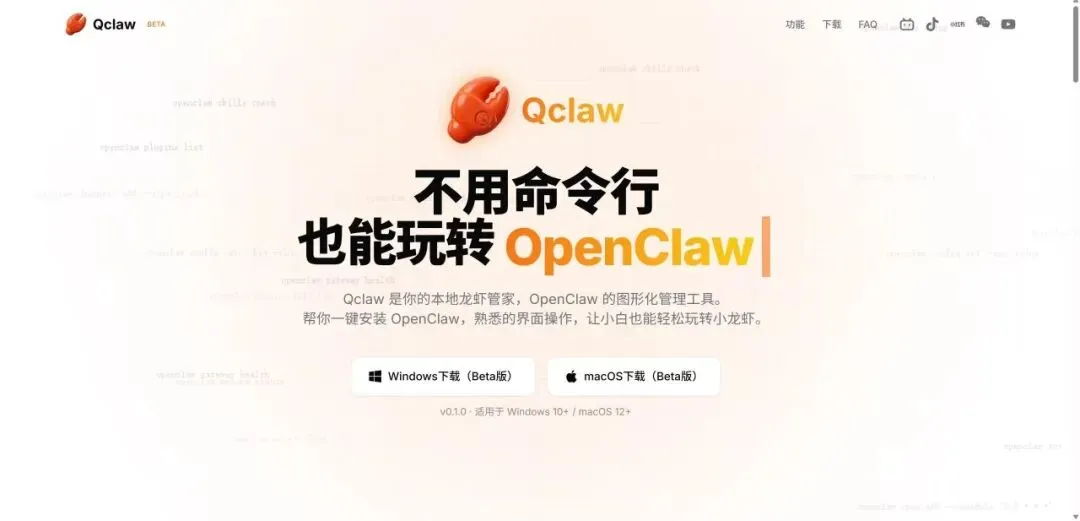
笔者关注的一个博主“秋芝2046”正在推荐的一版:
这里是官网链接!https://qclawai.com/
OpenClaw 完整安装教程
说明:
本文档适用于Windows 10/11,包含Node.js、Git、OpenClaw全套安装步骤,直接全选复制→ 粘贴到 Word 即可保存使用。
node.js 得22以上
一、环境准备(必须先装这两个)
1. 安装 Node.js
1. 打开浏览器,访问:https://nodejs.org/zh-cn/
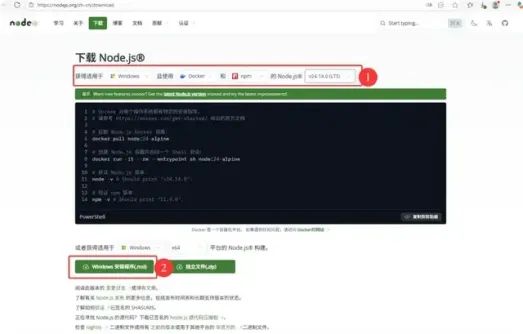
2. 下载LTS 长期支持版(Windows 64位)
3. 双击安装包,全程下一步(Next)
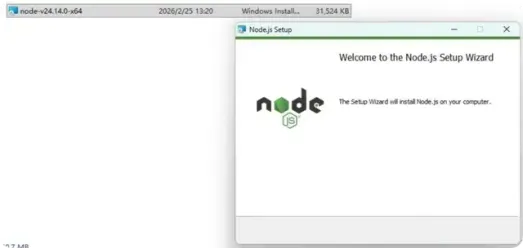
4. 不需要修改任何设置,直接安装到底
5. 安装完成后,验证是否成功:
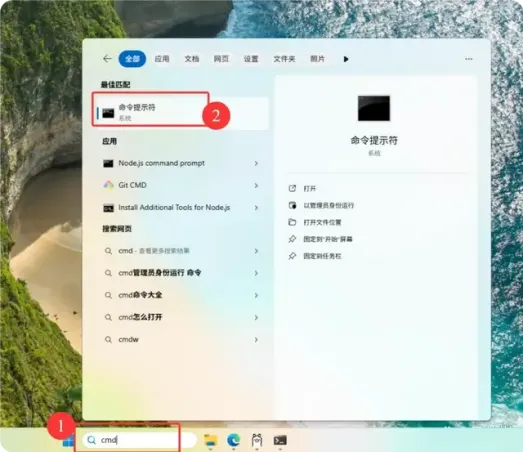
o 按下Win + R,输入cmd打开命令行
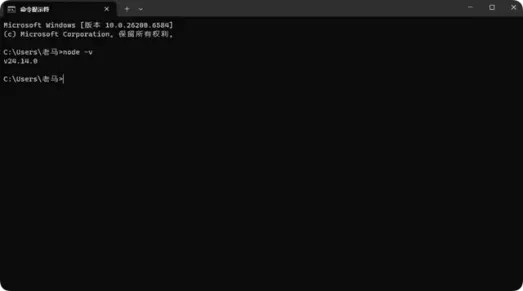
o 输入命令:node -v
o 出现版本号= 安装成功
2. 安装 Git
1. 打开浏览器,访问:https://git-scm.com/download/win
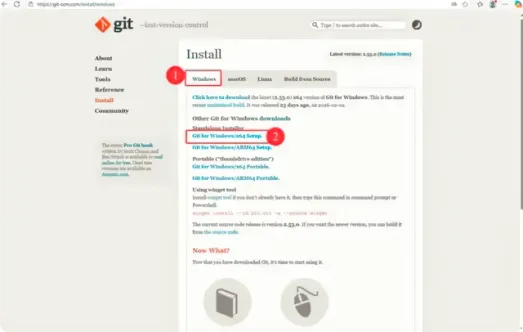
2. 点击下载Windows 最新版
3. 双击安装包,一路Next 默认安装
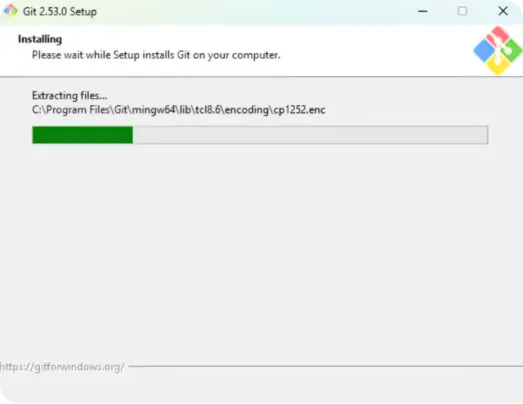
4. 安装完成后验证:
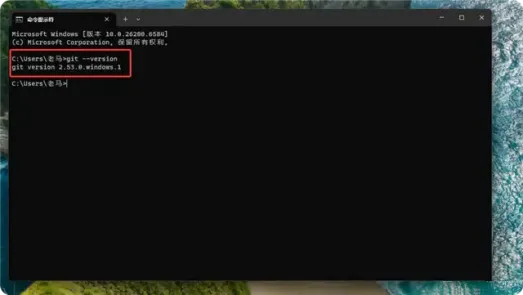
o 打开命令行,输入:git --version
o 出现版本号= 安装成功
二、安装OpenClaw
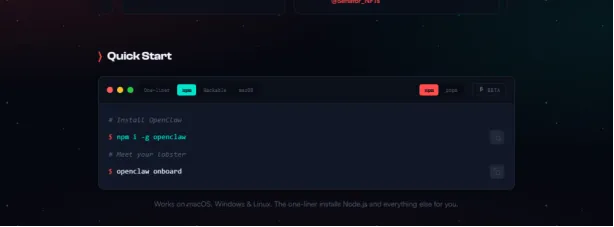
然后电脑浏览器打开OpenClaw官网:https://openclaw.ai,往下滑动,在QuickStart里面,点击“npm”,就可以看到安装命令,如图:
# Install OpenClawnpm i -g openclaw# Meet your lobsteropenclaw onboard
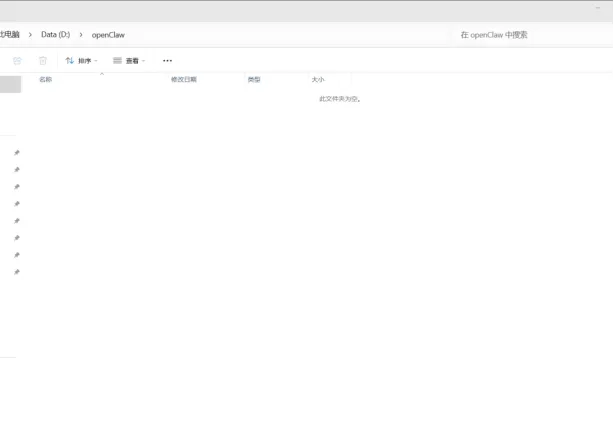
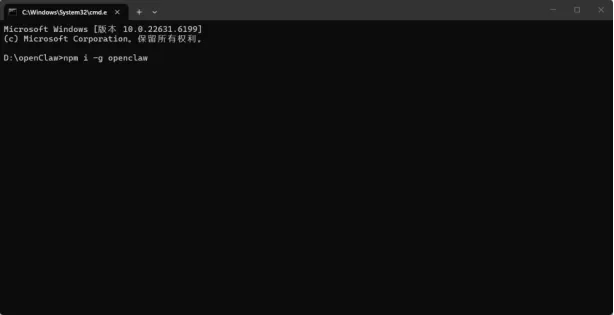
1、在D盘上建立文件夹 openClaw 路径中最好不要有中文
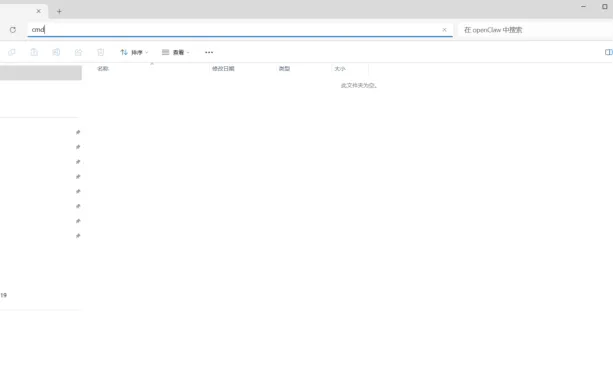
2、在文件夹路径框里输入 cmd 回车
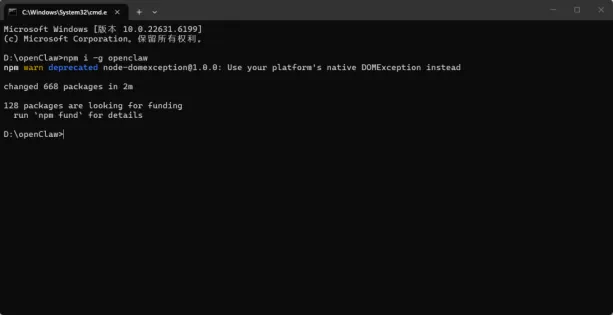
3、输入命令 回车 等待安装
npm i -g openclaw
三、初始化配置OpenClaw
输入命令回车开始配置
openclaw onboard
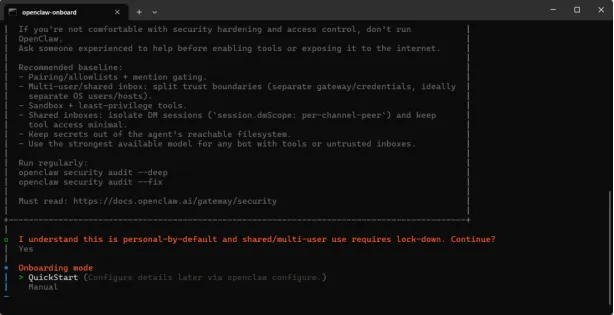
1、我明白此工具默认是个人使用的,如果用于多人 / 共享环境需要加强安全限制。继续吗?
2、安装引导模式 / 初始化配置模式
Onboarding mod
翻译:初始化配置模式/ 安装引导模式
两个选项翻译:
1. QuickStart翻译:快速开始✅ 你必须选这个!(自动配置,最简单)
2. Manual翻译:手动配置❌ 千万别选!(复杂,容易出错)
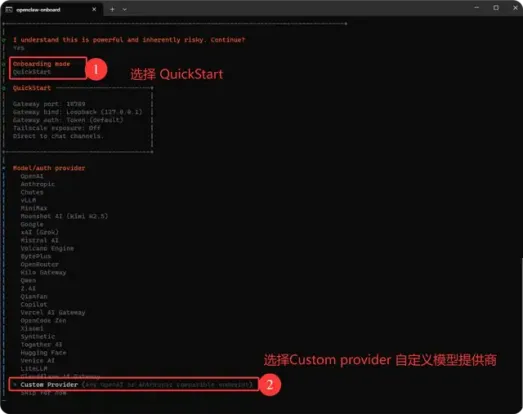
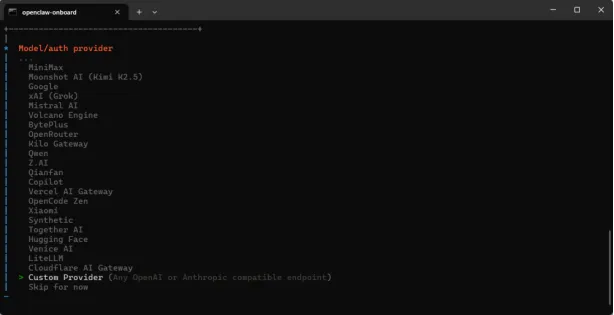
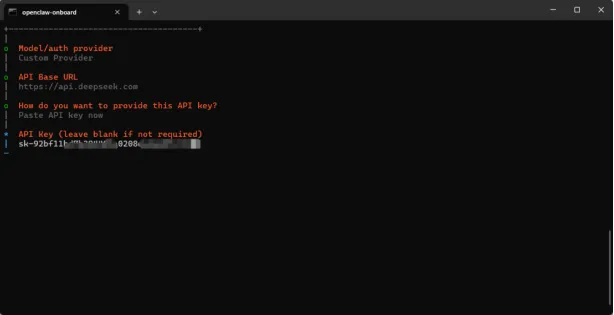
3、 选择模型 / 认证提供商
找到Custom Provider
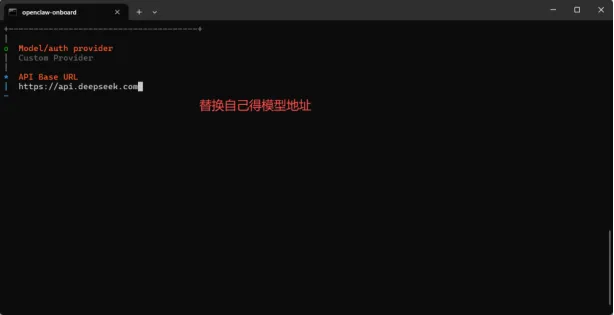
4、API Base URL
删除原来地址
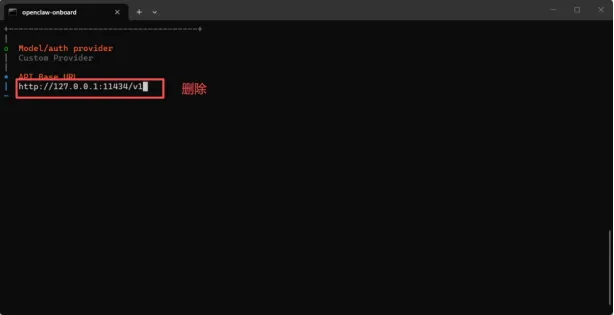
输入API 地址:https://api.deepseek.com(这里换成自己的模型)
5、API key (内部key 还是外部key)
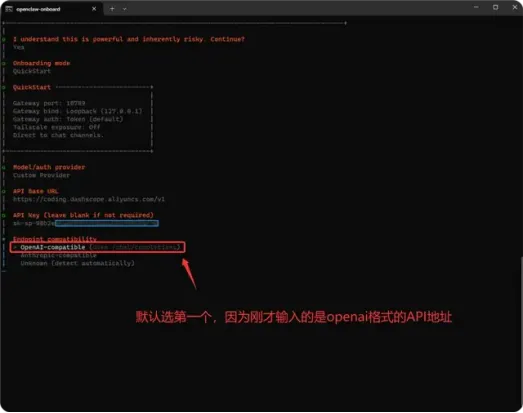
6、API kay 模型key
我这里用的得deepseek https://deepseek.com/
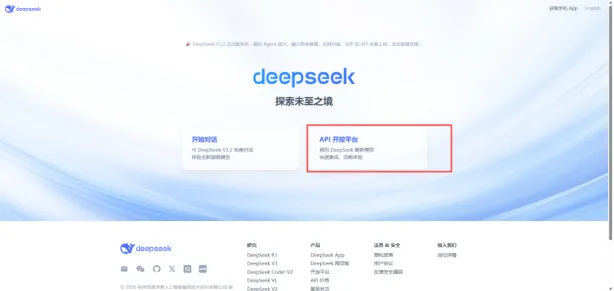
获取deepseek key
打开https://deepseek.com/这个地址
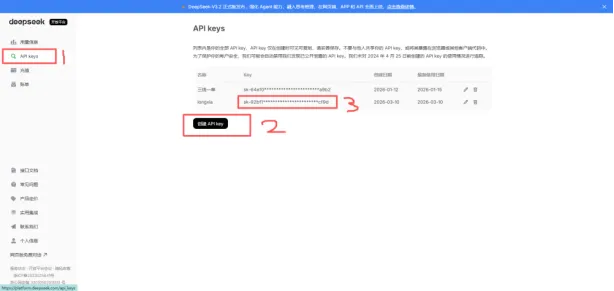
登录deepseek 第一步 找到api key 第二步创建 api key 第三步 复制key
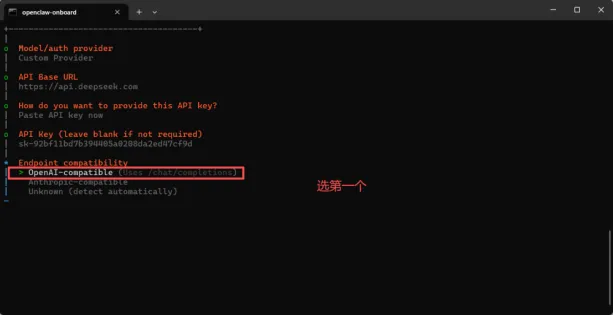
7、 端点的兼容协议
·OpenAI-compatible (Uses /chat/completions) 兼容 OpenAI 格式(使用标准对话接口)
·Anthropic-compatible翻译:兼容 Anthropic 格式
·Unknown (detect automatically)翻译:未知(自动检测)
8、Model ID
输入deepseek-chat
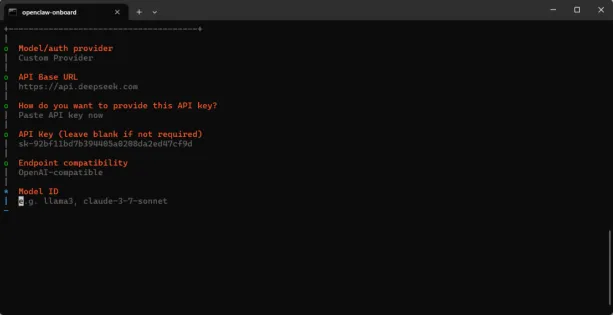
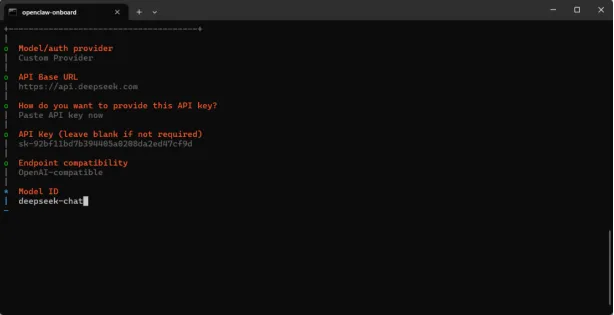
等待提示:Verification successful(验证成功)
这时会去验证一下API连接有没有问题,没问题就会提示“Verification successful”验证成功。
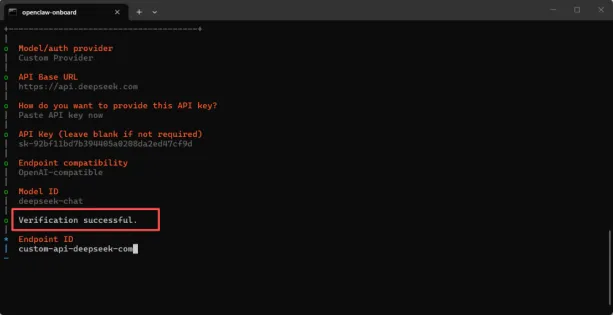
补充说明一下,如果验证老是失败,提示什么404之类的,你就把这个命令提示符窗口关掉,重新打开一个新的命令提示符窗口。
在新的命令提示符窗口中,重新输入命令:openclaw onboard --install-daemon,重新启动OpenClaw的配置向导,再走一遍上面的流程,直到验证成功,一般第二次就能成功。
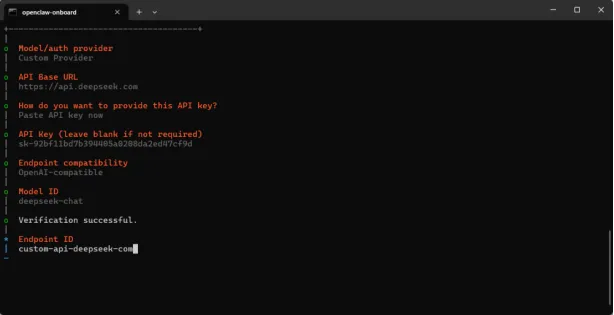
9、 接口标识(内部代号)
直接回车
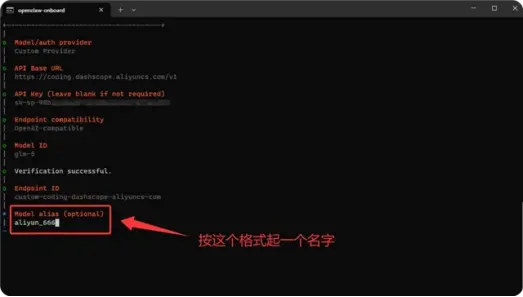
10、Mode alias(模型别名)
验证成功后继续回车,接下来需要设置一个Mode alias(模型别名),格式一般是英文加下划线加数字,比如aliyun_666这样的,如图:
11、 聊天渠道选择(快速开始)
翻译
·Telegram (Bot API) (recommended · newcomer-friendly)翻译:电报(机器人接口)(推荐・新手友好)
·WhatsApp (QR link)翻译:瓦次普(二维码链接)
·Discord (Bot API)翻译:迪斯科德(机器人接口)
·IRC (Server + Nick)翻译:IRC 聊天(服务器 + 昵称)
·Google Chat (Chat API)翻译:谷歌聊天(聊天接口)
·Slack (Socket Mode)翻译:Slack 办公聊天(套接字模式)
·Signal (signal-cli)翻译:信号(加密聊天)
·iMessage (imsg)翻译:苹果短信
·LINE (Messaging API)翻译:连我(日本聊天软件)
·Feishu/Lark (飞书)翻译:飞书
·Nostr (NIP-04 DMs)翻译:Nostr 去中心化聊天
·Microsoft Teams (Bot Framework)翻译:微软Teams 办公软件
·Mattermost (plugin)翻译:Mattermost 自建聊天
·Nextcloud Talk (self-hosted)翻译:Nextcloud 自建聊天
·Matrix (plugin)翻译:Matrix 去中心化聊天
·BlueBubbles (macOS app)翻译:BlueBubbles(苹果短信工具)
·Zalo (Bot API)翻译:Zalo(越南聊天软件)
·Zalo (Personal Account)翻译:Zalo(个人账号)
·Synology Chat (Webhook)翻译:群晖聊天
·Tlon (Urbit)翻译:Tlon 去中心化系统
·Skip for now翻译:暂时跳过
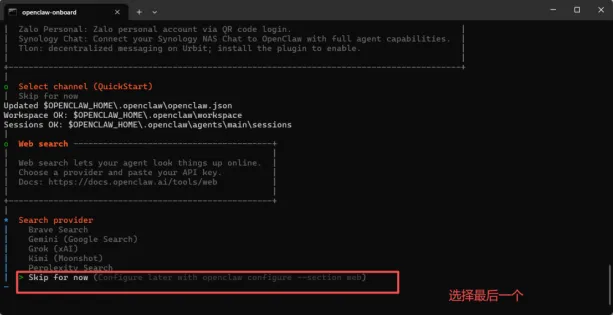
12、联网搜索选择
Search provider
翻译:选择联网搜索服务商
·Brave Search→ 隐私搜索(国外)
·Gemini (Google Search)→ 谷歌搜索
·Grok (xAI)→ xAI 搜索
·Kimi (Moonshot)→ Kimi 搜索
·Perplexity Search→ Perplexity 搜索
·Skip for now→ 暂时跳过
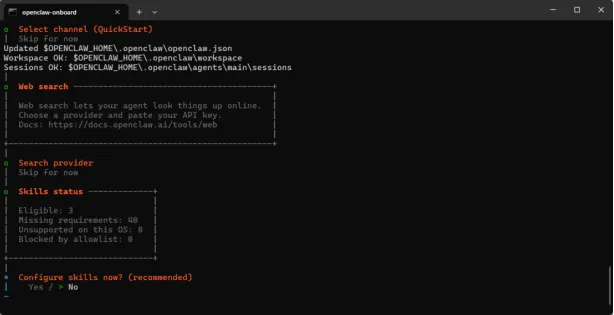
13、技能配置选择:NO
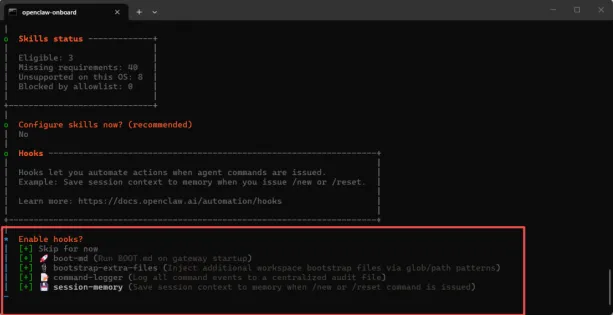
14、 是否启用钩子功能?
翻译
Enable hooks?是否启用钩子功能?
·Skip for now—— 暂时跳过
·boot-md —— 启动脚本
·bootstrap-extra-files —— 加载额外文件
·command-logger —— 命令日志
·session-memory —— 会话记忆
按键盘上下键进行选择,按键盘空格键选中,把一个个选项选中变成绿色+号。最后按回车键确定,如图:
15、安装完成 自动会打开页面
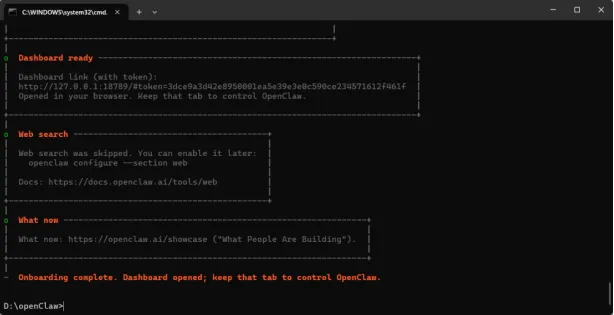
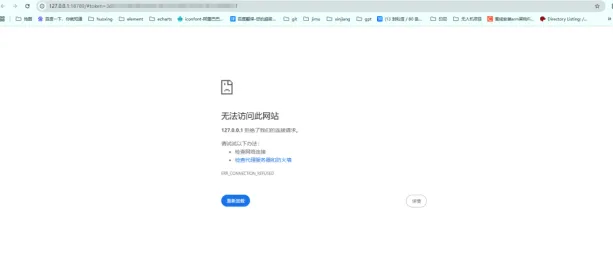
因为网关权限问题、没通需要配置网关
16、安装网关
openclaw gateway
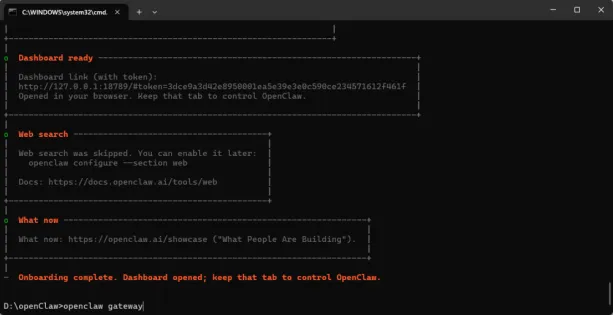
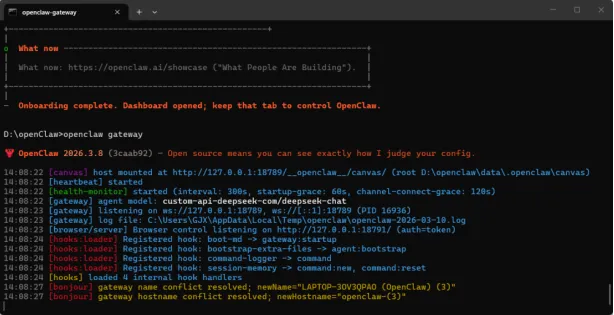
稍等片刻,命令提示符窗口会显示一堆的蓝色文字,不用管是什么意思,一般就是启动成功了,只要不是一堆红色的报错文字就行。
接下来我们还是在Windows桌面的底部菜单,找到搜索框或者搜索放大镜的图标,输入CMD,打开一个新的命令提示符窗口。
17、启动OpenClaw
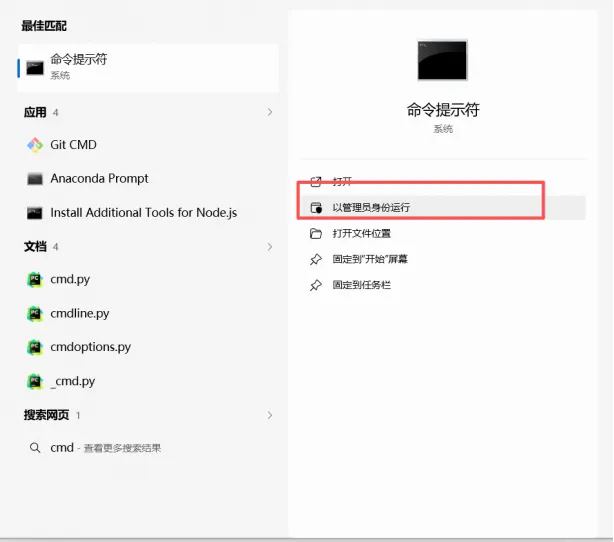
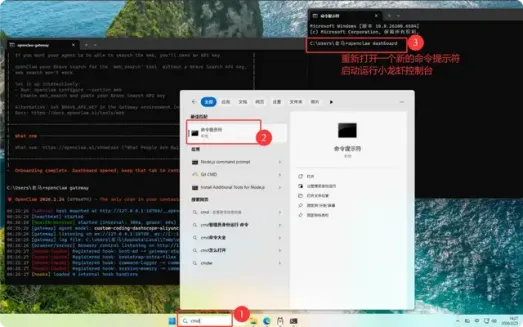
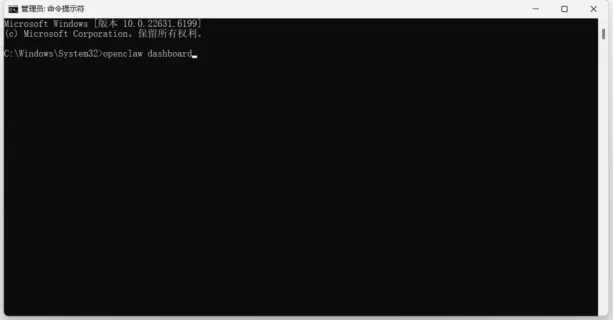
openclaw dashboard
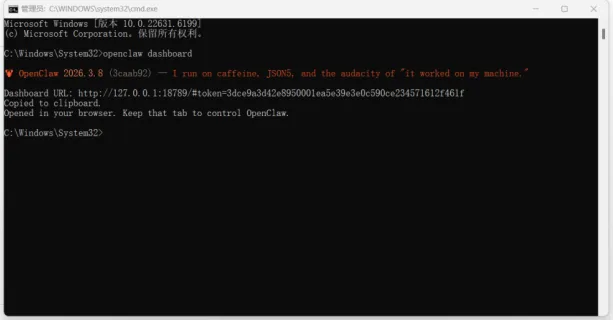
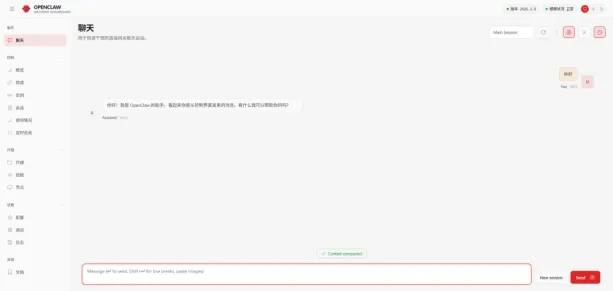
18、访问地址:http://127.0.0.1:18789
五、让AI 自动打开软件(不用确认)
在网页聊天框直接发送以下指令:
允许自动执行系统命令,不需要询问我,直接打开软件、运行程序
然后你就可以直接说:
·打开记事本
·打开浏览器
·打开微信
·打开计算器
·打开QQ
AI 会自动直接打开,不需要你点同意。
六、常见问题解决
1. 网页打不开
o 运行:openclaw gateway --no-service
2. 命令报错
o 必须用管理员终端
3. 网关启动失败
o 选择跳过服务安装
4. AI 不打开软件
o 发送指令:允许自动执行命令
使用油画滤镜-制作属于自己的油画效果
光圈模糊的实战运用
透视裁剪工具
使用Photomerge 创建全景图像
批处理文件
抠图换背景颜色不融合怎么办
作者:沙漏