 夜雨聆风
夜雨聆风✨ 保姆级教程,从 0 到 1 跑通开源 AI 智能体
🔥 为什么要装 OpenClaw?
OpenClaw 是一款开源 AI 智能体框架,能帮你:
对接通义千问、Claude 等主流大模型 自动执行代码、联网搜索、文件操作等高级能力 接入微信 / WhatsApp 等聊天平台,打造专属 AI 助手 完全本地部署,数据更安全,隐私可控
🧰 前置准备(必装 2 个工具)
1. 安装 Node.js(核心依赖)
访问 Node.js 官网(https://nodejs.org/en/download),下载 LTS 长期支持版(推荐最新版本) 双击安装包,全程「下一步」,不要修改安装路径,最后点击「Finish」 验证安装:按下 Win+R→ 输入cmd→ 执行以下命令:node -v npm -v
v20.10.0/10.2.3)即为安装成功2. 安装 Git(可选但推荐)
访问 Git 官网(https://git-scm.com/install/windows),根据电脑操作系统版本号下载,如「64-bit Git for Windows Setup」 双击安装包,一路点击「Next」→「Install」→「Finish」 验证安装:git--version
步骤 1:全局安装 OpenClaw
打开CMD(点击:开始——运行——CMD(快捷键win+R))(普通权限即可),执行以下命令:
# 安装最新版 OpenClaw
added xxx packages in Xm 提示 → 安装成功(忽略黄色 deprecated 警告,不影响使用)2026.3.13)即为成功❌ 若提示「不是内部或外部命令」:重启 CMD 或电脑,让环境变量生效步骤 3:初始化配置(小白无脑版)
执行初始化向导,全程按推荐选项选择即可:
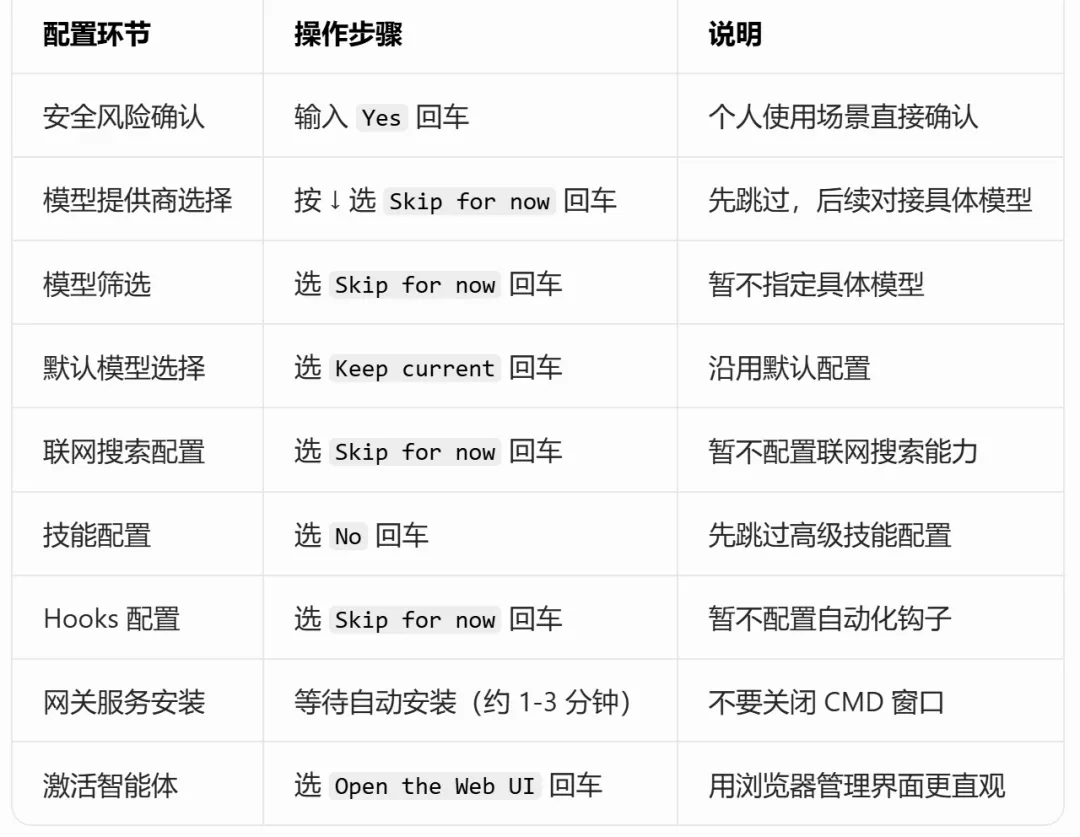
🔧 启动网关服务(解决「Gateway missing」报错)
1. 以管理员身份打开 CMD
Win 键搜索「CMD」→ 右键「以管理员身份运行」(必须用管理员权限,否则权限不足)
2. 按顺序执行启动命令
✅ 浏览器自动打开
http://127.0.0.1:18789 → 进入 OpenClaw 管理界面
✅ 此时基础环境已就绪,下一步只需对接具体大模型即可
🚨 小白避坑指南(必看)
1. 安装类坑
npm config set registry https://registry.npmmirror.com切换淘宝镜像2. 配置类坑
18789,避免与其他程序端口冲突openclaw restart 才能生效3. 运行类坑
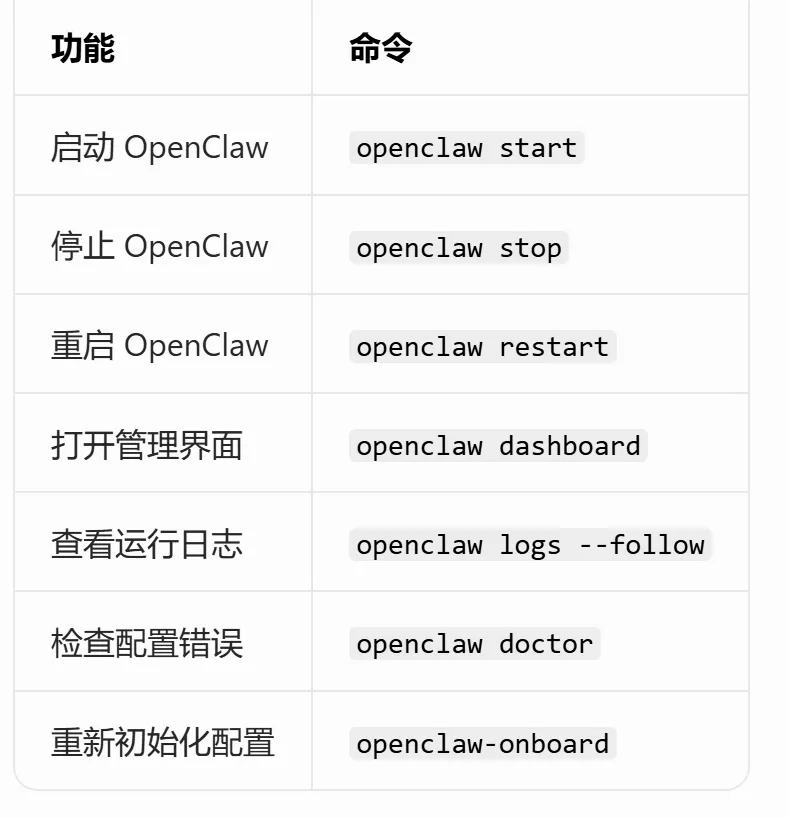
❓ 常见问题解答
1.Web UI 打不开?
a.检查网关状态: openclaw gateway status显示 running才正常b.直接访问地址: http://127.0.0.1:18789(不要用localhost)2.网关启动失败?
a.关闭占用 18789 端口的程序(如微信开发者工具) b.重新安装网关: openclaw gateway uninstall //先卸载openclaw gateway install //再安装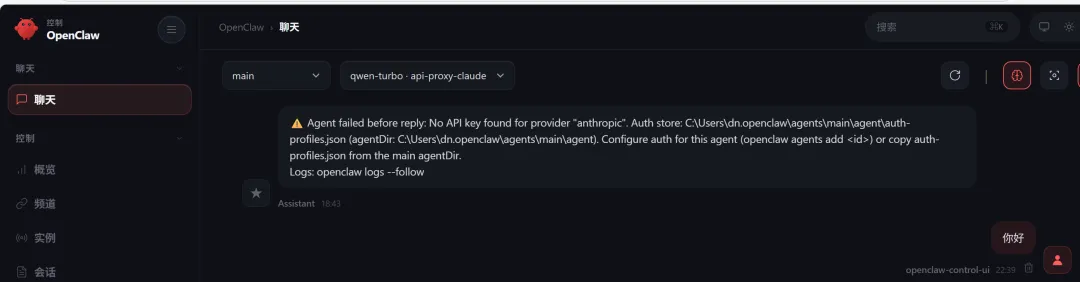
到这里,Windows 版 OpenClaw 的安装、初始化、网关启动就全部讲完了。
全程跟着步骤操作,哪怕你是电脑新手、不懂代码,也能顺利把环境跑通,打开 Web 管理界面。
基础环境搭好,OpenClaw 才算真正能用。下一篇我会教大家:如何免费对接好用的大模型,新用户还能领取大额免费额度,让 AI 真正跑起来。
觉得这篇教程有用,可以点赞、收藏、在看,安装遇到问题时随时回来对照。
关注我,持续分享简单、落地、能直接用的AI工具教程,带你从零开始玩转AI 智能体