 夜雨聆风
夜雨聆风OpenClaw(龙虾)是一款面向个人与团队的低门槛AI自动化代理工具。可替代人工完成流程化、重复性工作,无需用户掌握编程技能,适配多场景自动化需求。本文将以 Windows 10 系统为例,详细讲解其完整的安装、配置流程,其他 Windows 版本(如 Win11)操作方法基本一致,新手也能轻松上手。
一、什么是OpenClaw
OpenClaw(俗称 “小龙虾”)是一款开源的本地 AI 智能体执行引擎,可本地部署,核心是连接大模型与设备 / 应用,将自然语言指令转为实际系统操作,完成自动化任务,支持多平台交互和技能扩展。
核心优势
OpenClaw 的核心优势在于:
1. 操作简单,Windows 原生环境可直接安装,新手易上手,无需复杂部署;
2. 支持多类大模型(如 Claude、GPT 等),可通过 API 灵活配置调用;
3. 可联动各类应用(如飞书),解锁自动化办公、文本生成等实用场景。
OpenClaw 核心使用场景贴合实用需求,主要包括:
1. 自动化办公(联动飞书等应用,实现文档处理、自动回复等);
2. 本地 AI 交互(调用大模型完成问答、代码生成、文本创作);
3. 自定义技能扩展(根据需求配置指令,实现个性化系统操作),适配个人和轻量企业使用。
二、安装环境说明
本文演示环境为Windows 10 64 位系统,直接在 Windows 原生环境安装(无需 WSL 或虚拟机),适配国内绝大多数用户的使用场景。
三、前置准备:安装 Node.js 环境
OpenClaw 基于 Node.js 运行,需先安装符合版本要求的 Node.js 环境。
1. 下载安装包
访问 Node.js 官方下载地址:https://nodejs.org/en/download,选择 Windows Installer(.msi)安装包(建议 64 位版本)。
2. 安装步骤
双击下载的安装包,全程点击「下一步(Next)」,使用默认安装路径即可; - 关键要求:安装完成后,Node.js 版本需≥22。
验证安装:按下 Win+R,输入cmd打开命令提示符,执行以下命令:node -v若输出版本号≥22(如 v22.1.0),则说明安装成功。
四、安装 OpenClaw
以管理员身份,打开Windows PowerShell:按下Win+R,输入powershell,回车。执行全局安装命令:
iwr -useb https://openclaw.ai/install.psl iex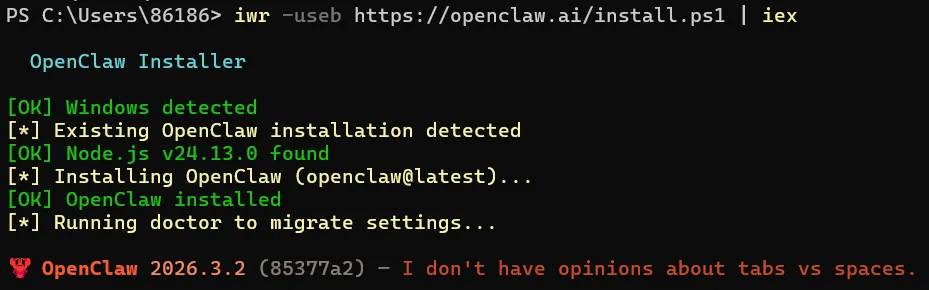
等待安装完成(国内用户若速度慢,可先执行 切换镜像源)。npm config set registry https://registry.npmmirror.com看到这个界面,说明已经安装成功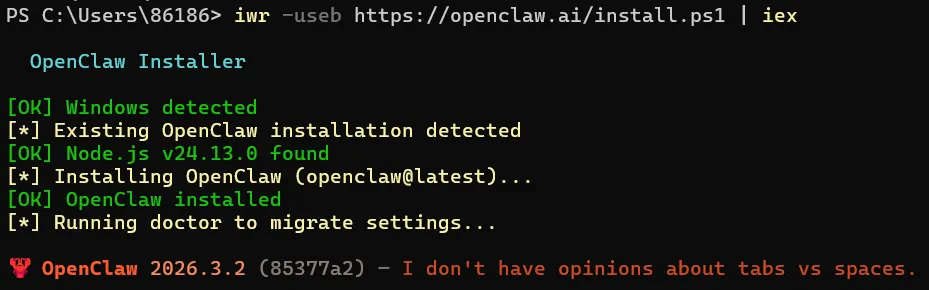
五、初始化配置 OpenClaw
OpenClaw下载安装成功后,还需要一系列的初始化配置。执行初始化命令: openclaw onboard --install-daemon首先,确认免责声明,选择yes
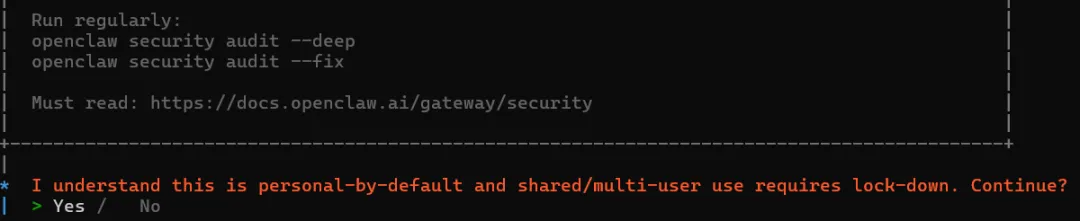
引导模式选择QuickStart(快速启动)

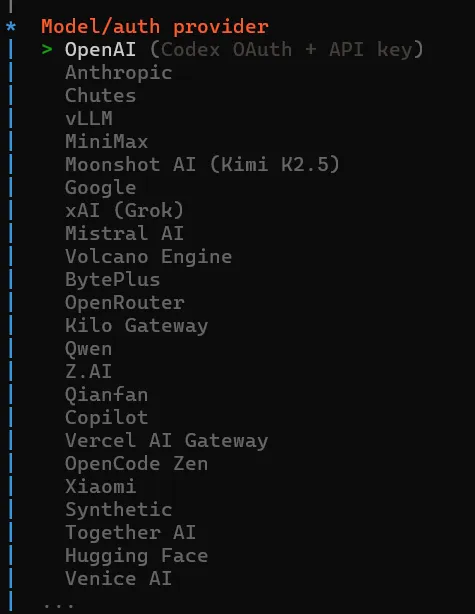
需要注意的是,选择的模型不同,最终运行的界面可能不太一样,按照操作引导执行即可。
接下来,选择即时通讯工具,我使用的是飞书,需要提前申请飞书的Apikey,没有可先跳过。
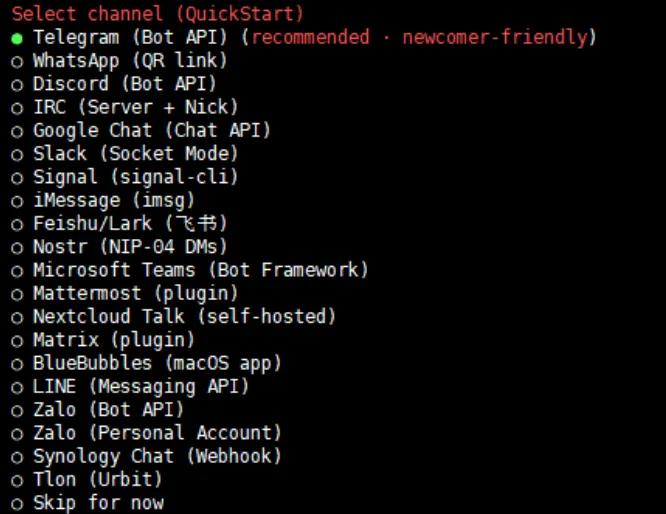
接下来,设置会话的保持方式。(用空格键选择,)

到此,安装完成。
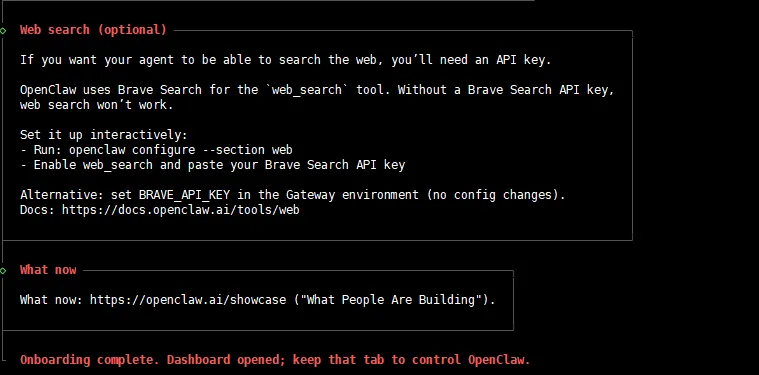
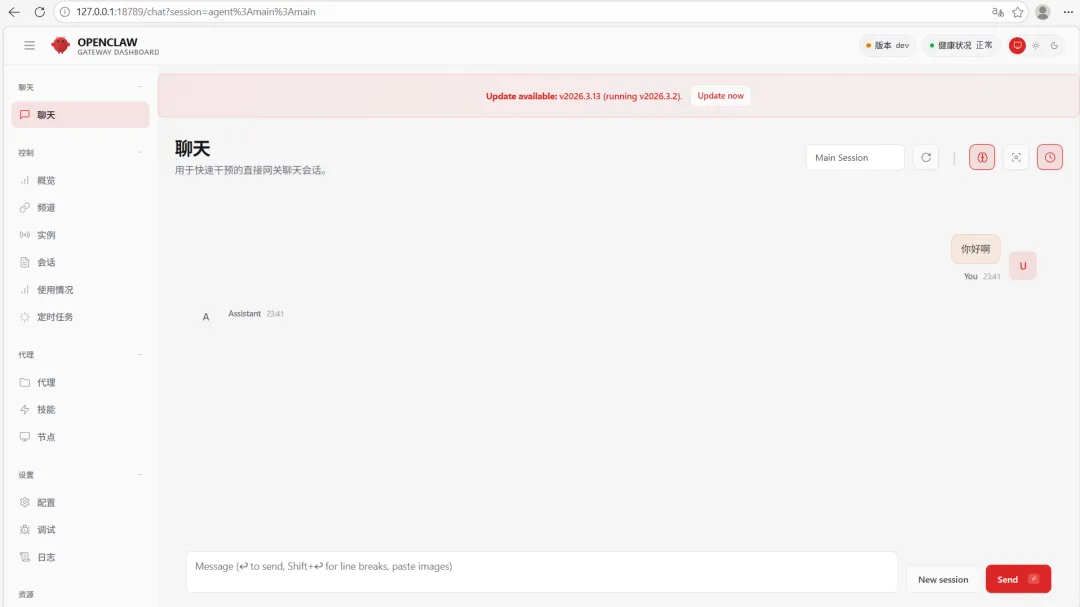
六、使用效果
配置完成后,你可在 OpenClaw WEB 控制台中调用 智谱、千问 等大模型,实现代码编写、文本生成、智能问答等功能,具体效果可根据实际使用场景测试。
总结
本文已完整讲解Windows系统下OpenClaw安装配置,核心是安装Node.js(≥22)、部署软件。如果在安装过程中遇到了问题,欢迎联系交流。
OpenClaw 安装完成了!后续会分享更多玩法。下期重点:OpenClaw × 飞书,教你把 AI 助手放进飞书群聊,实现自动回复、文档处理、任务调度等企业级能力。