 夜雨聆风
夜雨聆风为什么你一定要把 OpenClaw 接入国内 IM?
先说一个扎心的事实:你的同事已经在用 AI 帮自己干活了,而你还在手动复制粘贴 ChatGPT 的回复。
想象一下这样的场景:
你在钉钉群里 @一下机器人,它就自动帮你总结今天的会议纪要 客户在企业微信上问产品问题,AI 助手秒回专业回答,你只需要在旁边喝咖啡 飞书里同事发来一份英文文档,机器人自动翻译并生成摘要 QQ 群里有人问技术问题,机器人直接给出代码示例和解决方案
这不是科幻电影,这是 2026 年的现实。 而实现这一切的核心工具,就是 OpenClaw —— 一个开源的 AI Agent 平台,加上它的中国 IM 插件集。
根据 GitHub 数据,OpenClaw 主仓库 Star 数已经突破 40K,而专门针对中国 IM 平台的插件项目 openclaw-china 也已经积累了 1.9K Star。阿里云、腾讯云、百度智能云三大云厂商都推出了 OpenClaw 一键部署镜像。这已经不是小众工具,而是一个正在席卷中国企业的生产力革命。
但问题来了——网上的教程要么太散、要么太旧、要么只讲一个平台。 今天这篇文章,我要做一件事:把微信、钉钉、飞书、QQ 四大平台的接入教程,一次性讲透讲全。
OpenClaw 是什么?30 秒快速了解
OpenClaw(原名 Clawdbot/Moltbot)是由 Peter Steinberger 开发的开源 AI Agent 自动化平台。它的核心思路很简单:
把大语言模型(LLM)和你日常使用的通讯工具连接起来,让 AI 直接在你的聊天软件里为你工作。
核心架构
用户消息 → IM 平台(微信/钉钉/飞书/QQ) ↓OpenClaw Gateway(消息路由层) ↓AI Agent(LLM + Skills + Memory) ↓回复消息 → IM 平台为什么选 OpenClaw 而不是其他方案?
一句话:OpenClaw 是目前对中国 IM 生态支持最好的开源 AI Agent 平台,没有之一。
准备工作:部署 OpenClaw 服务
在接入任何 IM 平台之前,你需要先把 OpenClaw 服务跑起来。这里提供三种部署方案,按难度从低到高排列。
方案一:云厂商一键部署(推荐新手)
适合人群: 不想折腾服务器、希望 10 分钟搞定的同学。
腾讯云部署
腾讯云是第一时间支持 OpenClaw 的云厂商,提供了专门的 OpenClaw 应用镜像:
登录腾讯云轻量应用服务器控制台 选择 OpenClaw 应用镜像(注意选择 2026 年最新版本) 选择服务器地域(国内推荐广州/上海,海外推荐硅谷) 最低配置:2 核 2G 内存即可运行 完成购买后,进入控制台获取 WebUI 访问地址
阿里云部署
阿里云同样提供了一键部署方案:
购买阿里云轻量应用服务器(最低 2GiB 内存) 选择 OpenClaw 应用模板镜像 防火墙放通相关端口(18789 等) 通过控制台配置 API Key
API Key 地域映射(重要!):
⚠️ 安全提示: 访问 Token 包含完整认证凭据,任何持有此链接的人都能直接绕过登录验证获取管理权限。切勿外泄!
百度智能云部署
百度智能云也上线了 OpenClaw 轻量应用服务器方案,操作流程与上述类似。
方案二:Docker 部署(推荐有经验的用户)
如果你有自己的服务器或 VPS,Docker 部署是最灵活的选择:
# 安装 Docker(如果还没安装)bash <(wget -qO- https://get.docker.com)# 拉取 OpenClaw 镜像docker pull openclaw/openclaw:latest# 启动容器docker run -d \ --name openclaw \ -p 18789:18789 \ -v openclaw_data:/app/data \ openclaw/openclaw:latest启动后访问 http://你的IP:18789 即可进入 WebUI。
方案三:本地源码部署(适合开发者)
# 安装 Node.js 18+# 安装 OpenClawnpm install -g openclaw# 初始化openclaw init# 配置 LLM 提供商openclaw config set llm.provider openaiopenclaw config set llm.apiKey sk-xxxx# 启动openclaw start支持的 LLM 提供商:
OpenAI(GPT-4o、GPT-4.5) 通义千问(qwen3.5-plus,阿里云默认推荐) DeepSeek(DeepSeek-V3/R1) Kimi(Moonshot AI,有专门的 Kimi Claw 集成) 智谱 GLM(GLM-5 系列) 百度文心一言 零一万物(Yi-Lightning)
接入企业微信(含个人微信互通)
企业微信是目前 OpenClaw 接入微信生态的最佳路径。它不仅支持企业微信内使用,还能通过”微信插件”让个人微信也能使用 AI 助手。
方式一:企业微信智能机器人(简单快速)
适合场景: 群聊中使用 AI 助手,被动回复消息。
第一步:创建智能机器人
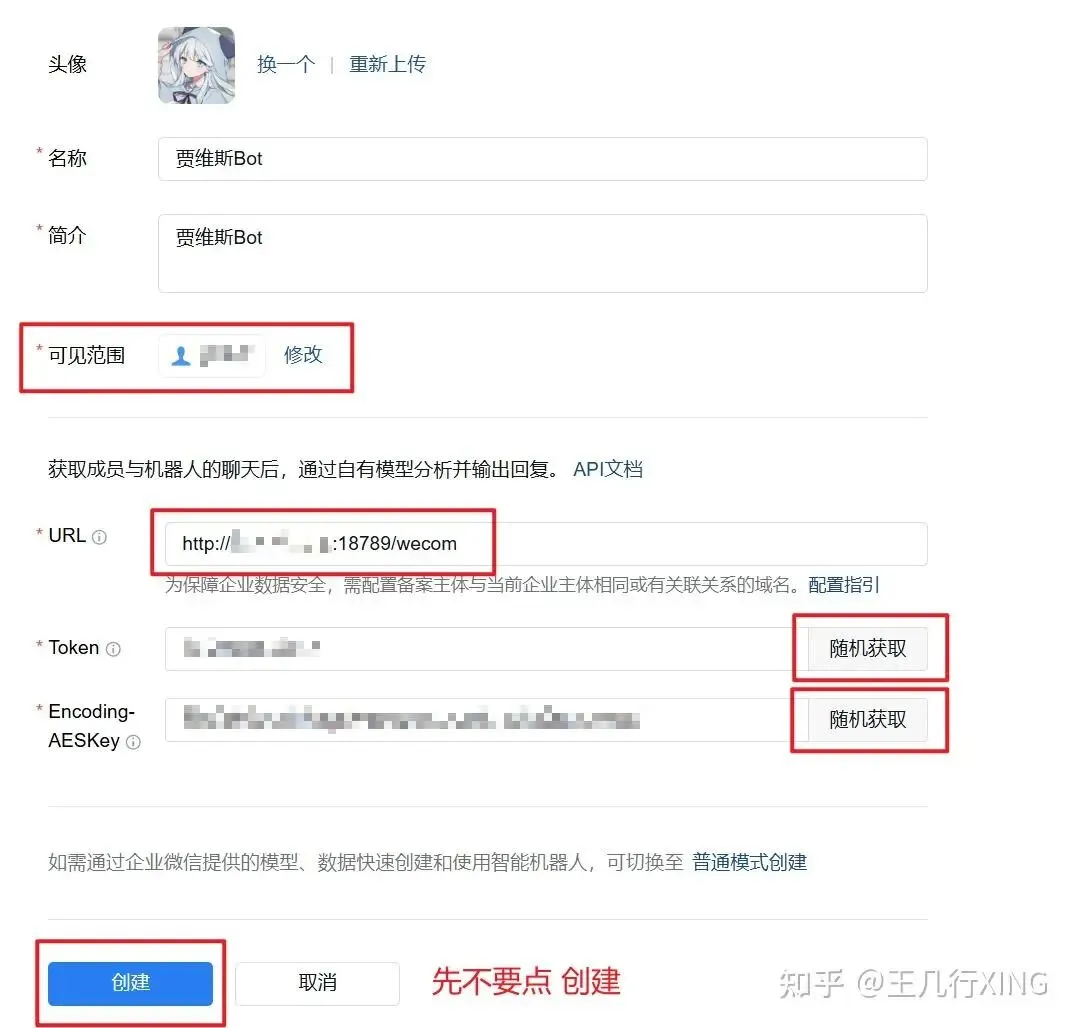
登录 企业微信管理后台 进入 安全与管理 → 管理工具 → 智能机器人 点击 创建机器人,选择「API 模式创建」 填写机器人名称、简介,设置可见范围 点击「随机获取」生成 Token 和 EncodingAESKey - 记下这两个值
,后面要用!
下图是企业微信创建智能机器人的配置界面,可以看到需要填写名称、URL、Token 和 EncodingAESKey:
第二步:配置 OpenClaw 通道
在 OpenClaw 中配置企业微信机器人通道:
# 方法一:命令行配置openclaw config set channels.wecom.enabled trueopenclaw config set channels.wecom.token your-tokenopenclaw config set channels.wecom.encodingAESKey your-encoding-aes-key# 方法二:使用交互式向导openclaw channels add# 选择 WeCom → 输入 Token 和 EncodingAESKey如果是腾讯云轻量服务器用户,也可以在控制台的 应用管理 → 通道配置 → 企业微信 中直接填写。
第三步:配置回调 URL
回到企业微信管理后台,在机器人配置页面填写 URL:
- 未认证企业:
http://你的服务器公网IP:18789/wecom/bot - 已认证企业:
http://你的已备案域名:18789/wecom/bot
⚠️ 注意:URL 使用 http而非https,必须包含端口号18789和路径/wecom/bot。
第四步:验证并使用
保存配置后,在企业微信中扫码添加机器人到群聊。在群里 @机器人发送消息,即可收到 AI 回复。
方式二:企业微信自建应用(推荐,功能更全)
适合场景: 需要主动推送消息、发送文件图片、私聊互动。
自建应用相比智能机器人,支持的功能更多:
第一步:创建自建应用
企业微信管理后台 → 应用管理 → 创建应用 设置应用 Logo、名称、可见范围 创建完成后,记录以下关键参数:
第二步:配置 OpenClaw
openclaw config set channels.wecom-app.enabled trueopenclaw config set channels.wecom-app.corpId your-corp-idopenclaw config set channels.wecom-app.corpSecret your-app-secretopenclaw config set channels.wecom-app.agentId 1000002openclaw config set channels.wecom-app.token your-tokenopenclaw config set channels.wecom-app.encodingAESKey your-encoding-aes-key第三步:配置回调 URL
在应用的「接收消息」设置中填写 API 回调 URL:
http://你的服务器IP:18789/wecom/agent勾选需要接收的消息事件类型,点击保存。
第四步:配置可信 IP
在应用详情页底部找到「企业可信 IP」,填入你的服务器公网 IP。
第五步:开通个人微信互通(杀手级功能!)
这是很多人最期待的功能——让个人微信也能用上 AI 助手!
在企业微信管理后台 → 我的企业 → 微信插件 扫描二维码,将企业应用添加到个人微信 完成后,你在个人微信中就能看到该应用,直接发消息给它即可
注意:通过微信插件访问的应用只支持一对一私聊,不支持拉入微信群。因为它本质上是企业微信的应用,而非微信好友。
方式三:社区插件 OpenClaw-Wechat
GitHub 上有一个社区驱动的项目 dingxiang-me/OpenClaw-Wechat,号称「首个把 OpenClaw 接入企业微信的插件」,特色功能包括:
支持流式输出(打字机效果) 支持群聊 @触发 支持白名单控制 全中文可视化配置界面 个人微信与企业微信互通
安装方式:
openclaw plugins install https://github.com/dingxiang-me/OpenClaw-Wechat.git接入钉钉
钉钉是 OpenClaw 中国生态中配置最简单的平台,官方宣称「无需任何材料,5 分钟即可完成配置」。
第一步:创建钉钉应用
访问 钉钉开放平台 点击 创建应用 → 填写应用名称和描述 上传应用图标 在左侧菜单中找到 添加应用能力 → 选择「机器人」卡片 → 点击添加
第二步:配置机器人
在机器人配置页面,选择 Stream 模式(推荐!)
为什么推荐 Stream 模式?Stream 模式使用 WebSocket 连接,不需要公网 IP 和域名,你的 OpenClaw 可以运行在家里的电脑、公司内网、甚至是 NAS 上,完全不用做端口映射或反向代理。
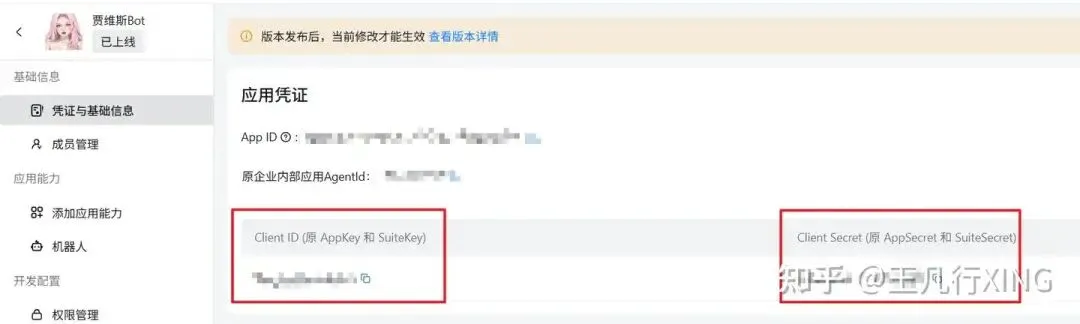
获取 Client ID(即 AppKey)和 Client Secret(即 AppSecret)
下图是钉钉开放平台的应用凭证页面,红框标注了 Client ID 和 Client Secret 的位置:
第三步:配置 OpenClaw
# 命令行配置openclaw config set channels.dingtalk.enabled trueopenclaw config set channels.dingtalk.clientId dingxxxxxxxxopenclaw config set channels.dingtalk.clientSecret your-app-secret# 或使用交互式向导openclaw channels add# 选择 DingTalk → 输入 ClientID 和 ClientSecret第四步:发布应用
回到钉钉开放平台,点击 发布 → 至少发布为「测试版本」 在钉钉中创建群聊或找到已有群聊 添加刚创建的机器人到群中 @机器人发送消息,验证是否正常回复
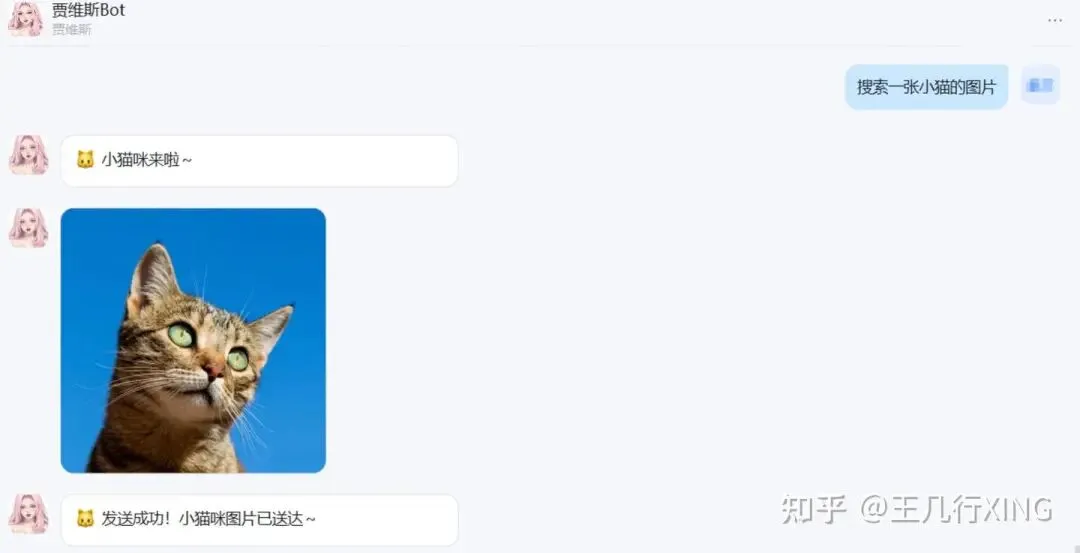
来看一下钉钉机器人的实际对话效果——支持图片搜索和发送:
钉钉支持的消息类型
钉钉进阶:AI Card 流式响应
钉钉官方团队还开源了一个 dingtalk-openclaw-connector 项目,支持 AI Card 流式响应,效果类似 ChatGPT 的打字机输出,用户体验极佳。
安装方式:
openclaw plugins install https://github.com/DingTalk-Real-AI/dingtalk-openclaw-connector.git接入飞书
飞书的接入稍微复杂一些,但功能也更强大。OpenClaw 官方提供了完善的飞书频道支持,且推荐使用长连接模式(WebSocket),无需暴露公网 URL。
第一步:创建飞书应用
访问 飞书开放平台(国际版用 Lark) 点击 创建企业自建应用 填写应用名称、描述、上传图标
第二步:获取凭证
在应用的 凭据与基础信息 页面,复制:
- App ID
(格式: cli_xxx) - App Secret
第三步:配置权限
在 权限管理 页面,需要导入以下权限(可批量导入 JSON):
im:message— 发送消息 im:message.receive_v1— 接收消息 im:chat— 读取群信息 contact:user.base— 读取用户基本信息
第四步:启用机器人
在 应用能力 中启用 Bot(机器人) 功能。
第五步:配置事件订阅
进入 事件与回调 页面 订阅方式选择 「使用长连接接收事件」(推荐!无需公网 URL) 添加事件: im.message.receive_v1(接收消息 v2.0)
第六步:配置 OpenClaw
# 安装飞书插件openclaw plugins install @openclaw/feishu# 配置凭证openclaw config set channels.feishu.enabled trueopenclaw config set channels.feishu.dmPolicy pairingopenclaw config set channels.feishu.accounts.main.appId cli_xxxopenclaw config set channels.feishu.accounts.main.appSecret your-app-secretopenclaw config set channels.feishu.accounts.main.botName "我的AI助手"或者直接编辑 ~/.openclaw/openclaw.json:
{ "channels": { "feishu": { "enabled": true, "dmPolicy": "pairing", "accounts": { "main": { "appId": "cli_xxx", "appSecret": "your-app-secret", "botName": "我的AI助手" } } } }}第七步:发布应用
在飞书开放平台创建版本并提交审核 管理员审核通过后,机器人即可在飞书中使用 重启 OpenClaw 网关: openclaw gateway restart查看日志确认连接成功: openclaw logs --follow
看到 feishu ws connected 或 feishu provider ready 就说明连上了!
飞书的访问控制策略
飞书插件提供了精细的访问控制:
群组策略(groupPolicy)也有类似的 open、allowlist、disabled 三种模式。
飞书支持的消息类型
接收: 文本、富文本、图像、文件、音频、视频、贴纸
发送: 文本、图像、文件、音频、Markdown 卡片
飞书常用命令
在飞书对话中可以直接使用这些命令:
接入 QQ
QQ 机器人的接入通过腾讯 QQ 开放平台完成,配置难度属于简单级别。
第一步:注册开发者账号
访问 QQ 开放平台 使用 QQ 扫码登录 完成人脸识别进行开发者认证
第二步:创建 QQ 机器人
在开放平台点击 机器人 标签 点击 创建机器人 填写机器人名称、头像和描述信息
第三步:获取凭证
创建完成后,进入 开发管理 页面,复制两个关键凭证:
- App ID
- App Secret
第四步:配置 IP 白名单
在 QQ 开放平台的安全设置中,将你的服务器公网 IP 添加到 IP 白名单。
如果是云服务器用户,可以在控制台获取公网 IP 地址。
第五步:沙箱测试配置
在开放平台的 沙箱配置 中添加测试成员 分享沙箱二维码给测试用户扫码 这样在正式上线前可以先进行功能测试
第六步:配置 OpenClaw
openclaw config set channels.qqbot.enabled trueopenclaw config set channels.qqbot.appId your-app-idopenclaw config set channels.qqbot.clientSecret your-app-secret如果是腾讯云用户,也可以在 Lighthouse 控制台的 应用管理 → Channel 配置 → QQBot 中直接填写。
第七步:重启并验证
openclaw gateway restart在 QQ 中找到机器人,发送消息测试。如果机器人无响应,检查:
IP 白名单是否正确配置 App ID 和 App Secret 是否准确 沙箱测试账号是否已添加 Gateway 服务是否正常运行
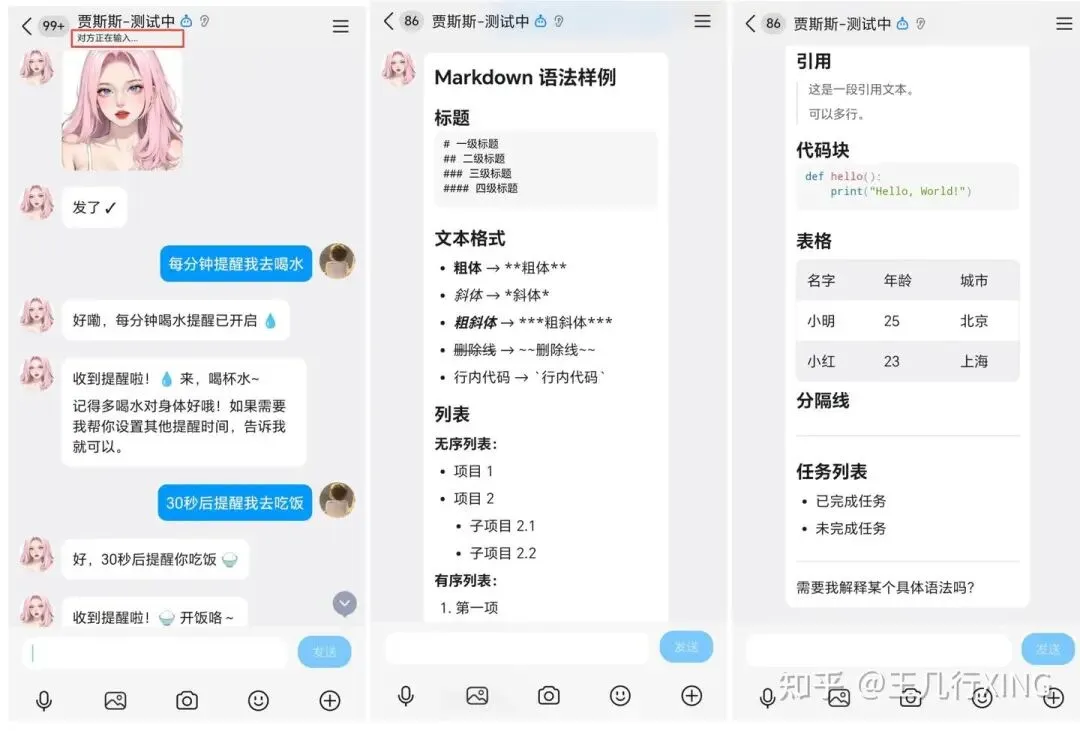
下图是 QQ 机器人的实际对话效果,可以看到 AI 助手支持定时提醒、角色扮演等丰富功能
QQ 支持的消息类型
⚠️ 正式上线提示: 沙箱测试通过后,需要在 QQ 开放平台提交审核才能正式上线供所有用户使用。
Docker 一键部署:四大平台全搞定
如果你觉得逐个配置太麻烦,社区大佬打造了一个 中国 IM 整合版 Docker 镜像,预装了飞书、钉钉、QQ、企业微信全部插件,一键启动!
项目地址
justlovemaki/OpenClaw-Docker-CN-IM
核心特性
- 开箱即用:
预装所有中国主流 IM 平台插件 - 环境变量配置:
通过 .env文件灵活配置各平台凭证 - 数据持久化:
数据不会因容器重启而丢失 - 内置中文语音合成:
支持语音消息 - 预装浏览器自动化工具:
支持网页抓取等高级功能
快速部署
# 克隆项目git clone https://github.com/justlovemaki/OpenClaw-Docker-CN-IM.gitcd OpenClaw-Docker-CN-IM# 复制环境变量模板cp .env.example .env# 编辑 .env 文件,填入各平台凭证vim .env.env 文件示例:
# LLM 配置LLM_PROVIDER=openaiLLM_API_KEY=sk-xxxx# 钉钉DINGTALK_CLIENT_ID=dingxxxxDINGTALK_CLIENT_SECRET=your-secret# 飞书FEISHU_APP_ID=cli_xxxxFEISHU_APP_SECRET=your-secret# QQQQ_APP_ID=your-app-idQQ_CLIENT_SECRET=your-secret# 企业微信应用WECOM_CORP_ID=your-corp-idWECOM_CORP_SECRET=your-secretWECOM_AGENT_ID=1000002# 启动容器docker compose up -d# 查看日志docker compose logs -f搞定!四大平台一次性全部接入。
使用 openclaw-china 统一插件
除了 Docker 整合版,你也可以使用 openclaw-china 官方统一插件包:
# 安装所有中国 IM 渠道openclaw plugins install @openclaw-china/channels# 运行交互式配置向导openclaw china setup向导会引导你逐个配置需要的平台,跳过不需要的。
也支持单独安装某个平台的插件:
# 只安装钉钉openclaw plugins install @openclaw-china/dingtalk# 只安装飞书openclaw plugins install @openclaw-china/feishu-china# 只安装 QQopenclaw plugins install @openclaw-china/qqbot# 只安装企业微信openclaw plugins install @openclaw-china/wecom进阶玩法:定时任务、语音识别、文件收发
基础接入搞定了,来看看一些让你的 AI 助手更强大的进阶功能。
定时任务(全网首发功能)
OpenClaw China 插件支持在钉钉、QQ、飞书、企业微信中设置定时任务——让 AI 主动给你发消息!
应用场景:
每天早上 9 点推送今日新闻摘要 每周五下午 5 点提醒提交周报 每小时检查一次服务器状态并汇报
配置示例:
{ "scheduledTasks": [ { "cron": "0 9 * * *", "channel": "dingtalk", "target": "group_id_xxx", "prompt": "请总结今天的科技新闻要点" } ]}语音识别(ASR 集成)
企业微信应用支持集成腾讯云 ASR(自动语音识别),实现语音转文字后再让 AI 处理:
openclaw config set channels.wecom-app.asr.enabled trueopenclaw config set channels.wecom-app.asr.secretId your-tencent-secret-idopenclaw config set channels.wecom-app.asr.secretKey your-tencent-secret-key配置后,用户发送语音消息,系统会自动转为文字交给 AI 处理,然后以文字形式回复。
文件收发
OpenClaw China 是全网首个支持钉钉、QQ、企业微信文件收发的插件集。你可以:
发送文件给机器人,AI 读取内容并分析 AI 生成文件(如代码、文档)后直接发送给你 支持常见文件格式:PDF、Word、Excel、图片等
ClawMate:角色扮演插件
如果你想让 AI 助手更有趣,可以安装 ClawMate 插件:
角色人格设定 时间感知场景(早上打招呼、晚上说晚安) AI 图像生成 情感化对话
常见问题 FAQ
Q1:企业微信提示”服务没有正确响应”怎么办?
A: 这通常是因为你先配置了企业微信的回调 URL,但还没在 OpenClaw 中配置通道。正确顺序是:先配置 OpenClaw 通道 → 再配置企业微信回调 URL。
Q2:钉钉机器人发消息没反应?
检查清单:
应用是否已发布(至少发布为测试版本) Client ID 和 Client Secret 是否正确 是否选择了 Stream 模式 OpenClaw Gateway 是否正常运行: openclaw gateway status
Q3:飞书提示权限不足?
确保已在飞书开放平台导入所有必要权限,并且应用版本已通过管理员审核。检查是否添加了 im.message.receive_v1 事件订阅。
Q4:QQ 机器人只在沙箱可用,正式环境不行?
正式上线需要在 QQ 开放平台提交审核。审核通过前,只有沙箱中添加的测试成员可以使用。
Q5:可以同时接入多个平台吗?
当然可以! OpenClaw 的架构天然支持多通道。你可以同时开启钉钉、飞书、企业微信、QQ,AI 助手会在所有平台上同时在线。
Q6:个人微信能直接接入吗(不通过企业微信)?
社区有 freestylefly/openclaw-wechat 项目尝试直接连接个人微信,但稳定性和合规性不如企业微信方案。推荐使用企业微信 + 微信插件的方式。
Q7:部署在国内服务器,访问 OpenAI 的 API 有问题?
推荐使用国产 LLM:
通义千问(阿里云百炼,有免费额度) DeepSeek(性价比极高) Kimi(Moonshot AI) 智谱 GLM-5
这些模型都有国内 API 端点,无需翻墙。
Q8:如何查看机器人日志排查问题?
# 查看实时日志openclaw logs --follow# 查看网关状态openclaw gateway status# 重启网关openclaw gateway restart总结与展望
让我们回顾一下本文的核心内容:
2026 年,AI Agent 的战场已经从”谁的模型更强”转向了”谁能更好地融入用户的工作流”。 OpenClaw 之所以能在中国市场迅速崛起,正是因为它选择了一条正确的路线——不是让用户去适应 AI,而是让 AI 来到用户已经在使用的工具中。
当你的钉钉群里有了一个 24 小时在线的 AI 员工,当你的企业微信上有了一个永不休息的智能客服,当你的飞书里有了一个随叫随到的数据分析师——这才是 AI 应该有的样子。
现在,是时候动手了。

版权声明:本文内容转载自自知乎:王几行XING,遵循CC 4.0 BY-SA版权协议上原文接及本声明。本作品采用知识共享署名-非商业性使用-禁止演绎 2.5 中国大陆许可协议进行可。原文链接:https://zhuanlan.zhihu.com/p/2013706717012186762如有涉及到侵权,请联系,将立即予以删除处理。在此特别鸣谢原作者的创作。此篇文章的所有版权归原作者所有,与本公众号无关,商业转载建议请联系原作者,非商业转载请注明出处。