夜雨聆风
夜雨聆风01
—
软件下载
注:安装本软件要求系统用户名必须为非中文,否则无法安装成功。
查看方法:依次打开此电脑---C盘---Users/用户----查看文件夹内是否含中文字符。
| 软件名称:SolidWorks | |
| 语言:简体中文 | 大小:14.8G |
| 安装环境:WIN10系统及以上版本,64位系统 | |
| 软件安装及使用问题:点击帮助中心 |
02
—
软件介绍
03
—
软件安装
温馨提示:
1,本软件是压缩包格式,需要提前安装解压缩软件。如果您电脑没有解压缩软件,点此下载解压缩软件
2,安装前请关闭第三方杀毒软件,以及系统自带的window系统安装中心(部分朋友系统没有安全中心可忽略),安装完之后重新打开即可。
3,如遇见软件无法安装或者安装之后打不开,可能缺少系统运行库或者需要修复DLL组件。
安装步骤
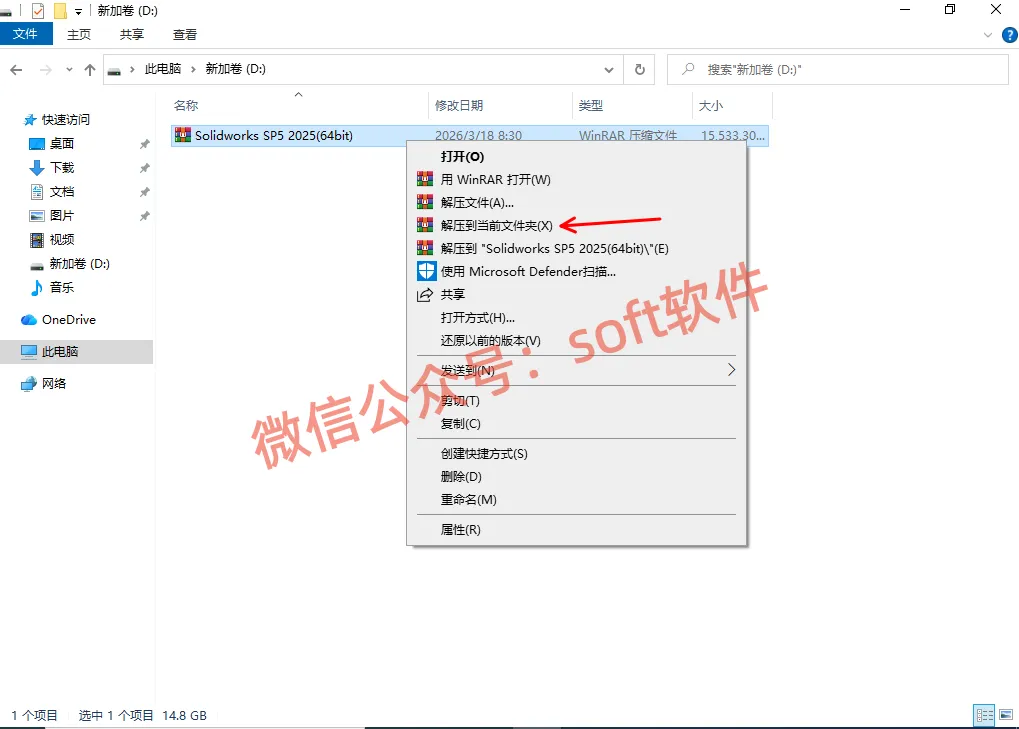
1,右键解压安装包至当前文件夹(注意,解压之前先关闭杀毒软件和window安全中心,避免注册机被删除。)
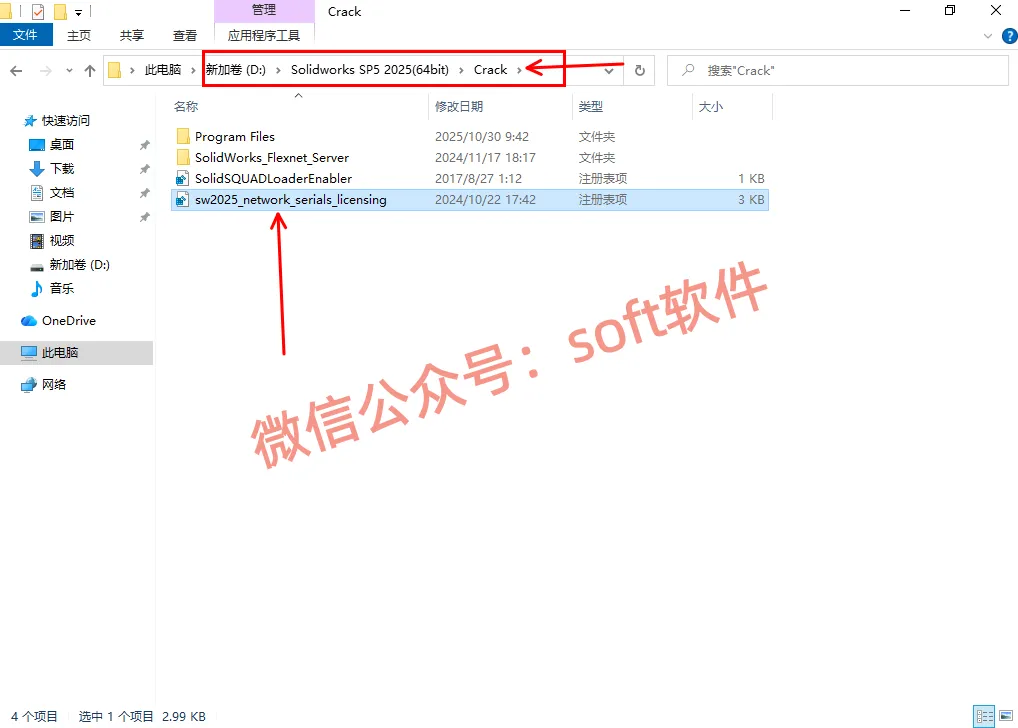
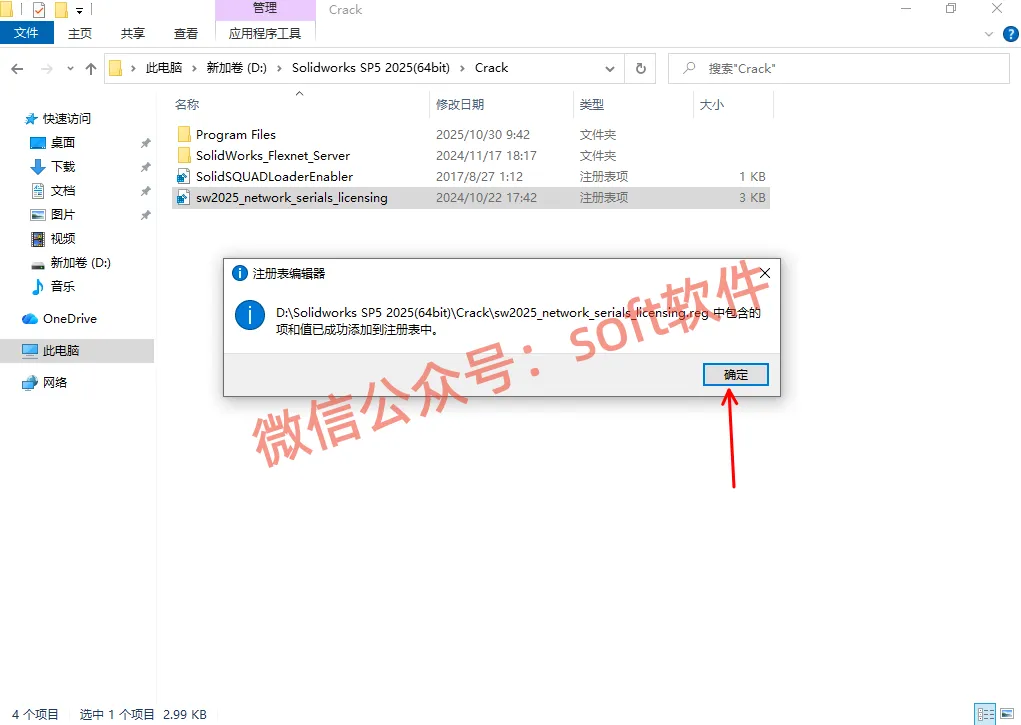
2,进入解压生成的文件夹里面,然后再进入Crack文件夹,鼠标双击运行sw2025_network_serials_licensing
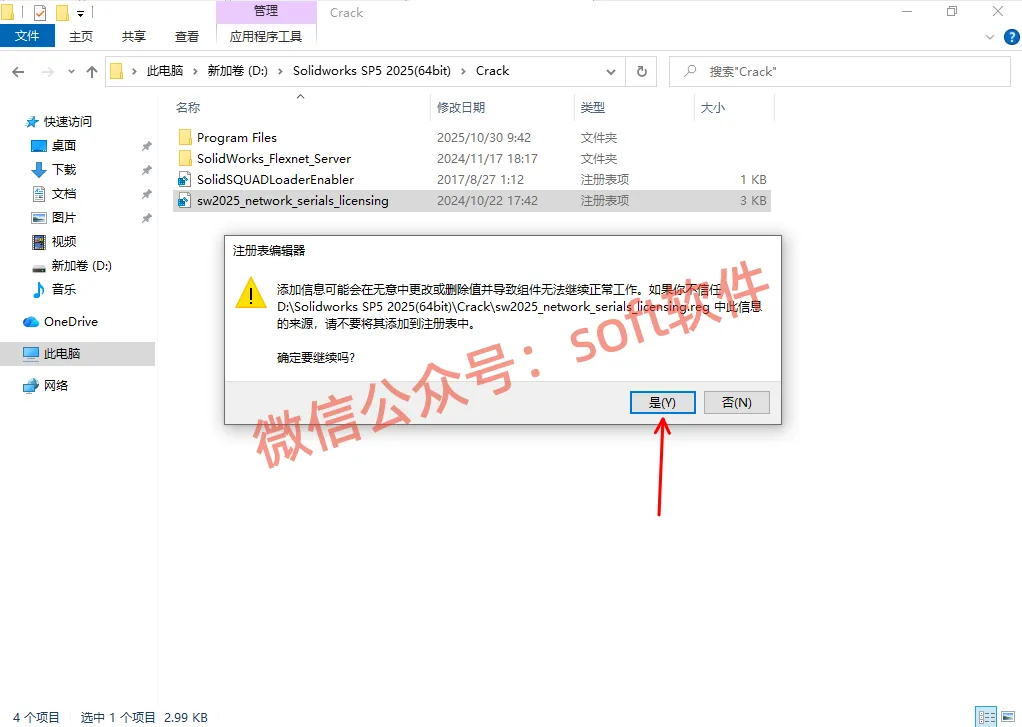
3,点是
4,点确定
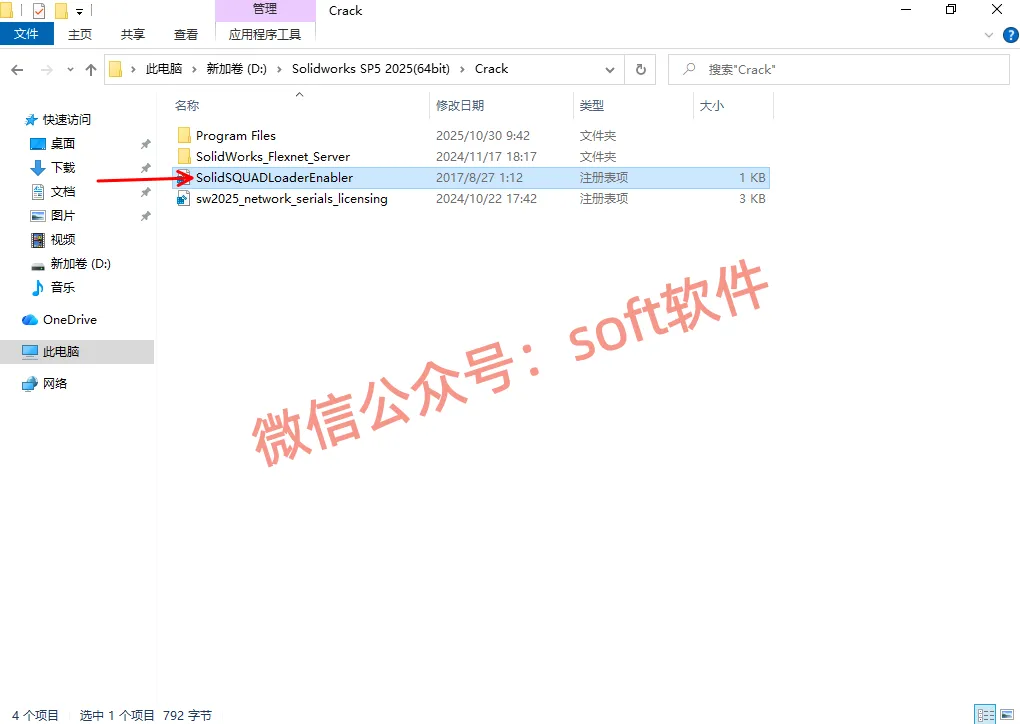
5,进入解压生成的文件夹里面,然后再进入Crack文件夹,双击打开SolidSQUADLoaderEnabler
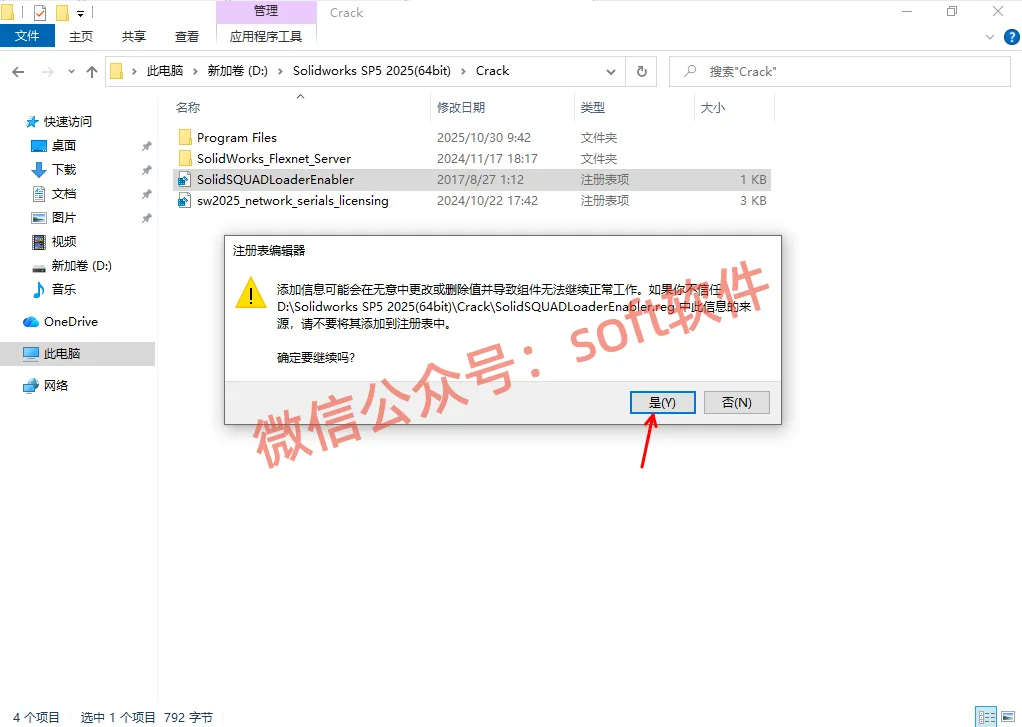
6,点是
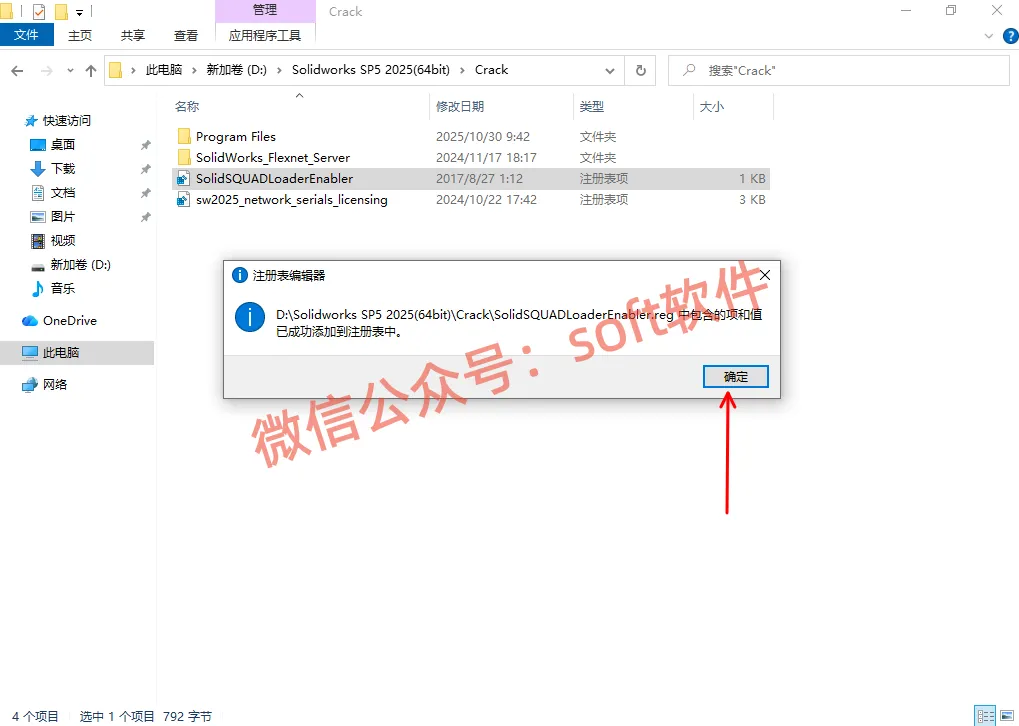
7,点确定
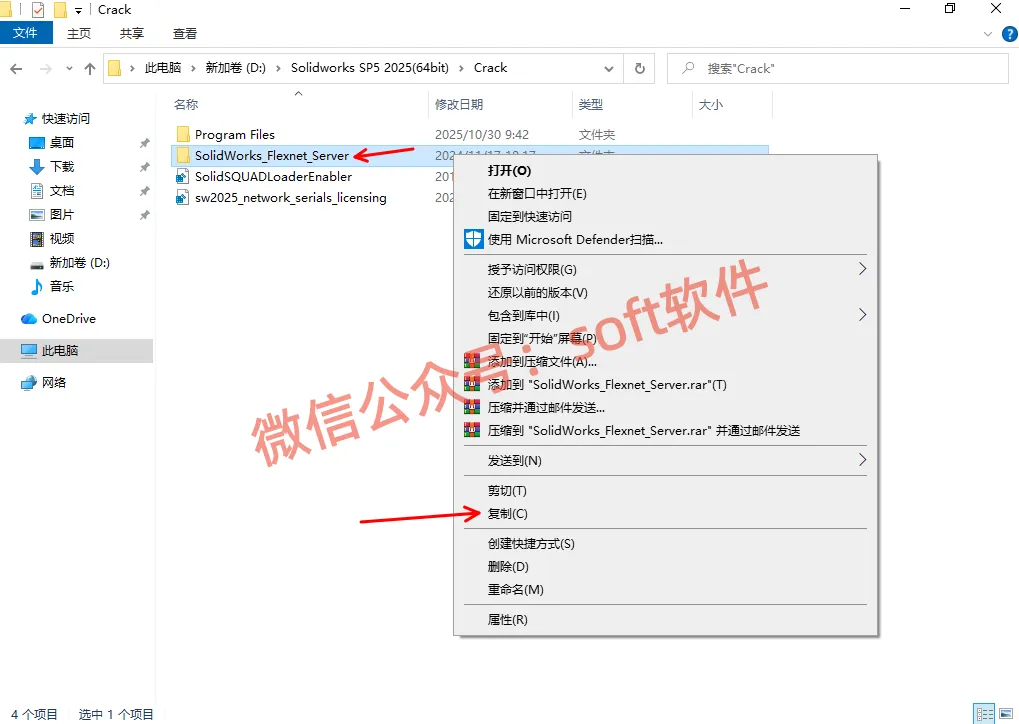
8,右键SolidWorks_Flexnet_Server文件夹,选择复制
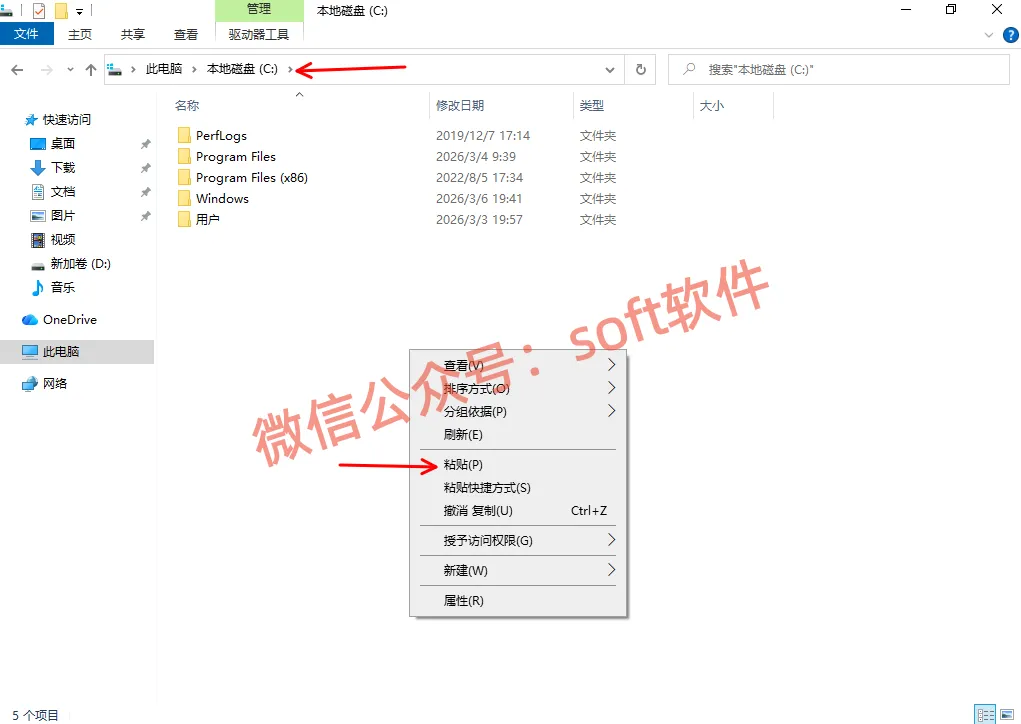
9,打开电脑C盘,鼠标在空白处右键,选择粘贴
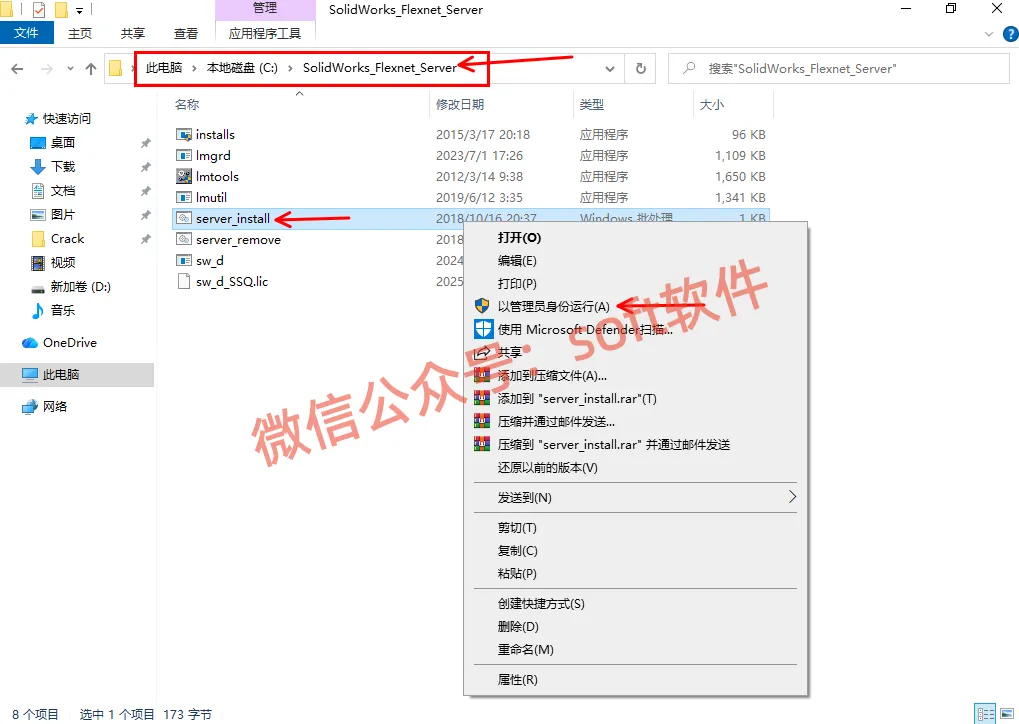
10,然后打开粘贴后的SolidWorks_Flexnet_Server文件夹,鼠标右键server_install,以管理员身份运行
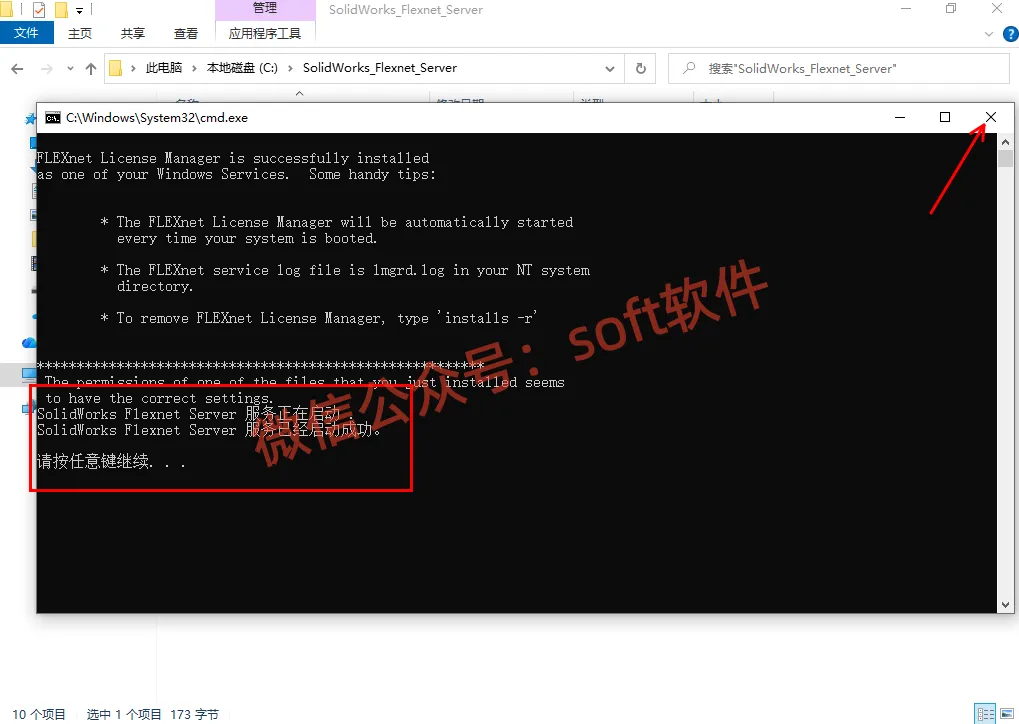
11,等提示服务已经启动成功即可关闭窗口。(若启动失败则先鼠标右键server_remove以管理员身份运行。之后再次运行server_install尝试)
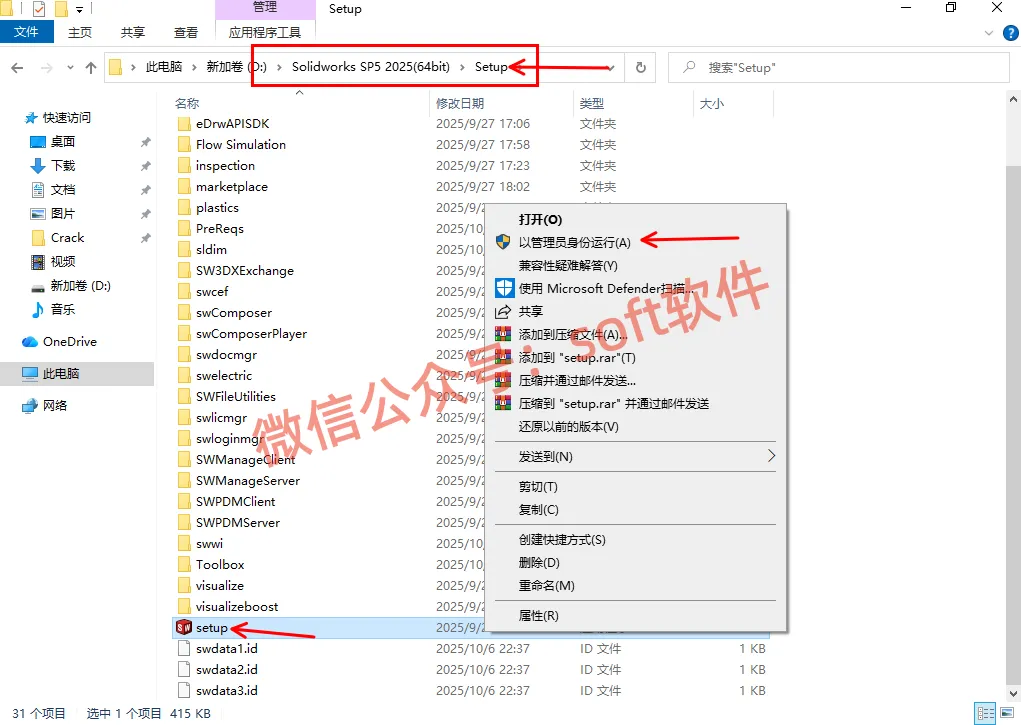
12,回到第一步解压生成的文件夹内,打开Setup文件夹,找到Setup程序,鼠标右键以管理员身份运行
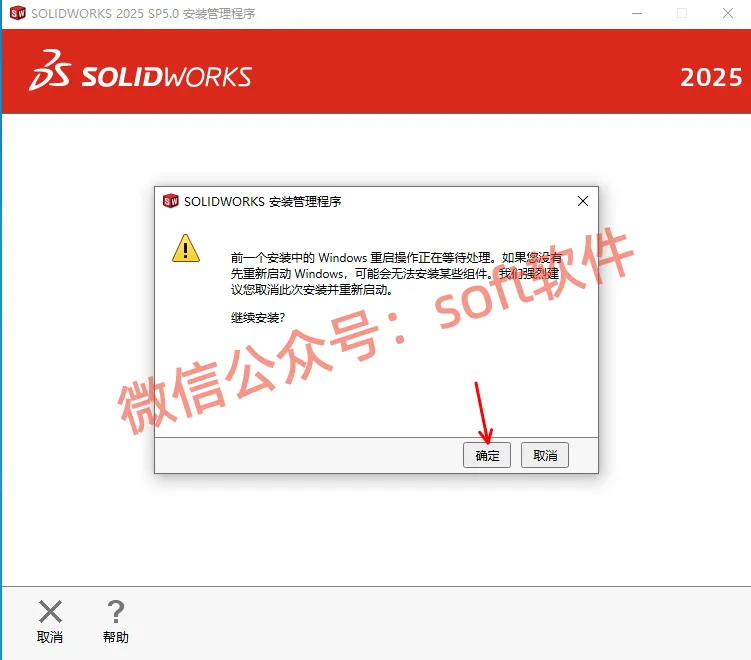
13,弹窗点确定
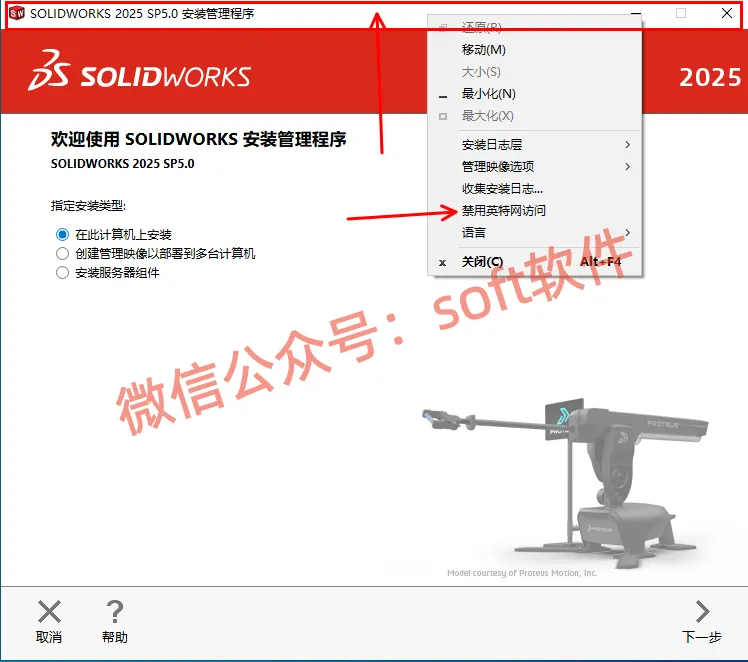
14,鼠标在页面上侧右键,点击禁止英特网访问
15,选择在此计算机上安装,然后点下一步
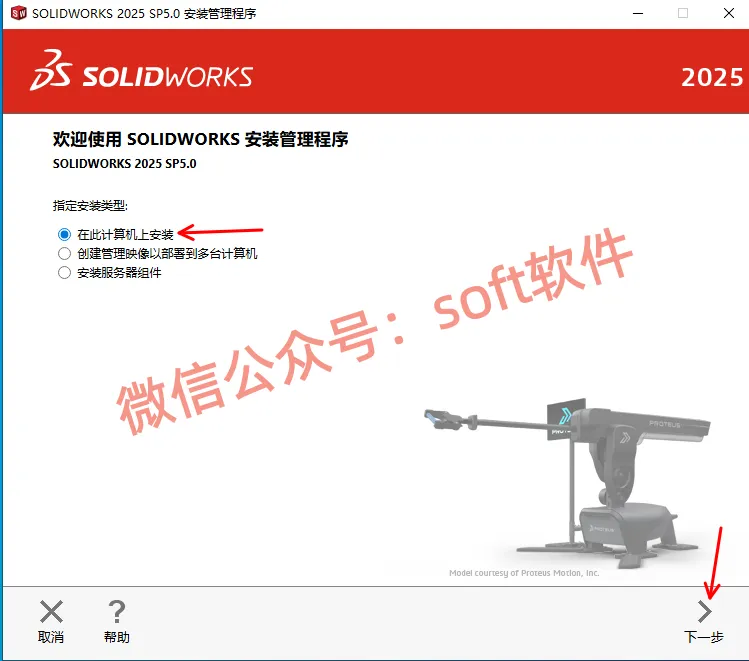
16,点下一步
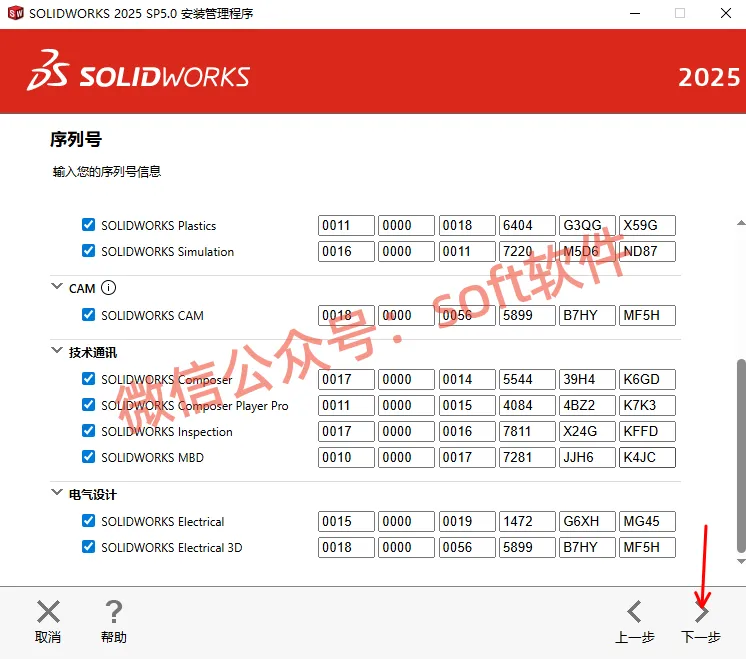
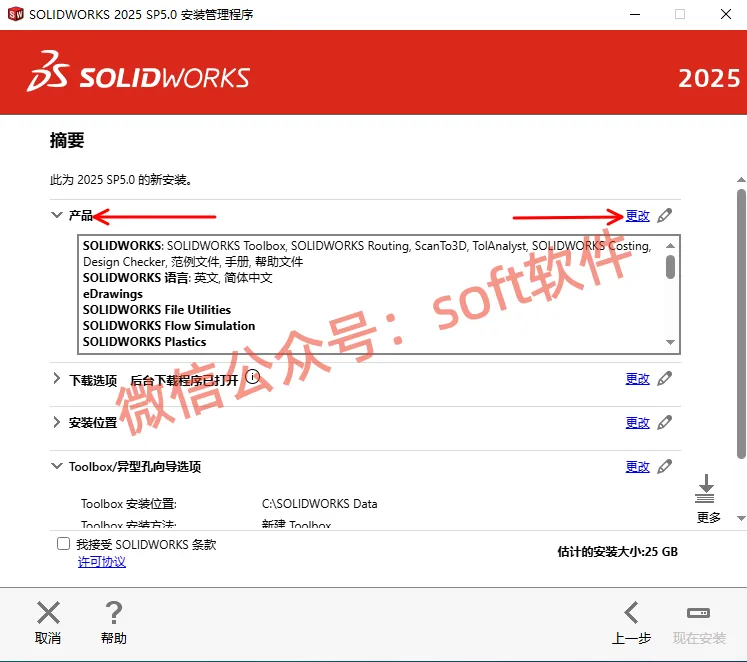
17,点产品后面的更改
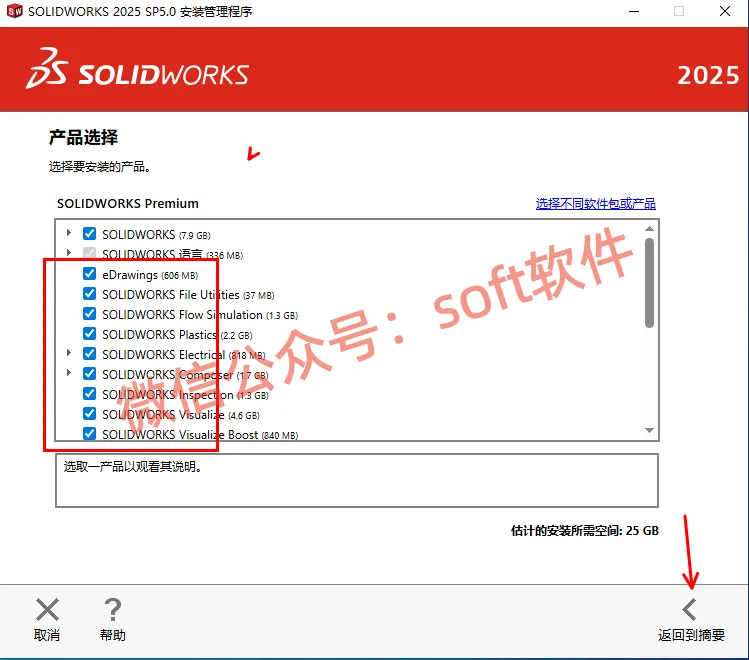
18,左侧第一个是主程序,必须安装。下面的组件可根据需要安装,不确定的话就默认全部安装
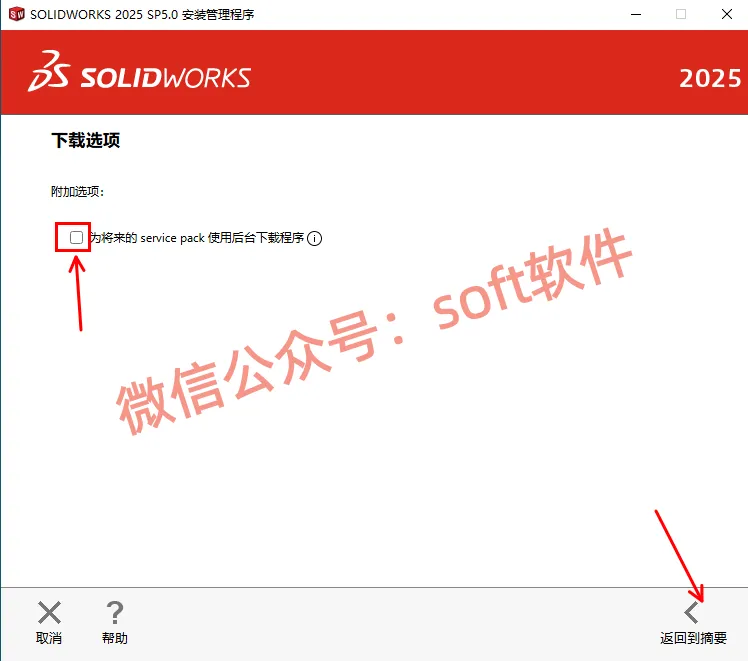
19,点下载选项后的更改。
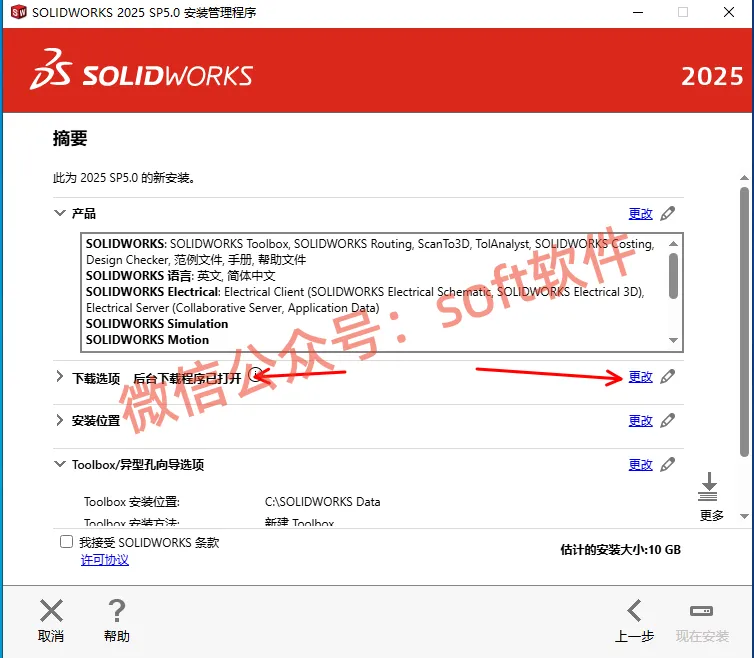
20,取消勾选为将来的......。然后点返回到摘要
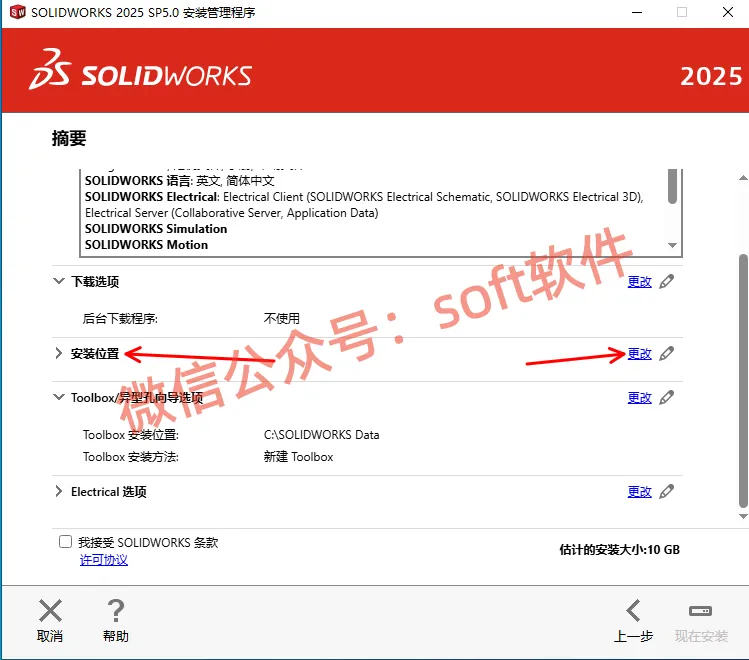
21,点安装位置后的更改
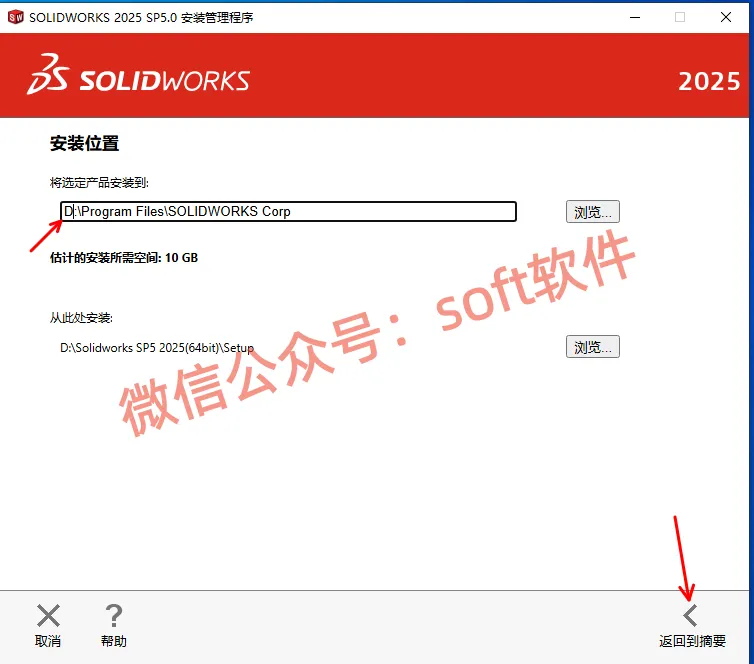
22,建议直接将安装路径的第一个字母C改成D,即为安装到D盘。(字母是什么即为安装在什么盘。无论放在什么位置要记住,后面会用到),点击返回到摘要
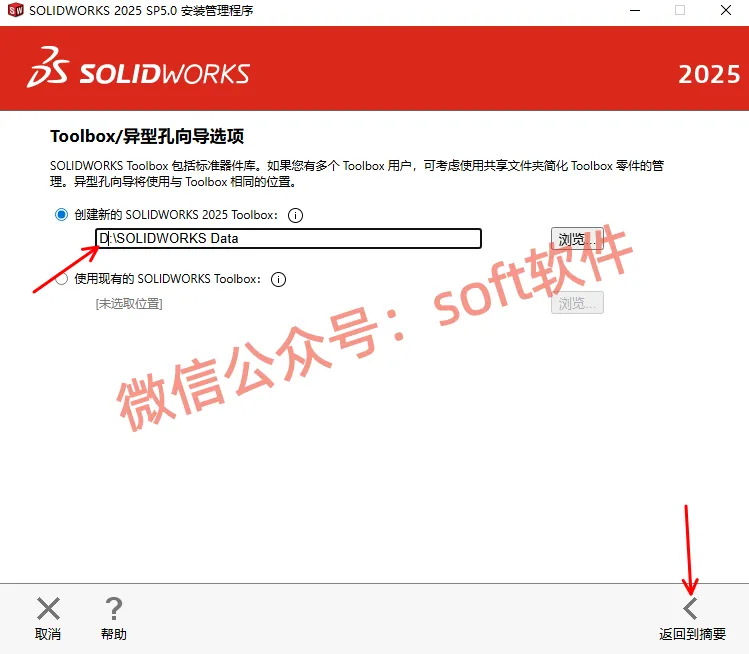
23,点击Toolbox/异型孔向导选项后的更改
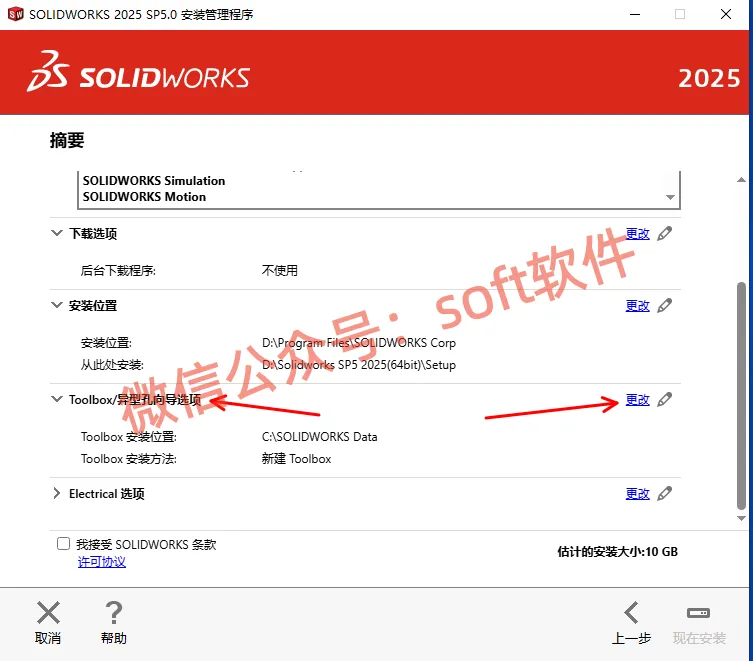
24,建议直接将安装路径的第一个字母C改成D,即为安装到D盘。(字母是什么即为安装在什么盘)点击返回到摘要
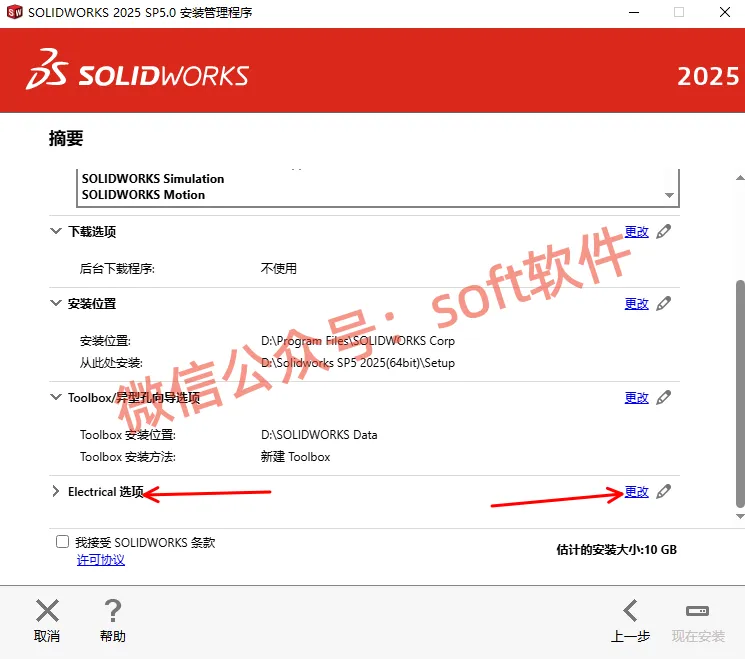
25,点击Electrical选项后的更改,(没有勾选此组件可忽略本步骤)
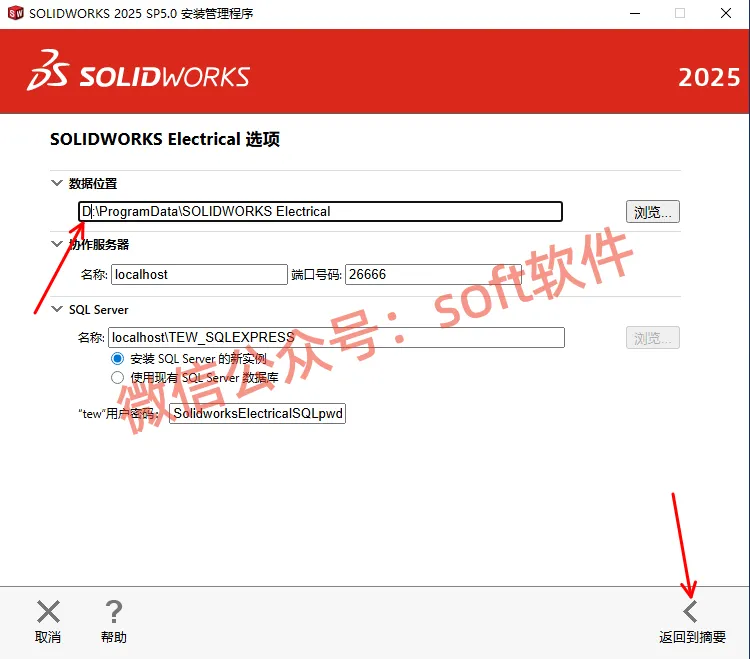
26,建议直接将安装路径的第一个字母C改成D,即为安装到D盘。(字母是什么即为安装在什么盘)点击返回到摘要
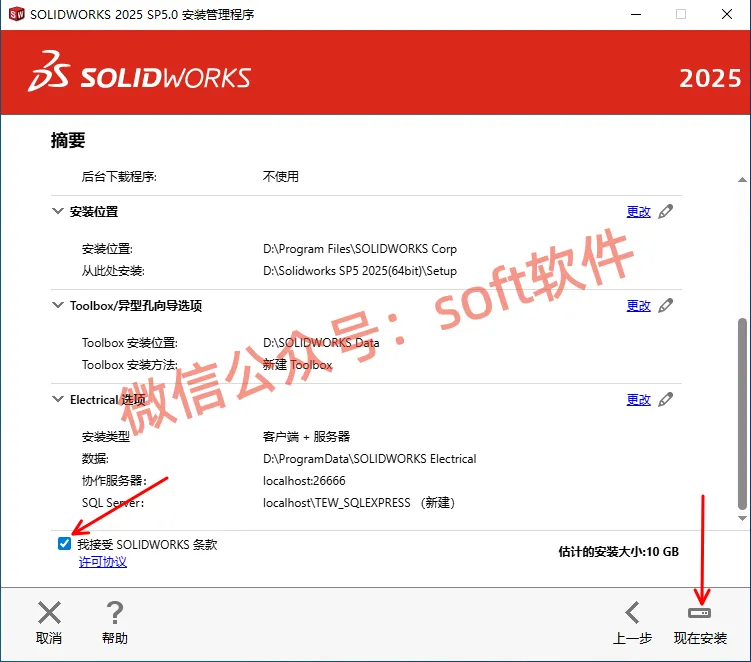
27,勾选我接受SOLIDWORKS条款,点击现在安装
28,弹窗点确定
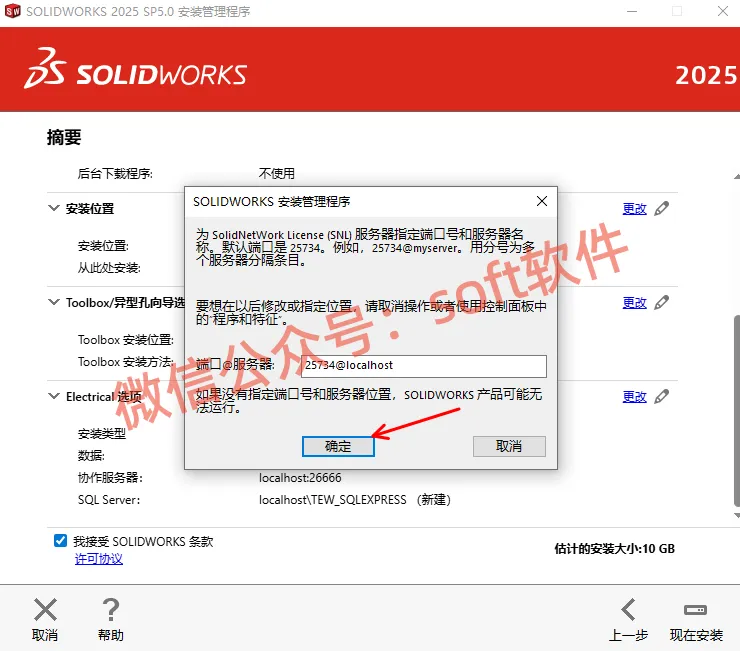
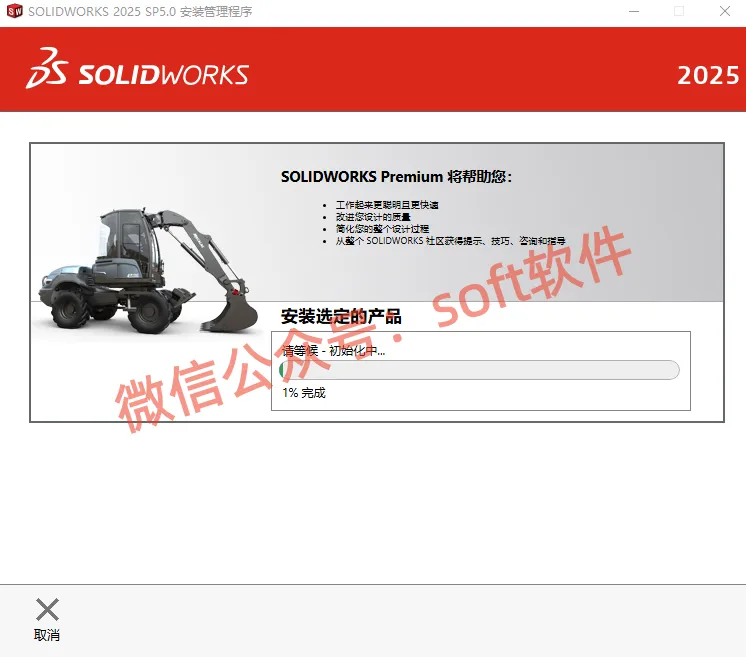
29,安装中,耐心等待
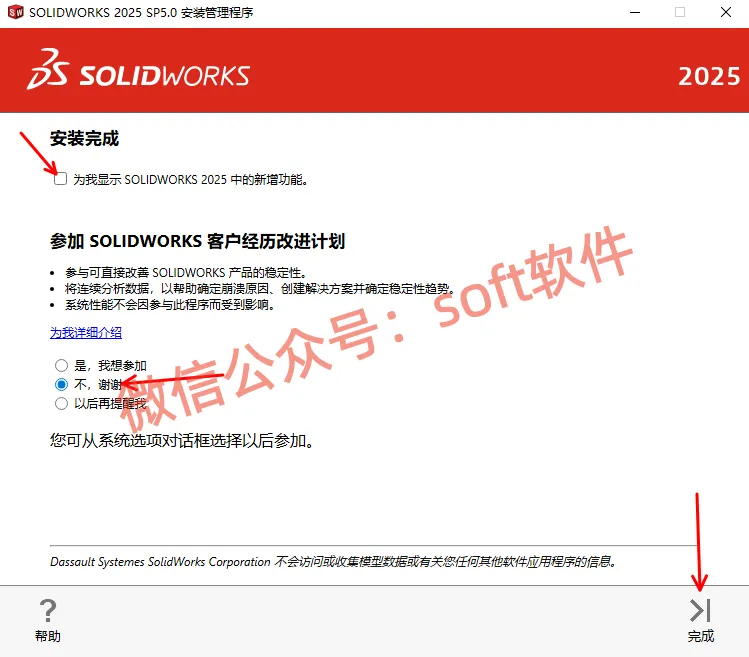
30,取消勾选为我显示.......。选择不,谢谢,点击完成
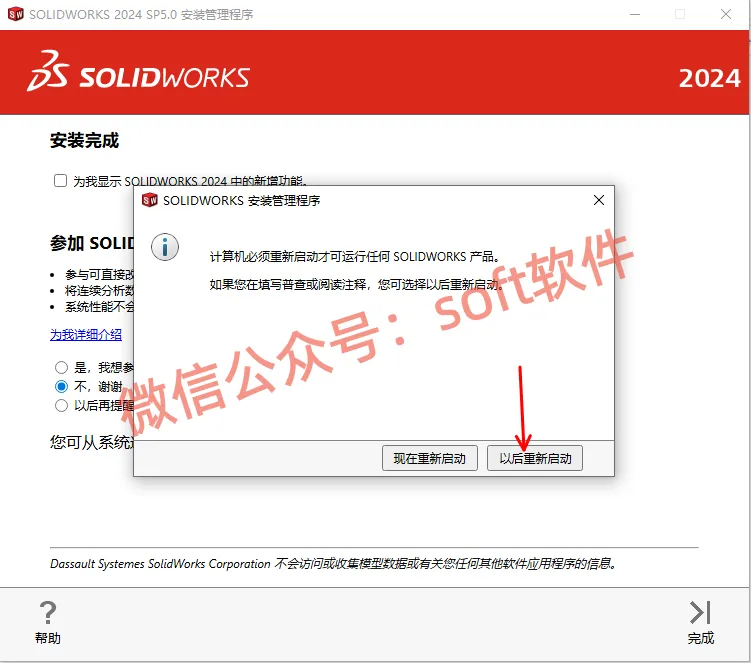
31,点以后重新启动
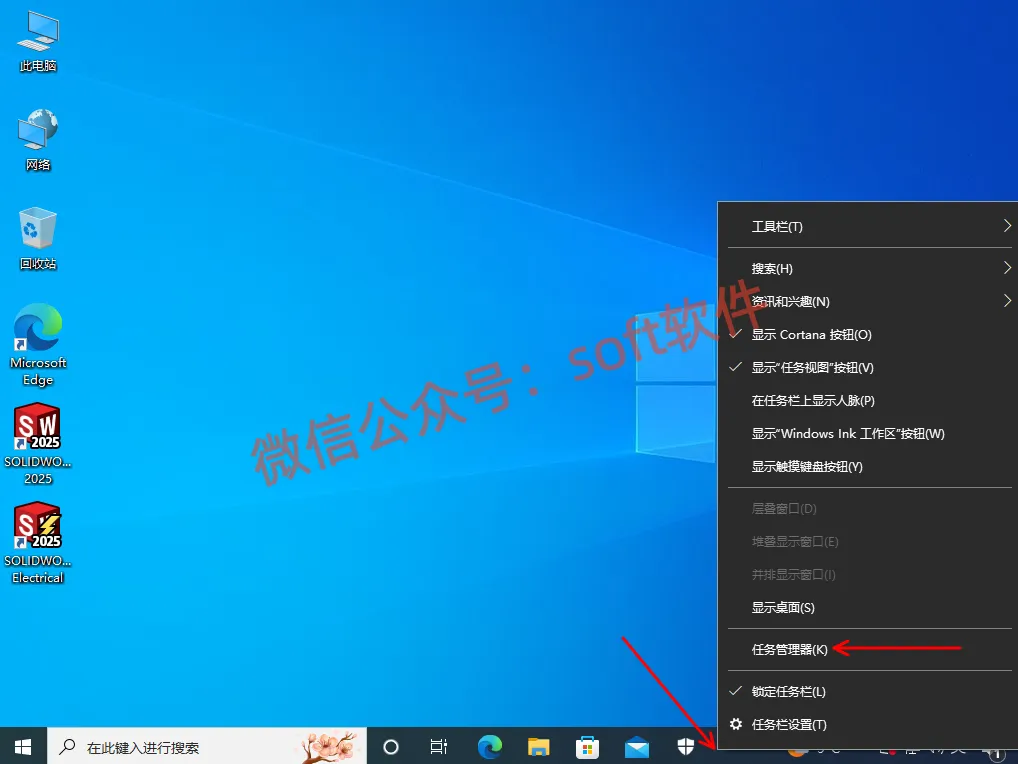
32,鼠标右键桌面下方任务栏,打开任务管理器
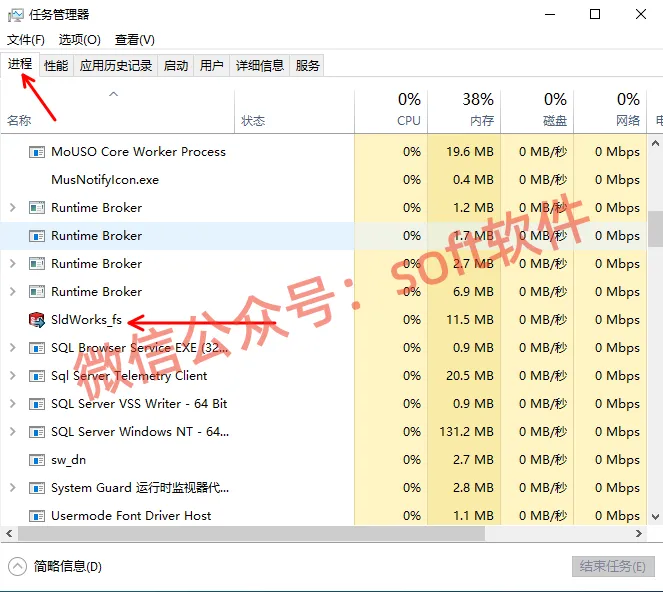
33,进程选项,然后找到SW开头的进程,逐个点结束任务,(sw开头进程多少和安装组件多少有关系。sw_dn无法彻底结束,可忽略)。
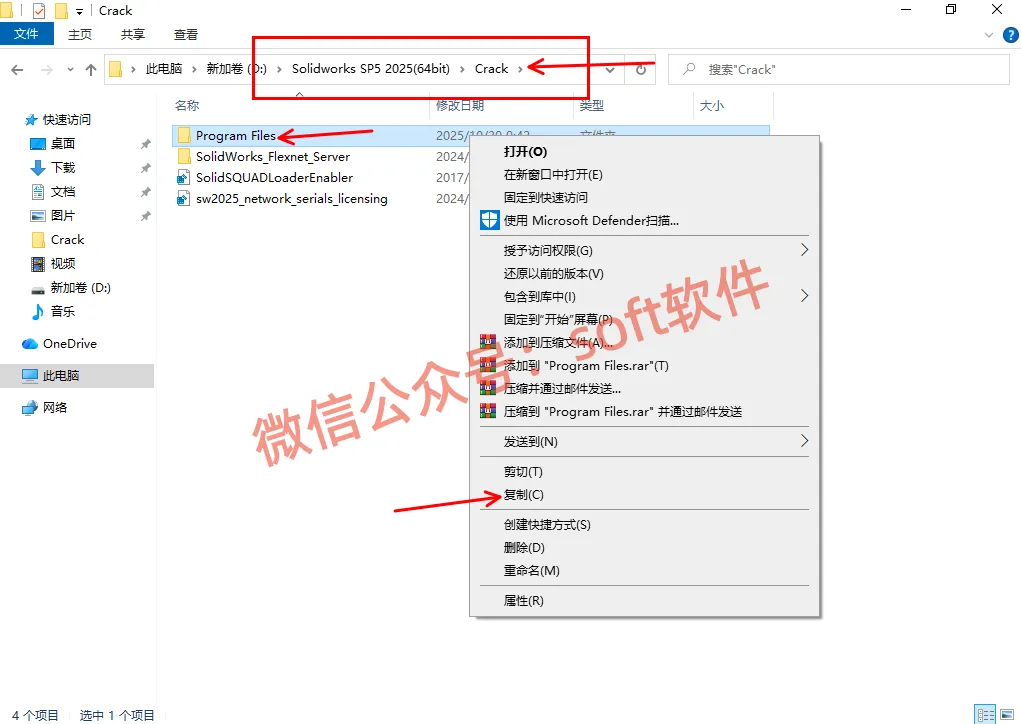
34,回到Crack文件夹内,鼠标右键Program Files文件夹,选择复制
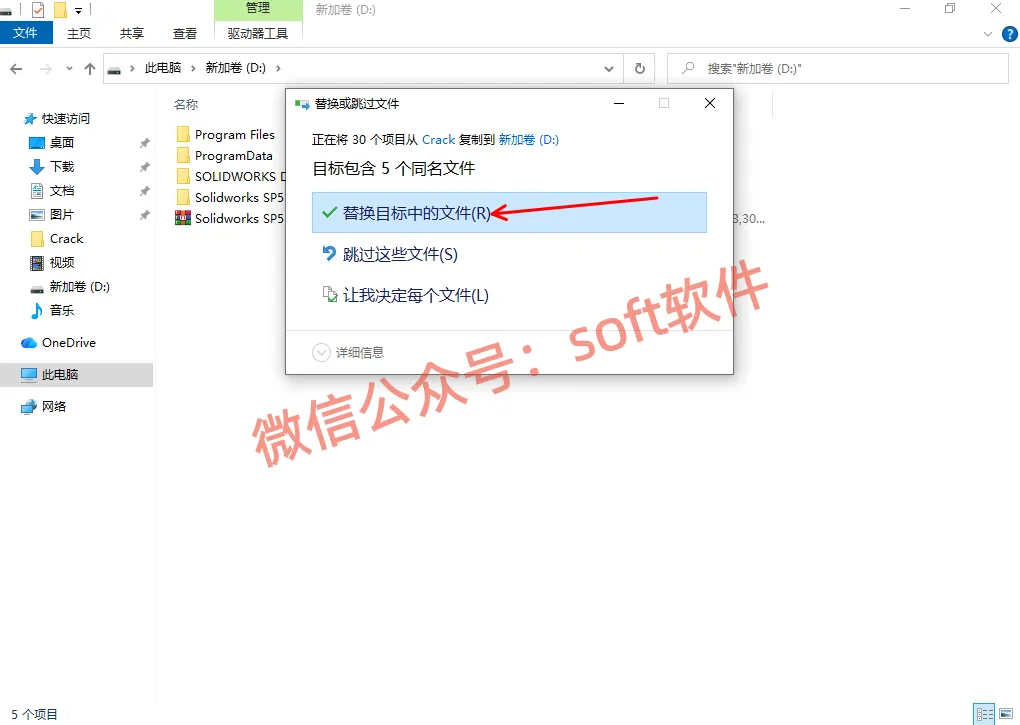
35,然后打开17步安装的磁盘,(如本教程安装在D盘,就打开D盘。)鼠标在空白处右键选择粘贴
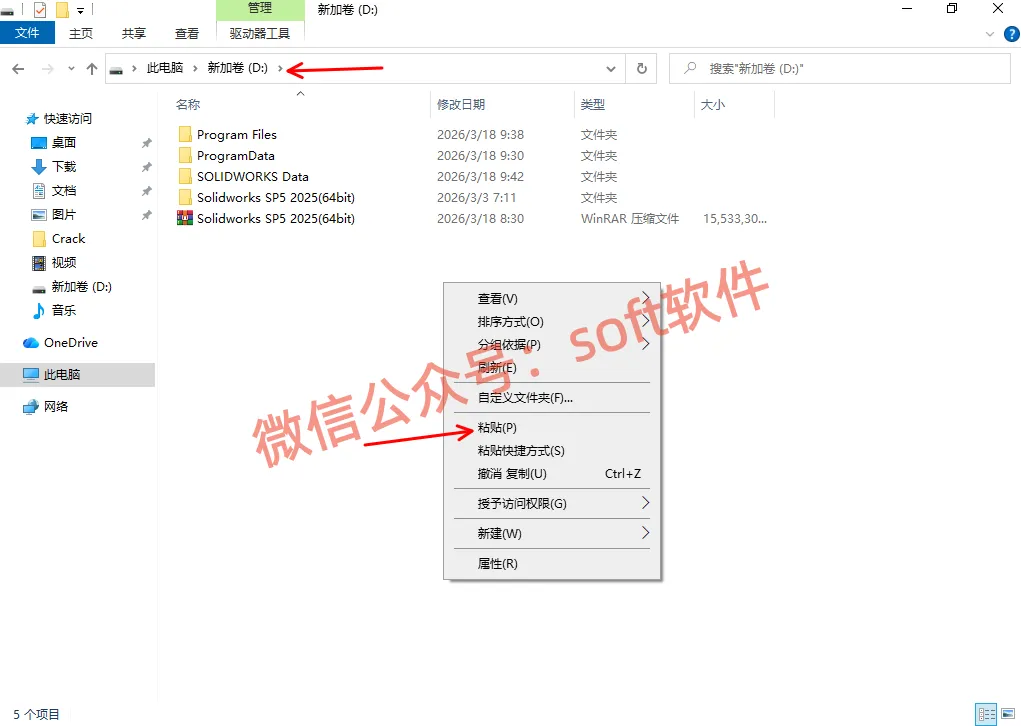
36,选替换目标中的文件
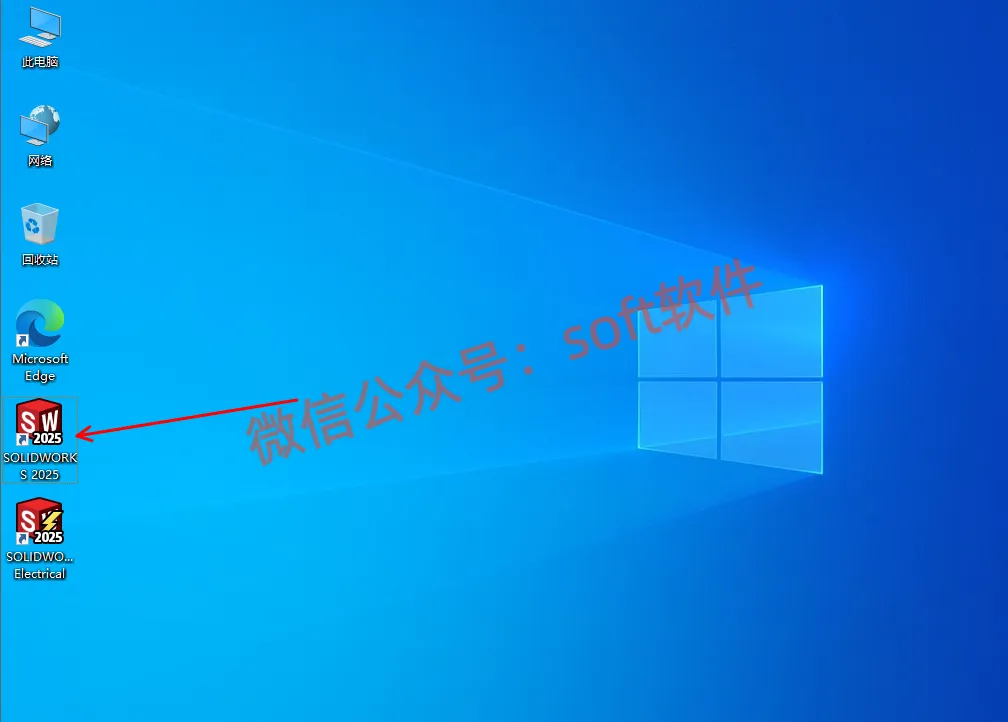
37,回到桌面,双击运行SOLIDWORKS 2025
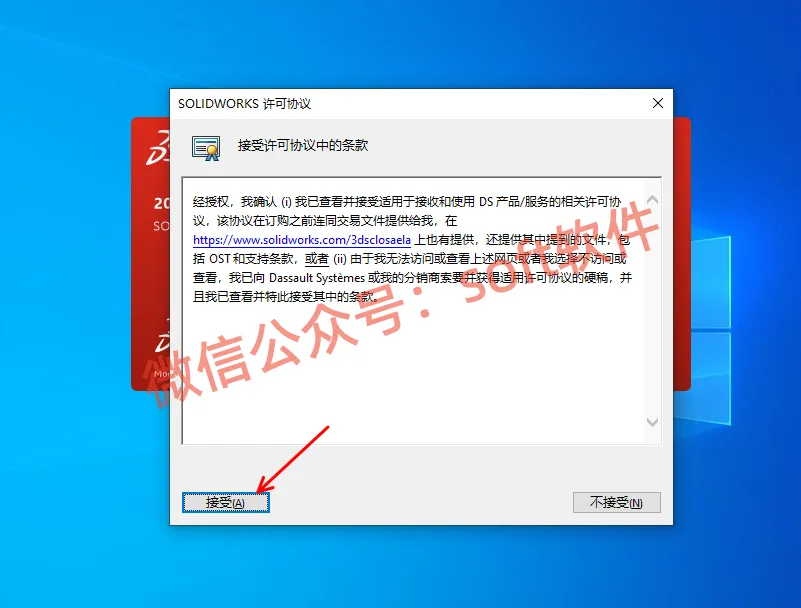
38,弹窗选择接受
39,安装完成