 夜雨聆风
夜雨聆风最近有粉丝问我:安装某些软件时,电脑自带杀毒一直拦截,怎么暂时关掉?今天就来详细讲讲。
一、为什么要关闭?
Windows自带的杀毒软件叫Windows Defender,默认开启,保护电脑安全。
但有些情况下,确实需要暂时关闭:
某些绿色软件、破姐工具、开发工具,会被误判为病毒拦截。
本地部署AI模型、数据库等服务时,可能被防火墙拦截。
程序员测试代码时,杀毒可能误报干扰。
注意:关闭后记得重新开启,长期关闭有安全风险。
二、方法一:临时关闭实时保护
这是最简单的方法,适合临时需要。
操作步骤:
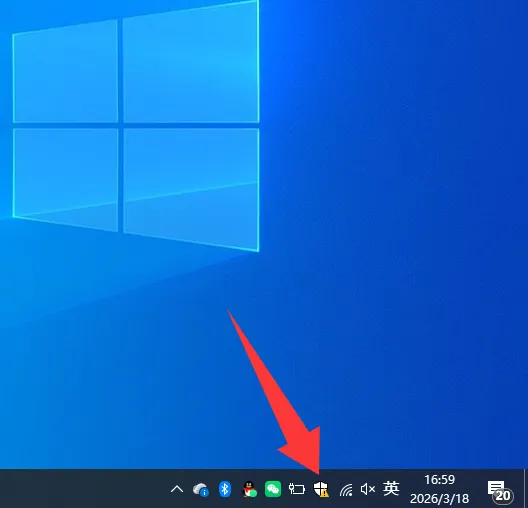
第一步:点击任务栏右下角的盾牌图标,打开Windows安全中心。
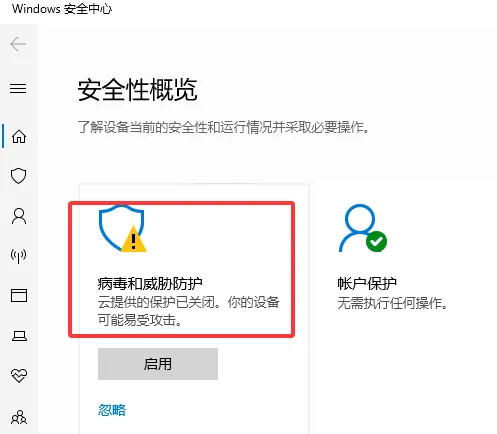
第二步:点击"病毒和威胁防护"。
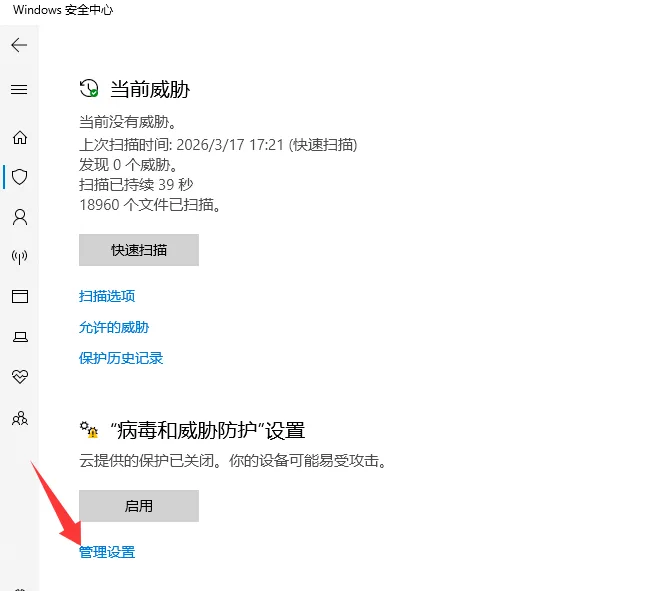
第三步:点击"管理设置"。
第四步:找到"实时保护",将开关关闭。
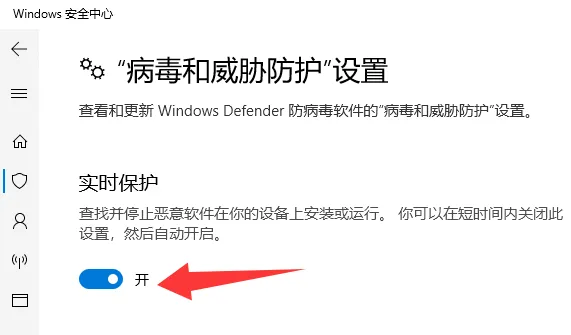
效果:实时保护关闭后,杀毒不会主动拦截文件。但下次重启电脑会自动恢复开启。
三、方法二:添加排除项
如果只是某个文件夹或文件被拦截,可以添加排除项,不用关闭整个杀毒。
操作步骤:
第一步:打开Windows安全中心 → 病毒和威胁防护 → 管理设置。

第二步:向下滚动,找到"排除项",点击"添加或删除排除项"。
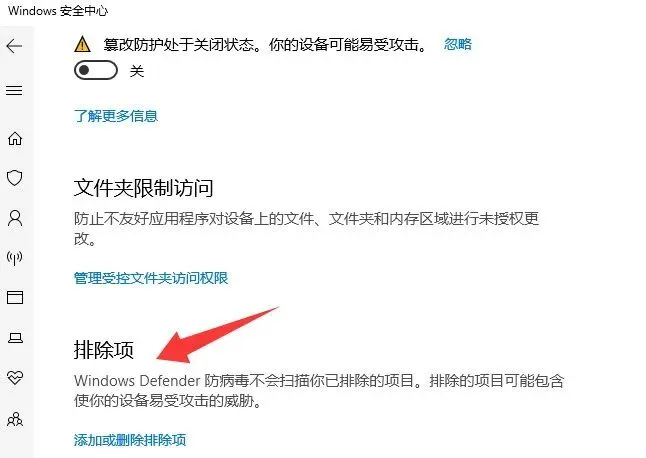
第三步:点击"添加排除项",选择"文件夹"或"文件"。
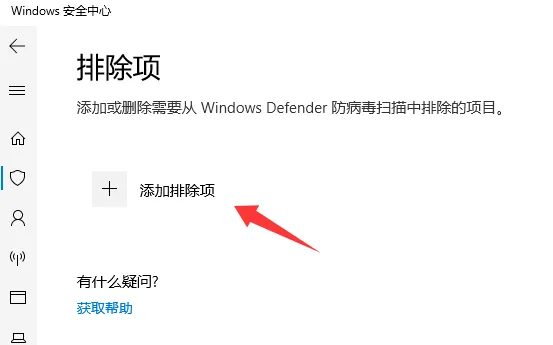
第四步:选择需要排除的文件夹或文件,确认添加。
效果:被排除的文件不会被扫描拦截,其他文件仍受保护。
四、方法三:完全关闭Defender
如果需要彻底关闭,可以通过组策略或注册表实现。
注意:此方法仅适用于专业版/企业版,家庭版没有组策略。
操作步骤:
第一步:按 `Win + R`,输入 `gpedit.msc`,回车。
第二步:依次展开:计算机配置 → 管理模板 → Windows组件 → Microsoft Defender防病毒。
第三步:双击"关闭Microsoft Defender防病毒"。
第四步:选择"已启用",点击确定。
第五步:重启电脑生效。
恢复方法:将选项改回"未配置"或"已禁用",重启即可。
五、家庭版怎么办?
Windows家庭版没有组策略,可以用注册表修改。
操作步骤:
第一步:按 `Win + R`,输入 `regedit`,回车。
第二步:导航到: `HKEY_LOCAL_MACHINE\SOFTWARE\Policies\Microsoft\Windows Defender`
第三步:右键空白处,新建DWORD值,命名为 `DisableAntiSpyware`。
第四步:双击该值,将数值数据改为 `1`。
第五步:重启电脑生效。
恢复方法:删除该注册表项或将数值改为 `0`。
警告:修改注册表有风险,操作前建议备份。
六、安全提醒
关闭杀毒后,请注意:
关闭期间,电脑更容易受到网络攻击。
没有杀毒保护,病毒更容易入侵。
用完记得重新开启,或重启电脑自动恢复。
如果长期关闭Defender,建议安装其他杀毒软件替代。
写在最后
Windows Defender是很好的安全工具,但有时确实需要灵活调整。
记住:关闭是为了方便,不是放弃安全。用完记得开回来!
你遇到过杀毒误报的情况吗?评论区聊聊\~
觉得有用,点个在看。关注软件谷家,更多电脑技巧持续分享。

点分享

点收藏

点点赞

点在看

点击下方"阅读原文",查看最新【软件目录】