 夜雨聆风
夜雨聆风
PyCharm 2020是由JetBrains打造的一款Python IDE。PyCharm同时支持Google App Engine,支持IronPython。这些功能在先进代码分析程序的支持下,使PyCharm成为Python专业开发人员和刚起步人员使用的有力工具。PyCharm用于一般IDE具备的功能,比如, 调试、语法高亮、Project管理、代码跳转、智能提示、自动完成、单元测试、版本控制。另外,PyCharm还提供了一些很好的功能用于Django开发。
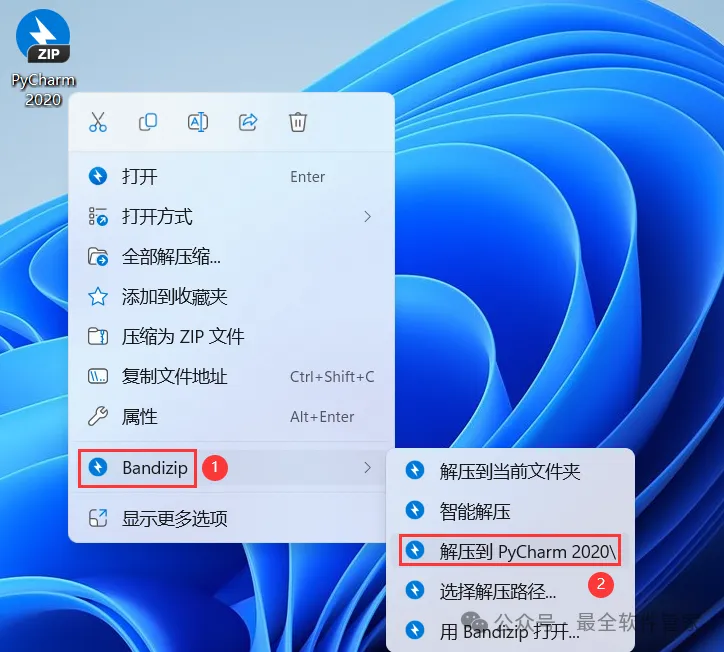
1、下载PyCharm 2020软件安装包到电脑上,右键选择【解压到PyCharm 2020\】
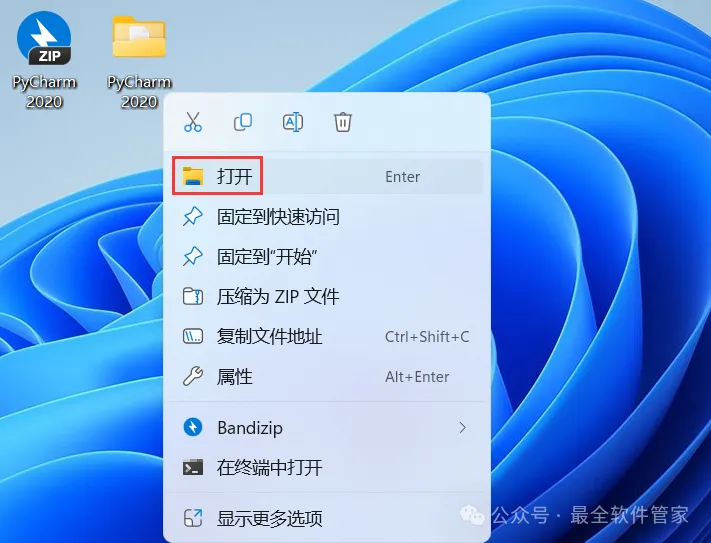
2、右键【打开】解压后的文件夹
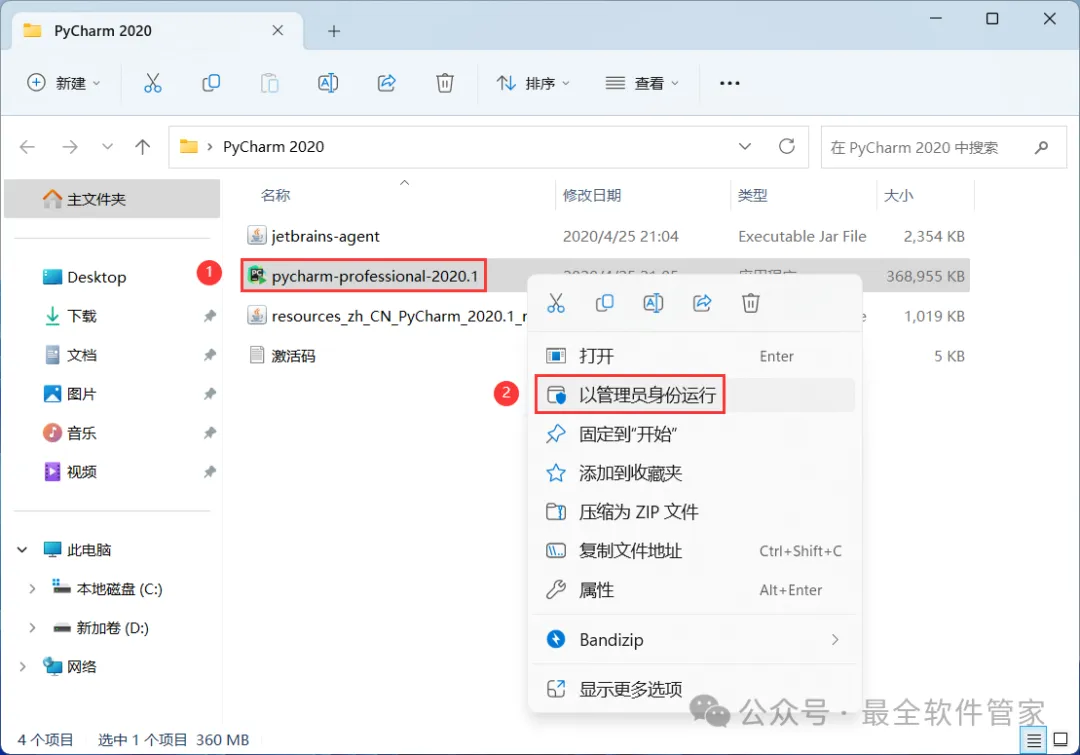
3、找到【pycharm-professional-2020.1】应用程序,右键选择【以管理员身份运行】它
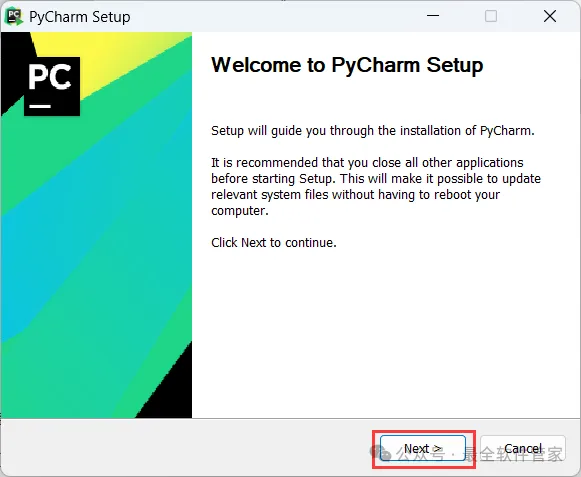
4、点击【Next】
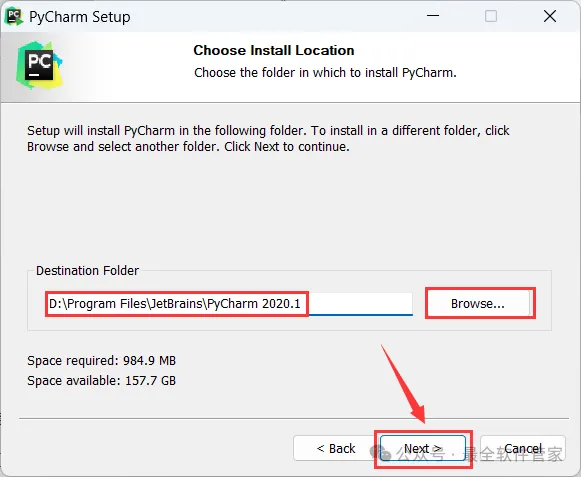
5、软件默认安装在C盘,可自定义更改软件安装位置,这里小编选择安装在D盘;点击【Next】
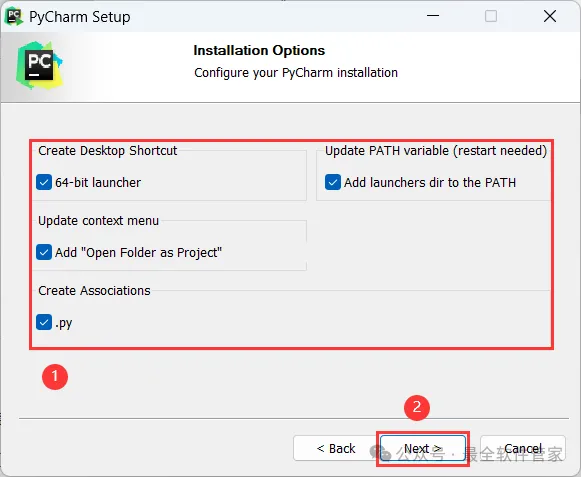
6、全部都勾选上,再点击【Next】
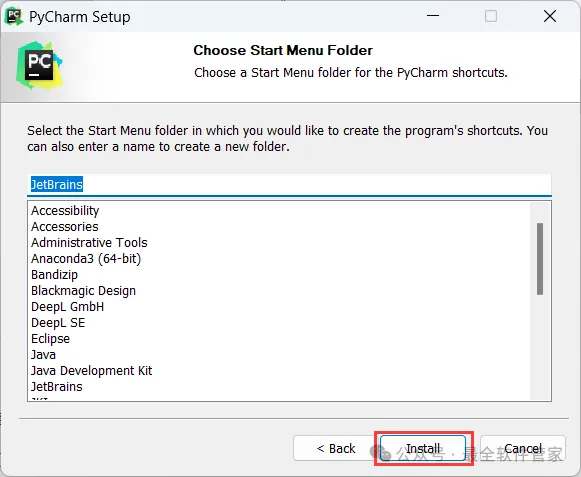
7、点击【Install】
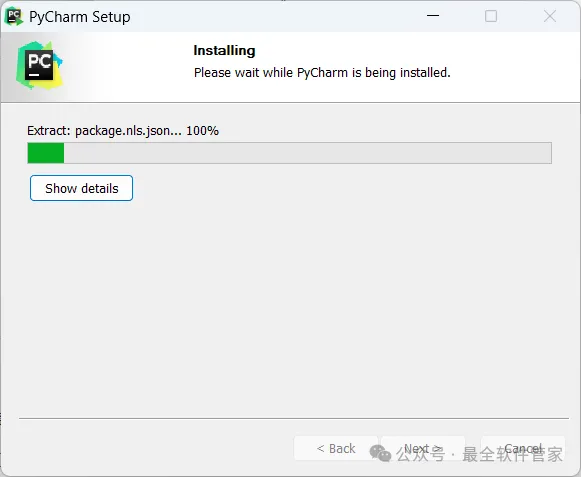
8、软件安装中,稍等片刻
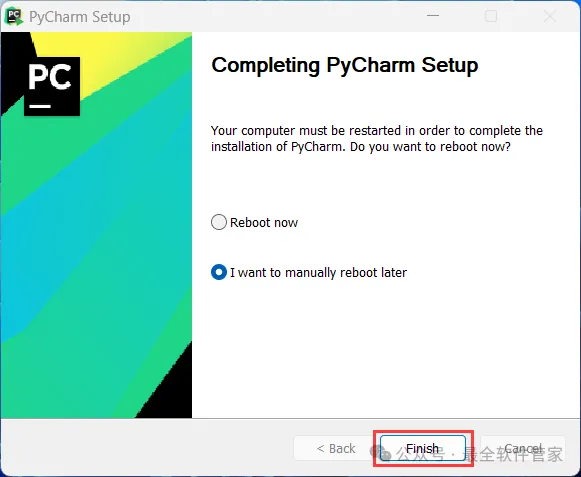
9、点击【Finish】
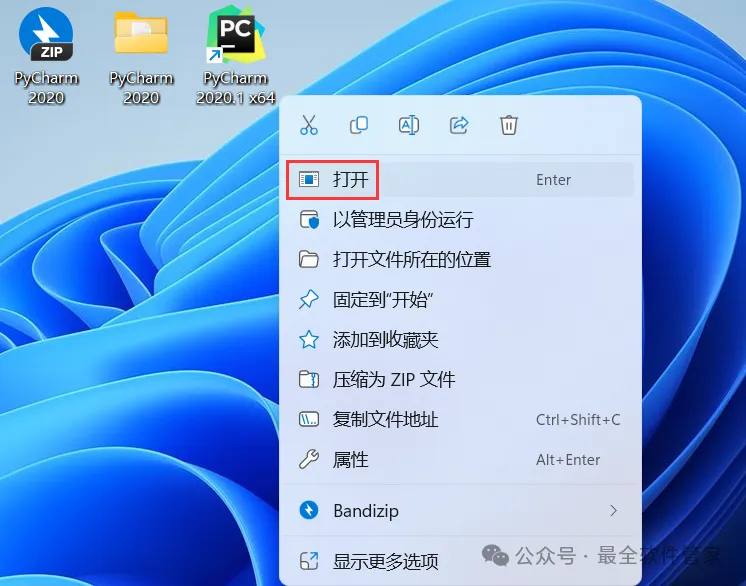
10、回到桌面,右键桌面上的【PyCharm 2020.1软件图标】,点击【打开】
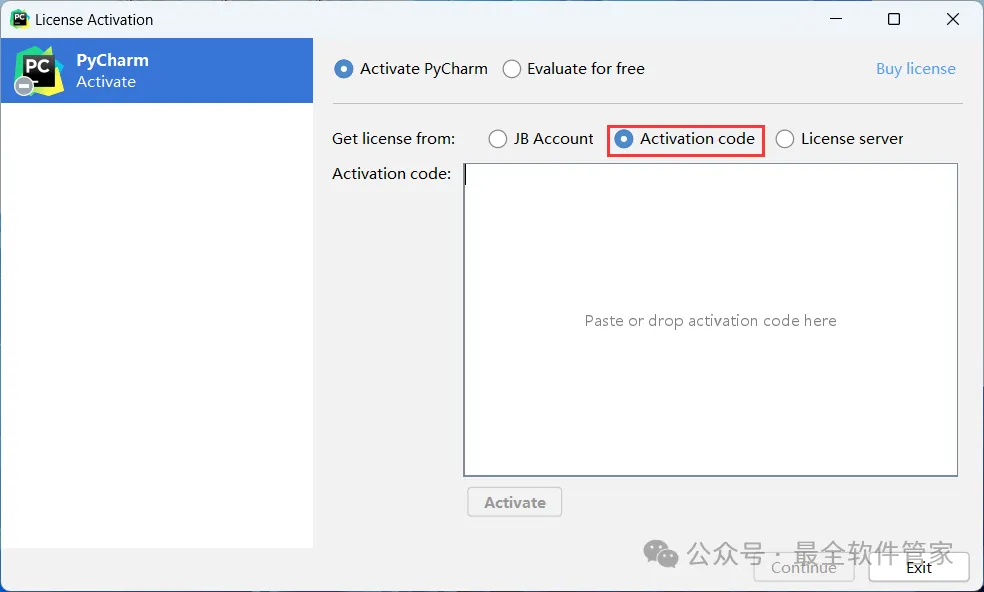
11、点击【Activation code】
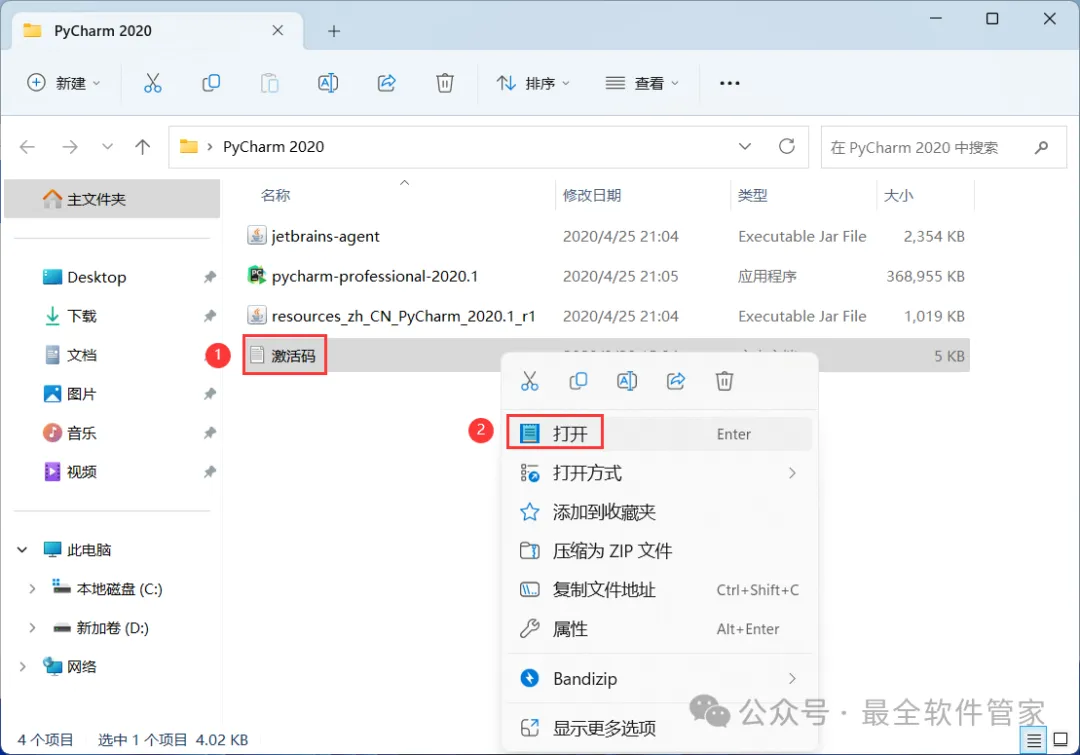
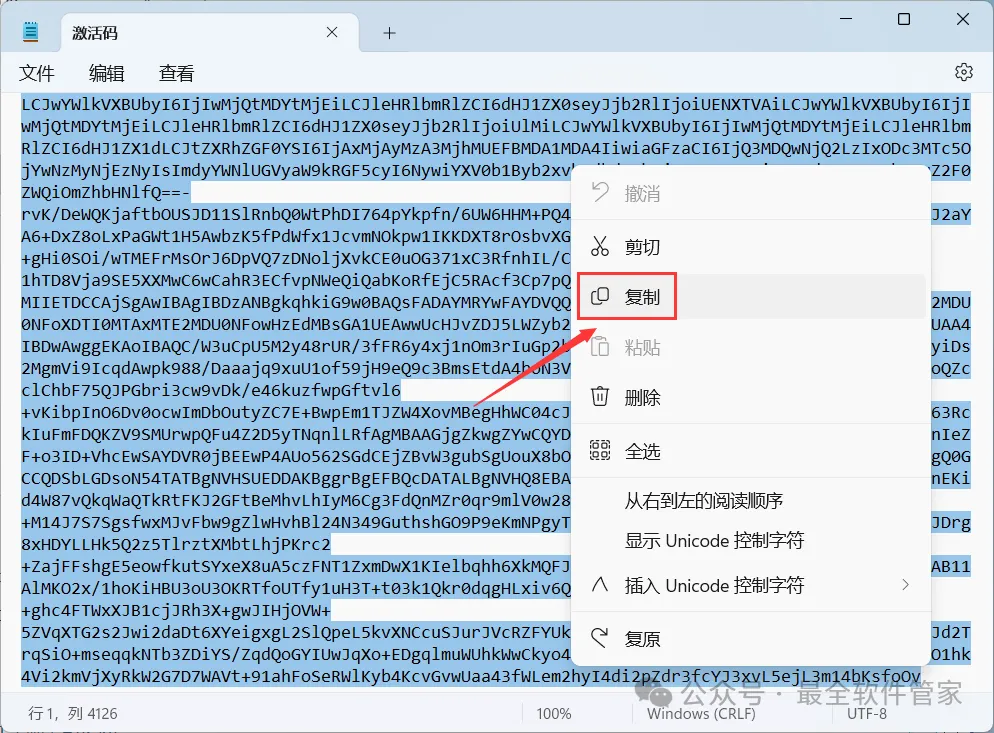
12、回到PyCharm 2020文件夹,找到【激活码】文件,右键【打开】它
13、右键点击【复制】全部内容
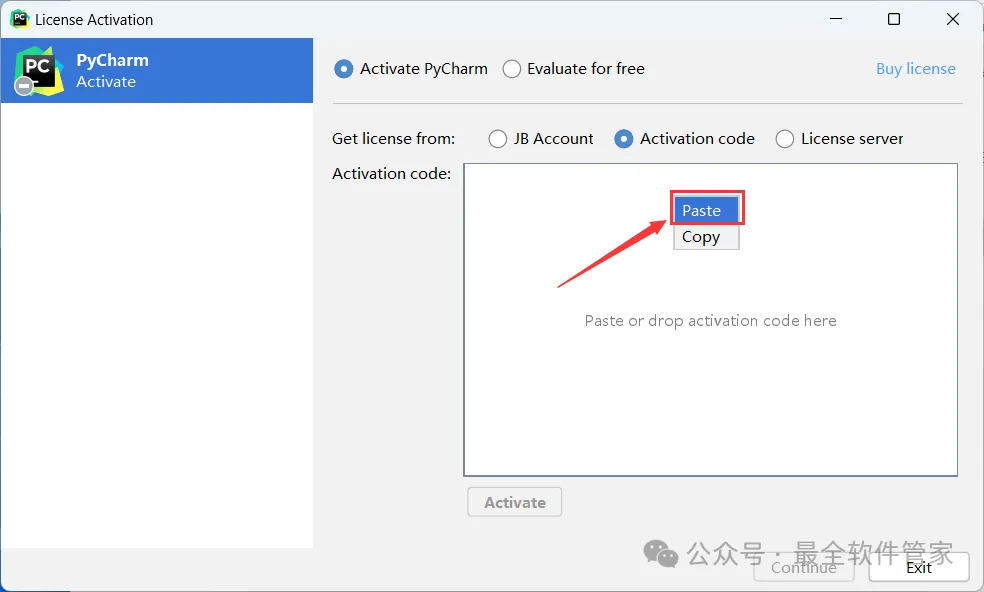
14、回到软件界面,右键Activation code下的空白处,点击【Paste】
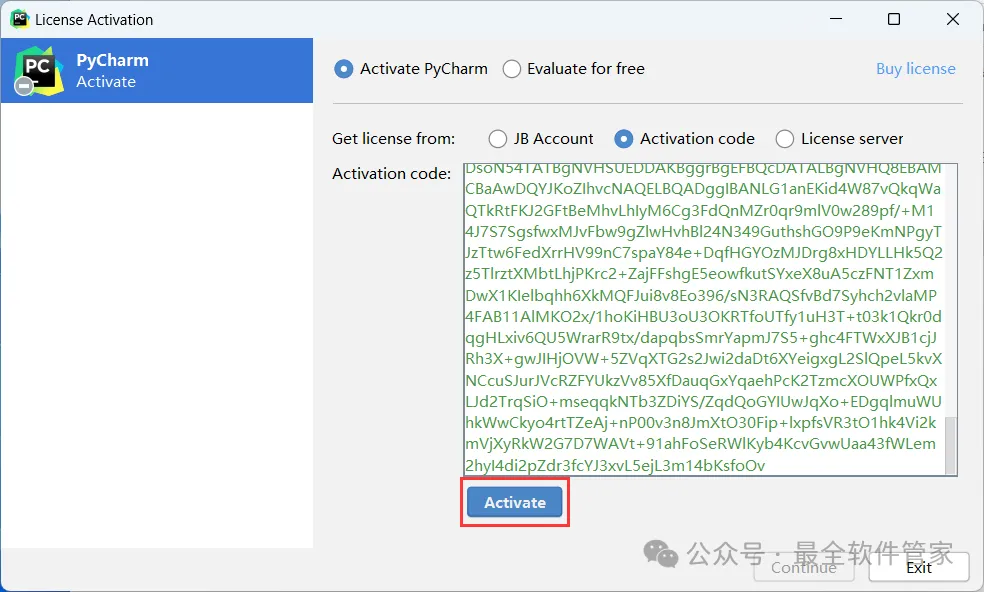
15、点击【Activate】
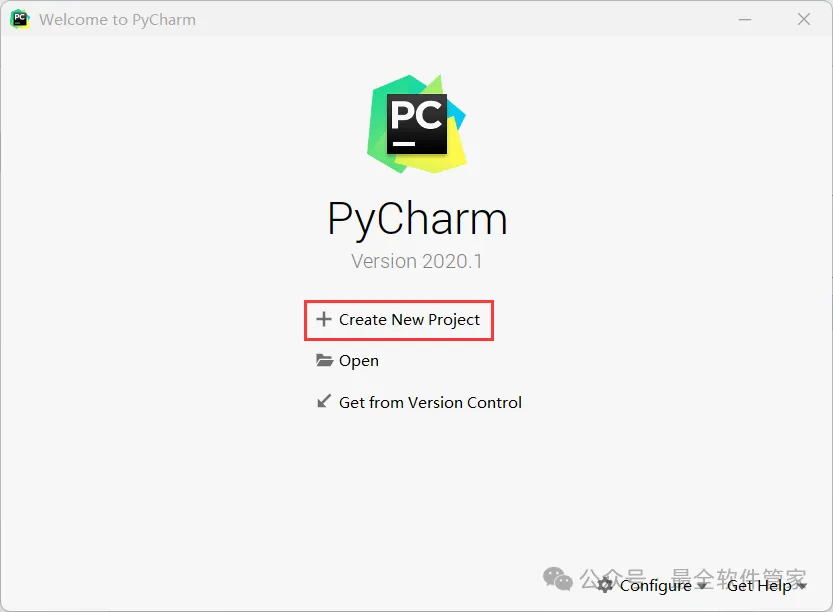
16、点击【Crecate New Project】
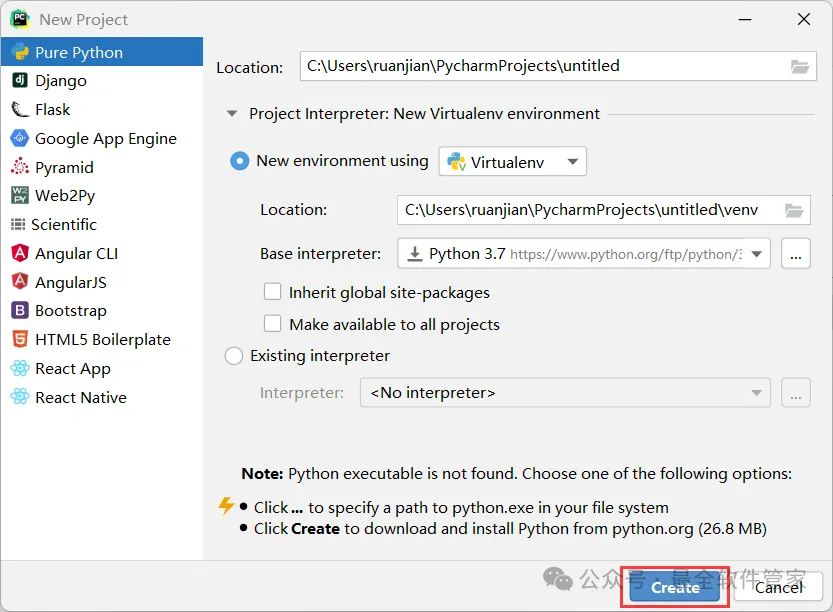
17、点击【Create】
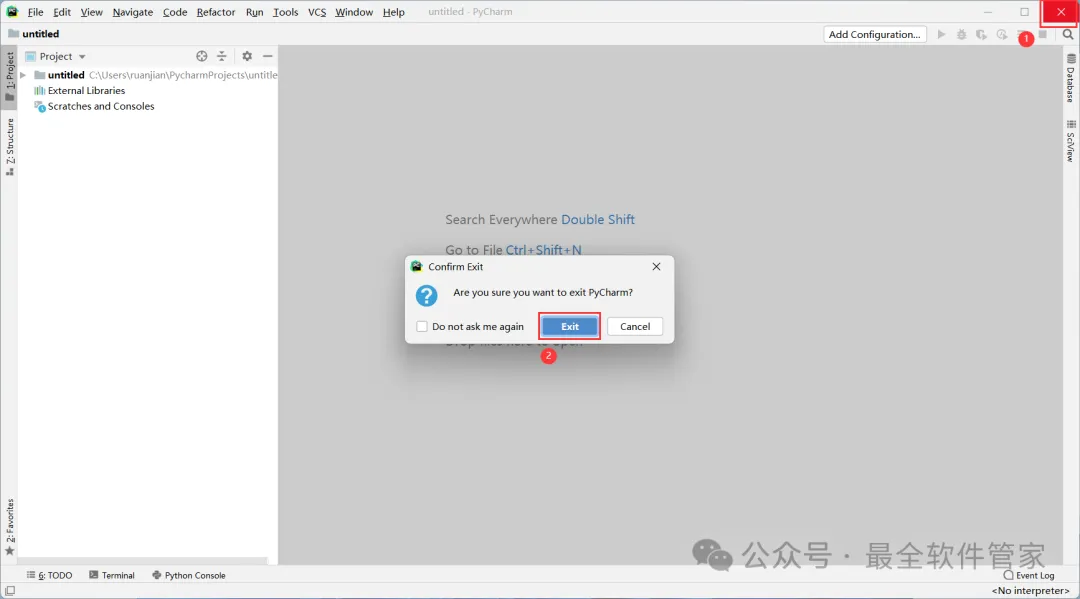
18、点击右上角【关闭按钮】,再点击【Exit】
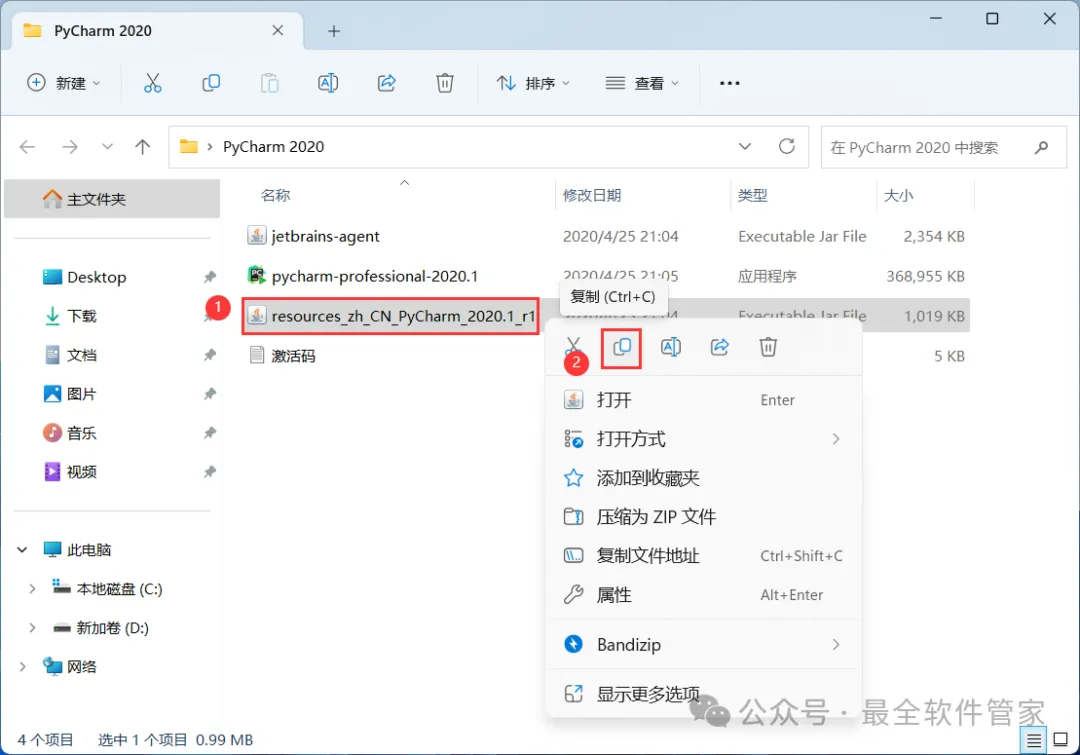
19、回到PyCharm 2020文件夹,找到【resources_zh_CN_ PyCharm_2020.1】文件,再右键点击【复制按钮】
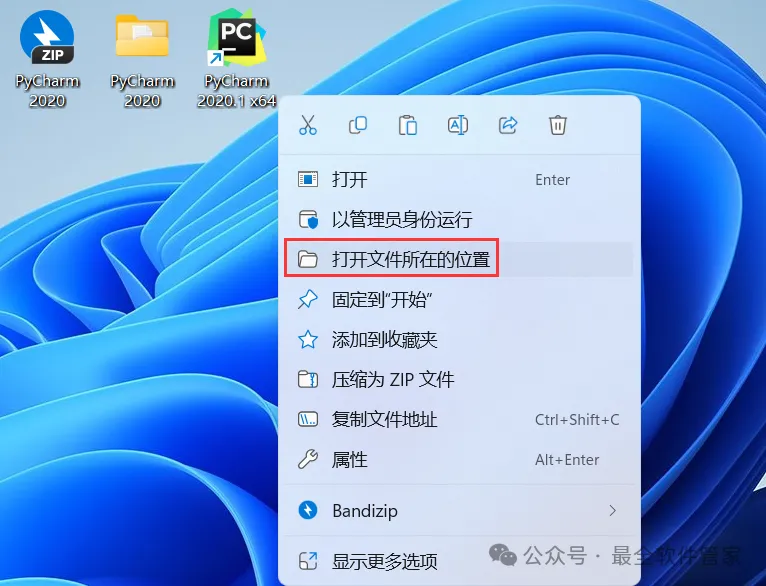
20、回到桌面,右键桌面上的【PyCharm 2020.1软件图标】,点击【打开文件所在的位置】
21、点击路径上的【PyCharm 2020.1】
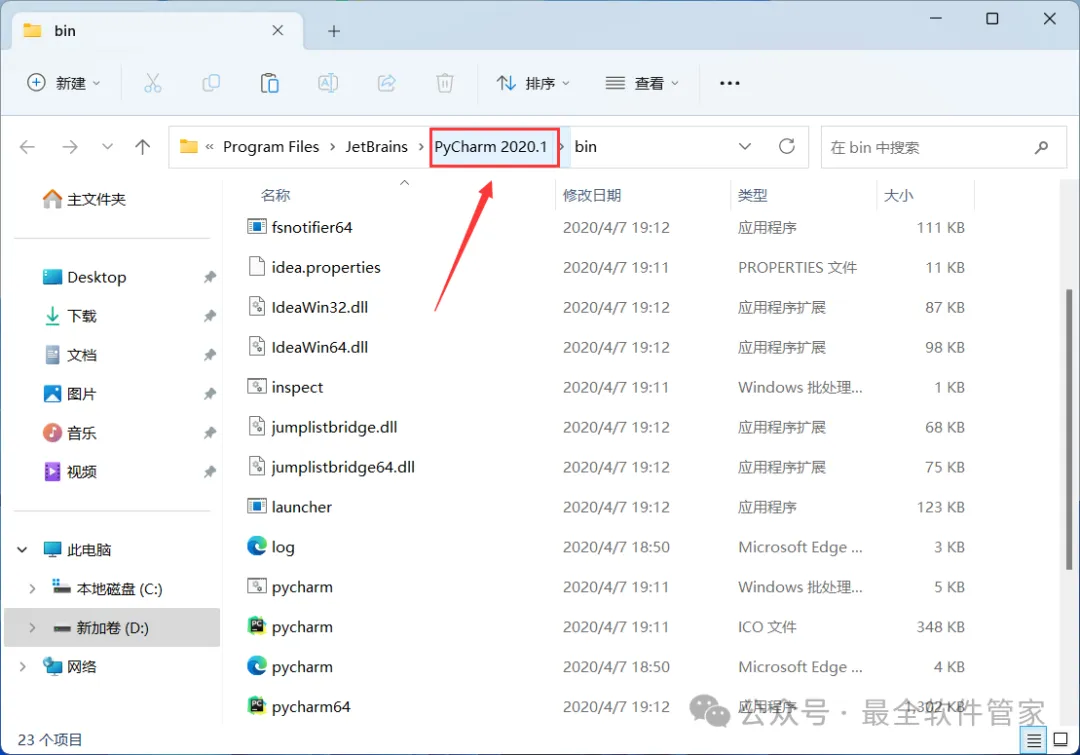
22、找到【lib】文件夹,右键【打开】它
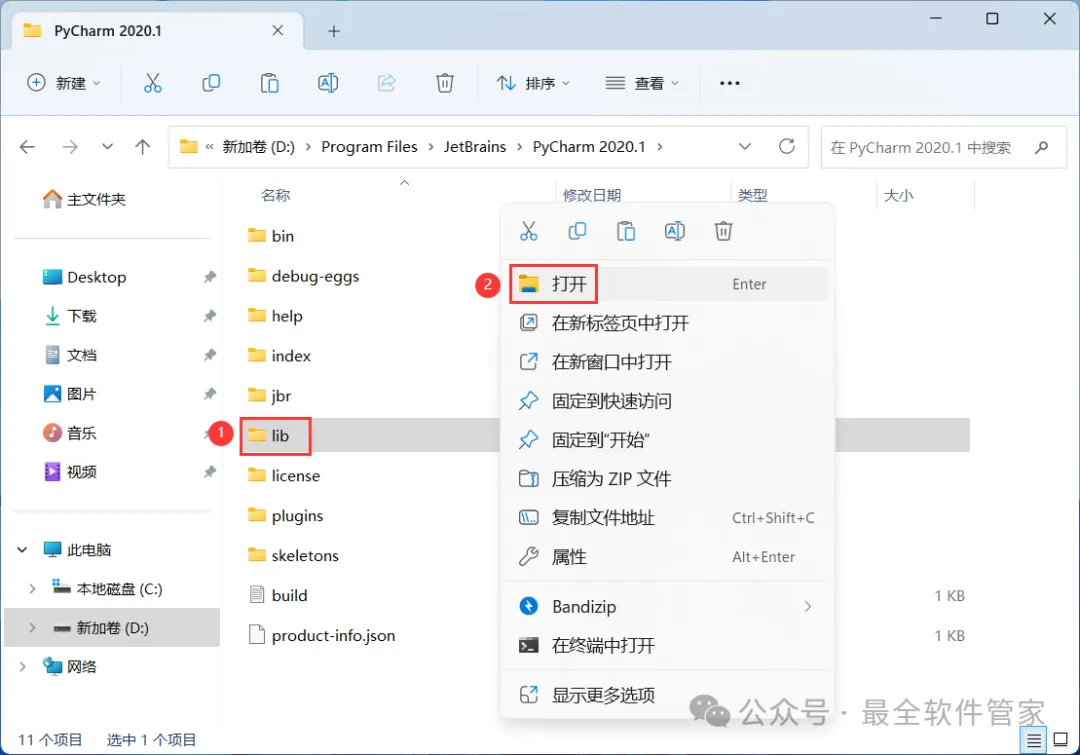
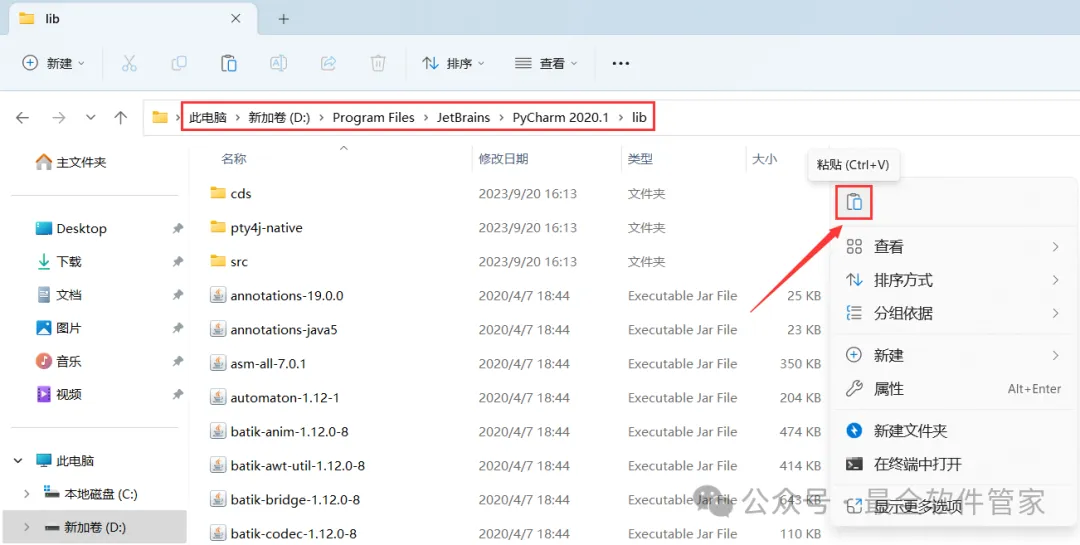
23、右键文件夹的空白处,点击【粘贴按钮】
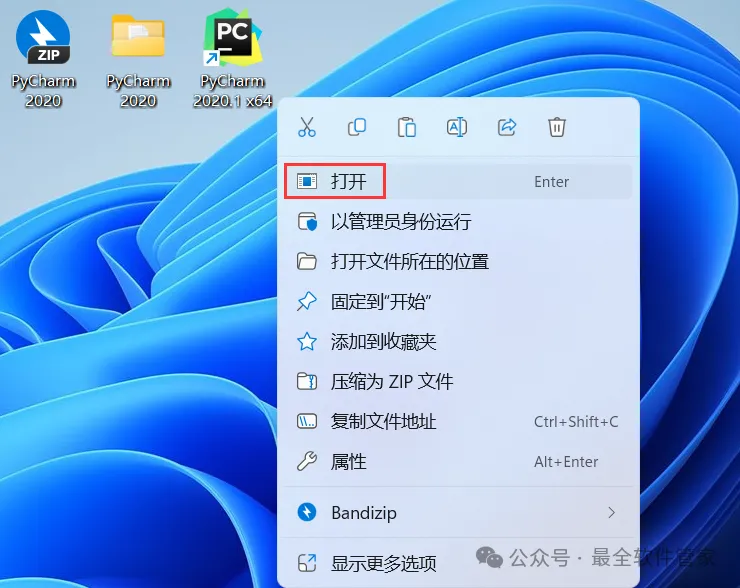
24、回到桌面,右键桌面上的【PyCharm 2020.1软件图标】,点击【打开】
25、软件正在打开,启动界面如下:

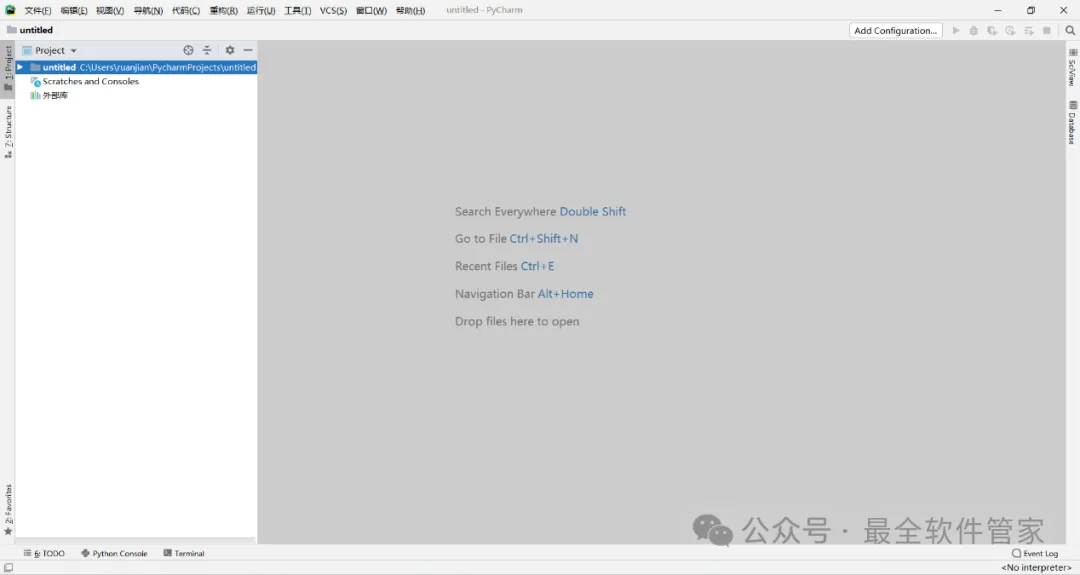
26、软件打开成功,运行界面如下:
 27、以上就是PyCharm 2020软件安装的全过程,要是对你有帮助的话,请为小编点个赞!