 夜雨聆风
夜雨聆风腾讯近期推出的QClaw(也就是大家常说的“龙虾”)确实火了一把,它最大的亮点就是能和微信直连,让AI帮你干活。
无需代码,3分钟搞定,还能用手机遥控电脑!
今天,我们就用这篇保姆级教程,带你从0到1装好这只“龙虾”。全程可视化操作,不需要任何代码基础,每个步骤都配有截图,包你一看就会!
---
第一步:下载与安装(3分钟搞定)
首先,我们需要把QClaw这个“指挥官”请到你的电脑里。
1. 访问官网:打开浏览器,访问QClaw官方网站:https://qclaw.qq.com 。
📌 贴心提示:截至2026年3月20日,QClaw已全面开放,无需申请邀请码,直接下载即可。
2. 选择版本:根据你的电脑系统(Windows/Mac)下载对应的安装包。如果不确定Mac是Intel还是Apple芯片,点击左上角苹果图标->“关于本机”即可查看。
3. 一键安装:双击下载好的安装包,像装普通软件一样,一路点击“下一步”或“继续”。整个过程没有任何复杂的命令行,非常友好。
4. 启动程序:安装完成后,打开QClaw。你会看到一个简洁的对话框界面,右下角任务栏会出现一只卡通小龙虾图标,这代表服务已成功启动。
第二步:绑定微信(实现手机遥控)
这是QClaw最核心的“黑科技”环节,让AI住进你的微信里。
1. 扫码登录:在QClaw主界面中,找到并点击 “微信远程” 按钮(通常在左下角)。
2. 绑定账号:此时界面会弹出一个二维码。拿出你的手机,打开微信扫一扫。
3. 确认授权:扫描后,手机端会弹出“腾讯电脑管家”的授权页面,点击 “确认” 即可。
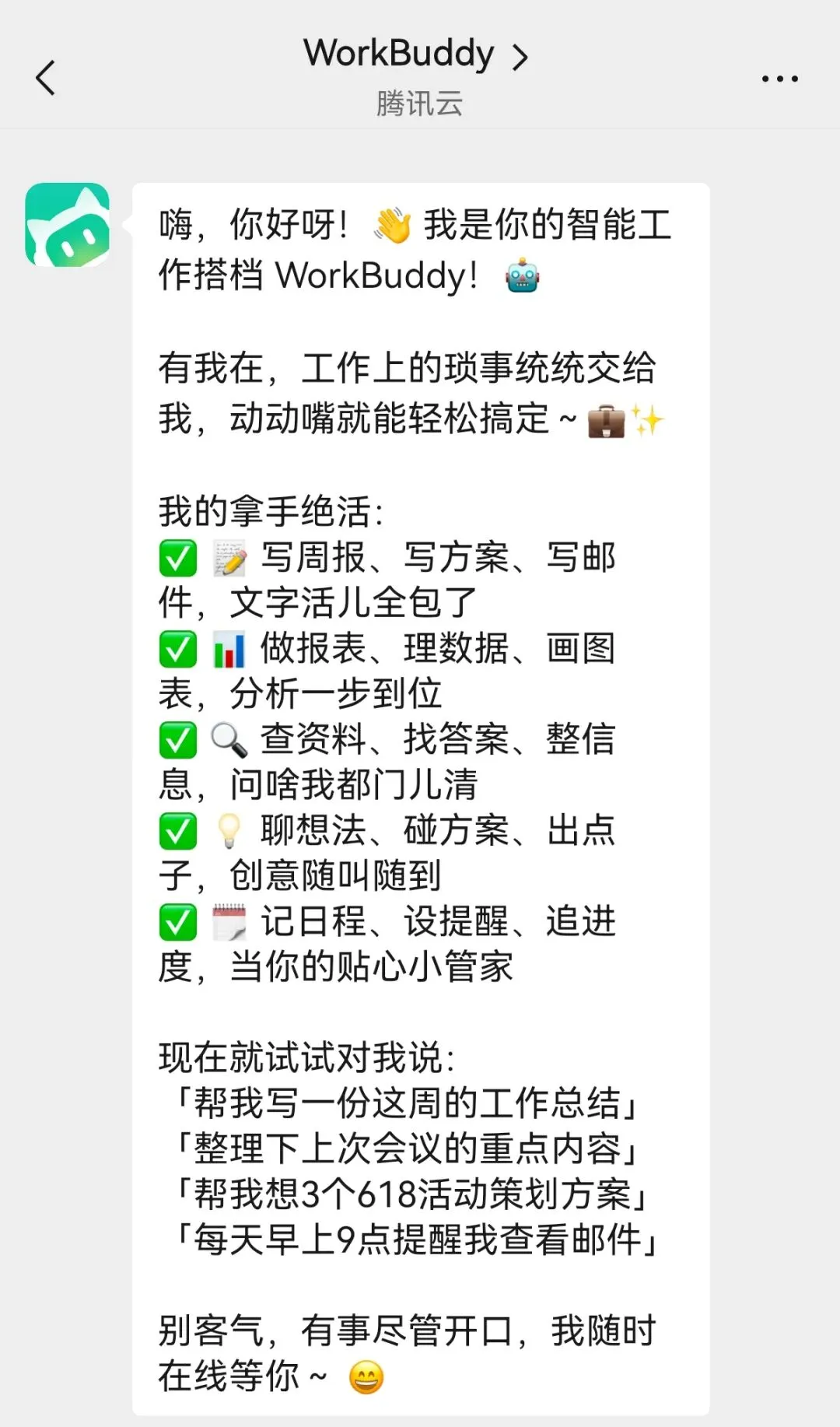
4. 连接成功:授权成功后,你的微信里会出现一个名为 “QClaw助手” 的对话窗口。至此,你就已经成功绑定了!
---
第三步:开箱体验(先玩几个简单功能)
现在你已经可以开始“调戏”你的AI助手了。无论是电脑端还是手机微信端,你都可以直接向它下达指令。
场景一:试试定时提醒
在微信“QClaw助手”对话框里输入:
“提醒我明天上午10点开会。”
它会立刻回复“已设置提醒”,到点准时给你发消息,比闹钟还靠谱。
场景二:让它帮忙搜资料
输入:“帮我找一下本周末厦门有什么好看的展览。”
它会自动思考,并为你整理出结果。
场景三:查看“龙虾”在干嘛
回到电脑端QClaw,点击右侧的 “工作室”。
你会看到一只可爱的像素龙虾,没任务时它躺在沙发上摸鱼,有任务时它会在办公区忙前忙后,非常可爱。
---
第四步:进阶玩法(安装Skill扩展技能)
如果觉得基础功能不够用,QClaw还支持“Skill”技能扩展,就像给手机装App一样。
1. 找到灵感广场:在QClaw界面左侧,点击 “灵感广场” 。
2. 一键安装:这里汇集了各种场景方案,比如“联网搜索”、“小红书文案生成”等。找到你感兴趣的,点击 “立即使用” 即可自动配置。
案例实测:
最近腾讯云官方推出了腾讯文档Skill,安装后可以让龙虾帮你做表。
指令示例:“帮我把部门里女生名单筛选出来,做成妇女节礼物领取签到表。”
QClaw收到指令后会自动调用腾讯文档接口,生成一张在线表格,并把链接发回给你。
---
最后:腾讯QClaw最大的价值,在于它把强大AI能力封装成了像普通软件一样简单的工具,并且打通了微信这个超级入口。
虽然目前它在处理极度复杂的任务时偶尔会“犯懒”,但作为日常办公、信息查询和定时提醒的全能副手,它已经完全合格,而且潜力巨大。
赶快去下载一个,给你的微信请个“AI实习生”吧!有任何好玩的用法,欢迎在评论区留言交流。