 夜雨聆风
夜雨聆风今天,我们将一步步完成OpenClaw的安装与初始配置。整个过程分为3个核心步骤,帮助你顺利“养”起属于自己的“龙虾”。

第一步:准备系统环境
OpenClaw的运行需要依赖Node.js和Git这两个基础工具,无论你使用的是Windows、macOS还是Linux系统,都需要先完成这两个工具的安装,不同系统间的安装步骤大致相似,以下演示Windows系统的安装方法,以及验证是否安装成功。
1.安装Node.js
Node.js 是一个JavaScript运行时环境,OpenClaw的核心功能依赖它来运行。我们需要安装Node.js的LTS(长期支持)版本,以确保稳定性。
在Windows 系统安装Node.js的步骤如下。
(1)打开浏览器,访问Node.js的官网,如图3-1所示。
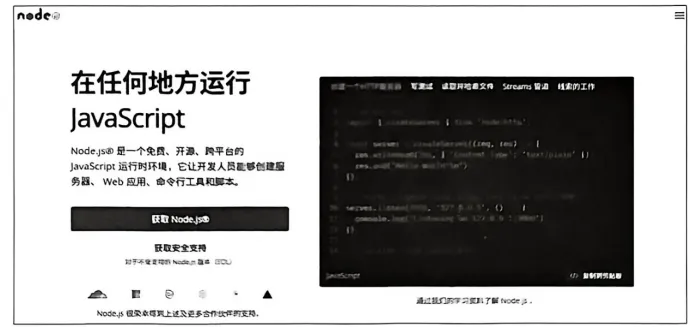
图3-1 Node.js官网
(2)在官网首页,单击左侧的“获取Node.js”按钮,进入Node.js安装包的下载页面。
(3)在下载页面中,选择你的系统和平台,然后单击相应按钮进行下载.如图3-2所示。
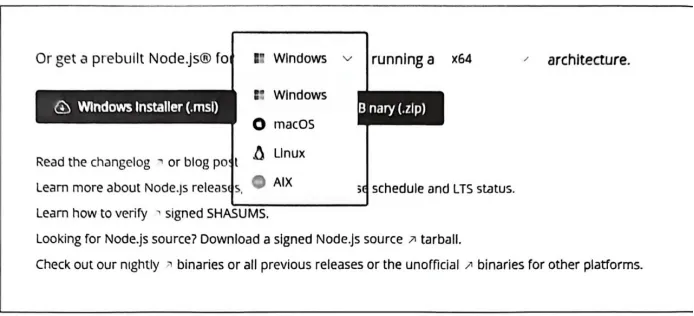
图3-2 下载Node.js
(4)下载完成后,解压并运行安装程序,安装向导界面如图3-3所示。
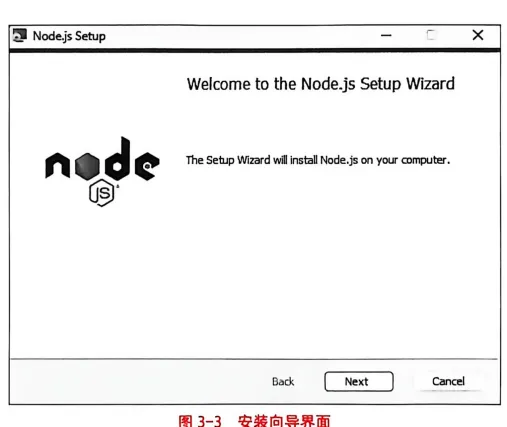
单击“Next”按钮,勾选图3-4所示的“我接受许可协议”中的条款后一直单击“Next”按钮(保持默认设置)即可。
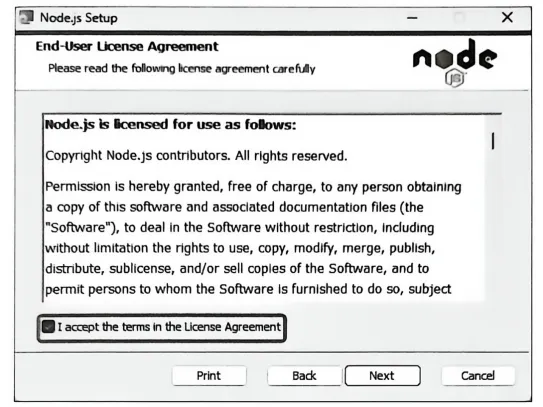
图3-4勾选“我接受许可协议”中的条款
单击“Install”按钮后开始安装,等待一段时间后单击“Finish”按钮完成Node.js的安装,如图3-5所示。
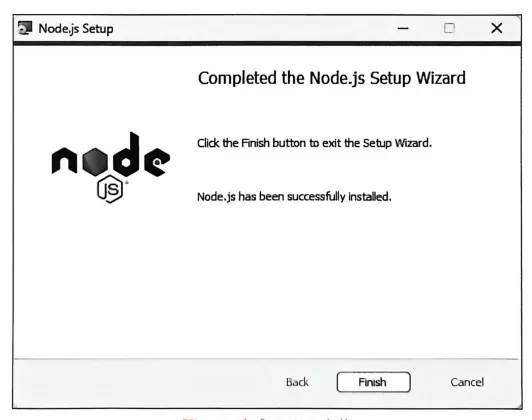
图3-5 完成Node.js安装
2.验证Node.js和npm是否安装成功
安装完成后,我们需要通过终端验证是否安装成功。
(1)验证Nodejs是否安装成功
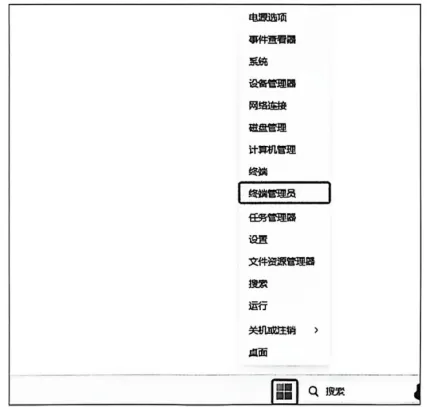
图3-6选择“终端管理员”命令
注:为了获得较好的显示效果,这里将终端配置为浅色模式,这不影响实际功能。
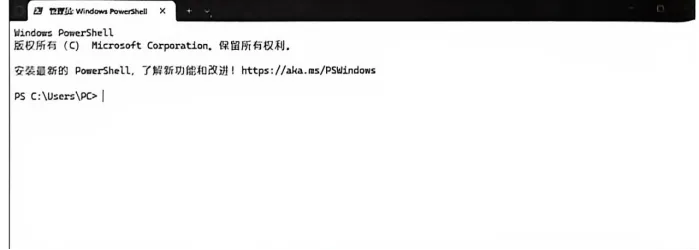
图3-7进入终端
进入终端后,输入以下命令并按回车键,查看Nolejs的版本,如图3-8所示
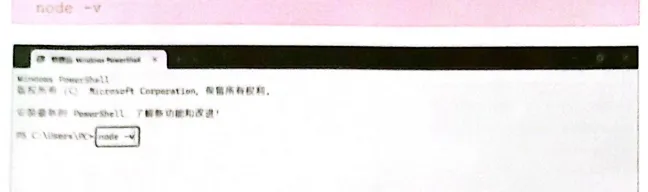
图3-8执行Node.js的验证命令
如果安装成功,会显示类似“v2x.x.x”的版本号,版本号可能因安装时间不同而有区别,只要有版本号输出即表示安装成功,如图3-9所示。
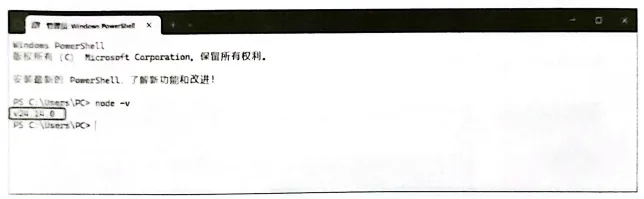
图3-9返回的Node.js版本号
(2)验证npm是否安装成功
接着在终端输入以下命令并按回车键,查看npm的版本,如图3-10所示。
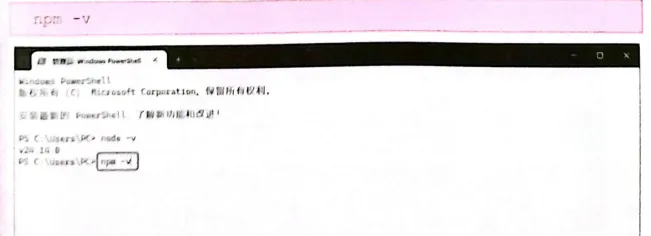
图3-10执行npm的验证命令
同样,若显示类似“11.x.x”的版本号,则说明npm安装成功,如图3-11所示。
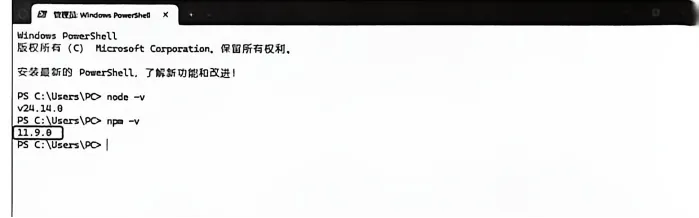
图3-11返回的npm版本号
3.安装Git工具
Git是一个版本控制工具,OpenClaw的部分安装方式需要用到Git工具。
Windows 系统安装Git的步骤如下。
访问Git官网,单击“Windows安装”按钮,如图3-12所示。
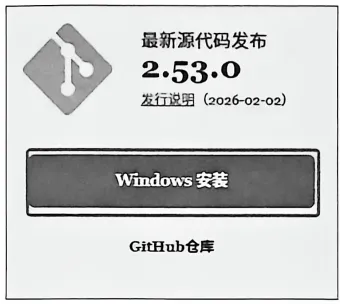
图3-12 单击“Windows安装”按钮
进入下载界面,同样需选择你的系统,然后根据界面提示下载Git的安包,如图3-13所示。
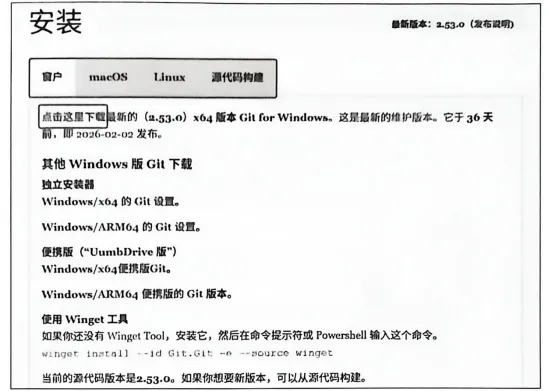
图3-13下载Git安装包
下载完成后,解压并运行安装程序,安装向导界面如图3-14所示。
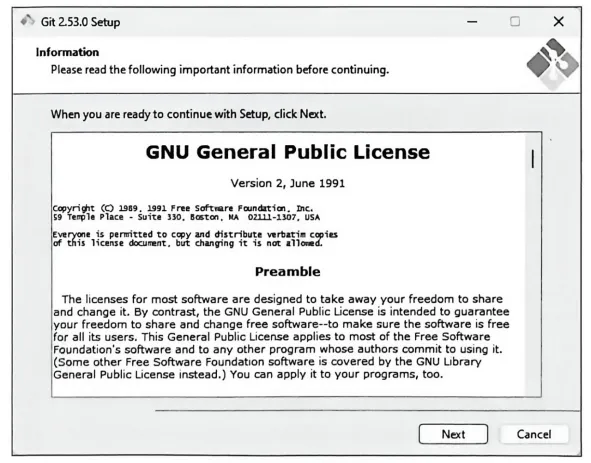
图3-14Git安装向导界面
在安装向导中,大部分步骤保持默认设置即可,连续单击“Next",最后单击“Finish”、完成Git工具的安装,如图3-15所示。
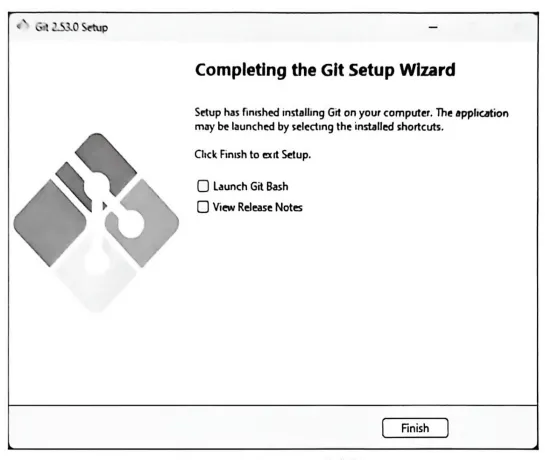
图3-15完成Git工具的安装
4.验证Git工具是否安装成功
安装结束之后,关闭终端然后重新打开,输入以下命令并按回车键,如图3-16所示。
git --version
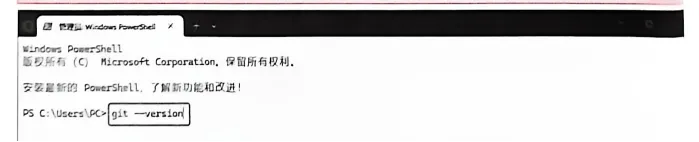
图3-16输入Git工具的验证命令
如果显示类似“gilversion2.x.x”的版本号,说明Gil工具安装成功,如图3-1所示。
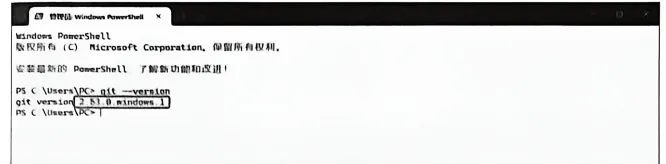
图3-17返回的Glt工具版本号
第二步:完成安装并检测
完成系统环境准备后,我们就可以开始安装OpenClaw了。首先访问OpenClaw官网获取安装命令,官网如图3-18所示。
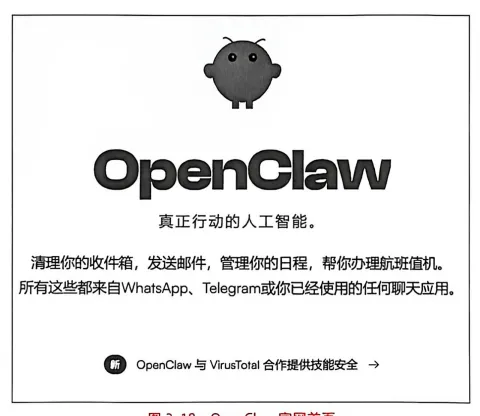
图3-18 OpenClaw 官网首页
进入官网首页后,往下滚动页面,你会看到页面上有不同系统和安装方式的选项。下面我们分别介绍Windows系统、macOS的选择方法,以及一键安装命令和npm安装命令的使用方法。
进入OpenClaw官网后,你会看到“Quick Start”(快速入门)里面列出了不同的安装方式,如图3-19所示。
·One-liner:一键安装命令,适合大多数用户,会自动安装所需的依赖。
·npm:通过npm包管理器安装,适合熟悉Node.js的用户。
·Hackable:适合想要查看或修改源代码的用户。
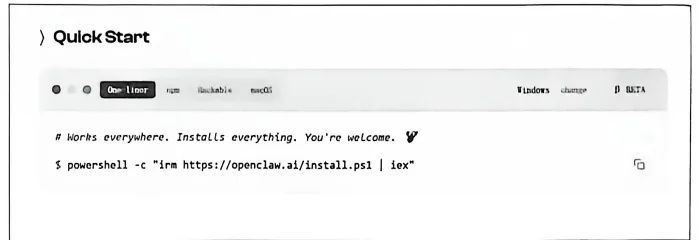
图3-19 OpenClaw的不同安装方式
同时,官网还会根据你的系统自动切换选项,或者你可以单击“change”,在“macOS/Linux”和“Windows”之间切换,选择对应的安装命令,如图3-20所示。
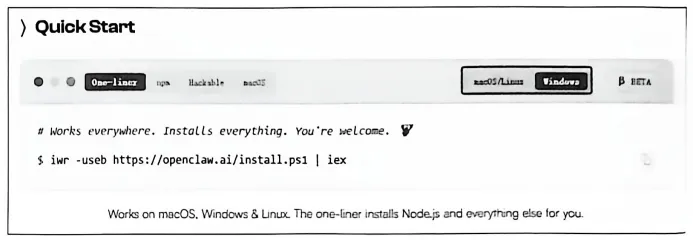
图3-20选择系统版本
1.Windows 系统安装
官方提供了两种安装方式,一种是通过一键安装命令安装,一种是通过
npm命令安装,如图3-21所示
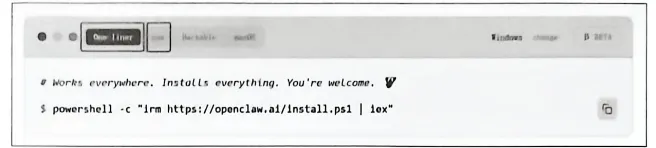
图3-21两种安装方式
(1)一键安装命令
复制一键安装命令(官网会自动生成适合PowerShell的命令),如图3-22所示。
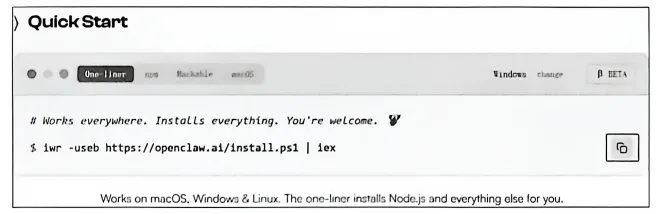
图3-22复制一键安装命令
进入PowerShell终端(注意:需以管理员身份运行,否则可能会出现权限错误),粘贴命令并按回车键,等待安装完成,如图3-23、图3-24所示。
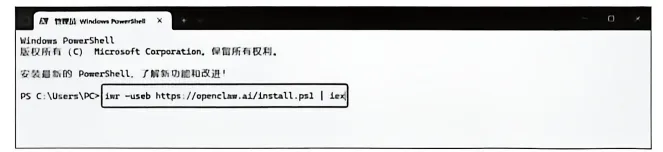
图3-23执行一键安装命令
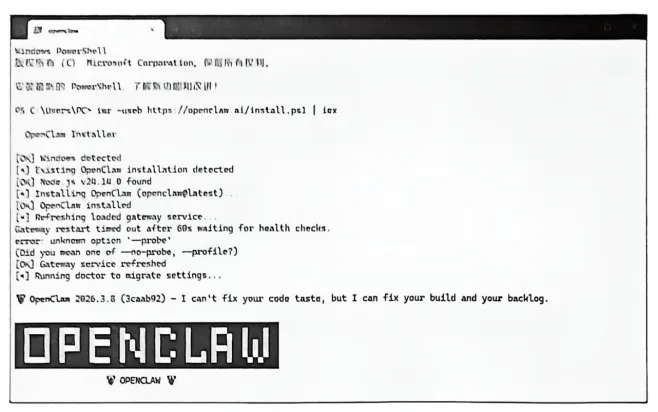
图3-24 OpenClaw 安装完成
出现与图3-24所示相似的界面则表示OpenClaw安装成功。
(2)npm安装命令
使用npm命令安装OpenClaw的步骤如下。
在官网“QuickStart”中选择“npm”,然后复制第一条安装命令(作用是安装OpenClaw工具本身),如图3-25所示。
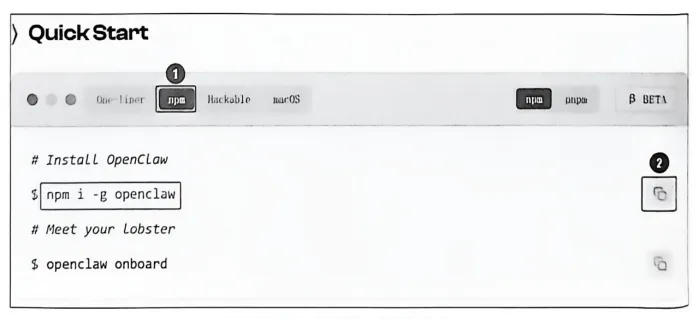
图3-25复制第一条安装命令
以管理员身份打开终端,粘贴命令,如图3-26所示。
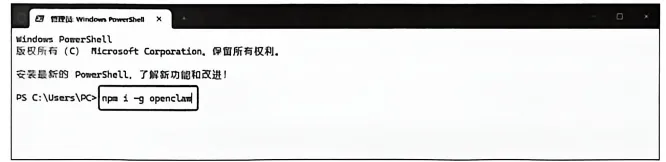
图3-26粘贴命令
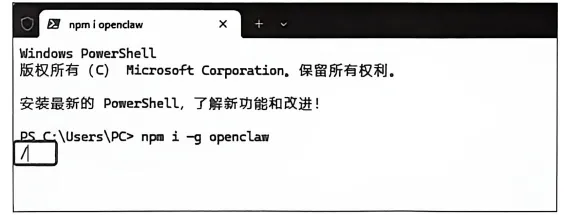
图3-27正在安装
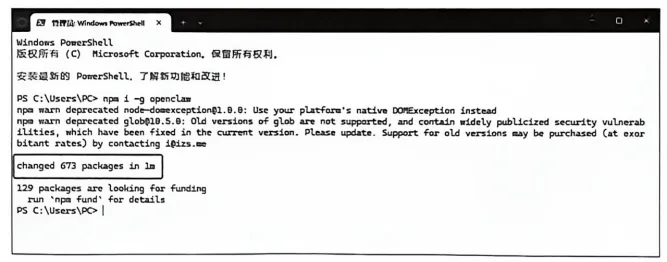
图3-28 OpenClaw 安装完成
2. macOS系统安装
如果你使用的是macOS,官网会默认显示“macOS/Linux”的安装选项。你可以选择一键安装命令或npm安装命令。
(1)一键安装命令
在官网的“Quick Start”中确认选择“macOS/Linux”,复制一键安装命令,如图3-29所示。
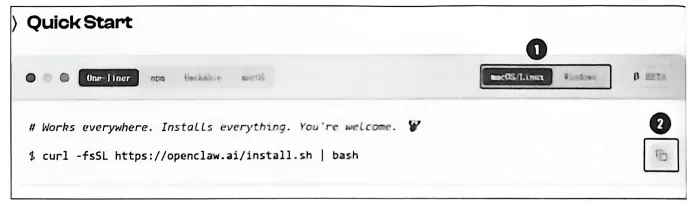
图3-29复制macOS一键安装命令
打开终端,粘贴刚才复制的命令,如图3-30所示。
粘贴完成后按回车键,等待安装过程完成即可,其间可能需要输入你的macOS密码以获得权限。
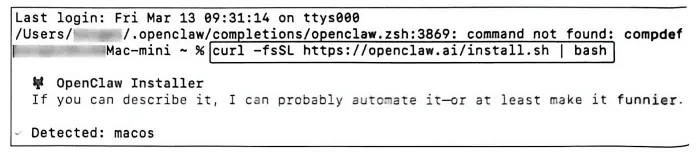
图3-30粘贴macOS一键安装命令
(2)npm安装命令
不论在哪种系统下安装,安装命令执行完成后,我们都需要确认OpenClaw 是否成功安装。关闭并重新打开终端,然后执行以下命令进行验证,如图3-31所示。
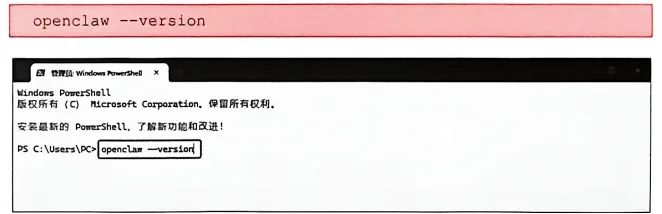
图3-31执行验证命令
如果安装成功,终端会显示OpenClaw的版本号(版本号可能随更新而变化),如图3-32所示。
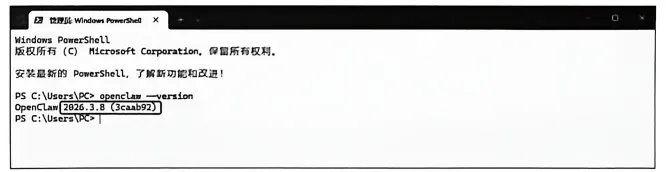
图3-32显示的版本号
至此,我们就完成了OpenClaw的安装和检测。
第三步:完成初始配置
安装成功后,我们需要执行初始配置命令,让OpenClaw了解你的偏好和使用环境。这个过程中会有一些风险提示并需要做相应选择,我们一步步来做。
在终端输入以下配置指令,如图3-33所示。

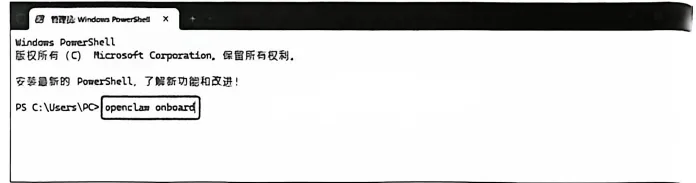
图3-33输入配置指令
按回车键,进入配置流程,如图3-34所示。
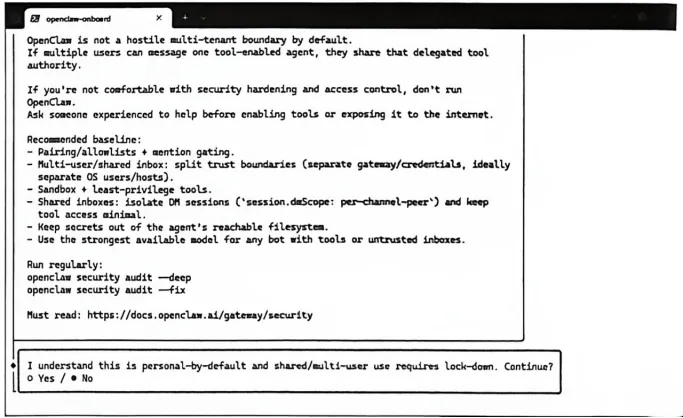
图3-34进入配置流程
配置流程有8步。操作时通过键盘上的上下左右方向键进行切换,按回车键进行确认。对于可以多项选择的步骤,可先使用键盘空格键分别选中各选项,再按回车键完成选择。
1.风险告知与确认
启动配置后,首先会出现图3-34所示的风险提示界面,内容大致是“我已理解:该工具默认仅适配个人使用场景,若要用于共享/多用户场景,必须先完成安全加固与权限锁定。是否继续?”
为什么会有这个提示?因为OpenClaw的核心功能是“帮你做事”,这个提示是为了让你了解潜在的风险,确保你是在知情的情况下使用。
仔细阅读风险提示后,用键盘上的左方向键选择“Yes”,按回车键,继续下一步。
2.引导模式选择
第二步为图3-35所示的引导模式选择,这一步是让用户选择初始化配置的复杂度。
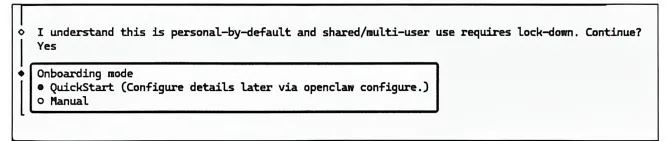
图3-35引导模式选择
OpenClaw官方提供了两种核心模式。针对零基础养“龙虾”的用户,“QuickStart”模式是较好的选择,它可以帮你避开非必要的参数配置,不用提前学习各类开发相关的专业知识,仅需完成核心必填项就能让OpenClaw正常运行,大幅降低了入门门槛。
此处我们选择“QuickStart”(相关配置后续可再次进行,因此无须担心),按回车键,继续下一步。
3.模型提供商选择
第三步为图3-36所示的模型提供商选择,这一步是配置OpenClaw的核心,是工具的AI思考、指令执行、内容生成的能力来源。这一步分为4个连续的小步骤。
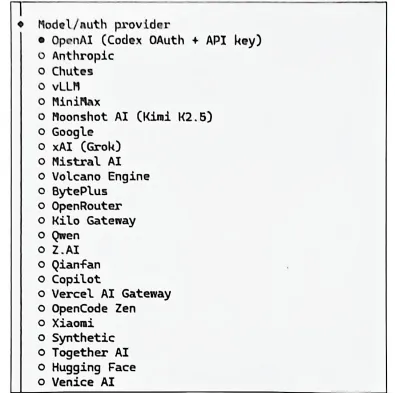
图3-36模型提供商选择
(1)选择核心模型提供商
模型提供商就是为OpenClaw提供大语言模型的服务方,每个大模型的能大同小异,各有特点。
此处我们选择“VolcanoEngine”(火山引擎),通过上下方向键选中相应项,按回车键,继续下一步。
(2)选择APIKey提供方式
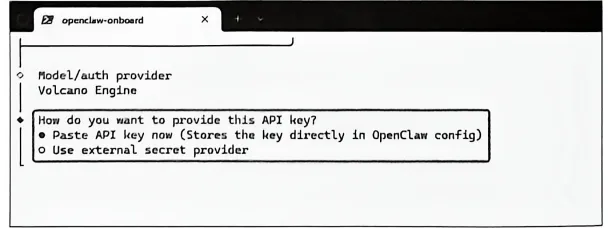
图3-37 选择API Key提供方式
API Key 是你使用大模型的身份凭证,OpenClaw需要通过APIKey,才能调用你账号下的大模型服务。官方提供了两种可选方式,此处我们选择“Paste API key now",按回车键,继续下一步。
(3)输入API Key
这一步是完成身份凭证的录入,你粘贴的APIKey,仅用于调用大模型服务,不会上传到任何第三方服务器。用户录入正确有效的APIKey后,OpenClaw就可以正常调用大模型服务。
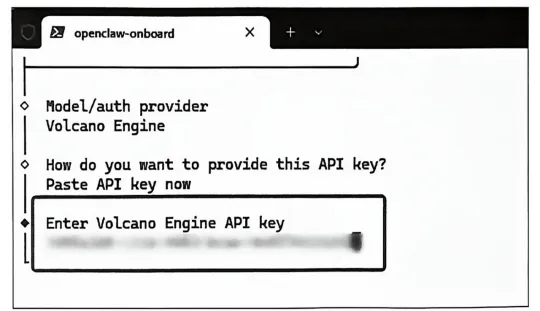
图3-38 粘贴API Key
确认输入无误后,按回车键,继续下一步。
(4)选择默认模型
这一步是选择OpenClaw日常运行时默认使用的具体大模型,不同的模型有不同的功能。在前文的演示中,我们购买了火山方舟CodingPlan订阅服务,所以这里选择带“volcengine-plan”前缀的模型。
进入默认模型选择界面,通过上下方向键,选中任意前缀为“volcengine-
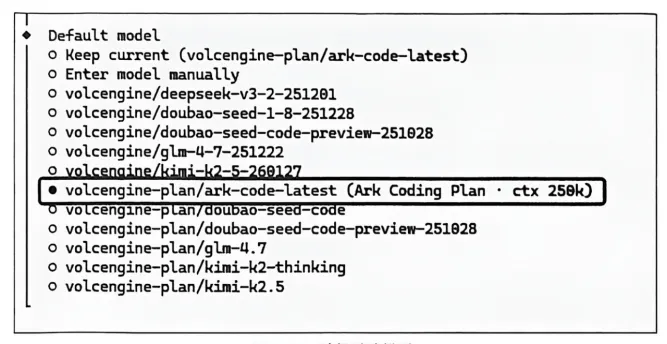
图3-39选择默认模型
选择完成后,按回车键,继续下一步。
4.频道选择
这里的“频道”,指的是OpenClaw可以对接的聊天应用渠道,也就是你后续和OpenClaw对话的入口,包括第三方聊天应用。完成配置后,你就可以直接在这些日常使用的App里给OpenClaw下达指令,无须一直打开终端或网页界面。
但是对于零基础用户,“Skipfornow”(暂不配置)是较好的选择。通过上下方向键选中“Skipfornow”选项,如图3-40所示。
选好后按回车键,继续下一步。
5.搜索提供商选择
搜索提供商是为OpenClaw提供联网搜索功能的服务方。完成配置后,OpenClaw就可以通过搜索引擎获取实时互联网信息,比如查询最新的航班信息、新闻资讯、实时汇率、天气数据等,完成需要联网的指令任务。
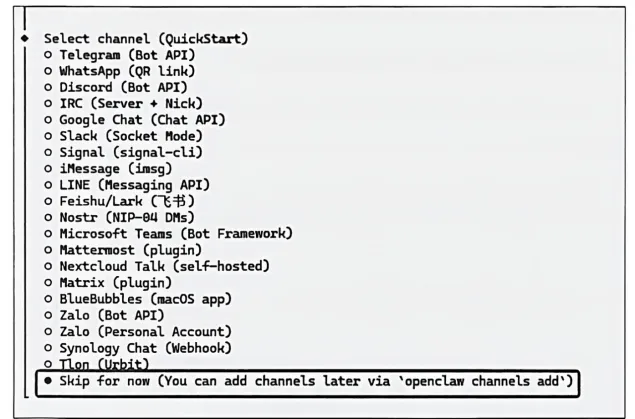
图3-40选择频道
这里我们继续选择“Skipfornow”,进一步降低零基础用户的入门门槛。
通过上下方向键选中“Skipfornow”选项,如图3-41所示。
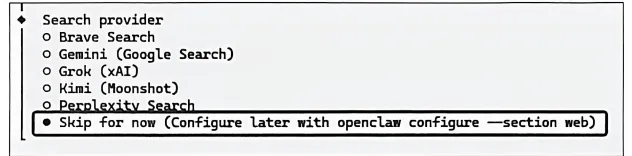
图3-41选择搜索提供商
选择完成后,按回车键,继续下一步。
6. Skill 配置
这里的“Skill”(技能),是OpenClaw官方和社区开发的扩展功能插件,具备与第三方工具联动的功能。启用对应的Skill后,可以让OpenClaw控制更多的软件和硬件设备,拓展自动化使用场景。
对于零基础用户,“No”是较为合理的选择。
这里我们进入Skill配置界面,通过左右方向键选中“No”选项,如图3-42所示。
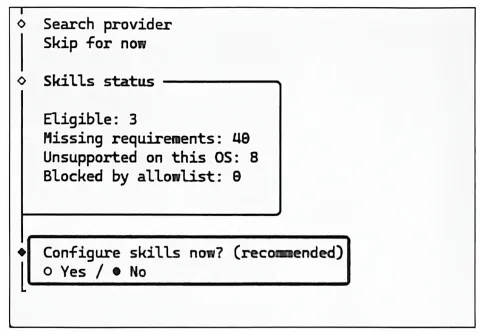
图3-42选择是否进行Skill配置
选择完成后按回车键,继续下一步。
7.钩子启用
这里的“Hooks”(钩子),是OpenClaw的高级事件监听自动化功能。简单来说,就是可以让OpenClaw在后台自动监听特定的事件。
其中有4个选项,作用分别如下。
①boot-md。每次你启动OpenClaw的网关服务(也就是机器人的核心运行程序)时,机器人会自动读取并执行你项目根目录中BOOT.md文件里写好的所有指令。
②bootstrap-extra-files。启动OpenClaw的时候,除了默认的配置文件,还可以自动加载你指定的其他文件夹/路径里的额外配置、脚本、提示词模板自定义工具规则等文件。
③command-logger。开启后,机器人会把你发送的指令、它执行的所有操作、调用的工具,自动记录到一个统一的审计日志文件里。
④session-memory。正常情况下,你使用/new或/reset开启新对话或重置对话时,机器人会清空之前的对话上下文和记录;开启这个功能后,你开启新对话或重置对话,机器人也会把之前的对话记录保存下来,新对话里依然有之前的内容记录。
在钩子启用界面,我们暂时选择“Skipfornow”选项,跳过这一步,如图3-43所示。
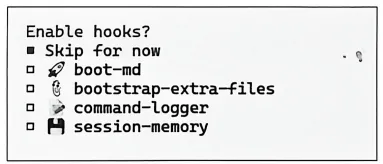
图3-43选择是否启用钩子
8.启动方式
这一步是选择OpenClaw的启动方式,也就是你后续和OpenClaw交互的核心入口,官方提供了两种核心方式。
对零基础用户来说“OpentheWebUI”(在网页界面中启动)是较好的选择,因其可视化界面操作与日常聊天软件一致,可清晰查看指令执行过程与报错信息,还支持多轮对话、历史记录查看、可视化配置,体验感更好。
所以这里在启动方式选择界面,我们通过上下方向键选中“OpentheWeb UI”选项,如图3-44所示。
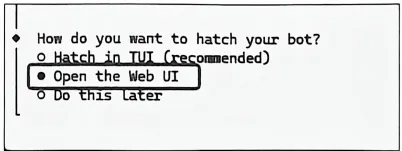
图3-44选择启动方式
按回车键确认。至此就完成了整个初始配置流程。
9.配置完成最终验证
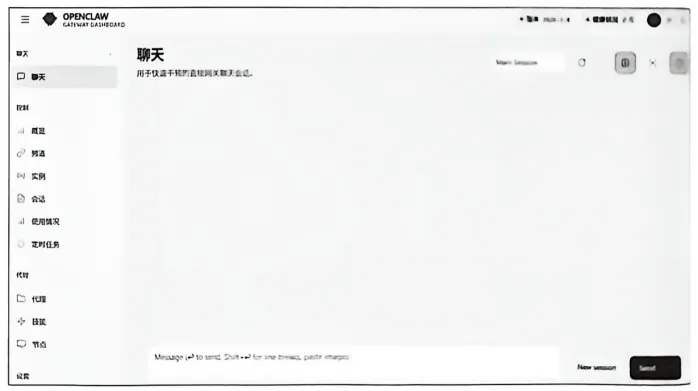
图3-45 OpenClaw的Web UI对话界面
如果没有出现图3-45所示的界面,而是打开了网页但显示无法访问此页面,如图3-46所示,表示无法访问提示信息。
无须担心,返回终端,输入以下命令。

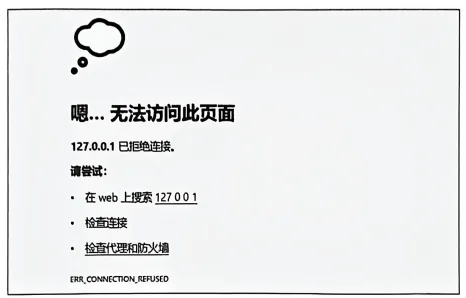
图3-46无法访问提示信息
按回车键等待服务启动,然后刷新之前显示无法访问的网页,即可看到OpenClaw的Web UI对话界面。
你可以通过网页的输入框发送一句“你好!”,如果OpenClaw正常回复,就代表整个初始配置流程正确,如图3-47所示。
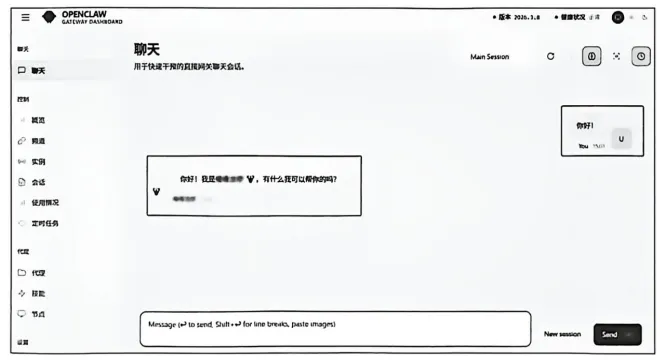
图3-47测试OpenClaw
至此你的“龙虾”已经成功孵化,可正常使用所有功能。