CDR2019安装教程 |
| |
| 系统要求:Windows7及以上(64)位操作系统 |
| 硬件要求:CPU@2+GHz ,RAM@4G及以上 |
| https://pan.baidu.com/s/1ChMiRgFCsbiYjUdJ3CXhDA?pwd=8888 |
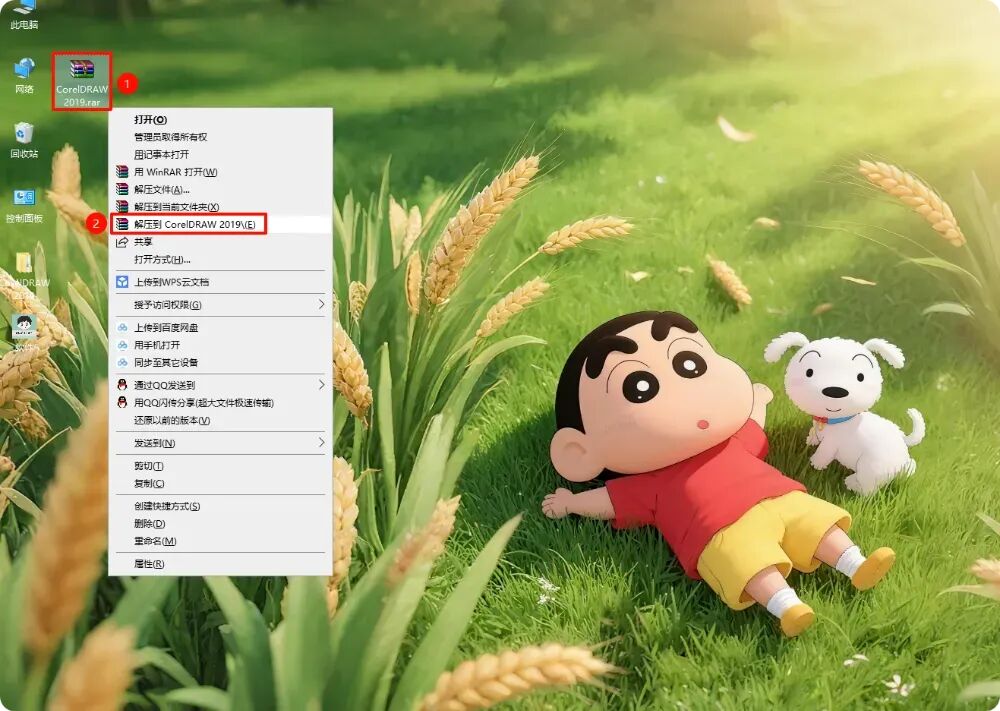
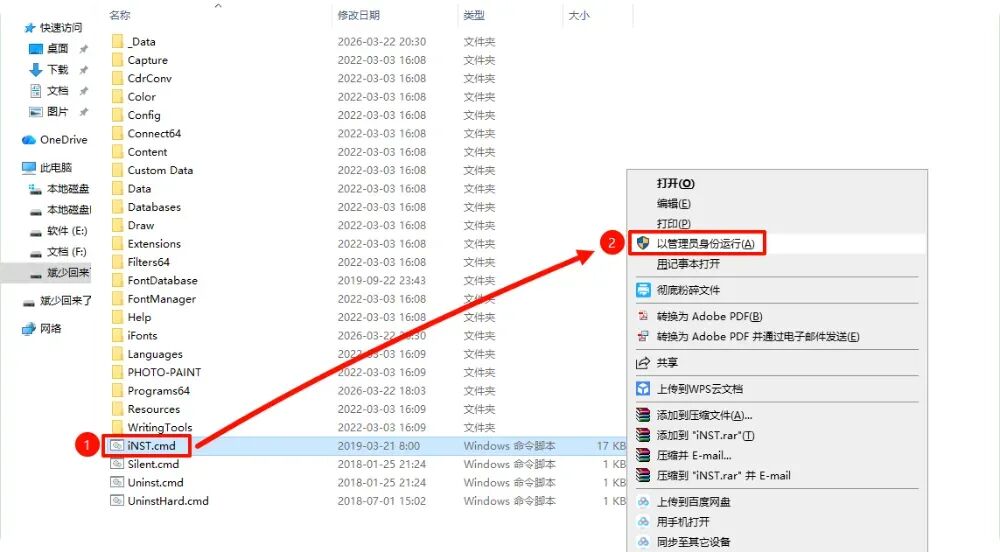
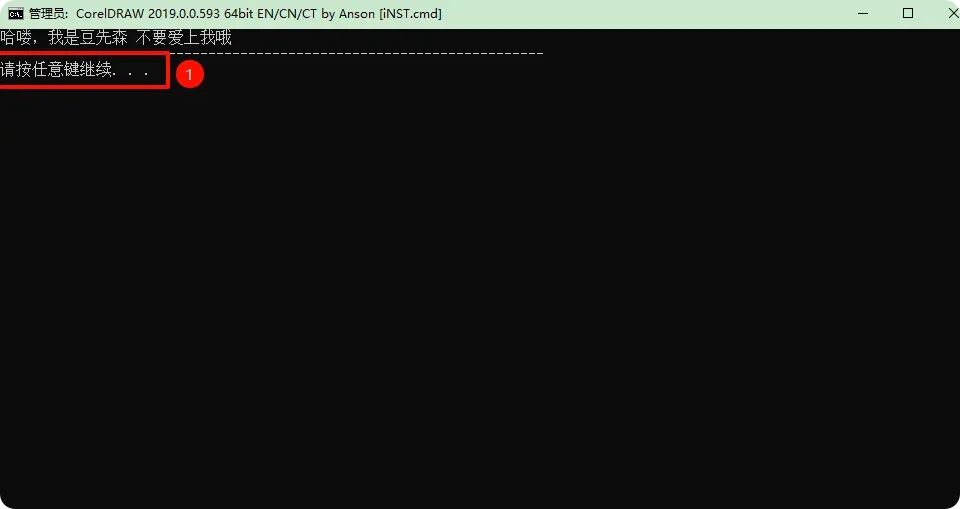
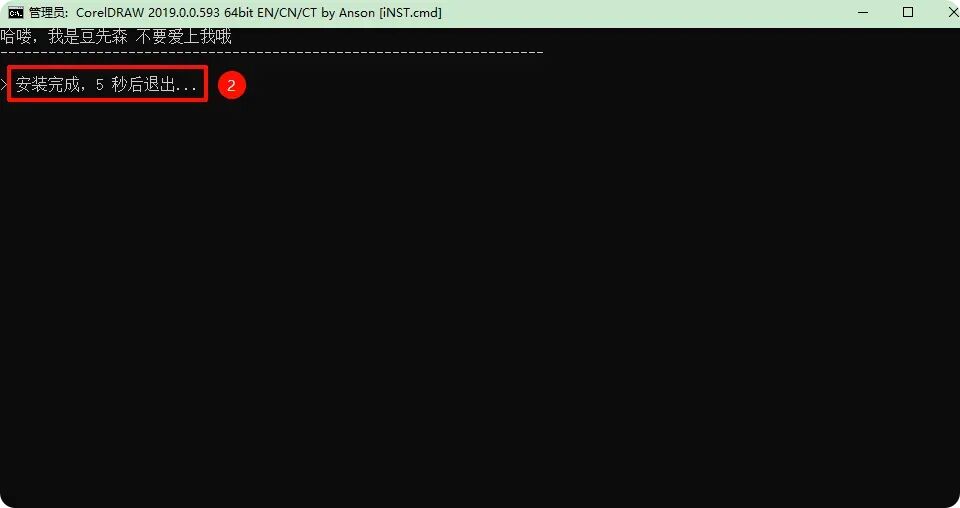
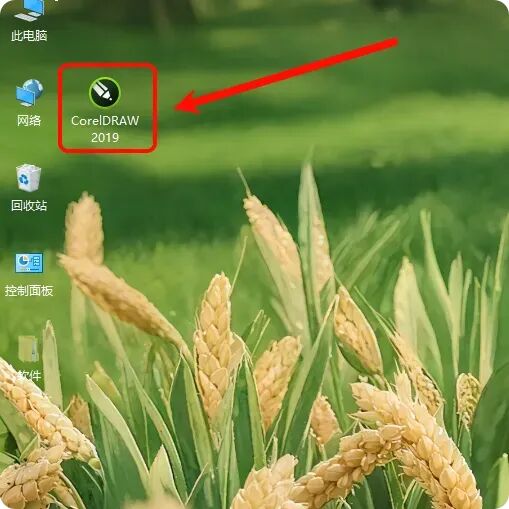
设计师封神!CDR2019 矢量设计界的常青爆款神器。做广告设计、图文快印、logo创作的设计师注意了!还在被高版本卡顿、低版本功能拉胯、跨软件文件翻车折磨?CorelDRAW 2019这款行业公认的“万金油”稳定版,绝对是你的装机必备!作为Corel官方口碑封神的经典版本,CDR2019完美平衡了性能与功能:✅ 兼容性拉满:全Windows系统适配,无损兼容AI/PSD/PDF等主流格式,彻底解决文件乱码、错位、印刷厂不识别的痛点,跨软件协作零障碍;✅ 效率黑科技:新增对象泊坞窗精准控图层,像素预览一键核对印刷精度,触控笔顺滑适配,logo设计、海报排版、矢量绘图全场景通吃,新手也能快速上手;✅ 稳定不崩稿:深度优化内存占用,大文件操作丝滑不卡顿、不闪退,告别做图半小时崩稿全白干的噩梦,稳到离谱。想要CDR2019保姆级安装包+全套快捷键大全+新手入门教程?关注我,评论区扣「CDR2019」,全套干货直接打包发你,帮你少走弯路,轻松搞定设计全流程!1.解压安装包:①鼠标右击【CorelDRAW 2019】压缩包②选择电脑上安装的解压软件(如:WinRAR)点击【解压到CorelDRAW 2019】。2.打开解压后的文件夹,鼠标右击【iNST.cmd】选择【以管理员身份运行】。4.创建桌面快捷方式:①点击桌面任务栏中的【开始图标】>②点击【所有应用】③将【CorelDRAW 2019】图标拖到电脑桌面。
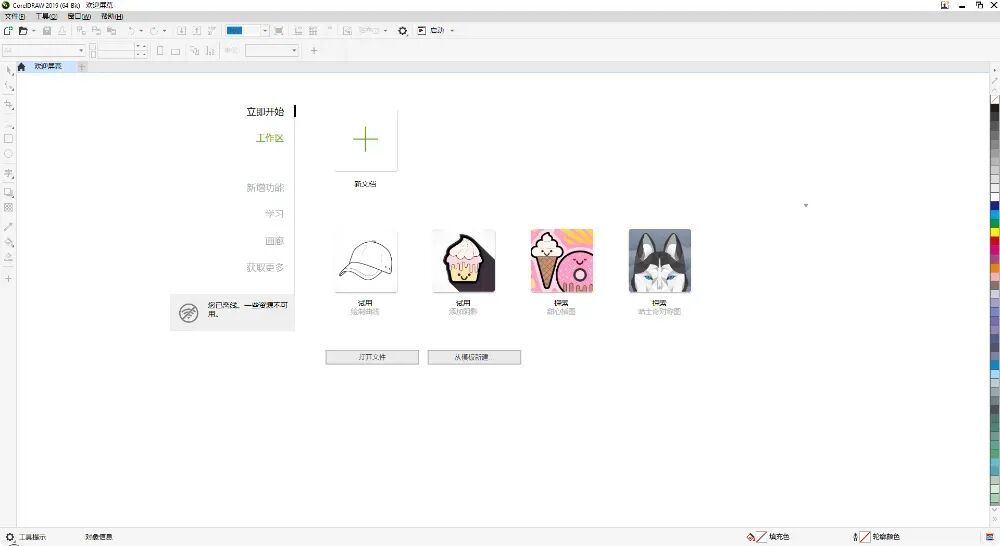
5.双击桌面【CorelDRAW 2019】图标启动软件。现在你已经成功安装了CorelDRAW2019,可以开始你的设计之旅了!如果在安装过程中遇到任何问题,欢迎在评论区留言,我们会第一时间为你解答。记得关注我们,获取更多设计技巧和软件教程。 夜雨聆风
夜雨聆风