夜雨聆风
夜雨聆风碎碎念
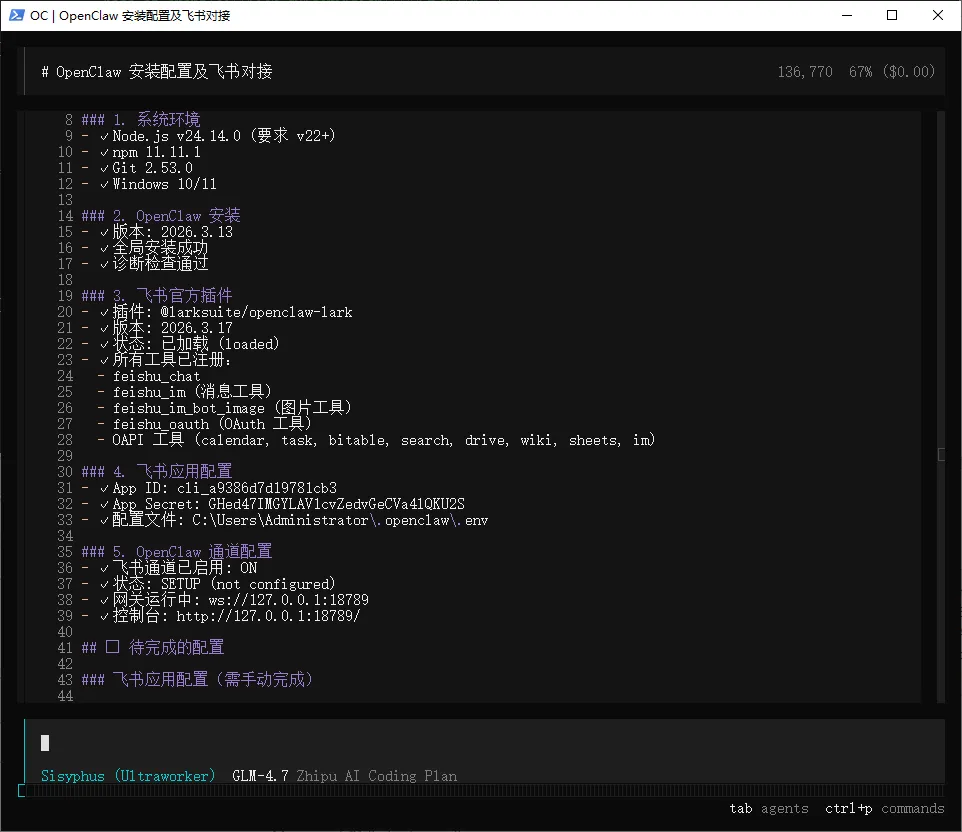
前置准备
1. 硬件要求
2. 软件准备
安装 Node.js
node --version访问Node.js 官网 下载 Windows 安装包(推荐 LTS 长期支持版) 运行安装程序,按提示完成安装 重新打开终端,验证安装成功:
node --versionOpenClaw 要求 Node.js 版本 22 或更高(文档建议 Node.js 22 或更新版本) 安装完成后,重启命令提示符确保环境变量生效
安装 npm / pnpm(可选但推荐)
npm install -g pnpmpnpm --version3. 准备智谱 AI API Key
访问智谱开放平台 注册或登录您的账户 进入API Keys 管理页面 创建一个新的 API Key 确保您已订阅GLMCoding Plan 或者有余额或资源包(这是使用智谱模型的必要条件)
安装步骤
方法一:使用官方安装脚本(推荐)
Windows PowerShell 安装步骤
打开PowerShell(右键点击开始菜单 → Windows PowerShell) 输入以下命令:
iwr -useb https://openclaw.ai/install.ps1 | iex如果提示脚本执行权限,可能需要以管理员身份运行 PowerShell iwr 是 Invoke-WebRequest 的简写 iex 是 Invoke-Expression 的简写 如果命令失败,可以尝试手动下载安装脚本
方法二:使用 npm 或 pnpm 全局安装
使用 npm 安装(我用的)
npm install -g openclaw@latest使用 pnpm 安装(推荐,更快)
pnpm add -g openclaw@latestpnpm approve-builds -g验证安装
openclaw --version配置智谱AI模型
初始化 OpenClaw
openclaw onboard --install-daemon配置流程详解
步骤 1:理解风险提示
I understand this is powerful and inherently risky. Continue?步骤 2:选择配置模式
Onboarding mode步骤 3:选择模型提供商
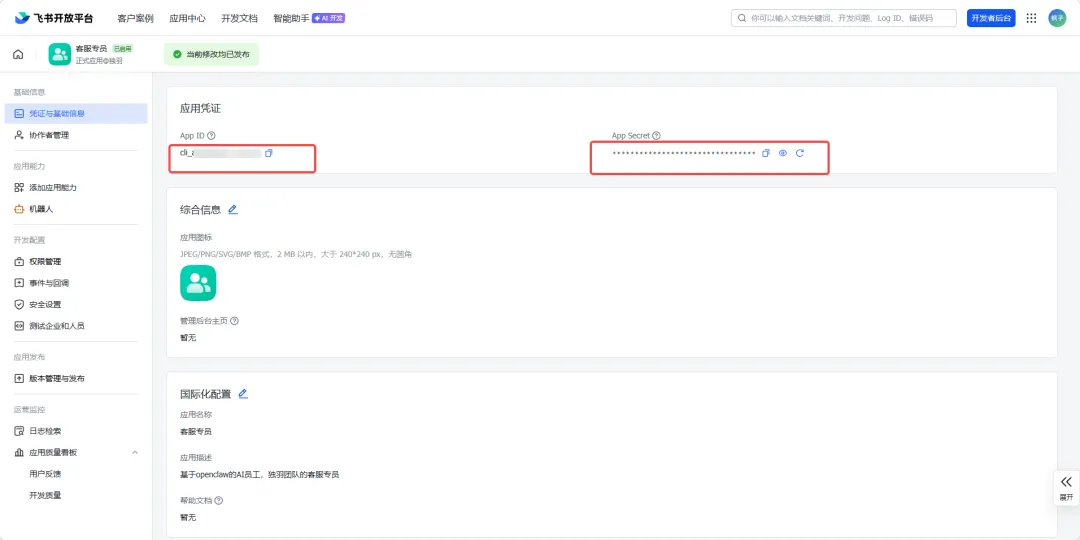
Model/auth provider步骤 4:配置 API Key
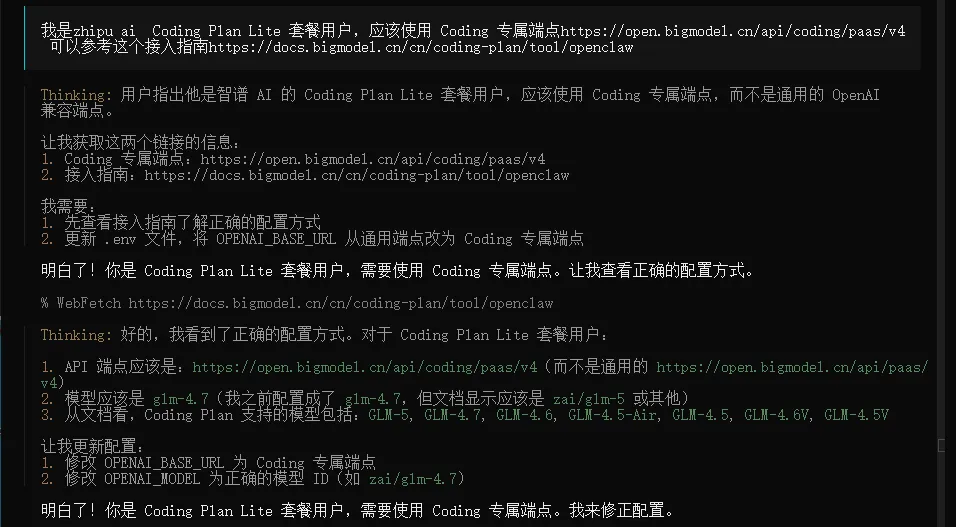
步骤 5:选择模型
zai/glm-5 - GLM-5(最强模型,消耗较多) zai/glm-4.7 - GLM-4.7(推荐,性价比高) zai/glm-4.6 - GLM-4.6 zai/glm-4.5-air - GLM-4.5-Air(快速、经济)
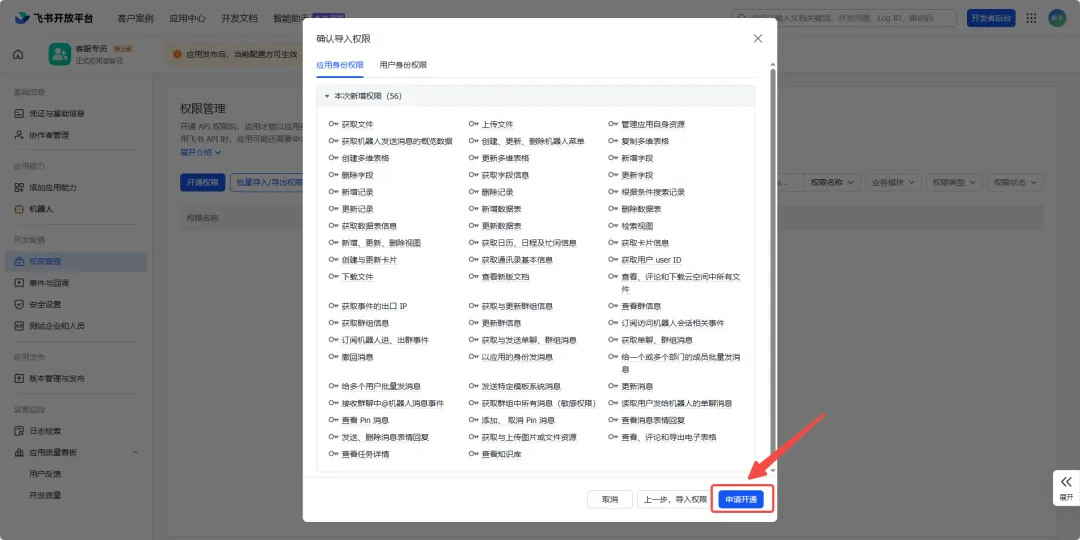
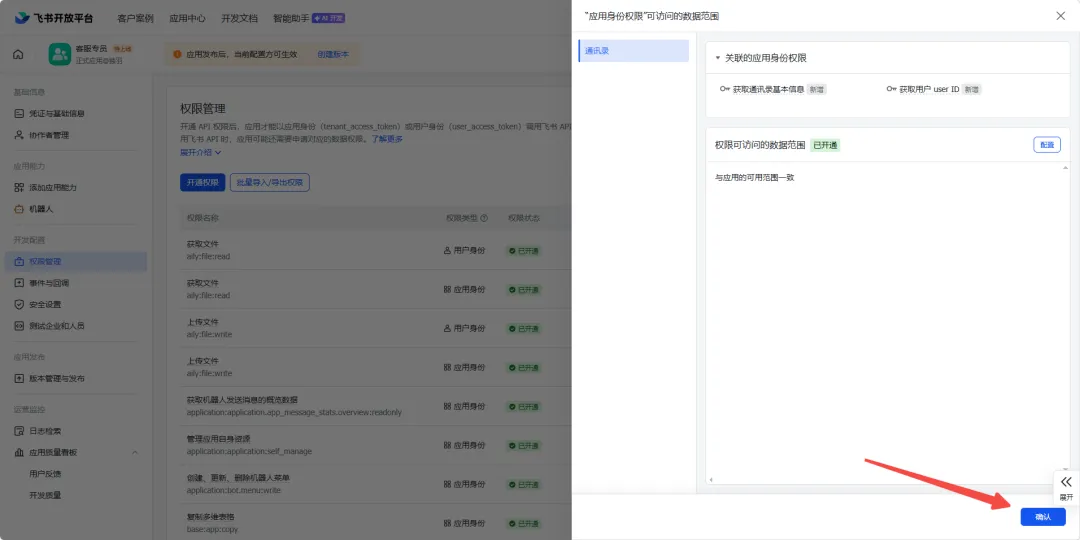
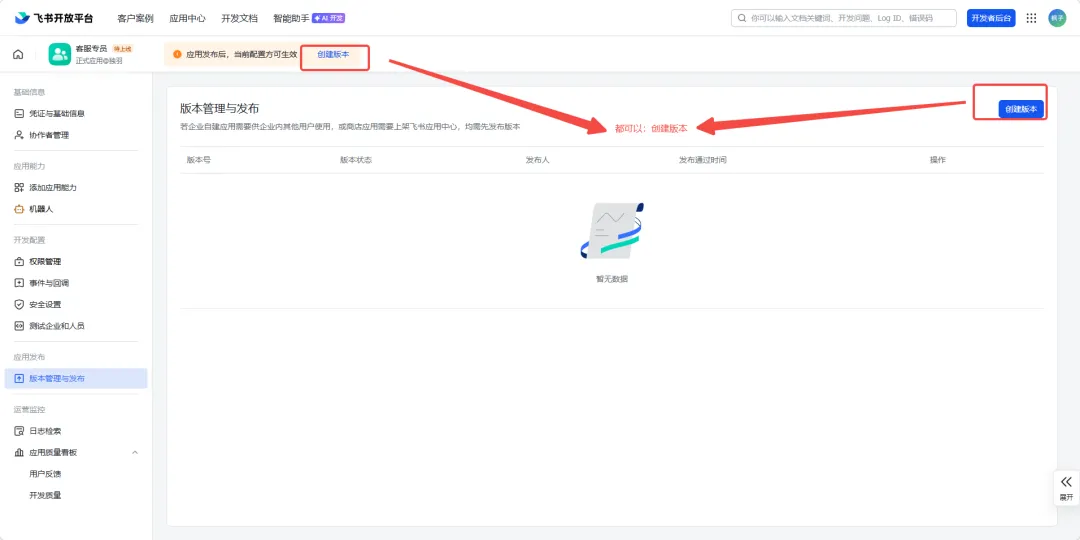
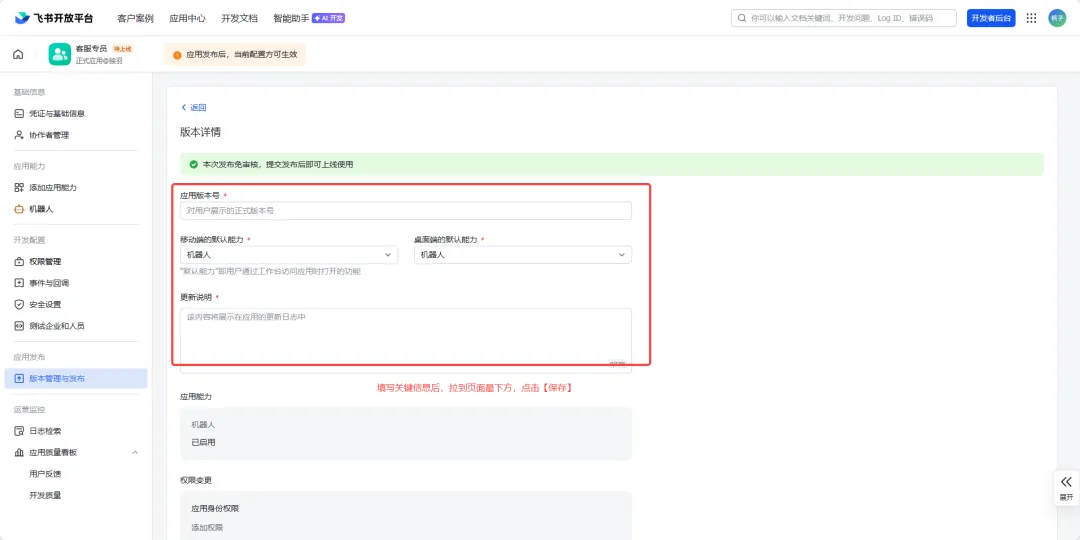
步骤 6:配置通道
Select channelWeb UI 飞书(Feishu) Discord Telegram 等

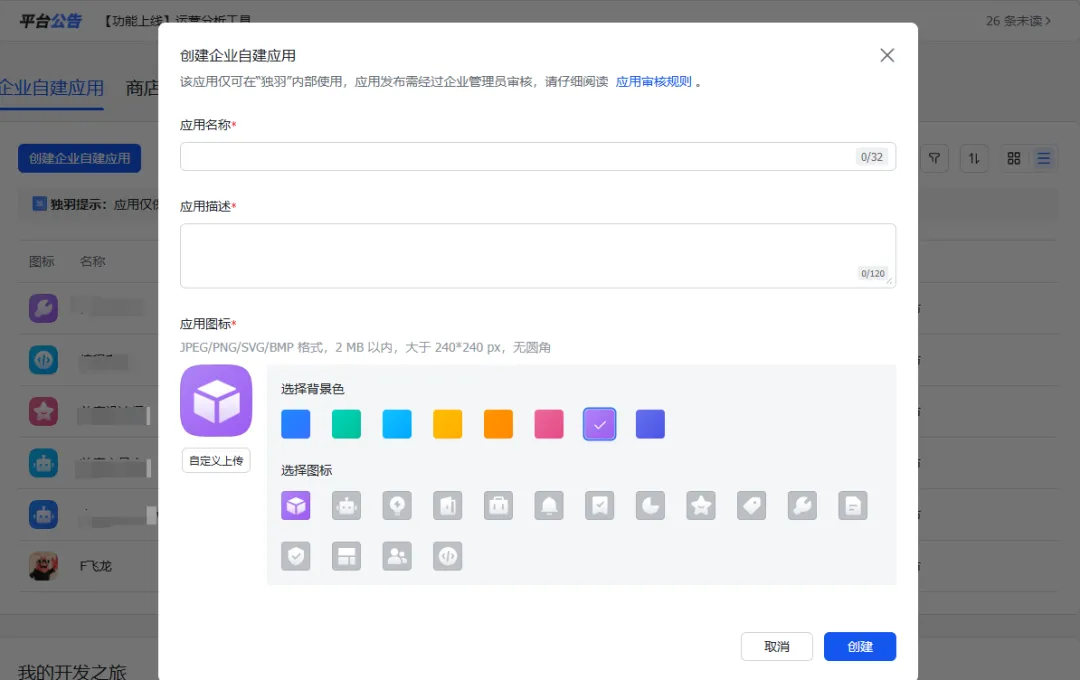
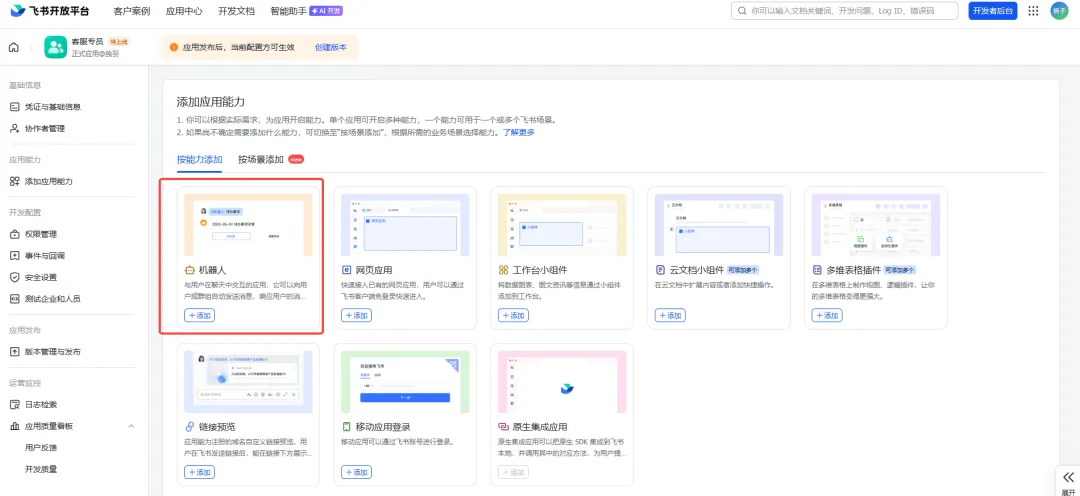
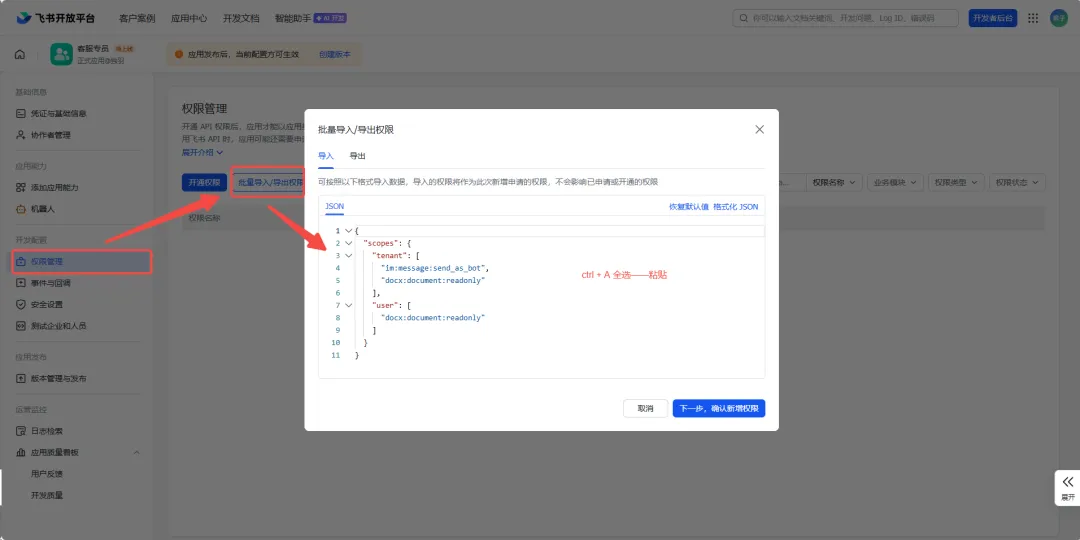
{"scopes": {"tenant": ["aily:file:read","aily:file:write","application:application.app_message_stats.overview:readonly","application:application:self_manage","application:bot.menu:write","base:app:copy","base:app:create","base:app:update","base:field:create","base:field:delete","base:field:read","base:field:update","base:record:create","base:record:delete","base:record:retrieve","base:record:update","base:table:create","base:table:delete","base:table:read","base:table:update","base:view:read","base:view:write_only","calendar:calendar:readonly","cardkit:card:read","cardkit:card:write","contact:contact.base:readonly","contact:user.employee_id:readonly","corehr:file:download","docx:document:readonly","drive:drive:readonly","event:ip_list","im:chat","im:chat.access_event.bot_p2p_chat:read","im:chat.members:bot_access","im:chat:read","im:chat:readonly","im:chat:update","im:message","im:message.group_at_msg:readonly","im:message.group_msg","im:message.p2p_msg:readonly","im:message.pins:read","im:message.pins:write_only","im:message.reactions:read","im:message.reactions:write_only","im:message:readonly","im:message:recall","im:message:send_as_bot","im:message:send_multi_depts","im:message:send_multi_users","im:message:send_sys_msg","im:message:update","im:resource","sheets:spreadsheet:readonly","task:task:readonly","wiki:wiki:readonly"],"user": ["aily:file:read","aily:file:write","base:app:copy","base:app:create","base:app:read","base:app:update","base:field:create","base:field:delete","base:field:read","base:field:update","base:record:create","base:record:delete","base:record:retrieve","base:record:update","base:table:create","base:table:delete","base:table:read","base:table:update","base:view:read","base:view:write_only","board:whiteboard:node:create","board:whiteboard:node:read","calendar:calendar.event:create","calendar:calendar.event:delete","calendar:calendar.event:read","calendar:calendar.event:reply","calendar:calendar.event:update","calendar:calendar.free_busy:read","calendar:calendar:read","contact:contact.base:readonly","contact:user.base:readonly","contact:user.employee_id:readonly","contact:user:search","docs:document.comment:create","docs:document.comment:read","docs:document.comment:update","docs:document.media:download","docs:document.media:upload","docs:document:copy","docs:document:export","docx:document:create","docx:document:readonly","docx:document:write_only","drive:drive.metadata:readonly","drive:file:download","drive:file:upload","im:chat.access_event.bot_p2p_chat:read","im:chat.members:read","im:chat:read","im:message","im:message.group_msg:get_as_user","im:message.p2p_msg:get_as_user","im:message.send_as_user","im:message:readonly","offline_access","search:docs:read","search:message","sheets:spreadsheet.meta:read","sheets:spreadsheet:create","sheets:spreadsheet:read","sheets:spreadsheet:write_only","space:document:delete","space:document:move","space:document:retrieve","task:comment:read","task:comment:write","task:task:read","task:task:write","task:task:writeonly","task:tasklist:read","task:tasklist:write","wiki:node:copy","wiki:node:create","wiki:node:move","wiki:node:read","wiki:node:retrieve","wiki:space:read","wiki:space:retrieve","wiki:space:write_only"]}}
步骤 7:配置技能
Configure skills文档处理 日历管理 邮件处理 数据库操作
步骤 8:完成设置
验证安装
检查 OpenClaw 状态
openclaw statusGateway: local · ws://127.0.0.1:18789 (local loopback) · reachable 49msChannel: stable (default)Agents: 6 · sessions 0
openclaw gateway start访问 Web UI
查看所有 agent 的状态 管理配置 查看会话历史 测试模型响应
常见问题
右键点击 PowerShell,选择"以管理员身份运行" 或者按住 Shift + 右键点击 PowerShell,选择"以管理员身份运行"
OpenClaw 要求 Node.js 22 或更新版本 访问下载最新 LTS 版本 卸载旧版本后重新安装
重新检查 API Key 是否正确 确认智谱账户余额充足 运行诊断命令:openclaw doctor 查看日志:openclaw logs --follow
检查端口占用:netstat -ano | findstr :18789 检查配置文件:确保 JSON 格式正确 添加防火墙例外:允许 OpenClaw 通过 Windows 防火墙
openclaw config resetopenclaw onboard --install-daemon进阶技巧
使用环境变量管理 API Key
变量名:
ZAI_API_KEY变量值:您的智谱 API Key
{"auth": {"profiles": {"zai:default": {"provider": "zai","mode": "api_key"}}}}

启用自动启动
openclaw service installopenclaw service start使用 ClawHub 安装技能
npm install -g clawhubclawhub search "文档处理"clawhub install "技能名称"clawhub update --all