 夜雨聆风
夜雨聆风


软件介绍
[软件名称]:AutoCAD2027
[软件语言]:简体中文
[软件大小]:2.94G
[推荐安装环境]:Win11/Win10
[硬件要求]:CPU@2.5GHz 内存@4G(或更高)
重点
下载链接
【迅雷云盘不限速下载链接】:
https://pan.xunlei.com/s/VOooN2bb6_MRbesN0nL09m8NA1?pwd=y2i6#
https://pan.baidu.com/s/1DYs1oNYkqDAM9-1yufokLw?pwd=0123 提取码: 0123
https://pan.quark.cn/s/4ee45f9ec51b

安装步骤
解压之前关掉电脑防火墙和杀毒软件。
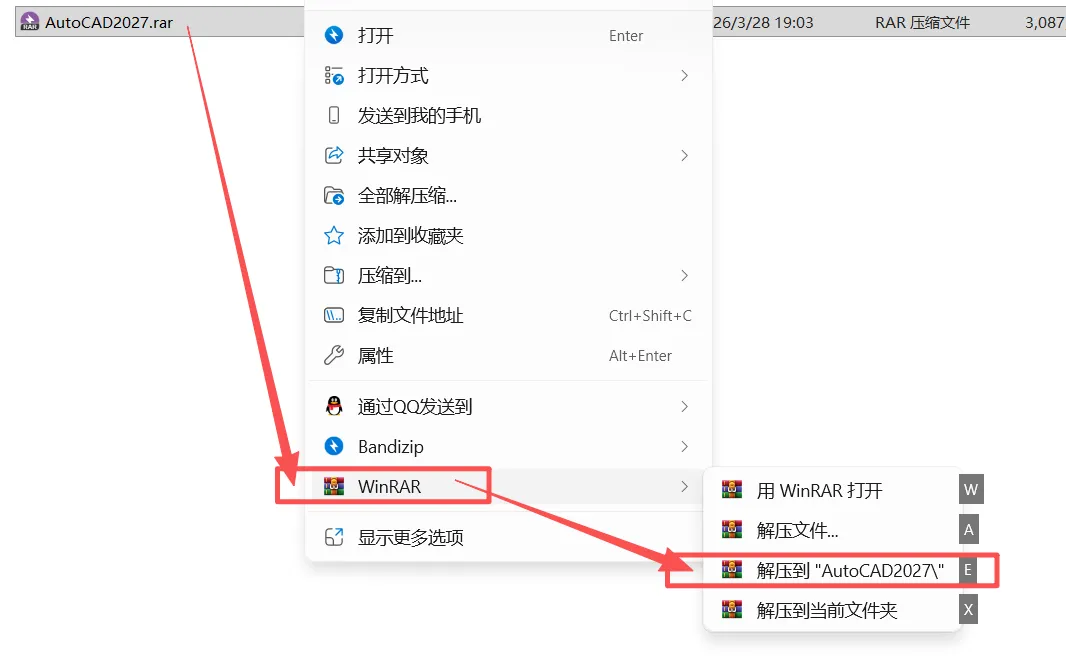
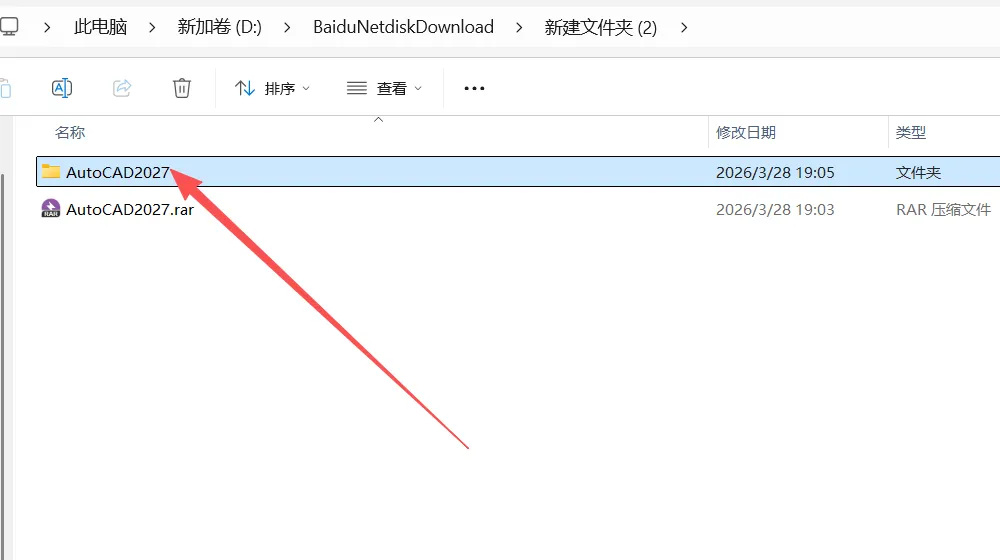
1.鼠标右击【AutoCAD2027】压缩包选择【解压到AutoCAD2027】文件夹。
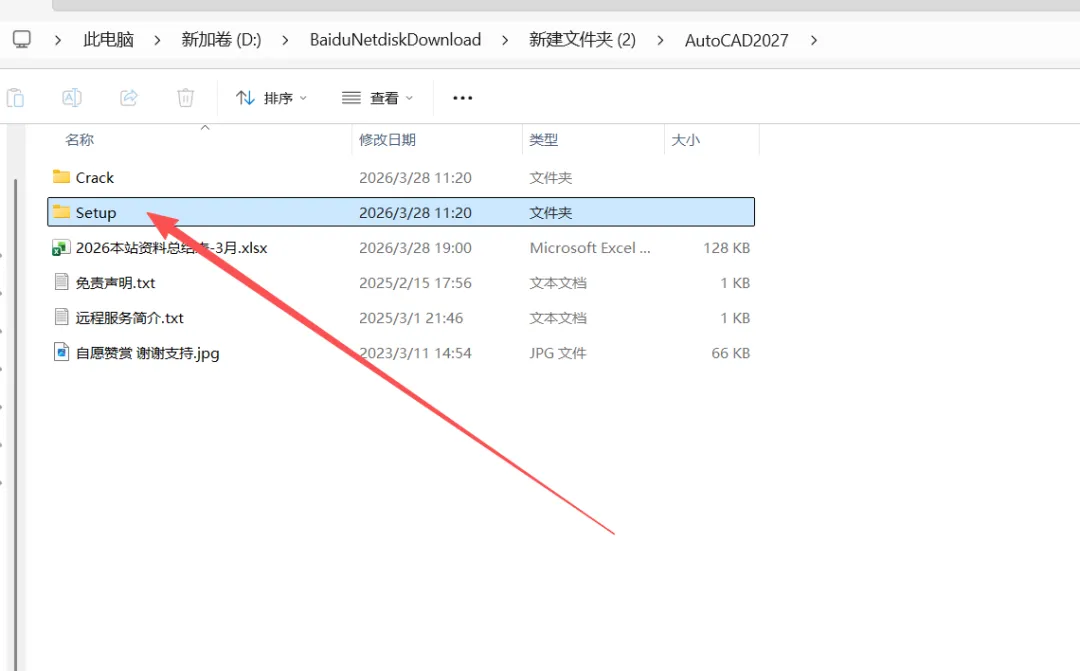
2.打开解压后的文件夹,进入【Setup】文件夹。
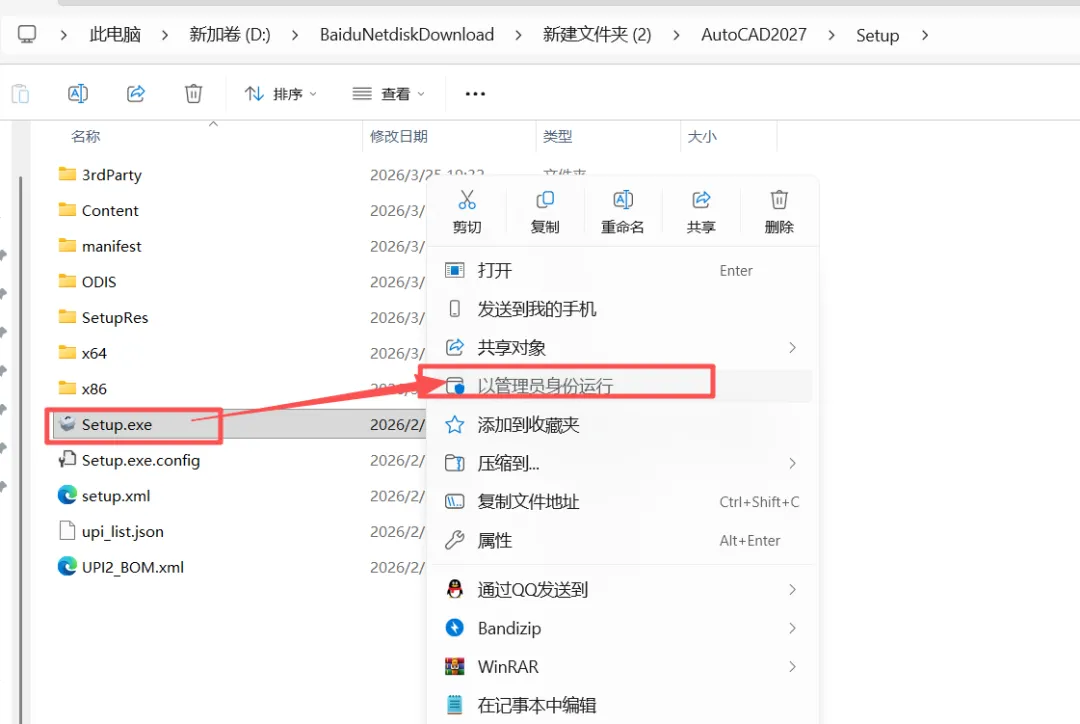
3.鼠标右【Setup】选择【以管理员身份运行】。
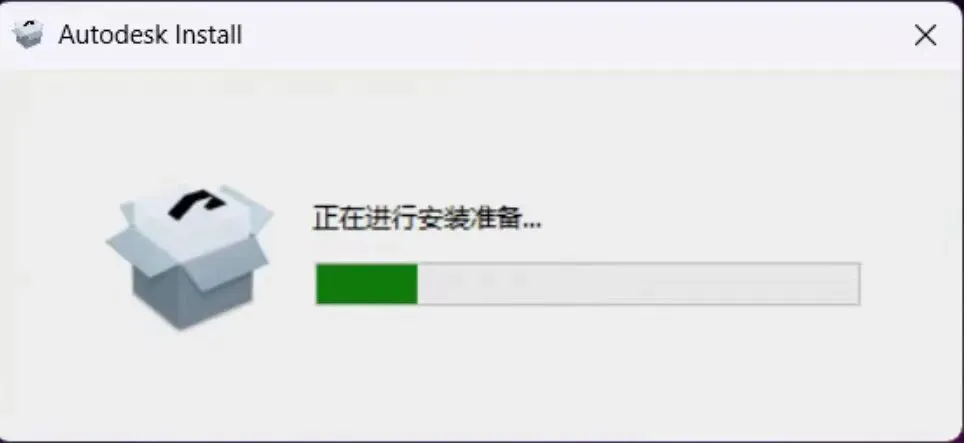
4、正在进行安装准备...。
5.点【我同意使用条款】,点【下一步】。

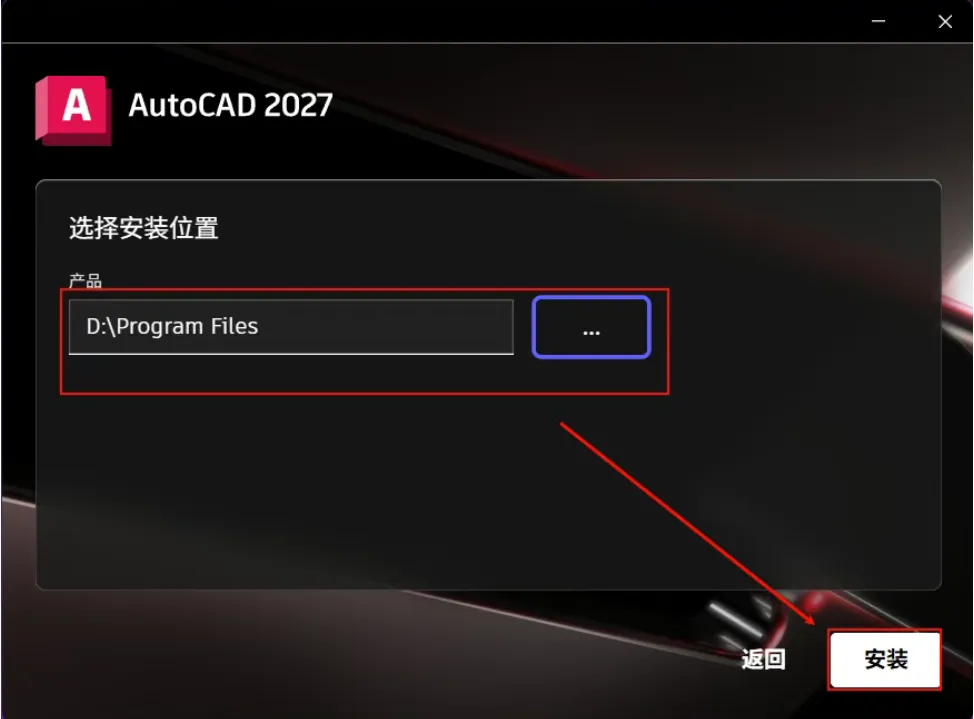
6.安装目录选择D盘,点【安装】。
7.耐心等待软件安装,安装速度与电脑配置有关。

8.安装完成,提示重启,点【稍后】。

9.点【完成】。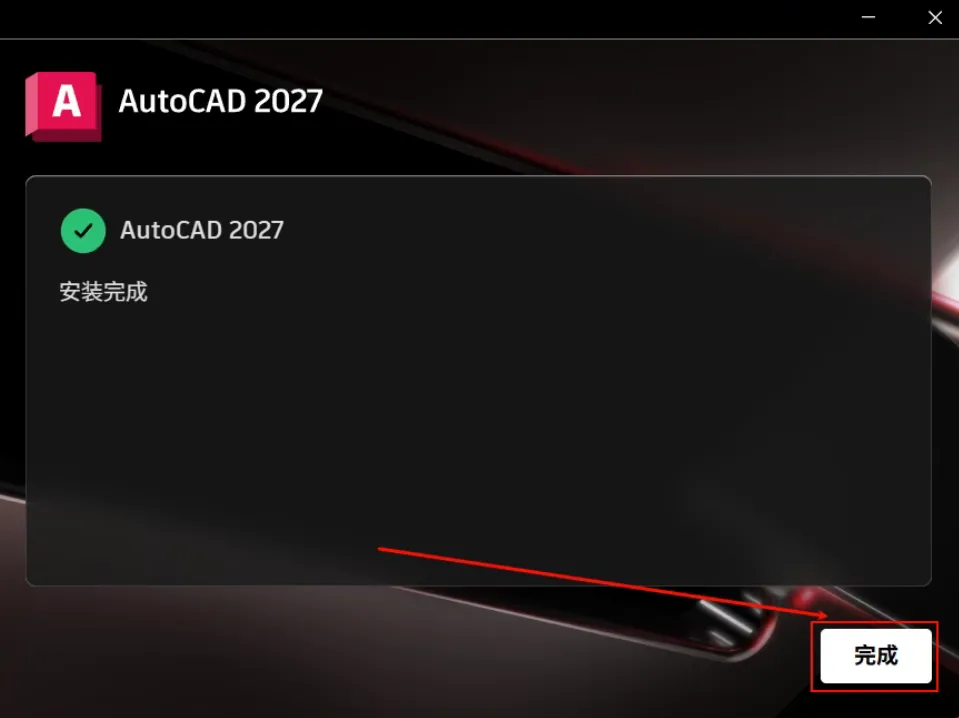
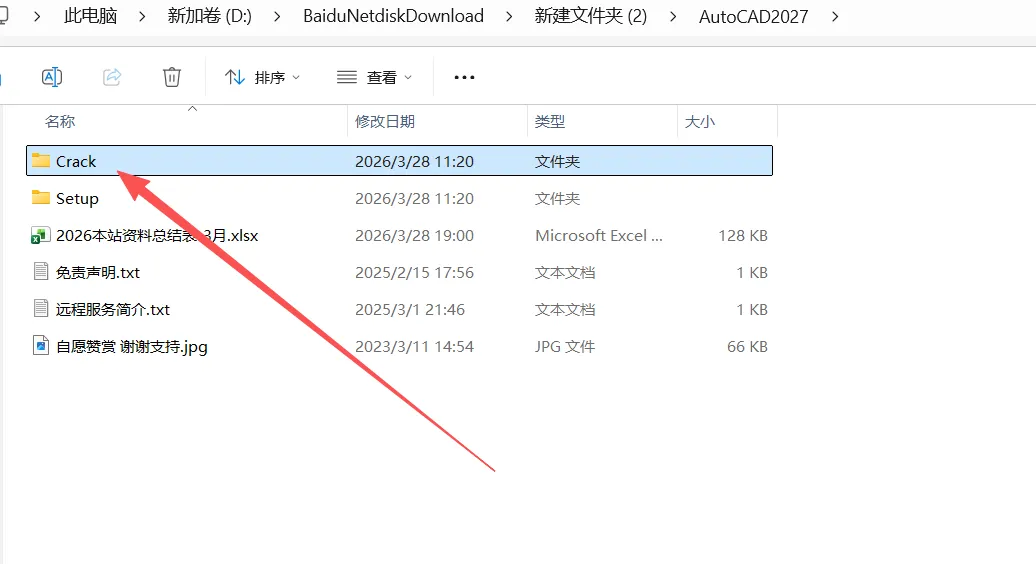
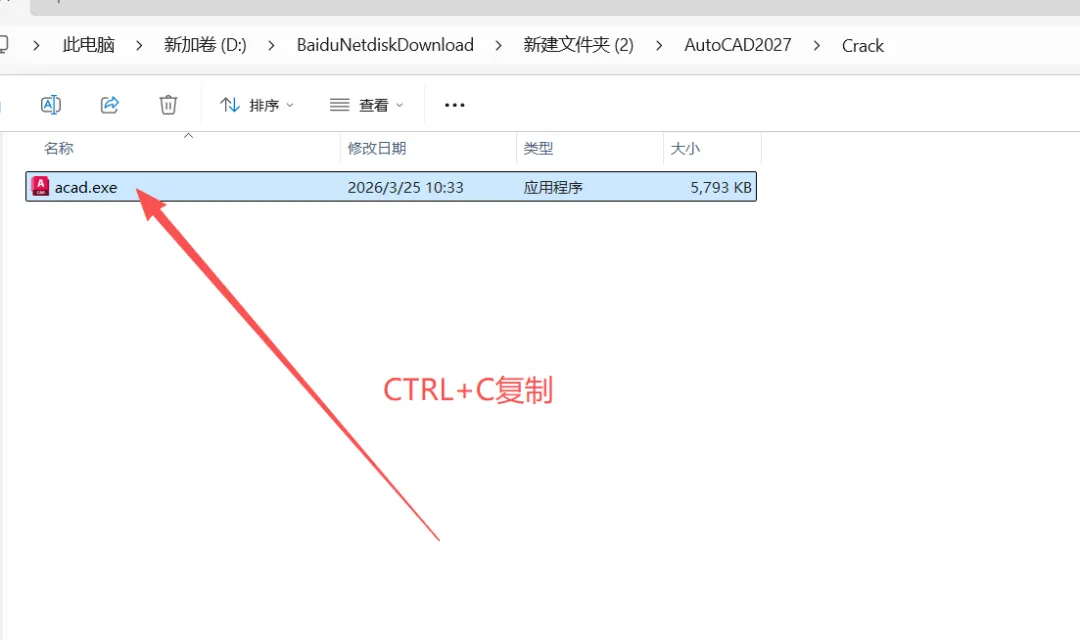
10.进入解压后的文件夹内的【Crack】文件夹内。
11.复制【acad.exe】文件。
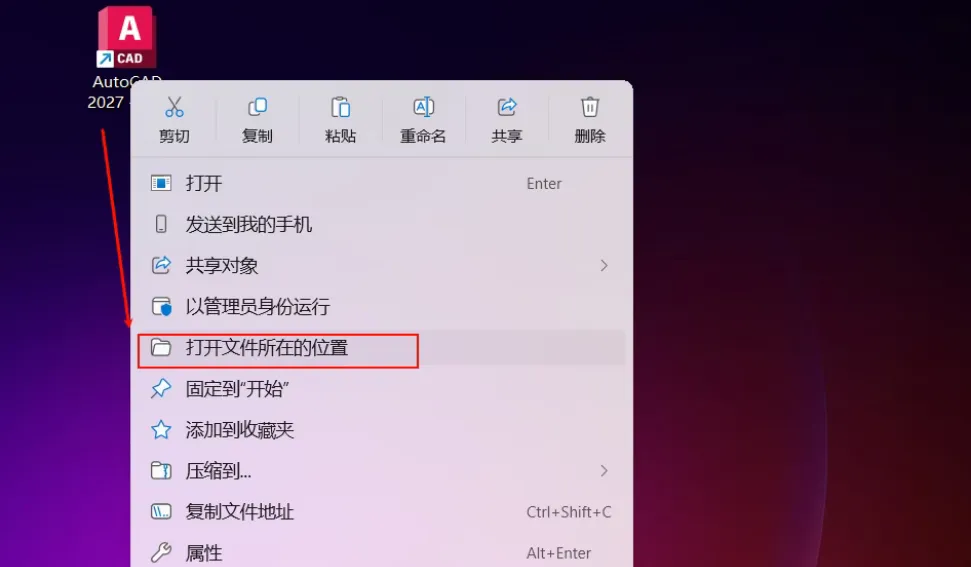
12.右击桌面快捷方式,点【打开文件所在的位置】。
13.在打开的文件夹内空白处,右击,点【粘贴】。
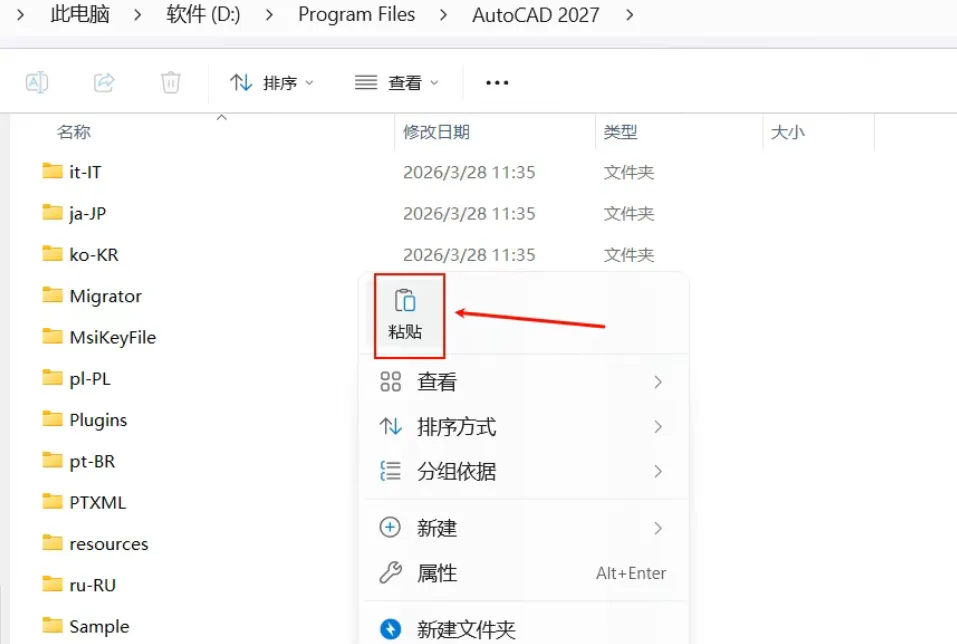
14.点【替换目标中的文件】。

15.需要使用AutoCAD2027时,双击桌面快捷方式。
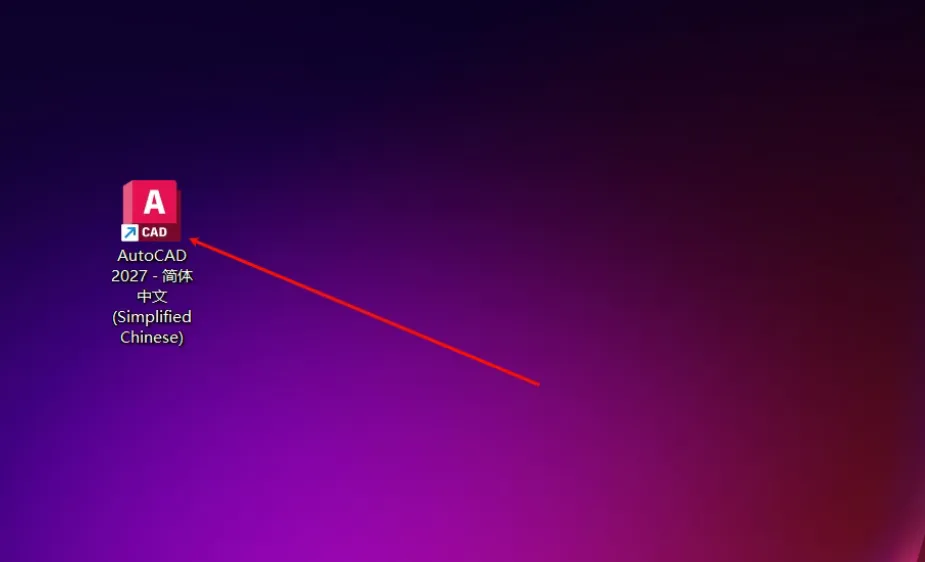
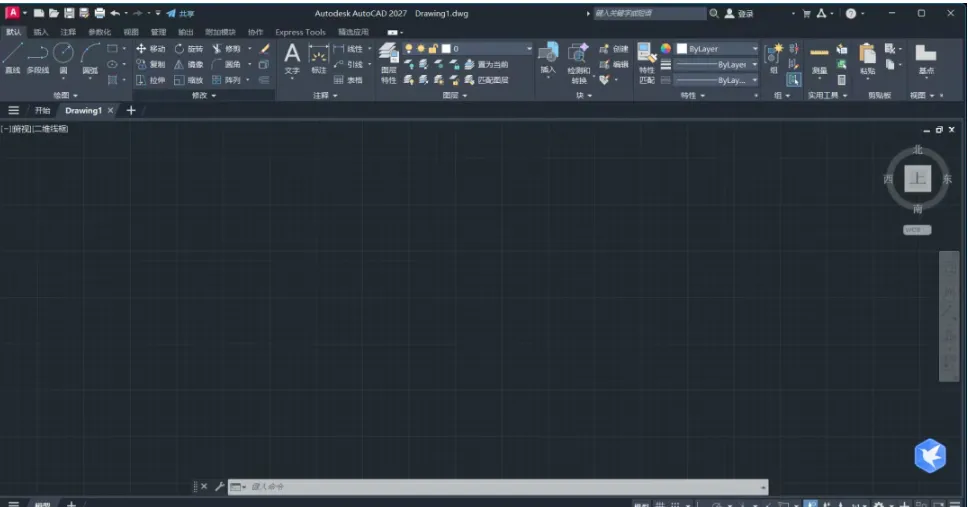
16.AutoCAD2027安装成功
如果觉得软件对您有用,可以点击名片关注,为您准备了大量干货。
如果觉得好用欢迎大家分享给身边的小伙伴!
