夜雨聆风
夜雨聆风
正文
最近打开任何一个技术群,聊的都是同一件事——Claude Code。
这个由 Anthropic 推出的 AI 编程神器,可以直接在你的电脑终端里理解整个项目、帮你写代码、改 bug、甚至从零搭建一个完整应用。说白了,它就是一个住在你命令行里的顶级程序员,24 小时随叫随到,不摸鱼,不请假。
很多人看完演示视频,热血沸腾,打开电脑准备装一个——
然后,就没有然后了。
报错、闪退、命令找不到、版本不对…… Windows 用户的安装之路,堪称一部血泪史。B 站、CSDN 上的教程看了一圈,要么是 Mac 的,要么写得云里雾里,跟着操作反而错得更离谱。
别慌。这篇文章,就是专门写给 Windows 用户 的。
不管你是完全不懂电脑的小白,还是从没碰过命令行的新手,只要你能看懂中文、会复制粘贴,跟着下面的步骤一步一步来,就能装好。
我自己在 Windows 电脑上反复测试,踩完了所有的坑,最终总结出这套亲测零报错的安装流程。现在,我把这条最稳的路铺好,你只管走就行。
🔑 第一步:搞定网络(最最最重要!)
在开始任何操作之前,你需要确认一件事:
你的电脑能正常打开 Claude 的官网。
打开浏览器,访问:https://claude.ai
如果页面正常加载,能看到 Claude 的登录界面,说明网络没问题,直接跳到第二步。
但如果你看到的是以下任何一种情况:
页面显示 404
提示“该服务在您所在地区不可用”
浏览器转圈半天打不开
那你需要先解决网络访问问题。这一步不通,后面全白搭。
💡 小贴士:网络问题的解决方式因人而异,这里不展开讲。你可以搜索“如何正常访问 Claude 官网”找到适合自己的方案。总之,确保你能顺畅打开 claude.ai,再往下走。
🛠️ 第二步:安装 Git
Git 是一个代码版本管理工具,Claude Code 运行需要它。别被这个名字吓到,安装过程非常简单,跟装 QQ 一样。
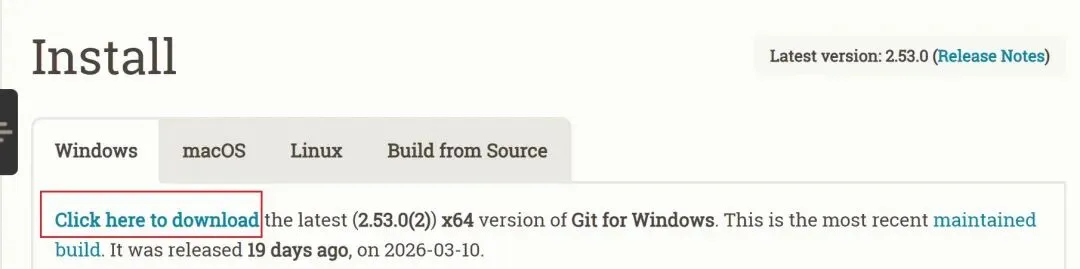
下载地址:https://git-scm.com/install/windows
打开这个网页,下载安装包,然后——
无脑点“Next”就行。
所有选项全部保持默认,一路点击“Next”→“Next”→“Install”→“Finish”。
不需要改任何设置,不需要勾选任何额外选项。装完就完事了。
🚀 第三步:安装 Claude Code(两种方式,选一种就行)
网络通了,Git 装好了,现在进入正题——安装 Claude Code 本体。
这里有两种安装方式,我先说结论:
| 方式一:npm 安装 | |||
如果你是小白,直接选方式一,跟着走,不会出错。
✅ 方式一:npm 安装(强烈推荐,亲测零报错)
这个方式虽然步骤多了两步,但胜在稳如老狗,我测试了多台 Windows 电脑,无一报错。
整个过程分三小步:装 nvm → 装 Node.js → 装 Claude Code。别怕,每一步我都给你写清楚了。
📌 第 1 小步:安装 nvm(Node 版本管理器)
按下键盘上的 Win + S(Win 键就是键盘左下角那个 Windows 图标键),在弹出的搜索框里输入:
powershell
看到“Windows PowerShell”出现后,右键点击它,选择 “以管理员身份运行”。
⚠️ 一定要用管理员身份!不然后面可能会遇到权限问题。
在打开的蓝色窗口里,复制粘贴下面这行命令,然后按回车:
curl -o- https://raw.githubusercontent.com/nvm-sh/nvm/v0.40.1/install.sh | bash
等它跑完,不报红色错误就是成功了。
📌 第 2 小步:安装 Node.js
继续在同一个窗口里,一行一行地输入以下命令(每输一行按一次回车):
nvm install 22
nvm use 22
装完之后,输入下面这行来验证是否成功:
node --version
如果屏幕上显示了类似 v22.x.x 的版本号(比如 v22.11.0),恭喜你,Node.js 安装成功了!
📌 第 3 小步:安装 Claude Code
最激动人心的时刻来了!在终端里输入:
npm install -g @anthropic-ai/claude-code
等待安装完成(可能需要一两分钟,取决于你的网速),然后输入:
claude --version
看到版本号了吗? 如果屏幕上显示出了 Claude Code 的版本号——
🎉 恭喜你,安装成功!你已经拥有了当下最强的 AI 编程助手!
🔄 方式二:irm 原生安装(备选方案)
如果你想试试更简单的一行命令安装,也可以用这个方式。不过提前说好,这个方式在部分 Windows 电脑上可能会遇到报错,如果报错了就老老实实回去用方式一。
同样,先按 Win + S,搜索 powershell,右键以管理员身份运行。
先输入这行命令,按回车:
Set-ExecutionPolicy RemoteSigned -Scope CurrentUser
屏幕会问你是否确认,输入 Y,按回车。
然后输入安装命令:
irm https://claude.ai/install.ps1 | iex
等它跑完,输入:
claude --version
显示版本号就是安装成功了。
第四步:配置 Claude Code(重点!)
安装好了只是第一步,现在要让它能用。你有两个选择:
方案 A:使用官方 Claude Pro(简单但贵)
如果你已经订阅了 Claude Pro($20/月),配置超级简单:
PowerShell(Windows)中输入:
claude
第一次运行会弹出浏览器,选择“1. Claude account with subscription”
点击黑色的“Authorize”按钮授权
看到“Welcome back!”就成功了!
方案 B:使用国产模型 API(推荐新手)
这是我强烈推荐的方案,支持免费试用!
以智谱 GLM 4.7 为例
第 1 步:注册
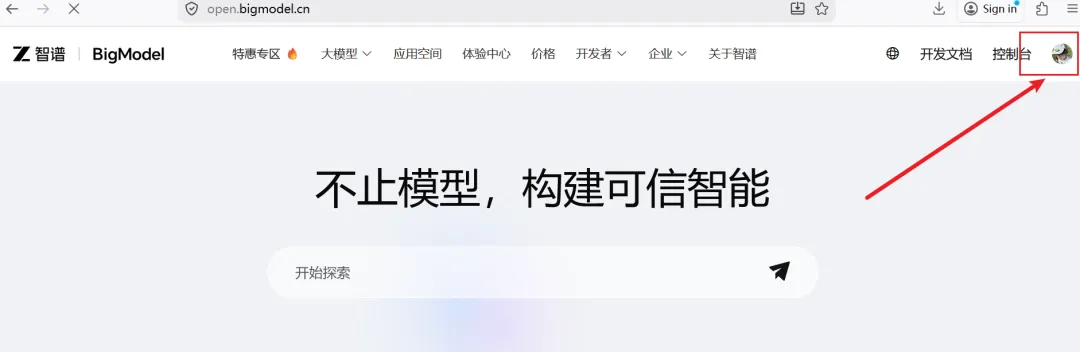
访问智谱开放平台:https://open.bigmodel.cn/
点击右上角“注册/登录”
第 2 步:获取 API Key
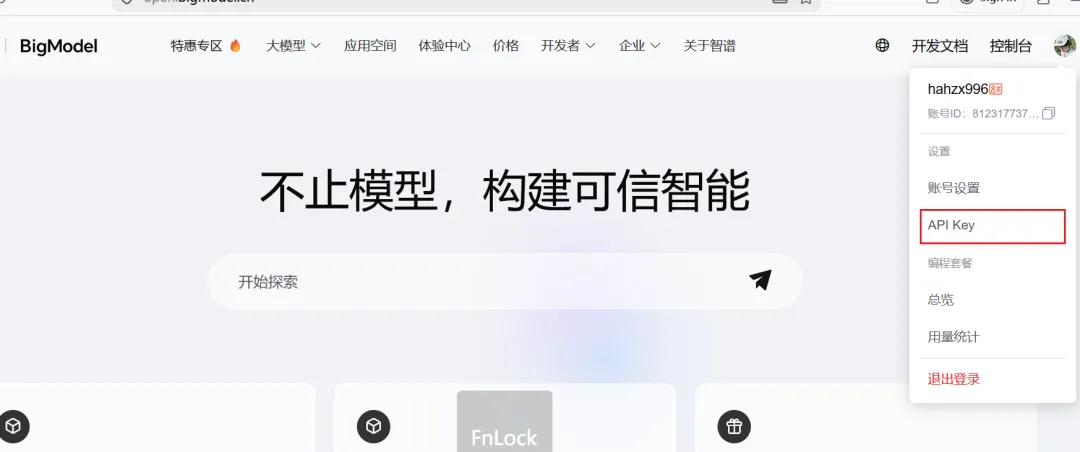
登录后,点击右上角“API Key”
点击“添加新的 API Key”
名称随便写(比如“我的 Claude Code”)
点击“新增并保存”
复制你的 API Key(类似这样:
e817a4731bdc...f2e1.lF4Eu...)
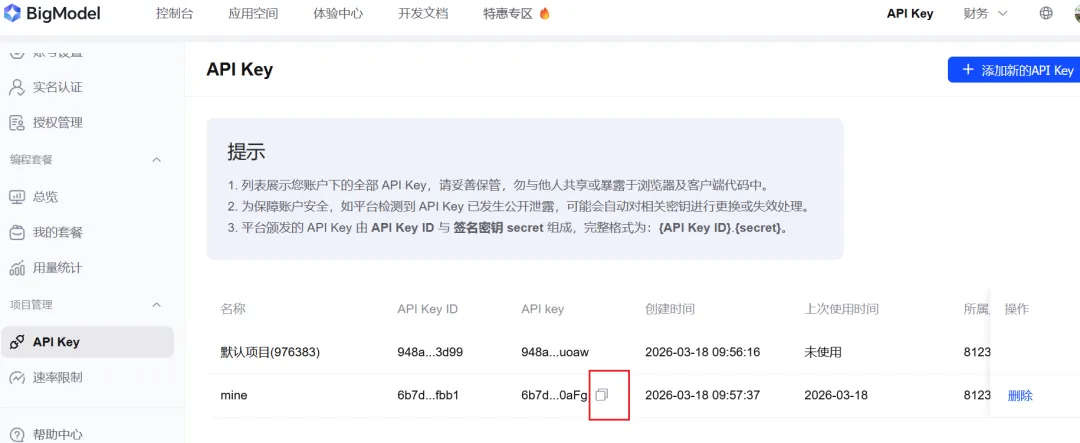
第 3 步:配置到 Claude Code
现在有两种配置方法:
方法 1:临时配置(快速测试)
每次使用前需要设置,适合先试试看:
在 PowerShell 输入:
$env:ANTHROPIC_BASE_URL = "https://open.bigmodel.cn/api/anthropic"
$env:ANTHROPIC_AUTH_TOKEN = "你的API_Key"
然后输入 claude 启动。
方法 2:永久配置(推荐)
使用 CCSwitch 工具,可视化管理,支持多个 API 切换。
下载 CCSwitch:
https://github.com/farion1231/cc-switch/releases
双击安装(Windows 可能提示不安全,点“更多信息” → “仍要运行”)
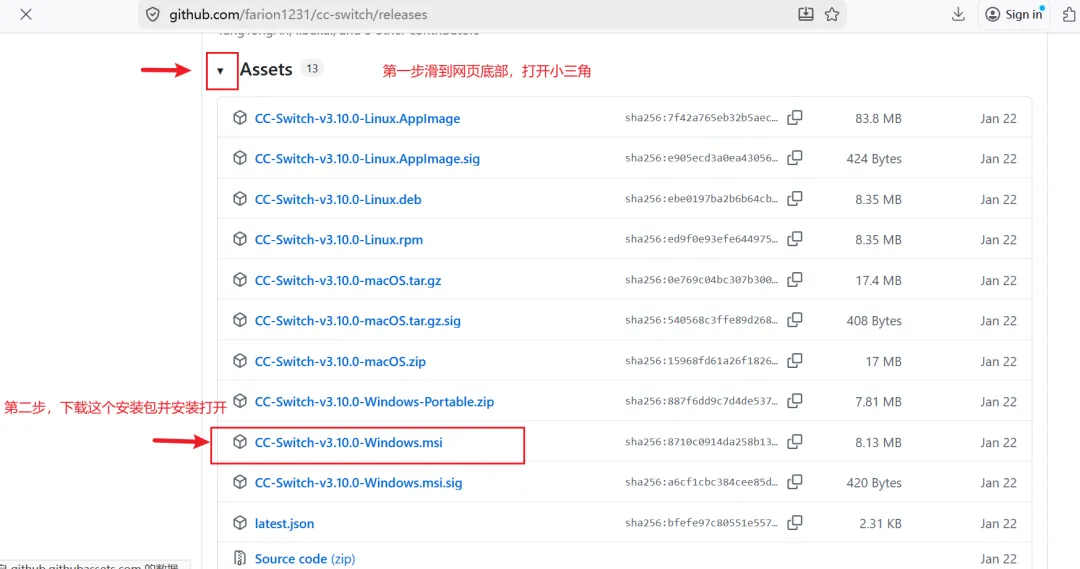
3.打开 CCSwitch,点击“添加供应商”:
名称:
智谱 GLMBase URL:
https://open.bigmodel.cn/api/anthropicAuth Token:
你的 API_Key点击“测试连接”(显示绿色✓就 OK)
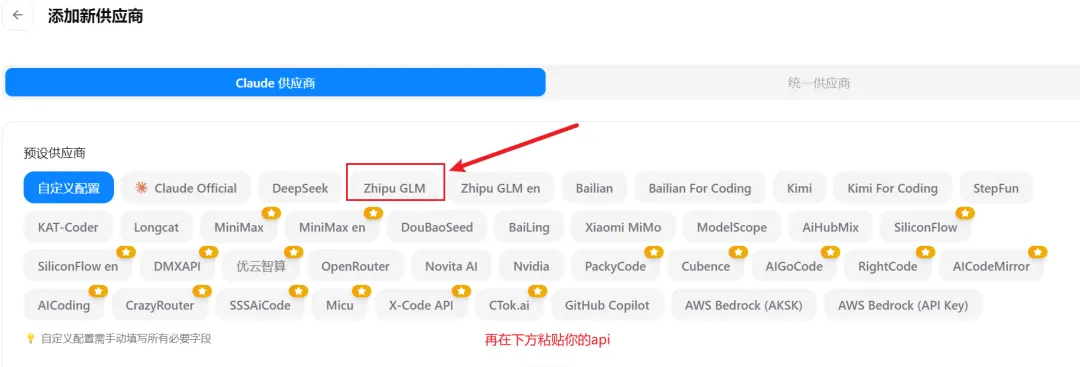
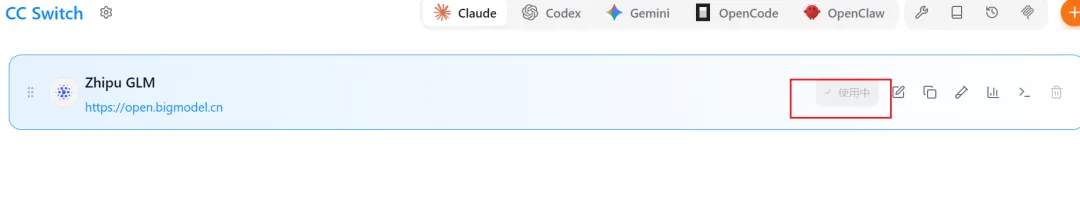
最后,点击“应用”,然后在终端(power shell)输入 claude 启动
第五步:第一次启动 Claude Code
配置好后,PowerShell(Windows)输入:
claude
你会看到 Claude Code 的欢迎界面!
等待一会,保持默认配置,按几下回车,就可以输入命令使用了。
建议的第一个测试指令
复制下面这段话,粘贴给 Claude Code(如果没有输入框,可以再等等):
帮我在桌面上建一个叫"Claude作品"的文件夹,并在里面新建一个叫"第一个文件.txt"的文本文件,里面写上今天的日期和"Claude Code安装成功!"
按回车,然后去你的桌面看看——文件夹和文件真的出现了!
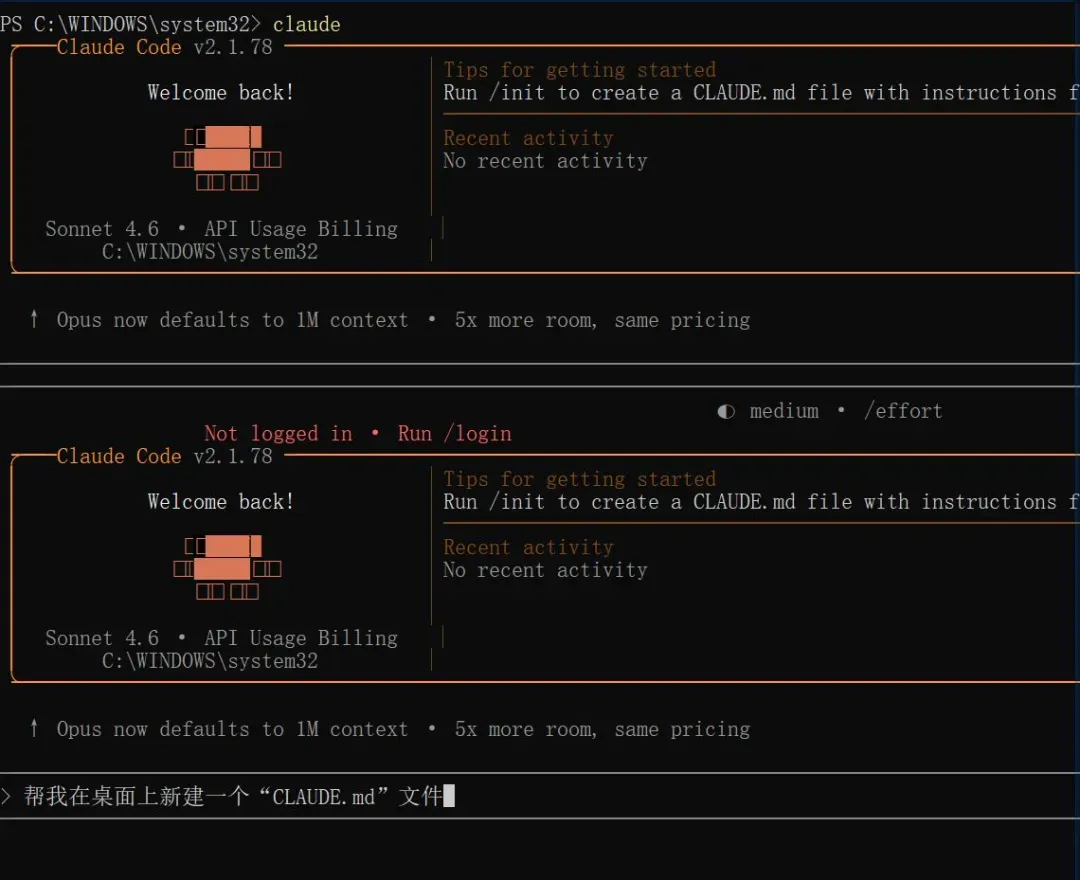
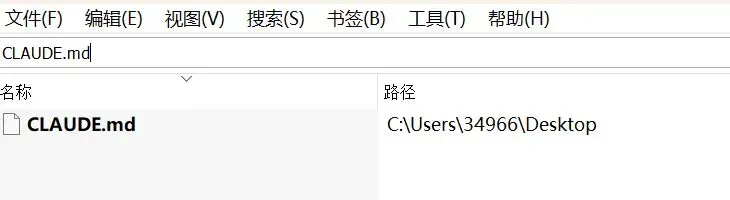
这就是 Claude Code 和网页版的本质区别:它真的在帮你操作电脑,而不只是输出文字。
第六步:建立记忆档案(最重要!)
装了 Claude Code 但没做这一步,你还是在用“失忆的临时工”。
做完这一步,它才能记住你是谁、你在做什么、你喜欢什么风格——永远不用再自我介绍第二遍。
创建你的 CLAUDE.md 记忆档案
在终端输入
claude启动复制下面这段话,把括号里的内容换成你自己的:
我叫[你的名字],我在做[你的工作,比如:自媒体运营/产品经理/独立顾问]。
我的主要日常任务有:
- [任务1,比如:写微信公众号文章]
- [任务2,比如:管理客户项目]
- [任务3]
我的工作风格偏好:[比如:简洁直接,不要废话 / 需要详细解释每个步骤]
我常用的工具:[比如:Notion、飞书、微信]
请帮我创建一个CLAUDE.md文件,把以上信息记录下来,作为我们长期合作的基础档案。以后每次我打开Claude Code,你都要先读这个文件,了解我的背景再开始工作。
按回车,Claude Code 会在你的工作文件夹里生成一个 CLAUDE.md文件
这个文件的作用:
每次启动 Claude Code,它会自动读取这个文件
了解你是谁、在做什么、偏好什么风格
你再也不用每次重新介绍自己了!
第七步:搭建你的工作系统
大多数人用 AI 是“消耗型”:每次打开,得到输出,关掉,清空,三个月后什么都没积累。
真正有价值的用法是“积累型”:每次工作,结果存下来,经验沉淀进系统,下次更快,质量更好。
让 Claude Code 帮你搭建文件夹结构
不需要自己一个一个建文件夹。复制下面这段话,直接让 Claude Code 帮你创建:
请帮我搭建一套工作系统的文件夹结构。
我的情况是:
- 我做的事情有:[列出你的2-4条业务线,比如:写自媒体内容、做咨询项目、学习英语]
- 我目前最大的痛点是:[比如:想法总是丢失 / 素材找不到 / AI不记得我的上下文]
请帮我:
1. 设计适合我的目录结构
2. 在当前文件夹里把所有文件夹创建好
3. 给每个文件夹创建一个README.md说明它的用途
4. 更新CLAUDE.md,让你以后进来能快速了解整个系统
10 秒钟,一个完整的工作系统就搭好了!
避坑指南:90% 的人都会遇到的问题
问题 1:安装时进度条不动 / ETIMEDOUT 报错
原因:终端没有走代理,即使你的浏览器能开 Claude。
解决方法:
Windows 用户:确保代理软件开启了“允许局域网连接”
问题 2:提示找不到命令 / command not found
原因:环境变量没有生效。
解决方法:
1.关掉 PowerShell 窗口,重新以管理员身份打开一个新的,再试一次。这是因为环境变量需要重新加载。
2.如果重新打开仍无法识别,则手动配置环境变量,复制下面指令,再按回车:
$newPath = "C:\Users\$env:USERNAME\.local\bin"
[Environment]::SetEnvironmentVariable("PATH", $env:PATH + ";" + $newPath, "User")
再重启power shell,输入:
claude --version
问题 3:浏览器弹出但授权失败
原因:登录的 Claude 账号不是 Pro 会员,或者网络在授权时断了。
解决方法:
确认 claude.ai 账号是 Pro 会员
代理开全局模式
关掉浏览器重试
问题 4: API 配置后还是报错
原因: API Key 没有复制完整,或者 Base URL 写错了。
解决方法:
重新复制 API Key,确保没有多余空格
检查 Base URL 是否完全一致
使用 CCSwitch 的“测试连接”功能排查
万能排错思路
遇到任何报错,先把红色报错文字复制,直接粘贴给 Claude 网页版,说:
我在安装Claude Code,遇到这个报错,帮我分析原因
它会告诉你解决方法!
写在最后
说实话,Claude Code 的安装对于 Windows 用户来说确实不算友好,很多人就是卡在这一步,和一个改变生产力的工具擦肩而过。
但你看到了这篇文章,跟着走完了全部流程。你已经比 90% 想用却没装上的人,领先了一大步。
AI 时代的红利,永远属于那些愿意动手的人。
觉得这篇教程帮到你了?转发给你身边也想装 Claude Code 的朋友吧,让他们少走弯路。 如果在安装过程中遇到任何问题,欢迎在评论区留言,我会一一解答。
👇 长按关注,第一时间获取最实用的 AI 工具教程和玩法攻略。我们下期见!