 夜雨聆风
夜雨聆风
点击蓝字关注我们

Happy every day
软件获取
AutoCAD 2020(64bit) | |||
软件语言 | 简体中文 | 软件大小 | 1.97G |
推荐平台 | win7-win11 | ||
获取方式 | 网盘下载(非会员推荐用夸克,不限速) | ||
夸克网盘 | https://pan.quark.cn/s/d7667eca03a9 | ||
百度网盘 | https://pan.baidu.com/s/1UH1lEXyiLZY579MHu0YqZA?pwd=1234 |
软件介绍
AutoCAD软件是一款自动计算机辅助设计软件,可以用于绘制二维制图和基本三维设计,通过它无需懂得编程,即可自动制图,因此它在全球广泛使用,可以用于土木建筑,装饰装潢,工业制图,工程制图,电子工业,服装加工等多方面领域。
软件安装
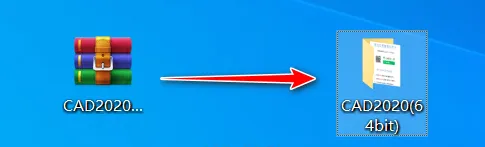
1、关注本公众号后回复“autocad”,即可获取下载地址(定期维护),下载该压缩包后移动到自己方便后续操作的位置。小编这里将下载的“CAD2020(64bit)”压缩包移动到桌面并右键解压到当前位置,方便安装后即将安装包删除。
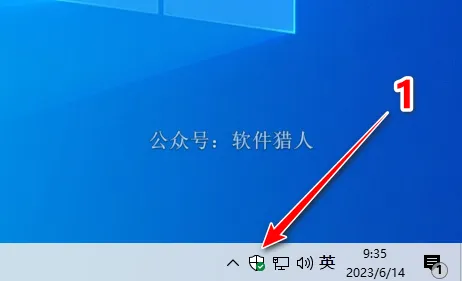
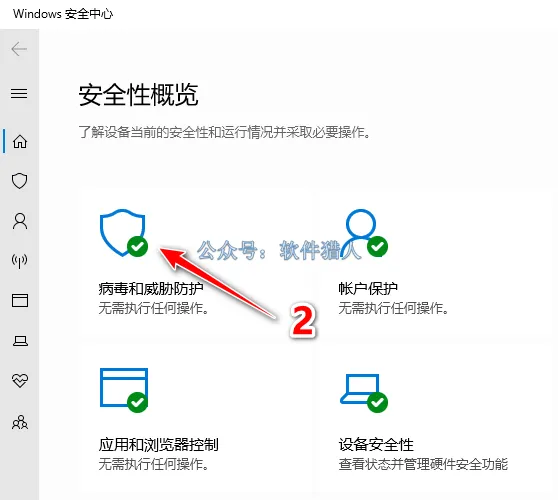
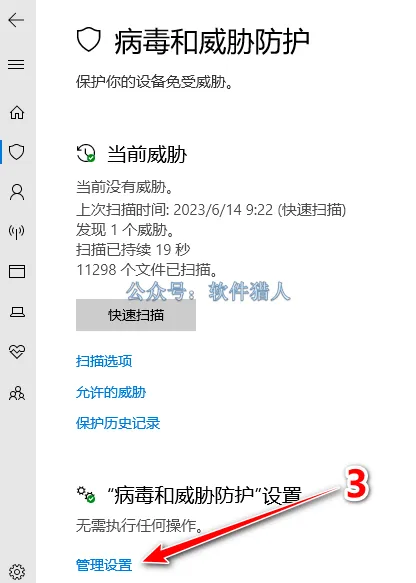
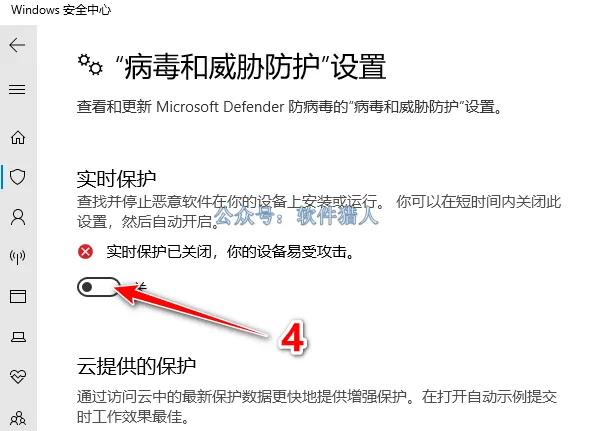
2、软件安装过程中需要将网络暂时断开,建议直接拔掉网线或者关闭热点。同时为了避免误杀,需要关闭杀毒软件或停用实时保护,例如Windows Defender的实时保护需要关闭,不然个别关键文件会被删除。
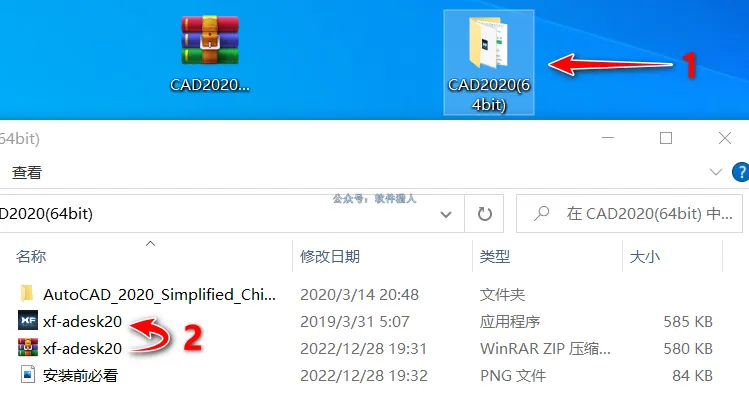
3、打开解压后的“CAD2020(64bit)”文件夹,将“xf-adesk20”也解压。
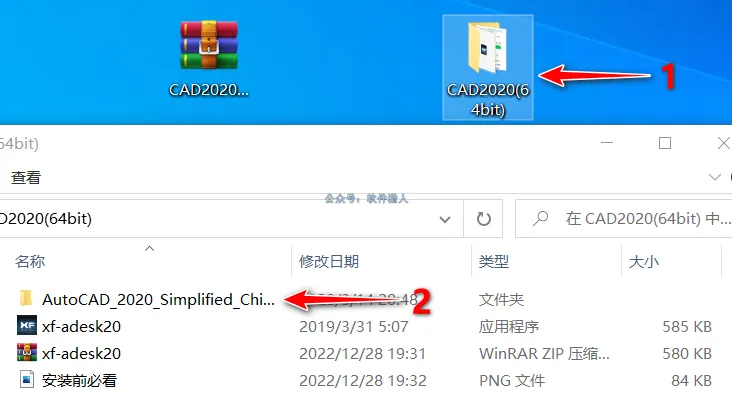
4、依次打开解压后的“CAD2020(64bit)”文件夹,“AutoCAD_2020_Simplified_Chinese_Win_64bit”文件夹。
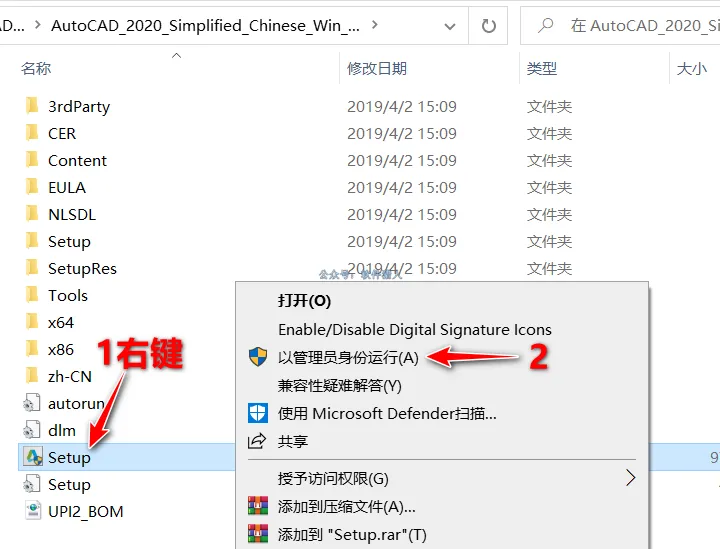
5、右键Setup,以管理员身份运行。
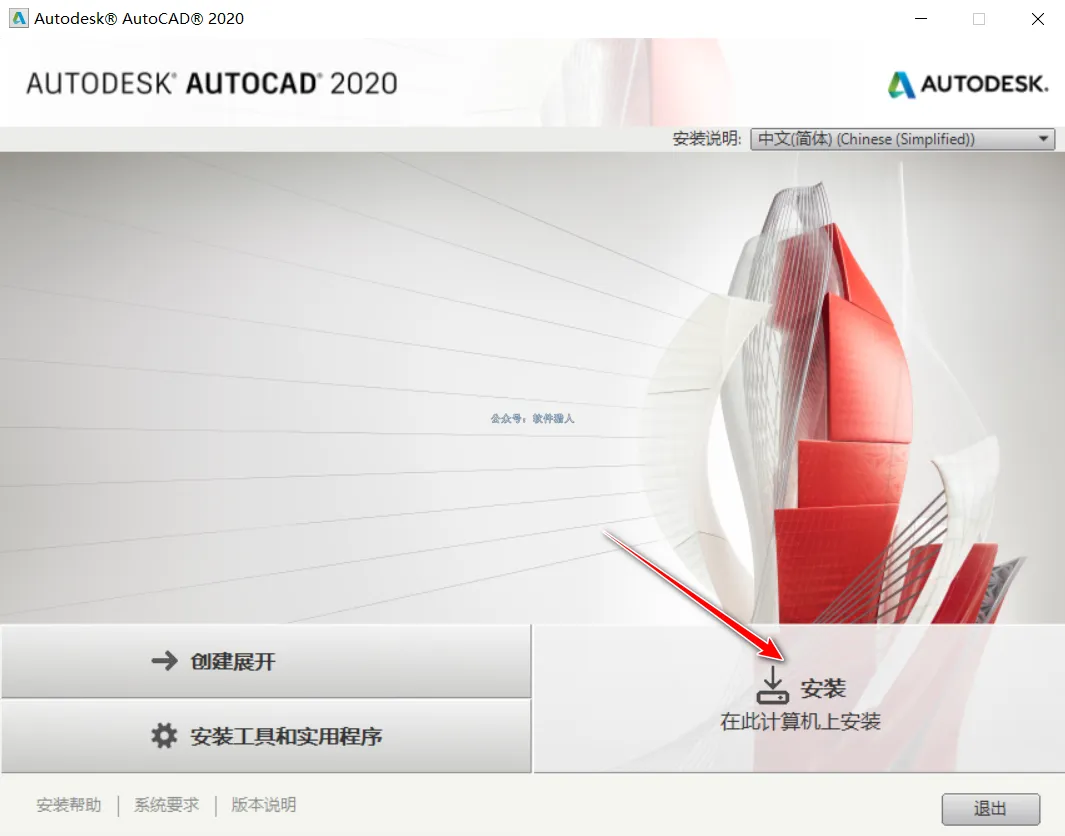
6、点击安装。
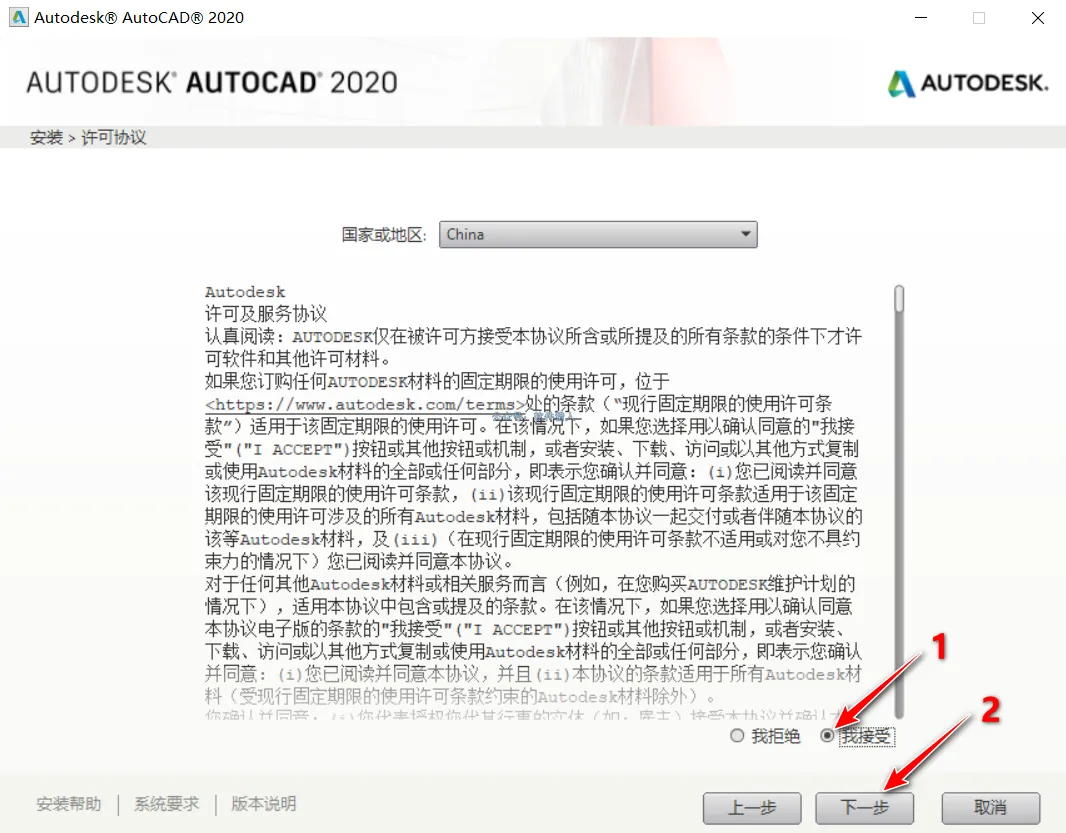
7、接受协议,下一步。
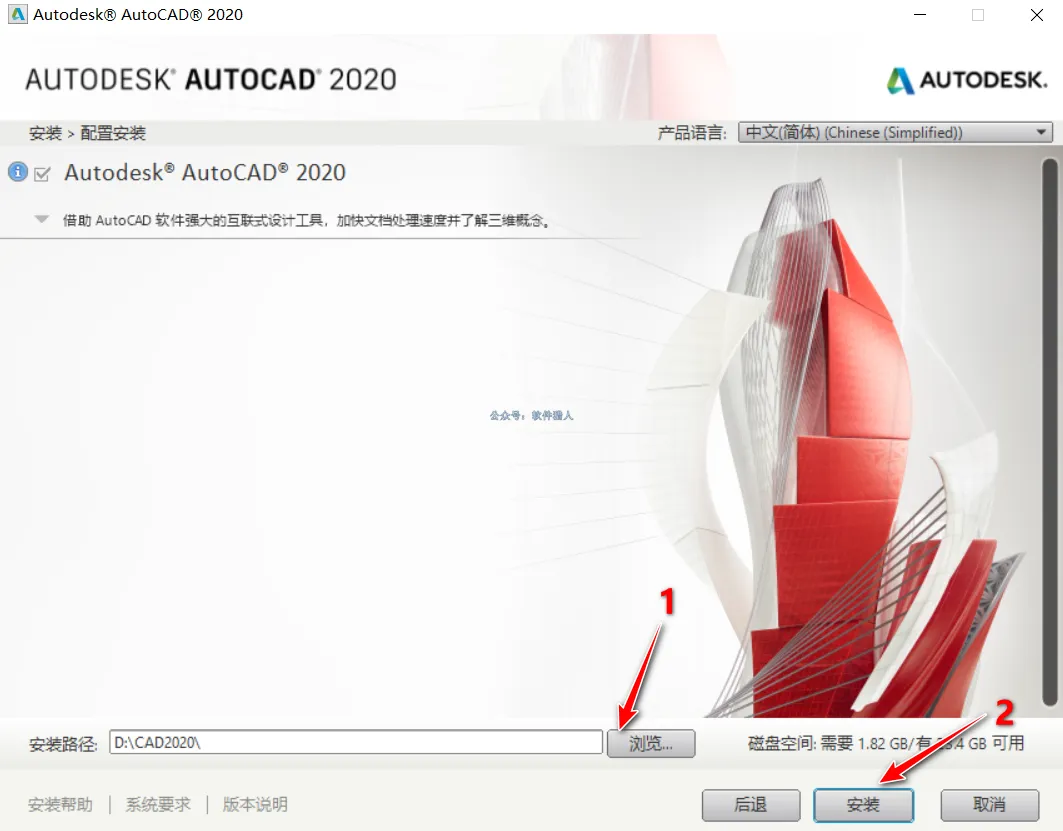
8、自定义自己想要的软件安装位置后安装,注意安装路径不可出现中文。小编这里在D盘中新建了名为CAD2020的文件夹,并将安装位置设置在该文件夹下。
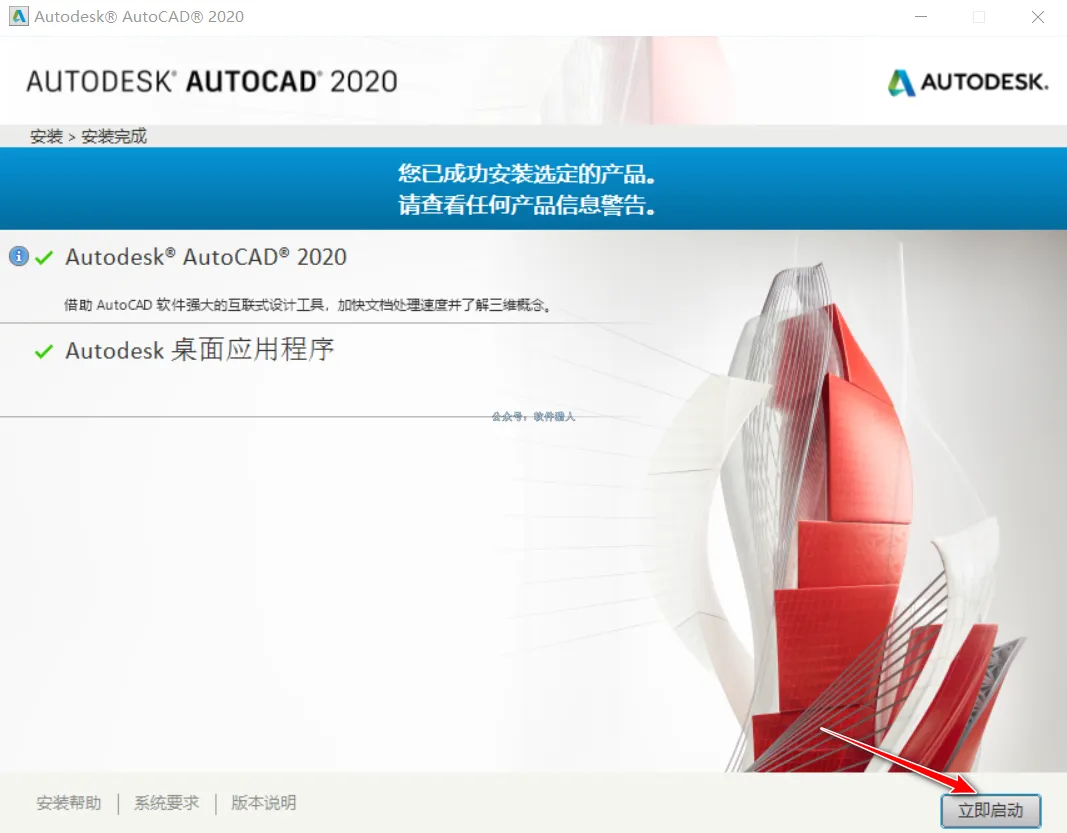
9、安装结束后点立即启动。
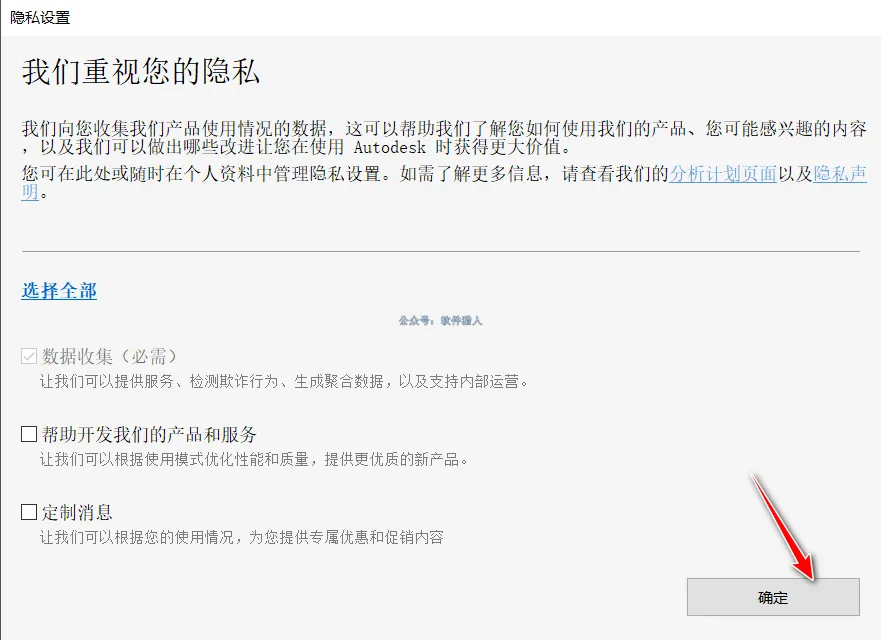
10、点击确定。
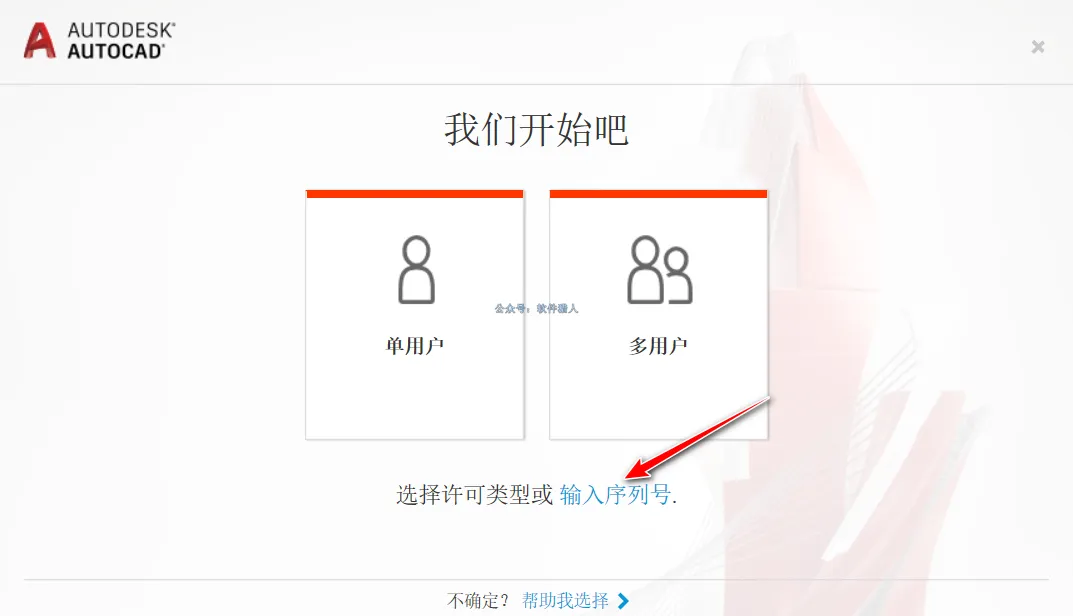
11、选择输入序列号。
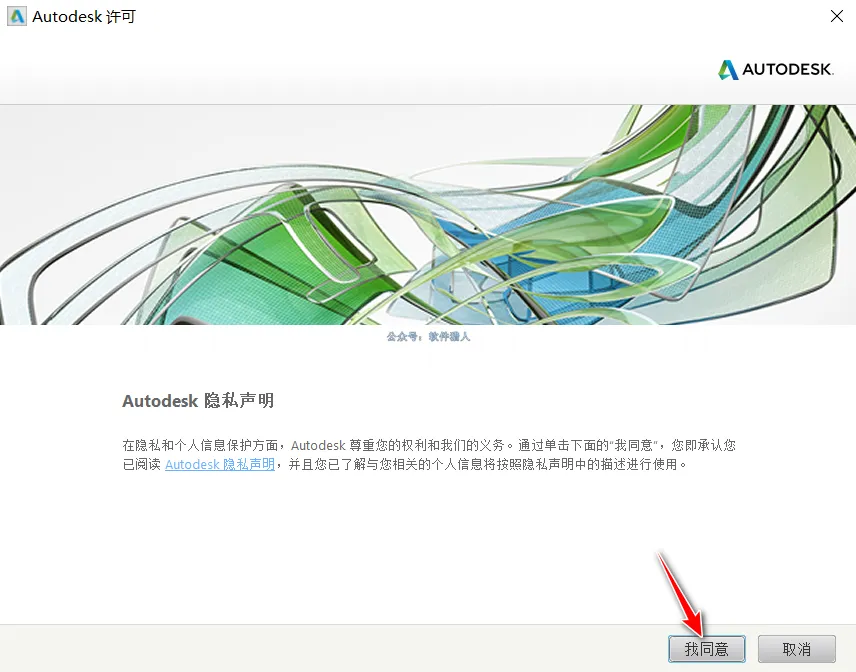
12、我同意。
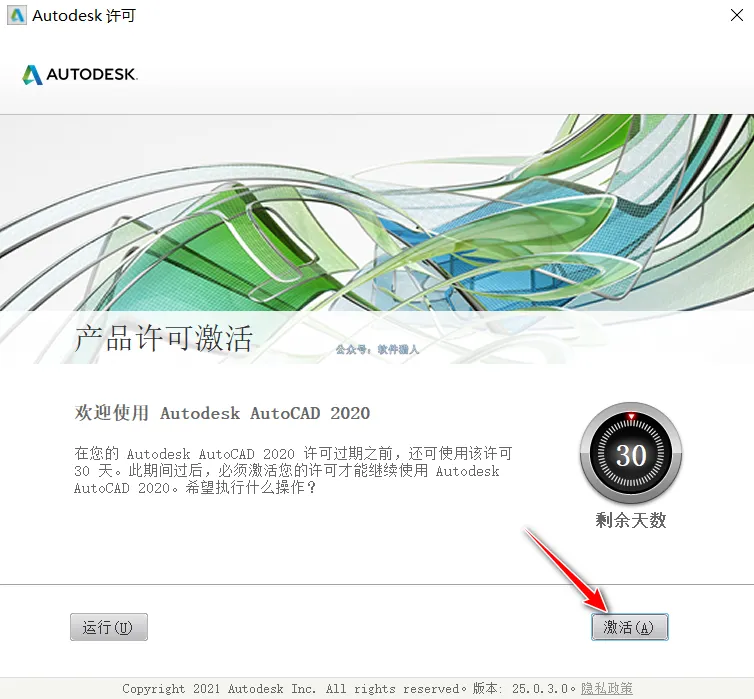
13、点击激活。
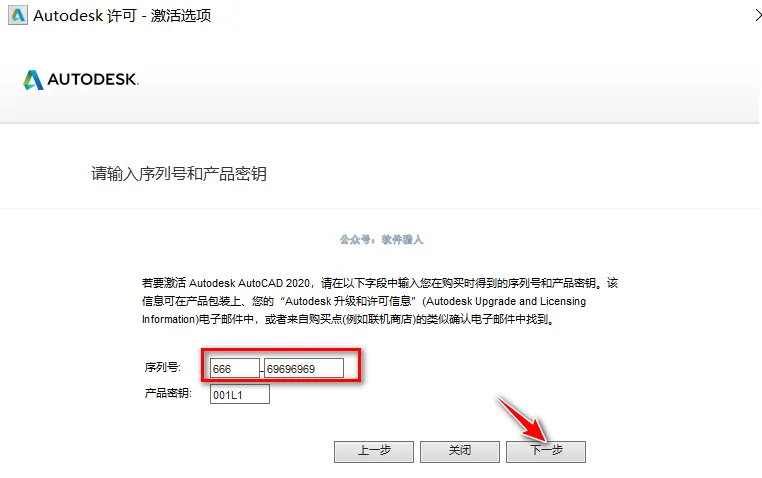
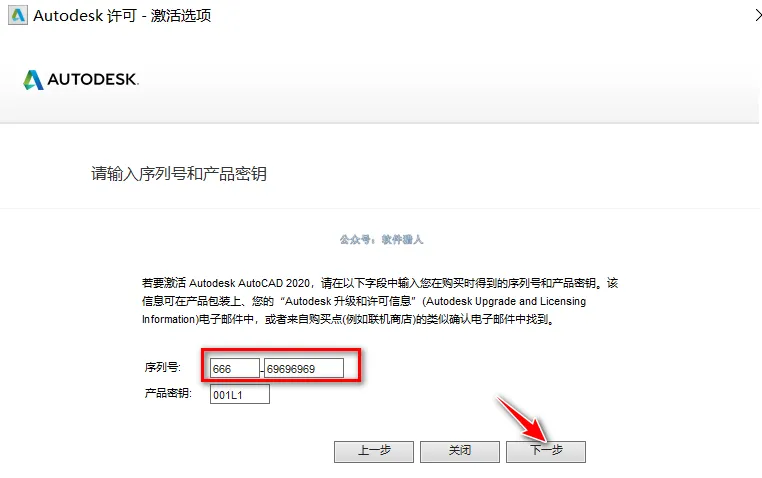
14、序列号输入:666-69696969,产品密钥:001L1,下一步。
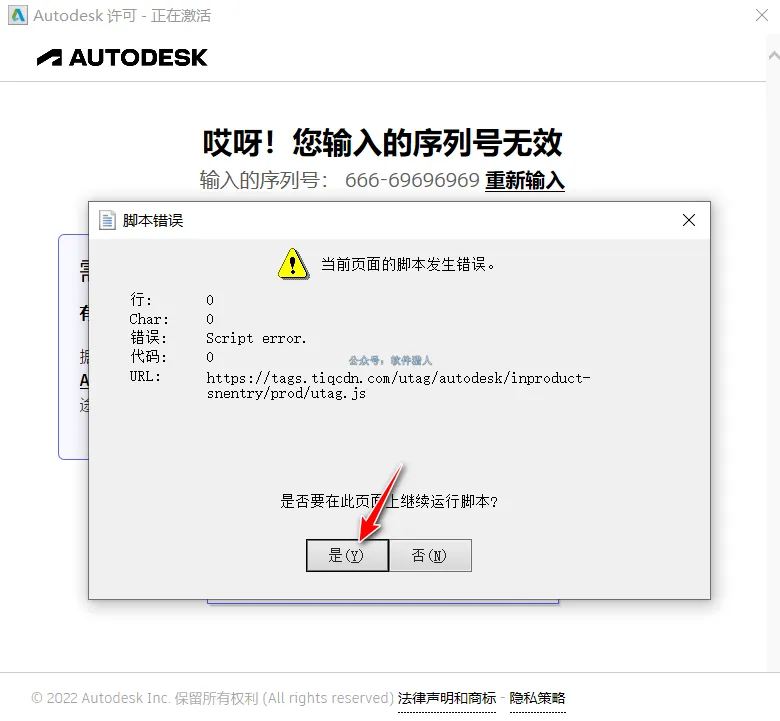
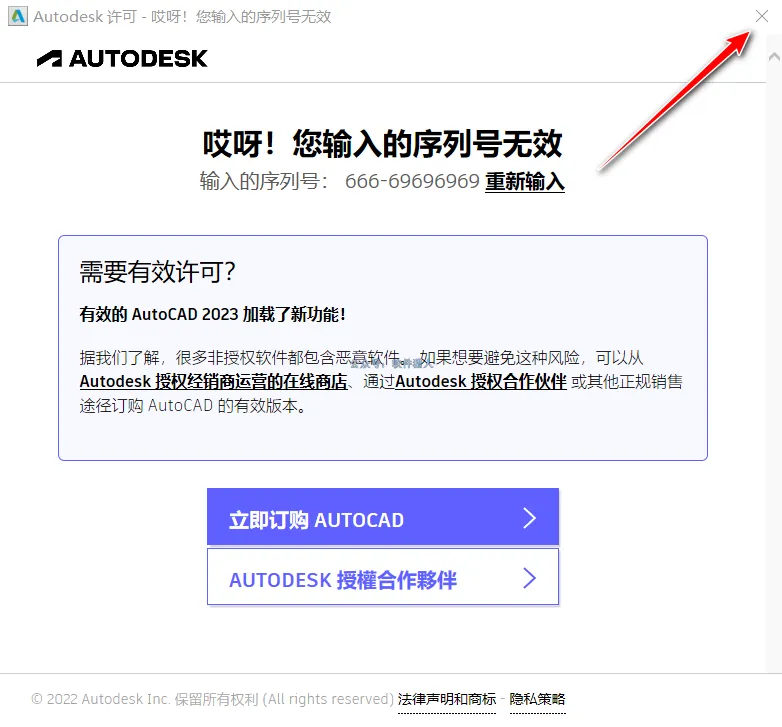
15、点击是然后关闭该页面。
16、重复之前的操作,点击激活。
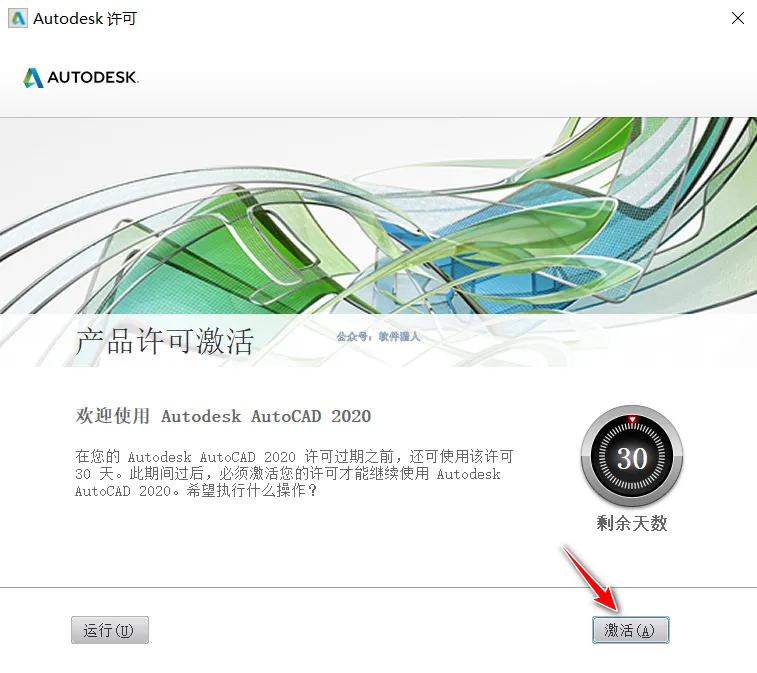
17、序列号输入:666-69696969,产品密钥:001L1,下一步。
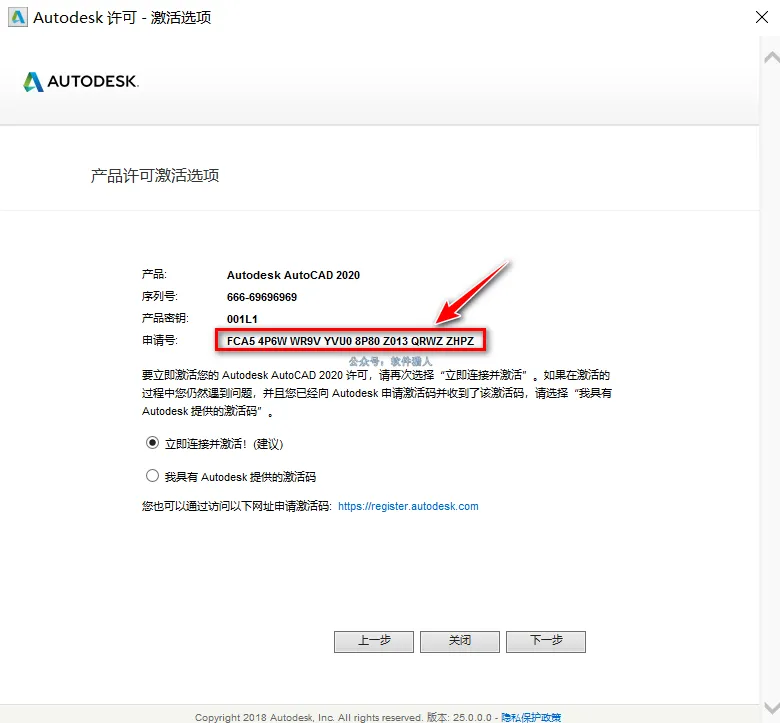
18、鼠标选中申请号后使用键盘组合键:Ctrl+C复制该段申请号。
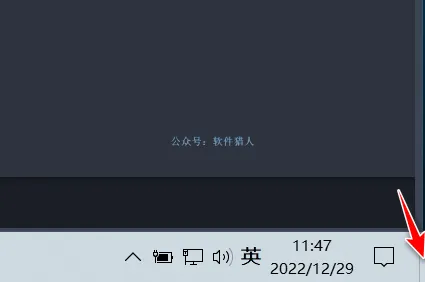
19、点击屏幕右下角返回桌面的功能块返回桌面。
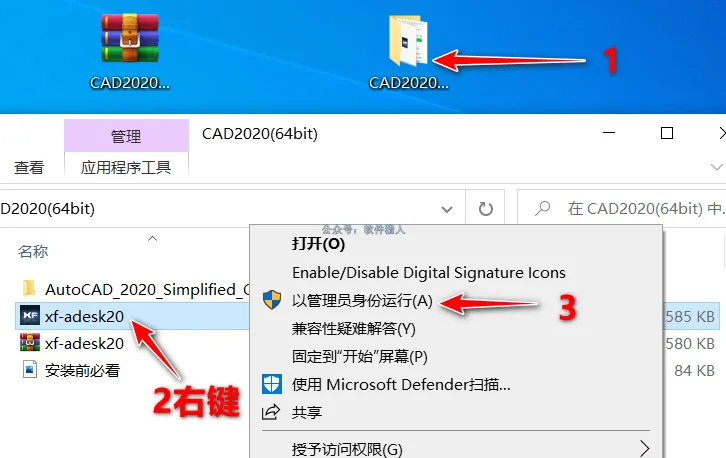
20、打开解压后的“CAD2020(64bit)”文件夹,右键“xf-adesk20”选择以管理员身份运行。(该软件自带背景音乐,不想被吵到的话提前把音量关闭)
21、鼠标选中这段字母后使用键盘组合键Ctrl+V粘贴我们在第9部复制的申请号。
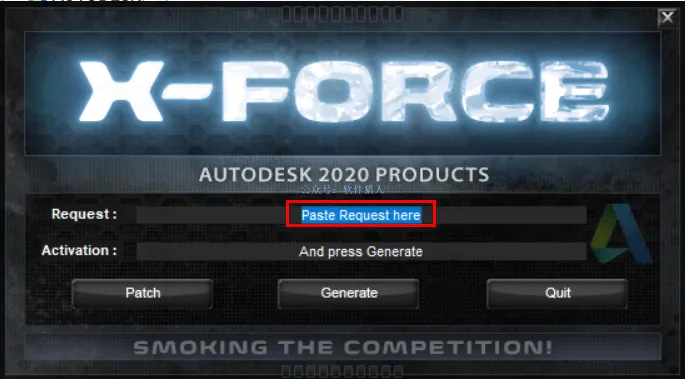
22、粘贴后点击Generate,多点击几次。
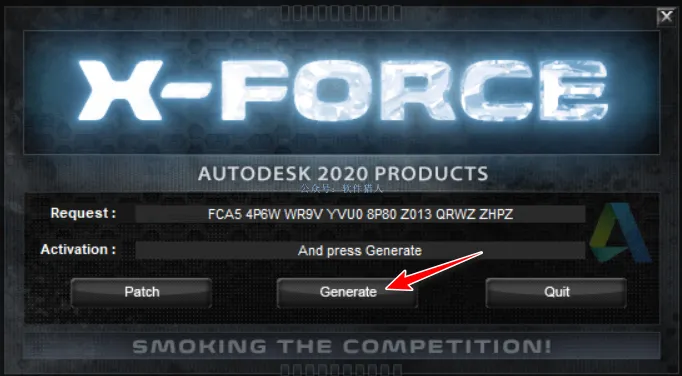
23、点击Patch。
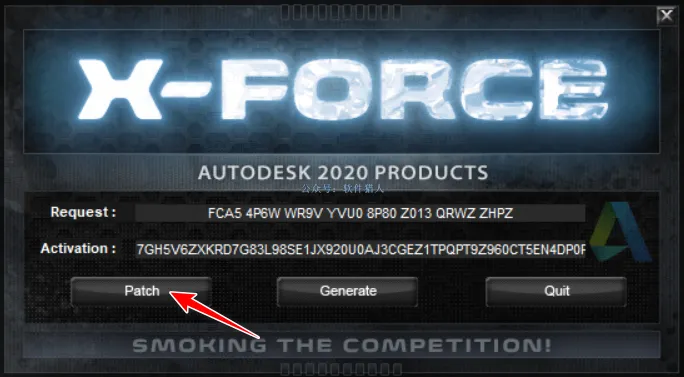
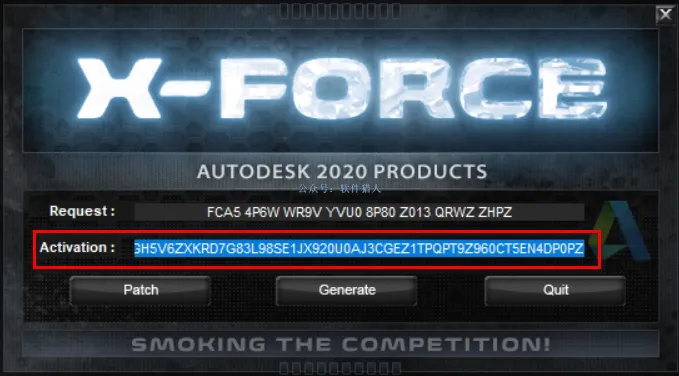
24、鼠标选中Activation框后的激活码,使用键盘组合键Ctrl+C复制激活码。
25、打开我们刚才的激活页面,勾选我具有激活码,在第一个框内使用键盘组合键Ctrl+V粘贴我们复制的激活码后下一步。
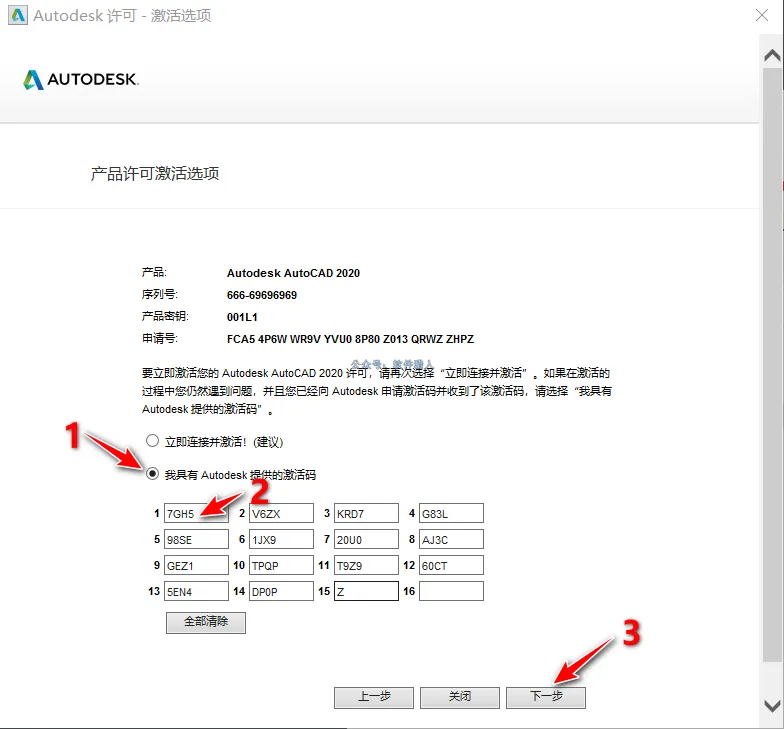
26、激活完成。

27、双击桌面的AutoCAD 2020快捷启动方式打开软件。
如果您觉得内容对您有帮助,还请多推荐本公众号,您的支持对我真的很重要!

扫描二维码关注我们
声明:本文仅安装教程为原创,所涉及的软件资源均整理于互联网,仅供个人学习和技术交流,禁止商用和其他用途,请于安装24小时内删除,支持正版。