你家里有没有这样一台旧电脑?
开机要等5分钟,打开浏览器要等3分钟,随便开两个程序就卡得动不了,鼠标点一下都要延迟半秒。拿去卖二手吧,值不了几百块;扔了吧,又觉得可惜;放在那里吧,越看越碍眼,想着拆掉屏幕又老,显示屏外接也要小几百。你可能会说:"这电脑太老了,配置不行了,只能换个新的。"想象一台5年前的电脑,装上最新的Windows 11,就像让女人穿上高跟鞋跑马拉松——不是女人不行,是鞋子不对。换个思路,把Windows换成Ubuntu,你的旧电脑可能会重获新生,甚至比你刚买的时候还快。为什么旧电脑需要Ubuntu?
很多人一听到"Linux"、"Ubuntu",就觉得:"那是程序员用的东西,我一个普通人搞不定的。"现在的Ubuntu,早就不是当年那个只有命令行、满屏黑框框的系统了。它的界面跟Windows一样直观,操作一样简单,甚至更顺手。更重要的是,Ubuntu对硬件的要求低得多得多得多……- Windows 11开机可能要3分钟,Ubuntu可能只要30秒
- Windows 11开个浏览器就占了一半内存,Ubuntu开三个浏览器还能流畅听歌
- Windows 11用了一年就越来越慢,Ubuntu用三年还是一样快
而且Ubuntu是完全免费的,不需要激活,没有广告,没有弹窗,不会偷偷在后台给你装东西。这么说吧,我装完Ubuntu之后完全回不去了,看着命令行都觉得亲切,UI界面返璞归真,各种工具重回高效用途,不浪费一丝资源。保姆级教程带你一步步“变身”
一台旧电脑(就是卡得不行的那台)一个U盘(至少8GB,里面的东西会被清空,记得备份)另一台能上网的电脑(用来下载东西)耐心(整个过程大概1-2小时,但每一步我都会讲得很细)
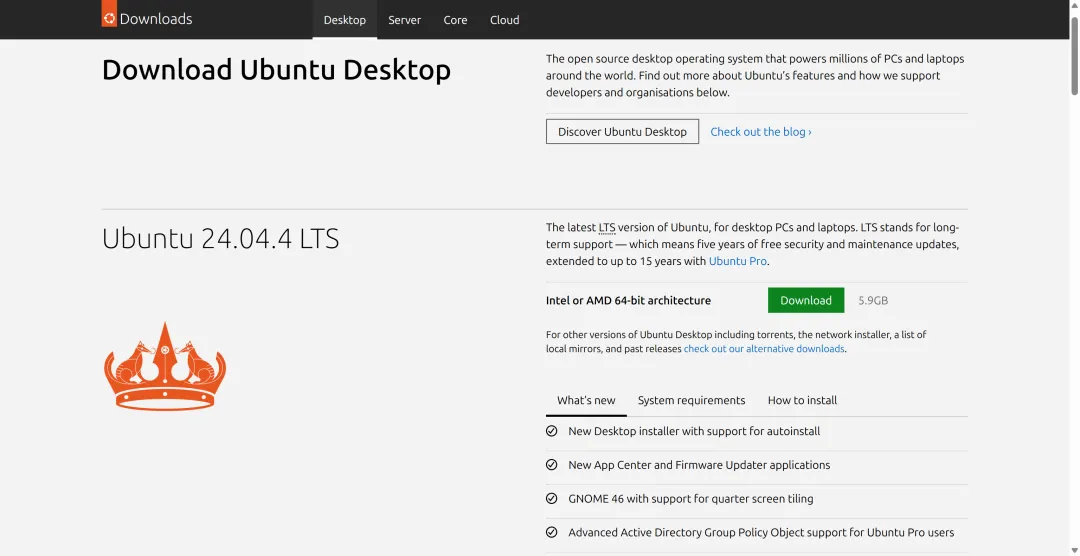
- 打开浏览器,去Ubuntu官网:ubuntu.com/download/desktop
- 你会看到"Download Ubuntu Desktop"的按钮,点它
- 最新版的Ubuntu会自动开始下载(文件大概4-5GB,可能需要几分钟到十几分钟,取决于你的网速)
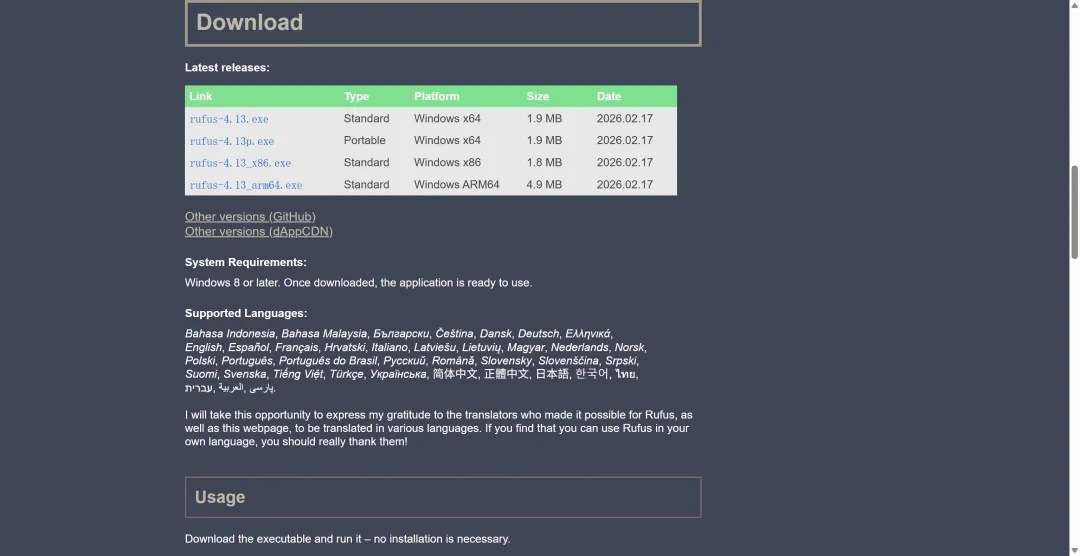
下载完成后,你会得到一个.iso结尾的文件,这就是我们要用的系统安装包。现在我们需要把这个.iso文件"烧录"到U盘里,让U盘变成一个可以启动电脑的"启动盘"。- 下载Rufus(它是免费的,而且不用安装,下载下来就能用)
- 在"设备"那里,选择你的U盘(一定要选对,不然会把别的盘格式化了)
- 在"引导类型选择"那里,点"选择",然后找到你刚才下载的Ubuntu.iso文件
- 它会弹出警告说U盘里的东西会被删除,确认没问题就点"确定"
进度条走完,显示"就绪"的时候,你的启动盘就做好了。现在到了关键的一步:让你的旧电脑不从硬盘启动,而是从这个U盘启动。这一步可能是最容易卡住的地方,因为不同品牌的电脑按键不一样。别慌,我教你几个最常用的方法。方法一:看开机提示
- 一般屏幕底部会有一行小字,比如"Press F12 to choose boot device"或者"Press DEL to enter BIOS"
- 看到这个提示,立刻按对应的键(手速要快,不然就又进Windows了)
- 然后会出现一个菜单,选择你的U盘(一般会显示U盘的品牌名),按回车
方法二:将自己电脑型号丢给AI问
方法三:从Windows里重启到U盘
不管用哪个方法,只要成功从U盘启动,你就会看到Ubuntu的紫色界面了。- Try Ubuntu(试用Ubuntu)- Install Ubuntu(安装Ubuntu)
这样你可以先体验一下,看看Ubuntu在你这台电脑上运行得怎么样,键盘鼠标能不能用,wifi能不能连,声音有没有问题。如果觉得没问题,再点击桌面上的"Install Ubuntu"图标开始安装;如果觉得哪里不对,也可以直接重启,回到Windows,关掉这篇文章,就当什么都没发生过……点击桌面上的"Install Ubuntu"后,会出现一个安装向导,我们一步一步来。### 第1小步:选择语言第一个界面是选择语言,直接拉到最下面选"简体中文",然后点"继续"。### 第2小步:选择键盘布局直接点"继续"就行,默认的"汉语"就可以。### 第3小步:选择网络如果有wifi,在这里连上;如果没有网线直接插着也行。连上网可以在安装的时候下载更新,比较推荐。### 第4小步:选择安装方式这里会有两个选项:- 正常安装(推荐,带浏览器、办公软件、媒体播放器等)- 最小安装(只有浏览器和基本工具)选"正常安装"就行,不用改。下面还有两个选项:- 安装时下载更新(推荐勾选)- 为图形和无线硬件安装第三方软件(推荐勾选)这两个都勾上,然后点"继续"。### 第5小步:选择安装类型(这步最关键!)现在到了最最关键的一步,这里一定要看仔细。你会看到几个选项:选项一:清除整个磁盘并安装Ubuntu(最简单,推荐)如果你确定这台电脑里的东西都不要了,或者你已经备份好了,选这个最省事。它会把整个硬盘清空,只装Ubuntu,一键搞定。选项二:安装Ubuntu,与Windows共存(双系统)如果你还想保留Windows,有时候还要用一用,选这个。它会把硬盘分成两部分,一部分装Windows,一部分装Ubuntu,开机的时候可以选择用哪个系统。这个选项需要手动调整分区大小,稍微复杂一点,但也不难。选项三:其他选项(手动分区,不推荐新手)这个太复杂了,小白先别碰。我的建议:- 如果旧电脑里没什么重要东西了,直接选"清除整个磁盘并安装Ubuntu",简单干脆- 如果还想保留Windows,就选"安装Ubuntu,与Windows共存"选好之后,点"继续",然后会弹出一个确认框,确认没问题就点"安装"。### 第6小步:选择时区地图上点一下你所在的位置,或者直接输入"北京"、"上海",然后点"继续"。### 第7小步:创建账户这里要填四个信息:你的名字(随便填,比如"张三")计算机的名字(随便填,比如"ubuntu-PC")用户名(用来登录的,简单点,比如"zhang")密码(一定要记住!)填好之后点"继续"。### 第8小步:等待安装现在就开始安装了,你会看到进度条,还会看到一些Ubuntu的介绍。这个过程大概10-30分钟,取决于你的电脑速度。安装完成后,会弹出一个框说"安装完成,请重启",点"现在重启"。
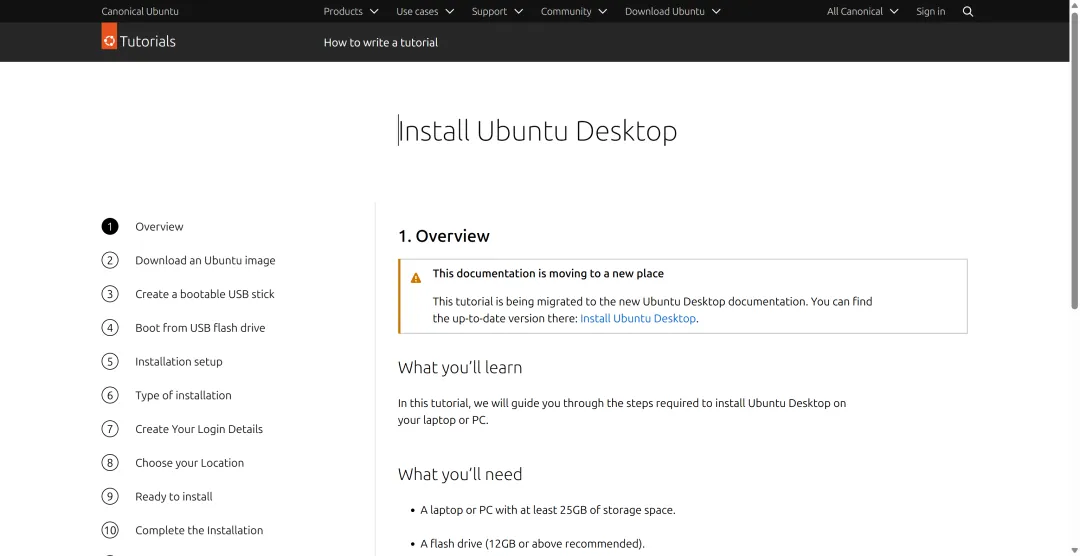
重启的时候,记得把U盘拔出来,不然又会从U盘启动了。(习惯图片引导的可以去官网,https://ubuntu.com/tutorials/install-ubuntu-desktop)刚进入Ubuntu,你可能会觉得有点陌生,但别慌,其实跟Windows差不多。### 打开软件- 点左下角那个"九个点"的图标,就可以看到所有已安装的软件- 或者按键盘上的"Win键",直接搜索你想打开的软件### 上网- 左边任务栏上就有Firefox浏览器,点开就能用- 第一次打开可能会问你要不要设为默认浏览器,选"是"就行### 安装新软件- 点左边任务栏上的"Ubuntu软件"(那个橙色的购物袋图标)- 里面有各种软件,微信、WPS、VS Code都有,直接点"安装"就行- 或者也可以在网上下载.deb格式的安装包,双击就能装### 文件管理- 左边任务栏上那个文件夹图标,就是文件管理器- 你的文档、下载、桌面都在里面,跟Windows差不多### 关机重启- 点右上角的电源图标,就可以选择关机或重启
这就是Ubuntu的魅力——它不会让你的硬件变得更强,但它能让你的硬件发挥出全部实力。而且,通过这次折腾,你也会发现:原来电脑不是只有Windows一种选择,原来还有这么多有趣的东西可以探索。下一步你可以做什么?
- 如果想折腾一下,可以试试装个本地大模型(就像我之前那篇文章说的)- 如果觉得好用,可以把家里其他旧电脑也换成Ubuntu 夜雨聆风
夜雨聆风