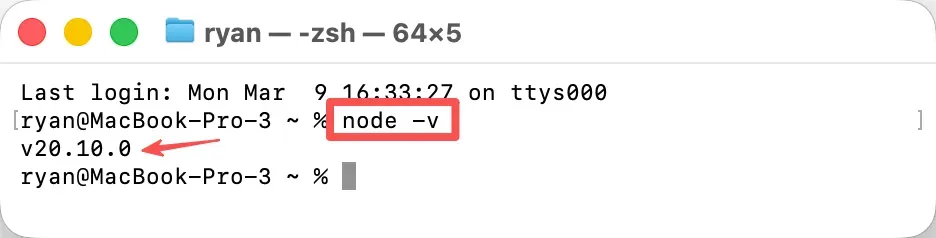
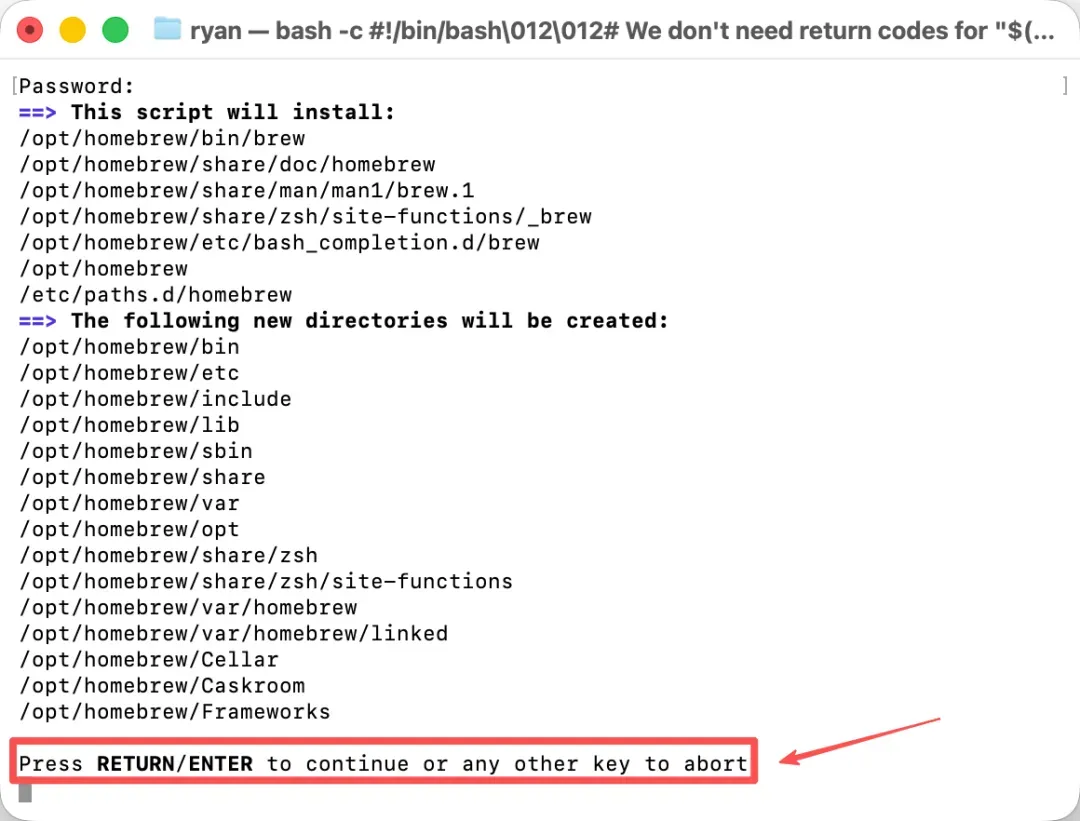
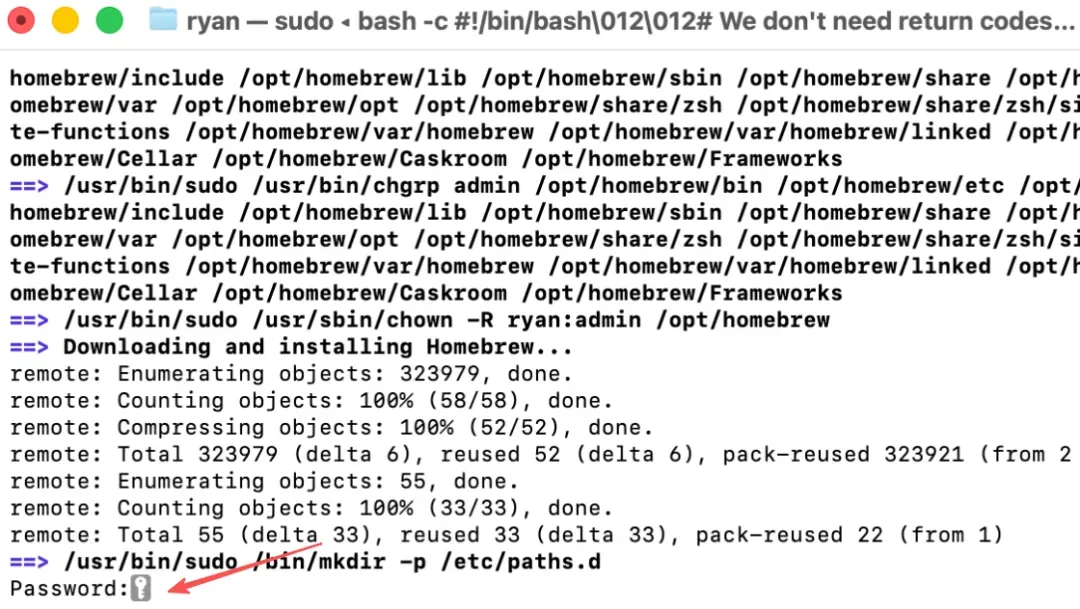
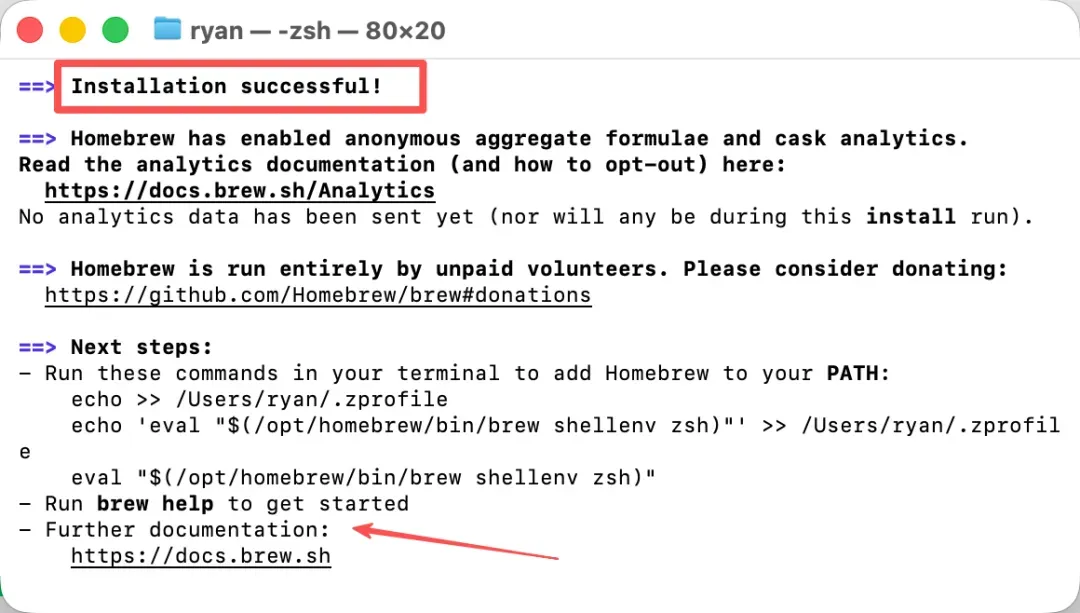
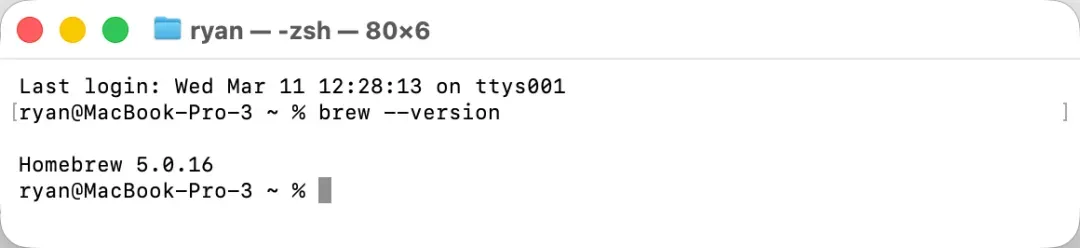
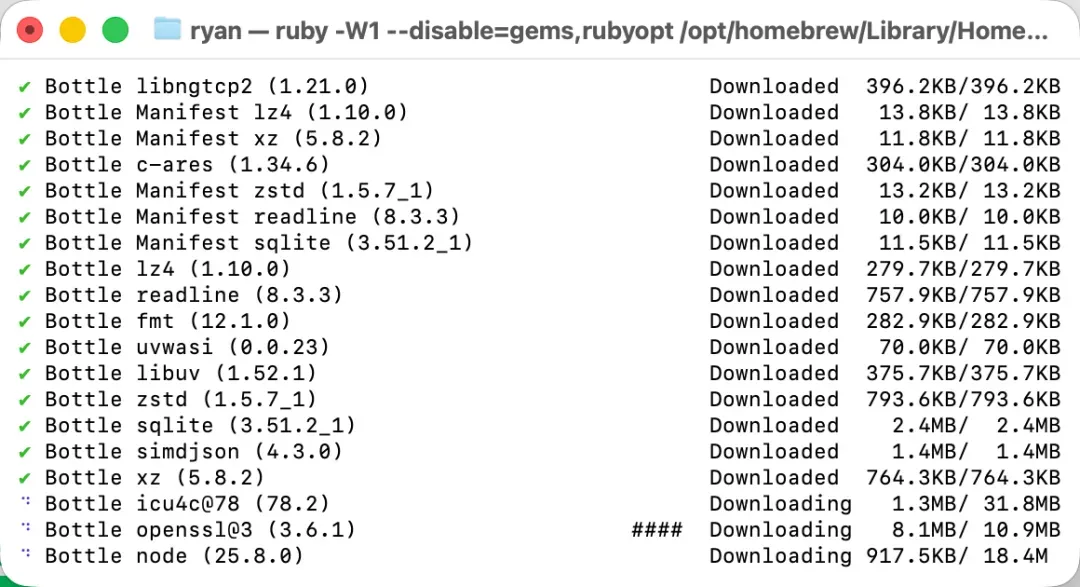
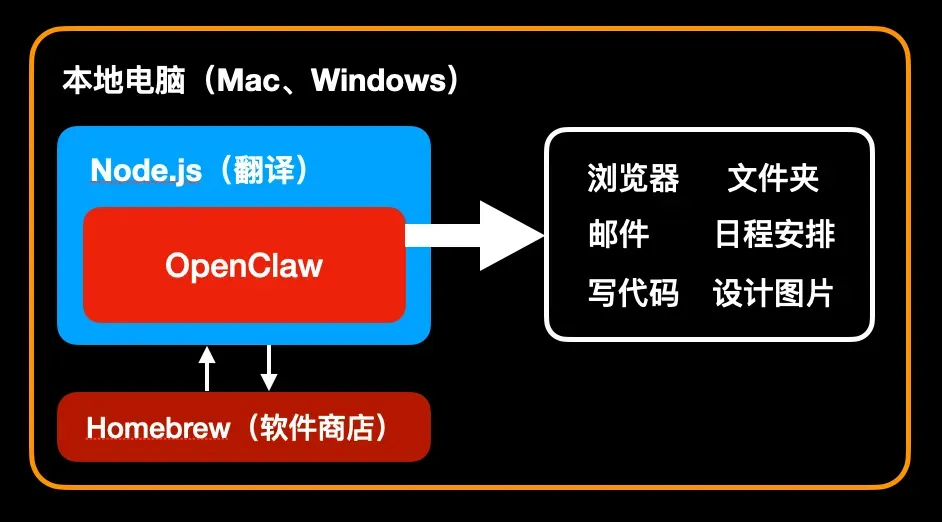
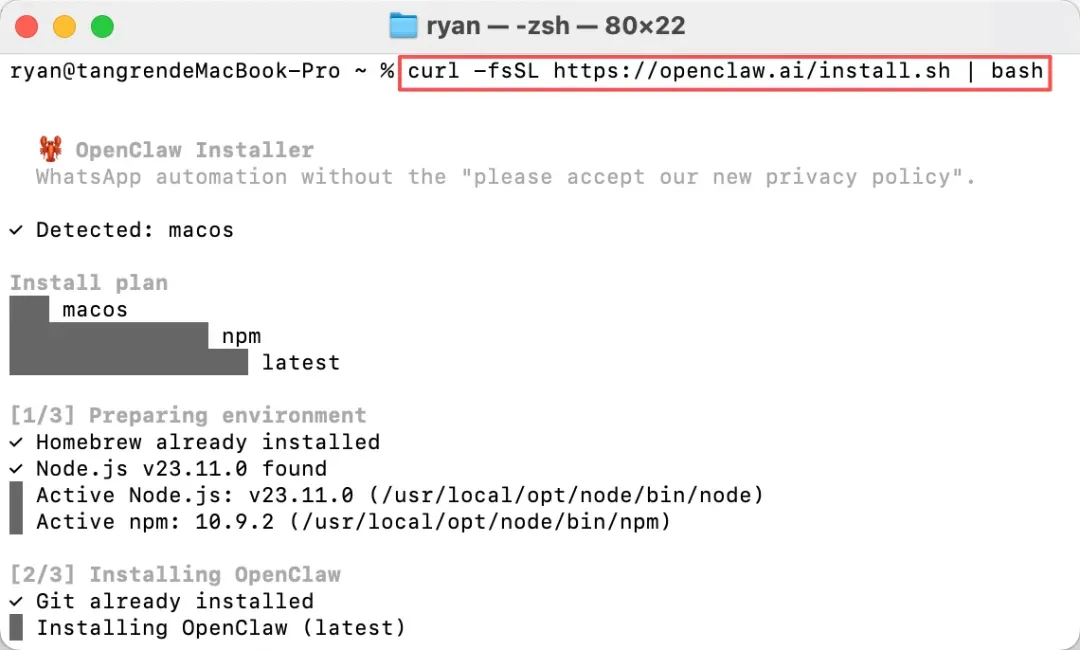
如果输出了类似 Homebrew 5.0.16 的版本号,说明这个软件商店管理器就安装成功了。如果出现 command not found 的提示也别慌,关掉当前终端窗口,重新开一个然后运行上面检查版本号的指令就行。软件商店准备好了,接下来我们就把翻译请过来,安装 Node.js。在终端命令行里运行下面这个指令:
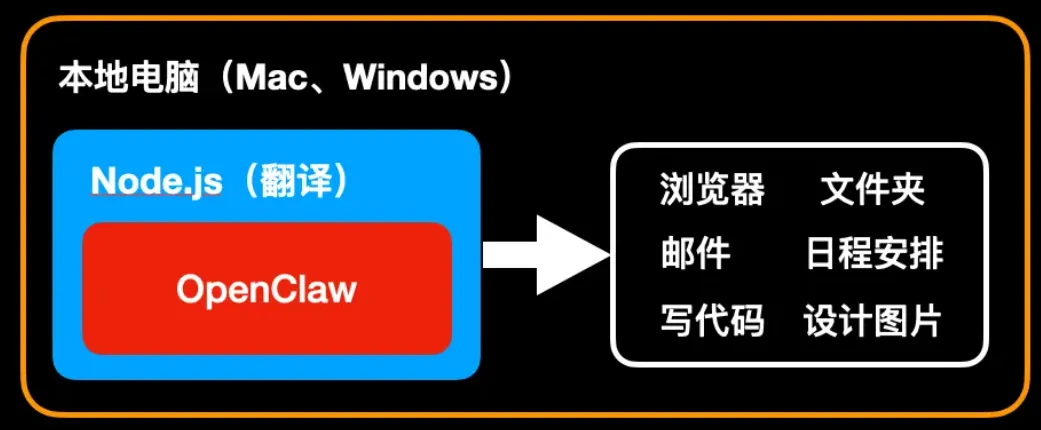
到这一步,我们就把 OpenClaw 成功安装到本地电脑上了。虽然过程繁多且看起来比较复杂,其实往回看也就三步,安装 Homerew 软件商店、安装翻译 Node.js、安装 Openclaw。如果抛开我这些讲解,也就是几条命令行指令的事,下次你 10 分钟就可以搞定了。在本地电脑初始化 OpenClaw。OpenClaw 安装好之后,我们就需要给它配置 AI 大模型和 IM 聊天工具了。此时,我们可以在终端命令行运行这条指令来启动初始化:
openclaw onboard
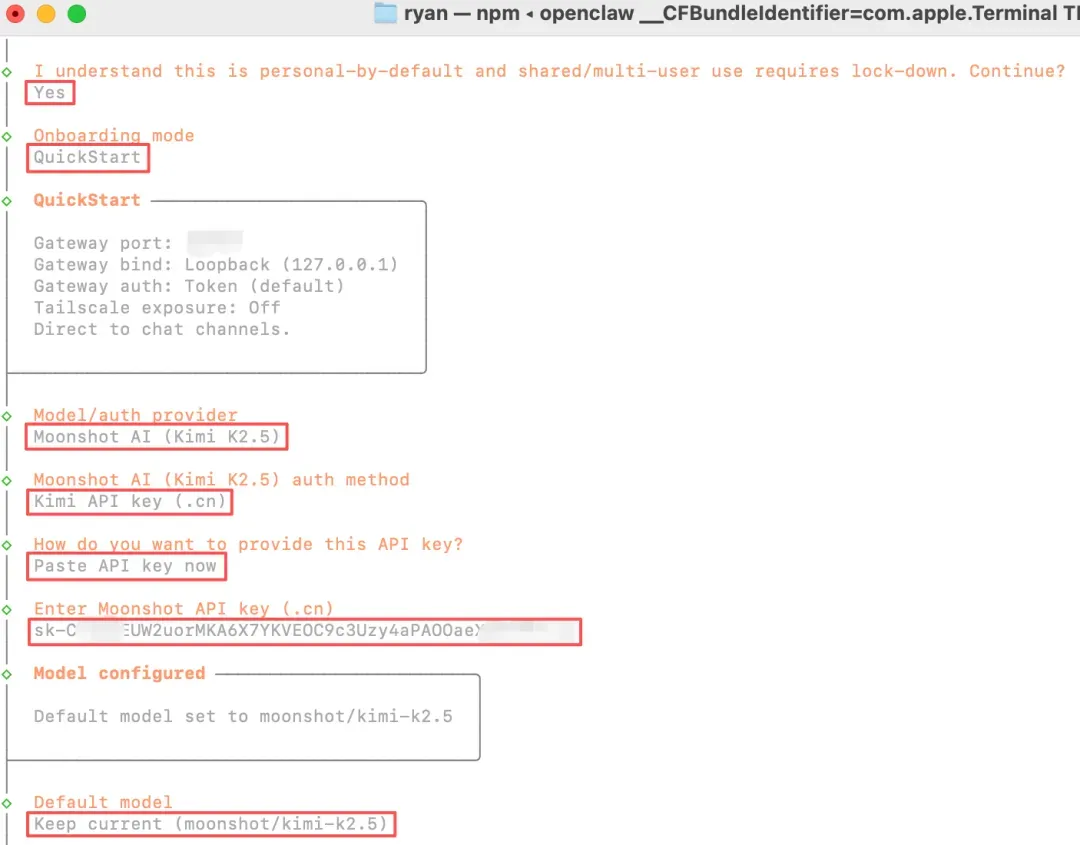
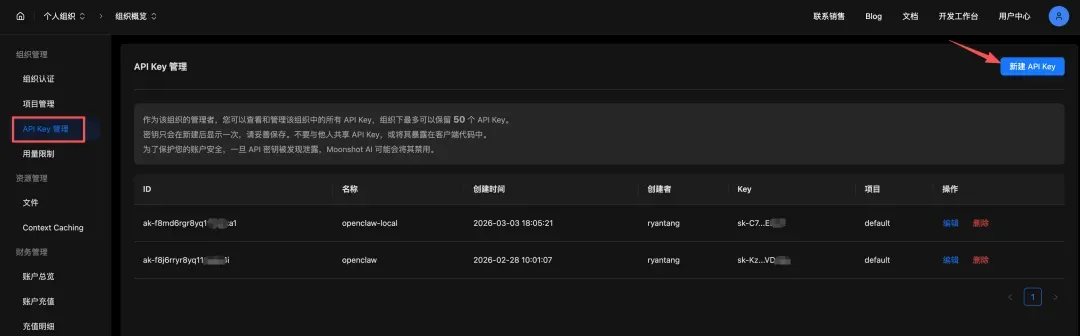
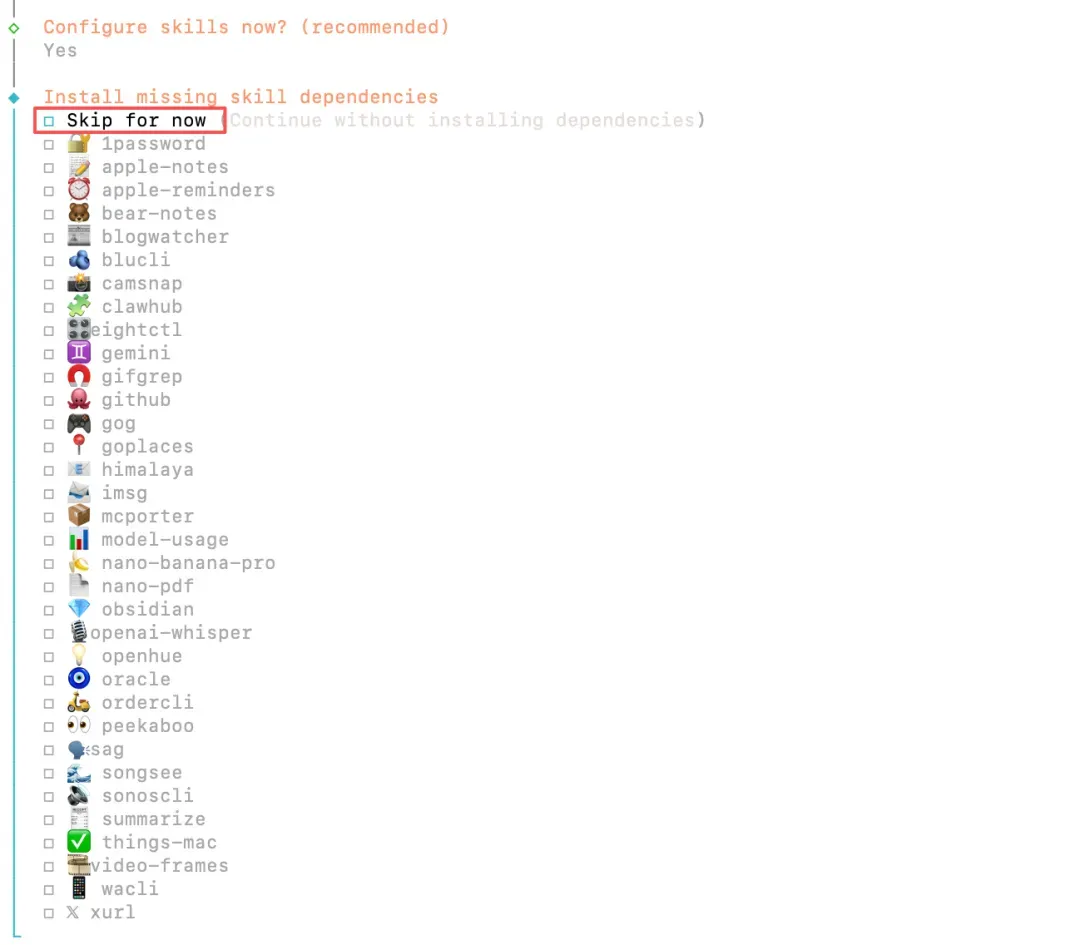
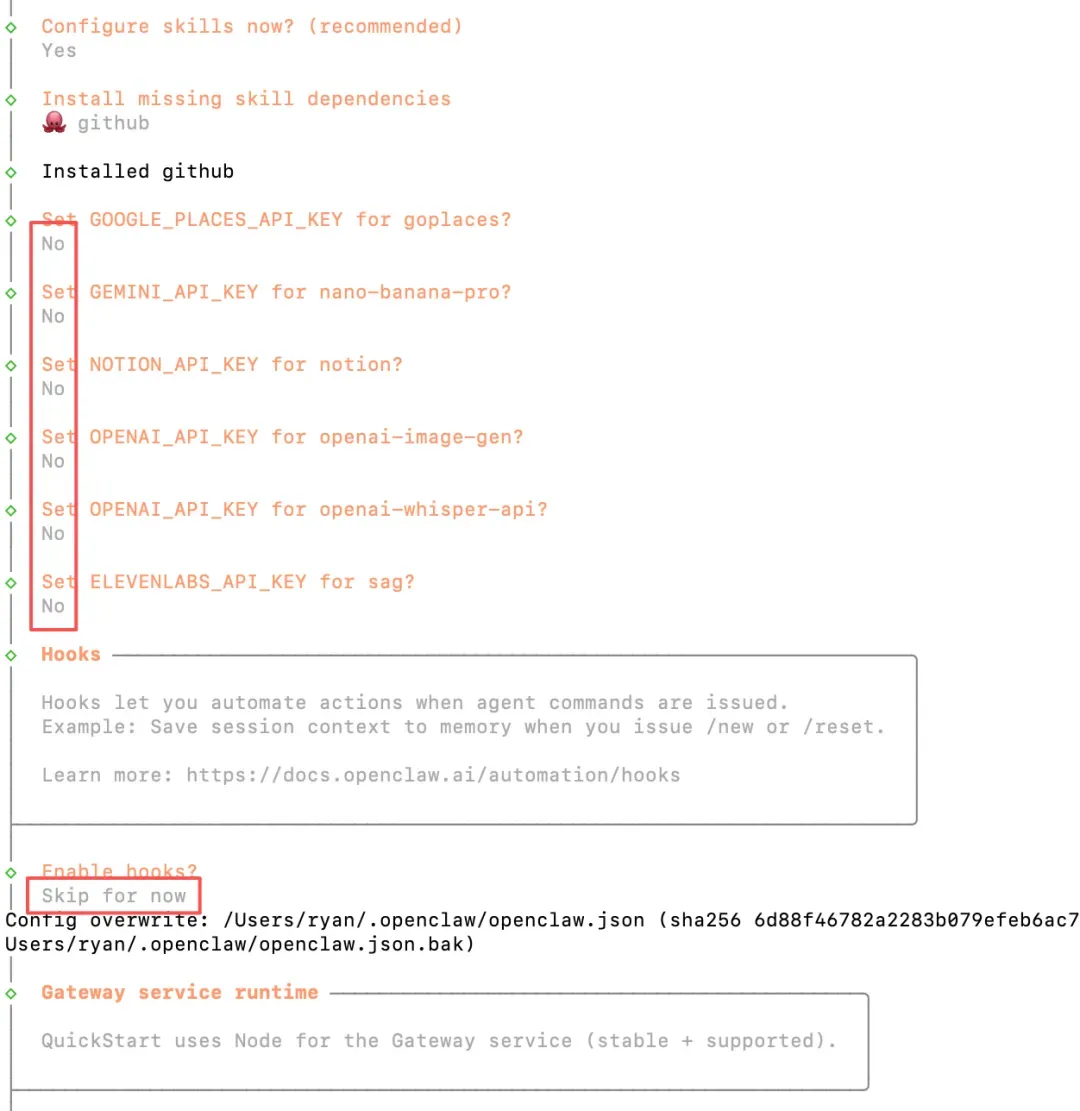
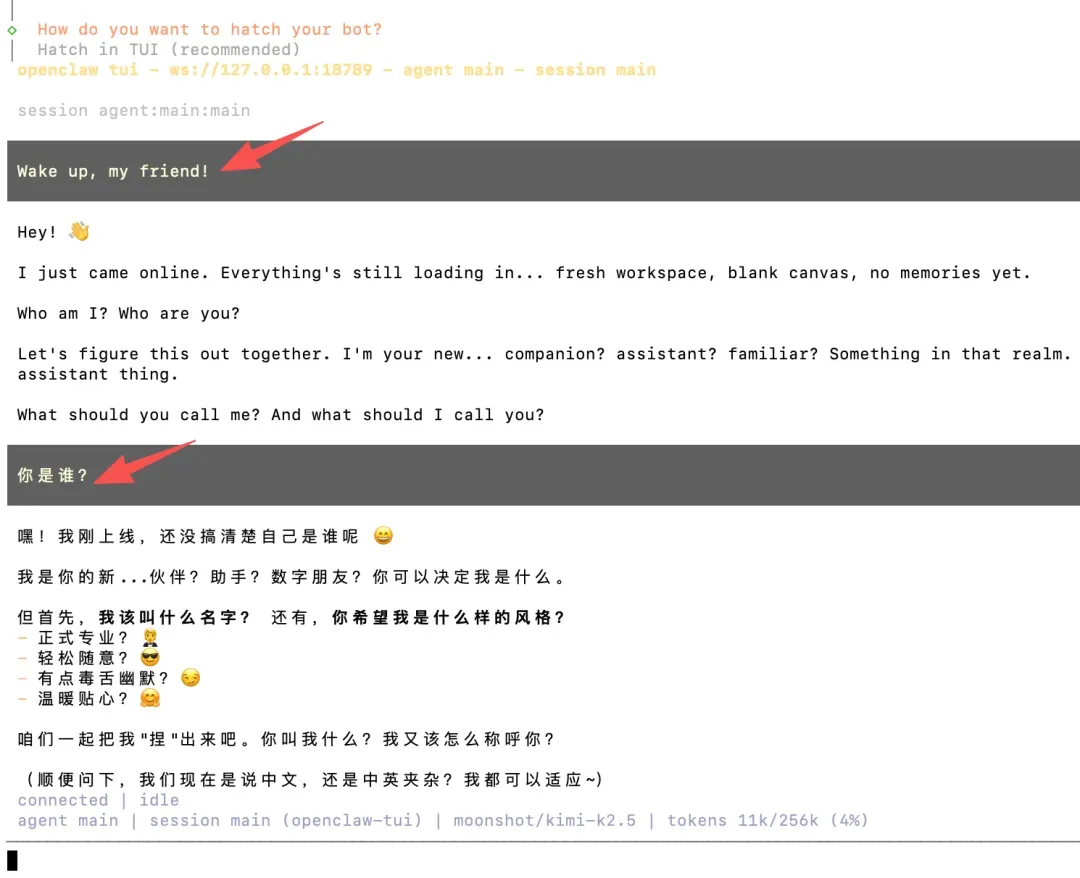
这条指令是启动 OpenClaw 的初始化程序,其实就类似新手引导,它会一步步引导你去完成配置。运行后,你会看到一些选项,按照我标红的去选就行。注意,我这次用的 AI 大模型是 Kimi K2.5。所以,你需要先准备好 Kimi 的API Key,Kimi 对已完成认证的个人用户送 15 元代金券,用来体验是够用了。进入 Kimi 的 API 管理后台,点击新建 API Key,按操作执行即可。接下来继续初始化过程,到 skills 安装这一步可以先跳过,因为这些后续都可以通过和他对话来安装。接下来,所有这些选项全部选 NO,包括后面的 hooks 安装也可以选 skip for now。再下一步,就是选择打开 OpenClaw 的会话打开方式。我这里选的是 Hatch in TUI,也就是在命令行里直接会话,选择之后你就会看到 OpenClaw 给你打招呼了。还有一种更直观的方式,就是在上一步选项里选择 Open The webUI。如果选择这一步,它会弹出让你输入电脑开机解锁密码,正常输入,然后打开你电脑上的浏览器,输入这个网址。
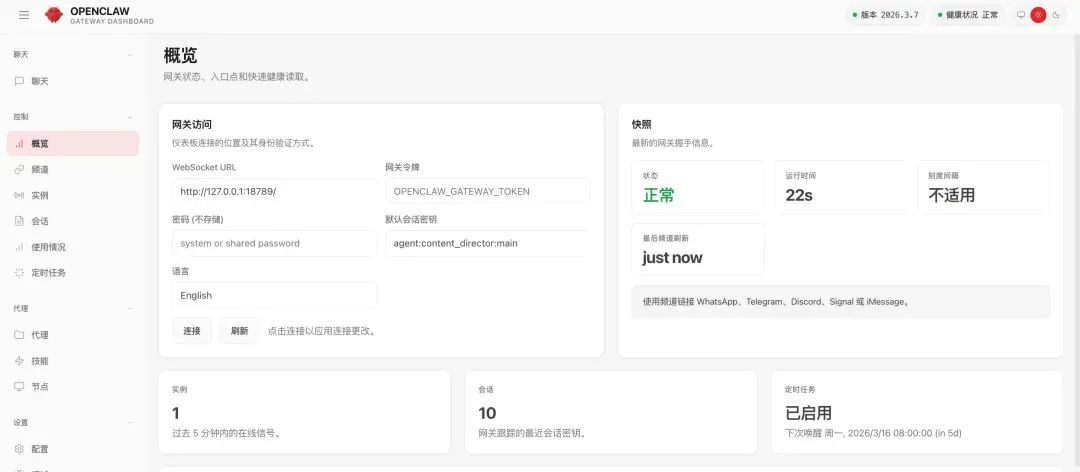
http://127.0.0.1:18789
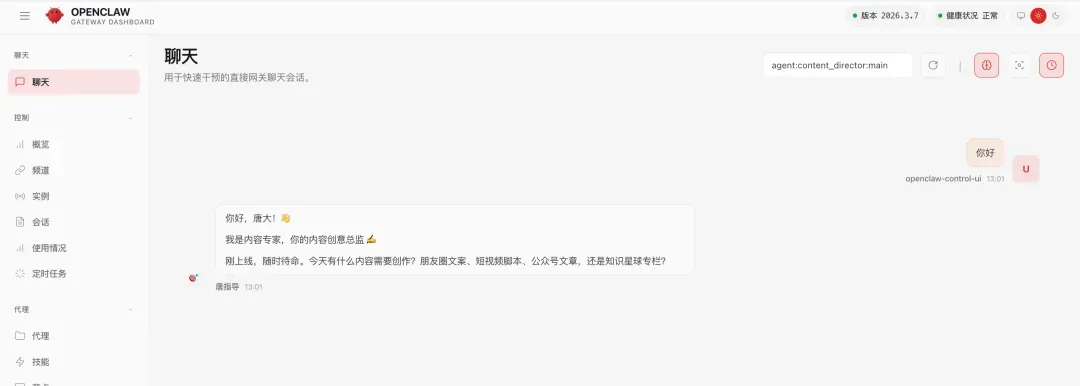
接下来,你就会看到这么一个网站页面。这里,就是你本地电脑 OpenClaw 的后台了。上面那个网址的意思是什么呢?那一串带点的数字就是你本机电脑的网址地址, 18789 就是 OpenClaw 在你电脑上的端口号,可以理解为门牌号。每一个在你电脑打开的软件,都有一个类似的专属门牌号。在左侧菜单里,你可以通过「概览」查看它的运行情况,也可以通过聊天直接和它会话。注意,这一步我们还没有配置飞书等这类 IM 工具,但是你跟 OpenClaw 是可以直接对话的,这是因为你是在本机和它说话。我们之所以用飞书、企业微信、QQ 这样的 IM 工具,就是为了能脱离电脑能远程和它说话。到这里,你的本地 OpenClaw 就已经安装部署成功了。OpenClaw本地部署新手高频问题OpenClaw本地部署新手高频问题集中在环境依赖、命令执行、网络、端口、配置、权限、模型对接等环节,以下按安装、启动、运行、配置、模型对接分类整理,附快速修复方案:
 夜雨聆风
夜雨聆风