夜雨聆风
夜雨聆风

如果您正通过 Jira Cloud 来规划、追踪和管理项目,我们为您带来一个好消息:最新发布的连接器将 ONLYOFFICE 文档的强大功能引入您的云端 Atlassian 平台,让您能够直接在 Jira 界面内创建、编辑并协作处理文档、电子表格、演示文稿及 PDF 文件。欲了解更多详情,欢迎阅读本文。
查看和编辑文档、电子表格和演示文稿
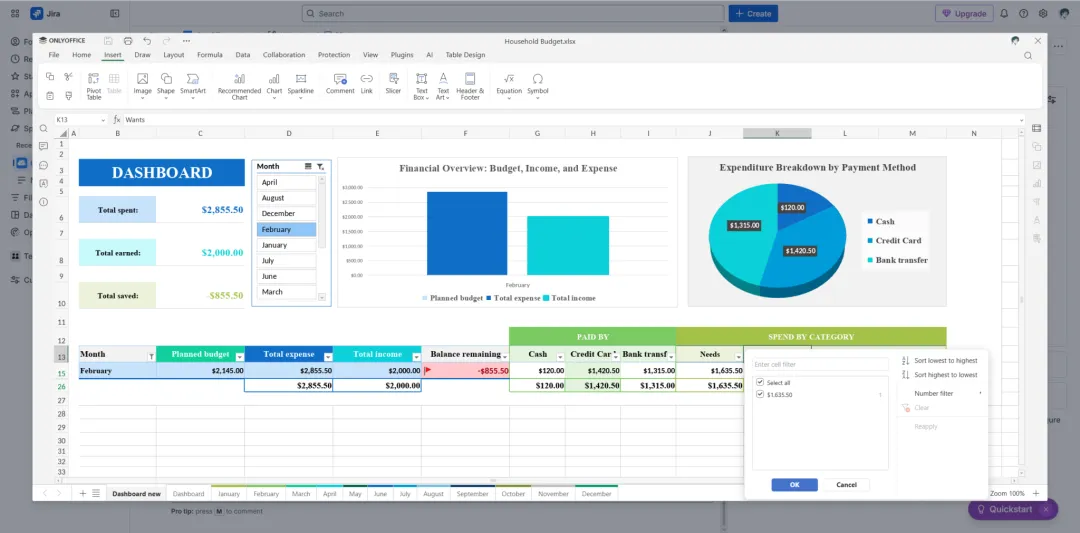
ONLYOFFICE 连接器让 Jira Cloud 用户能够打开文档、电子表格、演示文稿和 PDF 文件进行进一步编辑。借助丰富的格式与样式选项、数据处理功能及演示工具,您可以直接在 Jira 控制面板中轻松编辑附加到问题的 Word、Excel 和 PowerPoint 文件。
要打开文件,请单击所需文件旁边的在 ONLYOFFICE 中编辑选项。
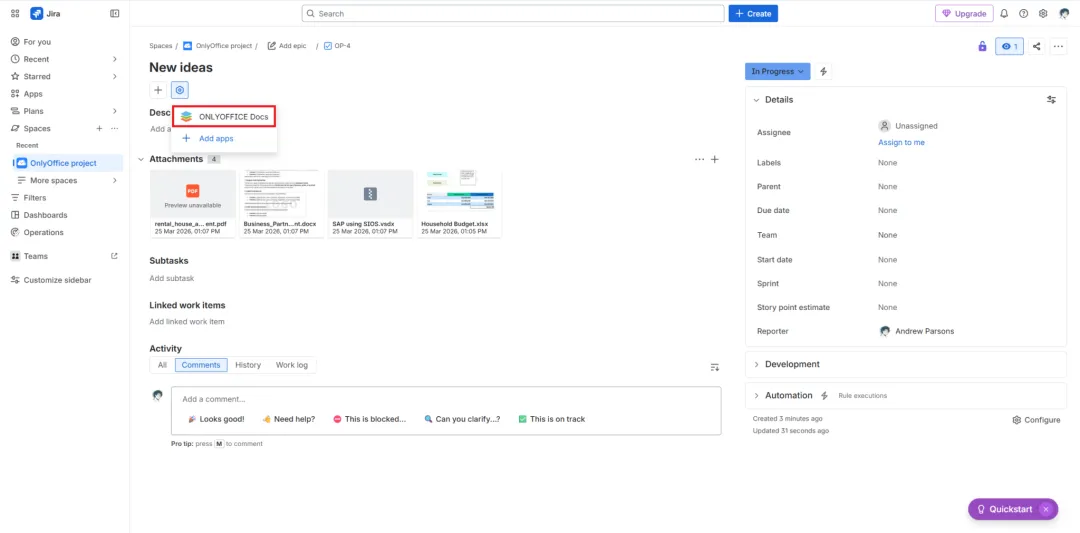
*如需启用文档编辑及其他功能,您需要在 Jira 任务的查看应用操作菜单中添加 ONLYOFFICE 文档应用。
支持处理所有主流文件格式
此集成方案支持以下格式的直接编辑:
文档:DOCM、DOCX、DOTM、DOTX;
电子表格:XLSB、XLSM、XLSX、XLTM、XLTX;
演示文稿:POTM、POTX、PPSM、PPSX、PPTM、PPTX;
PDF 编辑器:PDF。
其他常见文件扩展名(如 Apple iWork 格式 [Pages、Keynote、Numbers]、Hancom Office 文档 [HWP、HWPX]、MD 文档、ODF 文件及 ODG 演示文稿)仅支持查看。
如需了解更多关于此集成方案中格式兼容性的信息,请参阅此 GitHub 页面:https://github.com/ONLYOFFICE/onlyoffice-jira-cloud?tab=readme-ov-file#supported-formats
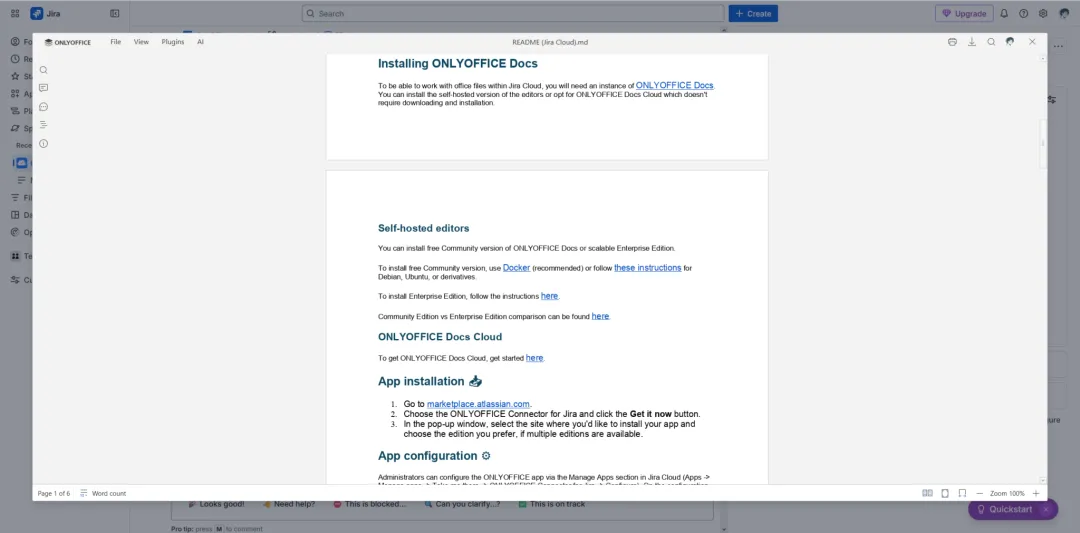
编辑 PDF 文件及可填写的表单
ONLYOFFICE 连接器将 ONLYOFFICE PDF 编辑器引入 Jira Cloud,让用户能够直接在 Jira 事务中查看及编辑 PDF 文件:
文本编辑;
添加批注;
添加评论;
页面旋转与插入;
处理视觉对象;
设置密文;
PDF 转 DOCX 格式;
AI 驱动的 OCR以及更多。
切换至编辑模式后,即可立即使用上述所有功能。
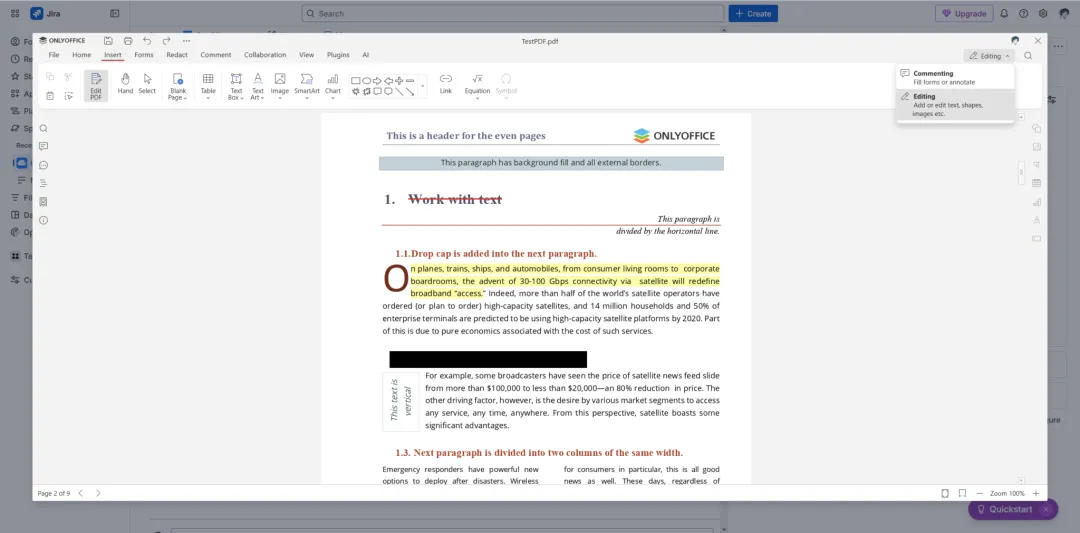
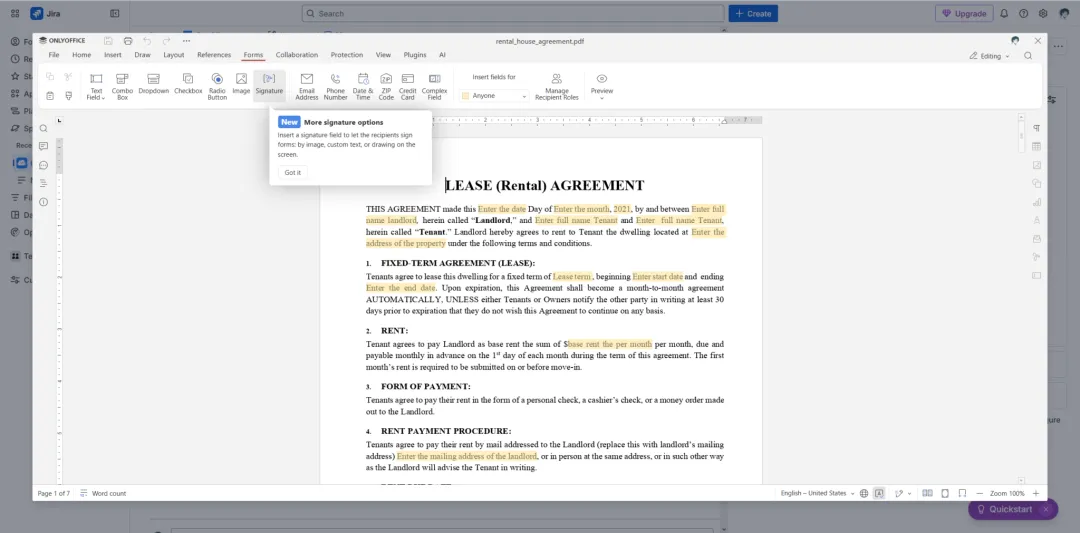
此外,Jira Cloud 用户还可以创建及编辑可填写的 PDF 表单——此类表单包含下拉列表、复选框、文本区域等字段——并可对表单进行数字签名。
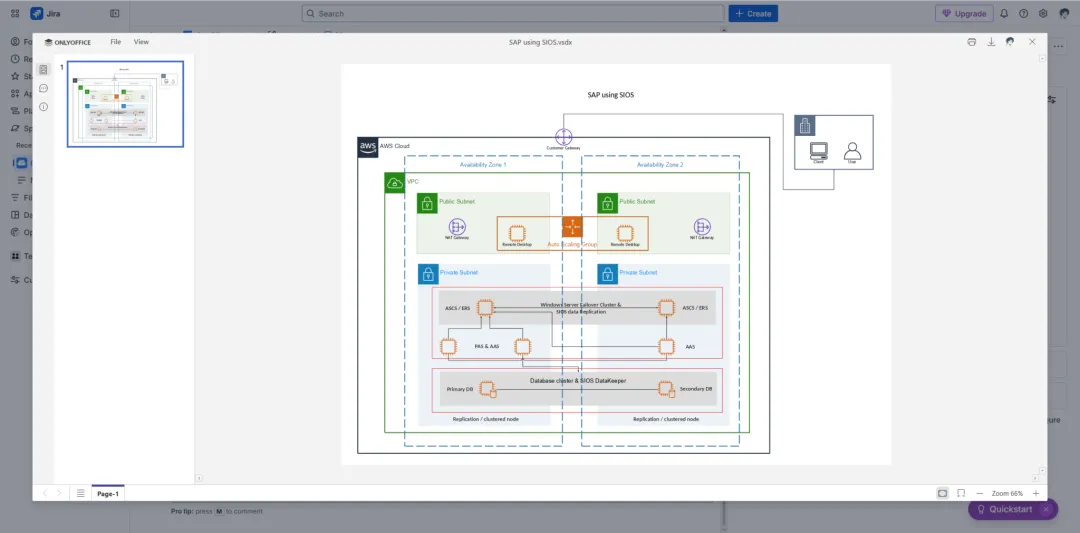
查看图表
全新的 ONLYOFFICE 连接器同样支持图表查看。其内置查看器允许您打开 Visio 图表进行预览,支持 VSDM、VSDX、VSSM、VSSX、VSTM 和 VSTX 等文件格式。
ONLYOFFICE 图表查看器:https://www.onlyoffice.com/zh/diagram-viewer
要打开图表,只需点击在 ONLYOFFICE 中查看选项即可。
使用您喜爱的 AI 助手
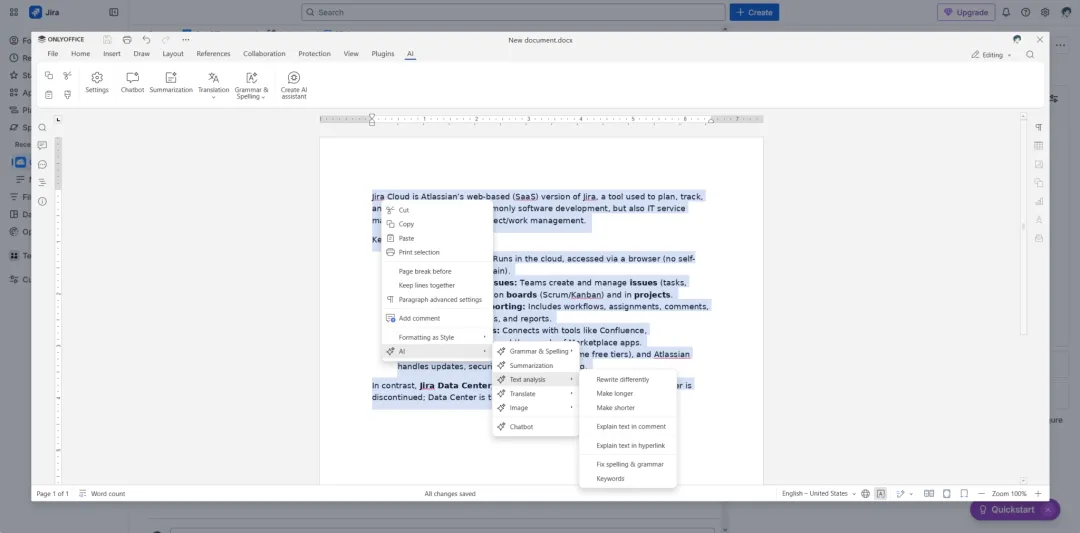
ONLYOFFICE 与 Jira Cloud 集成的另一大优势在于,它兼容主流的 AI 服务提供商及工具,有助于提升工作效率。您可以通过专用插件连接您喜爱的AI 助手,并利用它完成诸多任务:
生成文本内容与图像;
对长篇文本进行摘要总结;
翻译;
分析文本内容;
纠正拼写与语法错误;
以不同风格重写文本段落;
解答疑问,以及更多功能。
该 AI 插件兼容 OpenAI、Mistral、TogetherAI、Anthropic、LM Studio、Google Gemini、DeepSeek 等众多平台。
请查阅我们帮助中心内的这份指南,以深入了解 ONLYOFFICE 的 AI 集成机制,以及如何配置并启用您所选用的 AI 提供商:https://helpcenter.onlyoffice.com/zh/docs/userguides/ai
实时协作
ONLYOFFICE 与 Jira Cloud 的集成不仅限于办公文件的编辑。它还提供了强大的协作功能,支持实时协同编辑文档、电子表格、演示文稿和 PDF 文件——您可以使用评论、用户提及功能、两种协同编辑模式、修订追踪功能,以及用于文字交流的内置聊天工具。
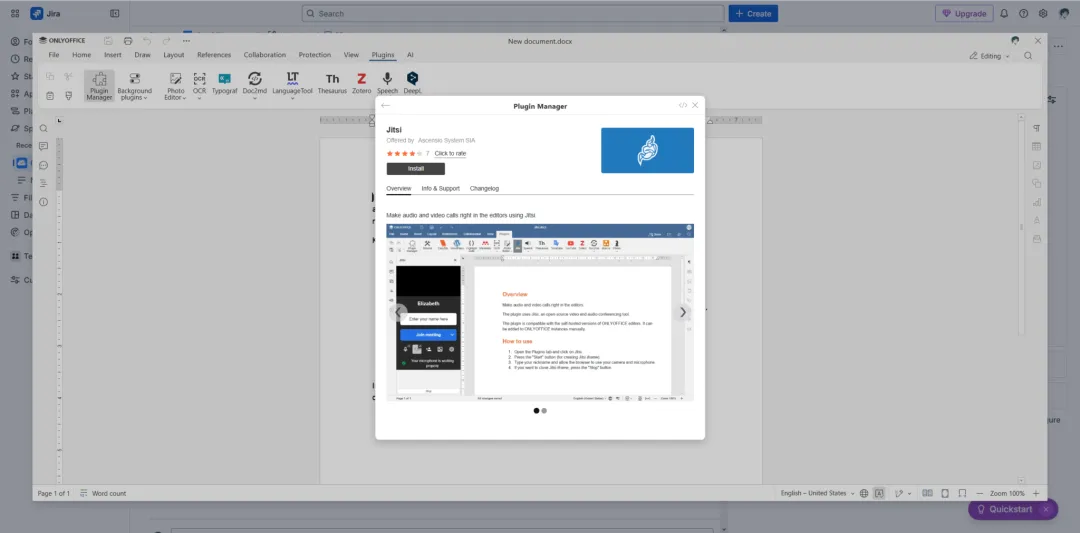
此外,您还可以通过各类插件扩展协作功能。例如,可启用 Jitsi 插件进行音视频通话,或使用 DeepL 和 Bergamot 等翻译工具进行快速在线翻译。
从头开始创建新文件
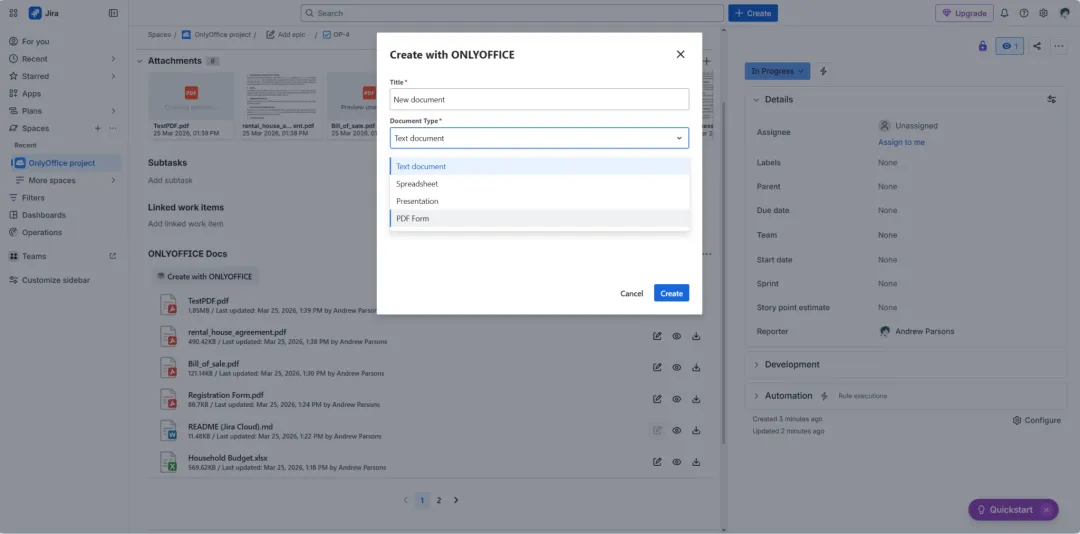
借助 ONLYOFFICE,您不仅可以处理 Jira 事务中已上传的文件,还能通过简单几步从零开始创建新文件。
若要创建新文件,请点击使用 ONLYOFFICE 创建按钮。在弹出的窗口中,输入文件名并选择所需格式。目前,可创建 DOCX、XLSX、PPTX 文件及 PDF 表单。
获取适用于 Jira Cloud 的 ONLYOFFICE 连接器
准备好提升团队的文档协作效率了吗?立即前往 Atlassian Marketplace,获取适用于 Jira Cloud 的官方 ONLYOFFICE 连接器。
立即获取

常见问题:ONLYOFFICE 与 Jira Cloud 集成
用于 Jira Cloud的 ONLYOFFICE 连接器是否免费?
是的,我们的连接器免费,您可直接从 Atlassian Marketplace 安装:https://marketplace.atlassian.com/apps/1226616/onlyoffice-connector-for-jira?hosting=cloud
Jira Data Center可以使用此集成功能吗?
可以,将 Jira Data Center 与 ONLYOFFICE 编辑器集成需使用另一款连接器,请前往 Atlassian Marketplace 获取:https://marketplace.atlassian.com/apps/1226616/onlyoffice-connector-for-jira?hosting=datacenter
若要使用 ONLYOFFICE 与 Jira Cloud 的集成功能,需要准备什么?
您需要部署一个 ONLYOFFICE 文档实例,并通过官方连接器将其连接至您的 Jira Cloud 平台。您可以选择将 ONLYOFFICE 文档部署在本地服务器上,也可以注册云端账号使用。
本地部署:https://www.onlyoffice.com/zh/download
云端部署:https://www.onlyoffice.com/zh/docs-registration
如何配置此集成?
请参阅此 GitHub 页面,了解配置流程的详细信息:https://github.com/ONLYOFFICE/onlyoffice-jira-cloud?tab=readme-ov-file#app-configuration-%EF%B8%8F
在与 Jira Cloud 集成的 ONLYOFFICE 编辑器中,我可以使用 AI 工具吗?
可以。您可通过 AI 插件在 ONLYOFFICE 编辑器中使用各项 AI 功能。该插件免费,可在插件管理器中安装与配置。不过,根据所选的具体 AI 服务,部分服务提供商可能会要求您提供付费的 API 密钥。
您可以连接多种 AI 服务提供商,包括 OpenAI、Mistral AI、Anthropic、Google Gemini、DeepSeek 等。
相关链接
用于 Jira 的 ONLYOFFICE:https://www.onlyoffice.com/zh/office-for-jira
用于 Jira Cloud的 ONLYOFFICE 连接器:
Marketplace:https://marketplace.atlassian.com/apps/1226616/onlyoffice-connector-for-jira?hosting=cloud
GitHub:https://github.com/ONLYOFFICE/onlyoffice-jira-cloud
获取 ONLYOFFICE 文档:
企业版 :https://www.onlyoffice.com/zh/download
社区版 :https://www.onlyoffice.com/zh/download-community
云端版 : https://www.onlyoffice.com/zh/docs-registration
所有 ONLYOFFICE 集成:https://www.onlyoffice.com/zh/all-connectors