 夜雨聆风
夜雨聆风之前给大家分享过小米电脑管家,非小米电脑也能玩转,手把手教你安装「小米电脑管家」!不少朋友反馈很好用。今天它的最新版来啦,依旧是非小米设备也能直接装的通用版本。这次更新最实用的一点:支持在局域网里用小米手机直接访问电脑里的所有文件,电脑和手机之间真正实现了文件双向互通,用起来超方便。
安装流程
一、安装前的操作
• 临时关闭杀毒软件 为了防止杀毒软件误杀阻止安装,需要先退出所有杀毒软件,如果是自带的Windows Defender,需要关闭实时保护。 • 在电脑设置-系统-高级页面中① 开启 开发人员模式② 找到PowerShell设置项,启用“更改执行策略,以允许运行本地PowerShell脚本...”选项 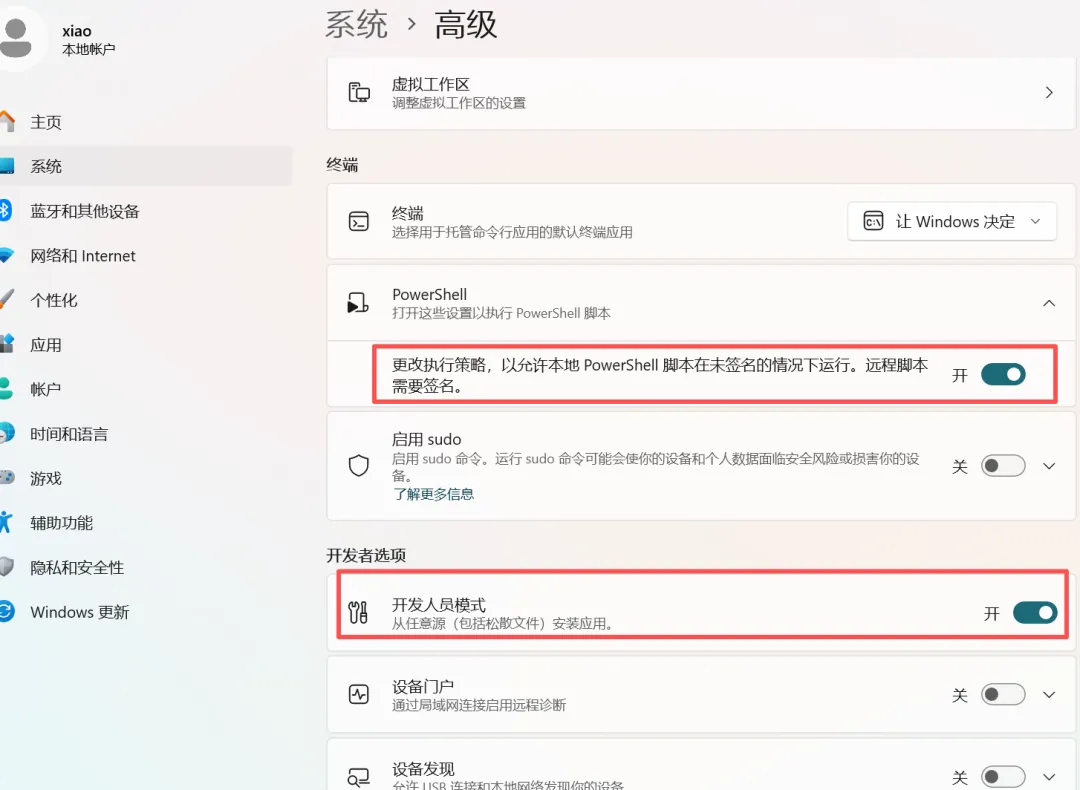
二、开始安装
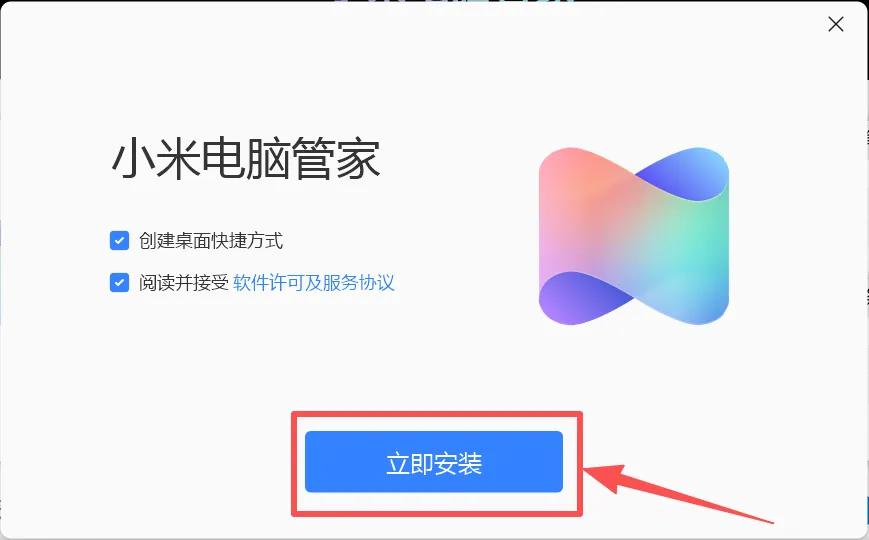
打开下载好的电脑管家安装文件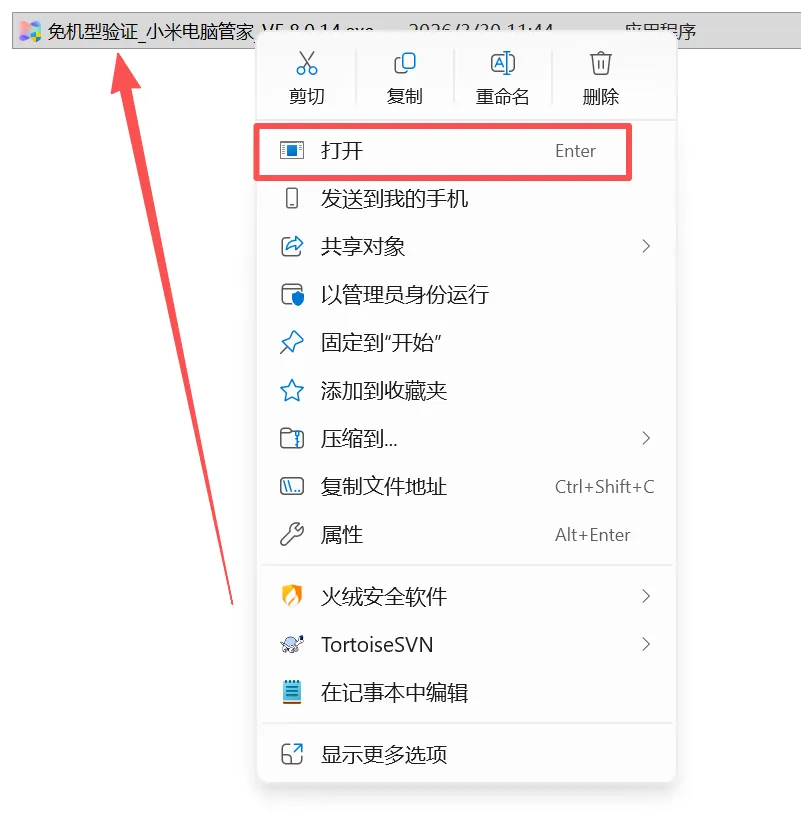
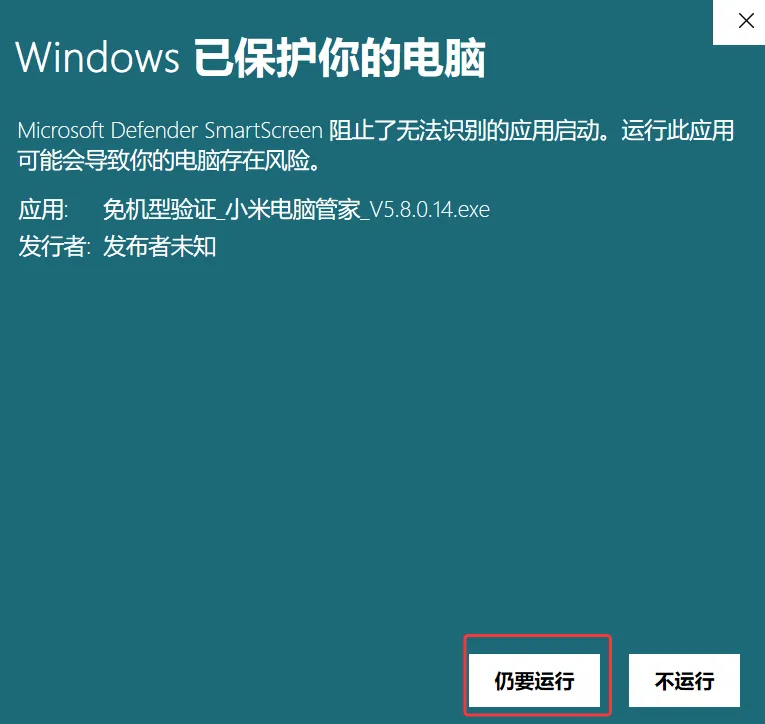
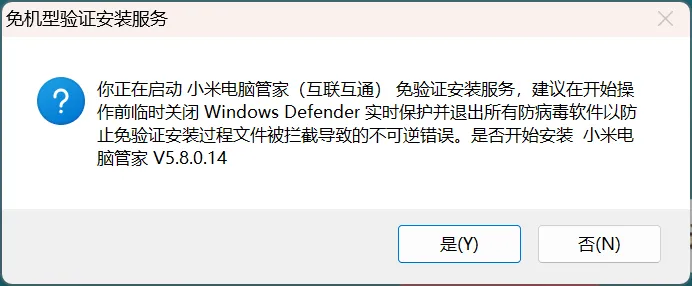
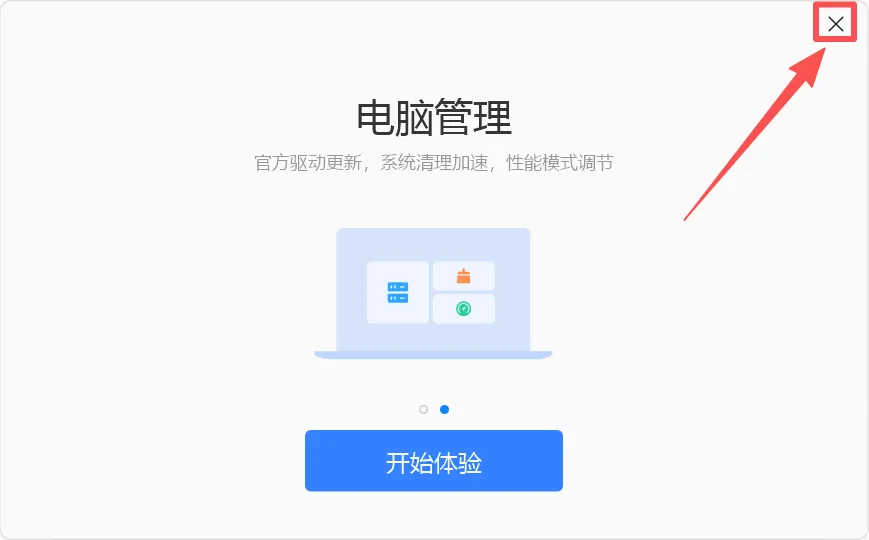
安装完成后,不要点开始体验,直接点右上角关闭按钮(这一步是关键,不然可能会造成安装完成无法使用)
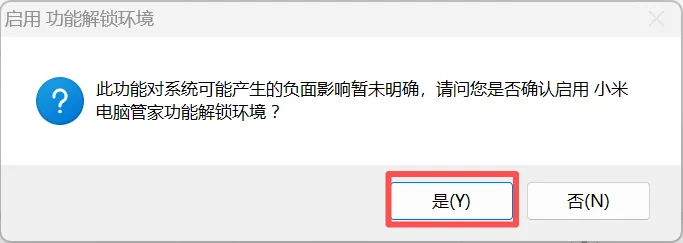
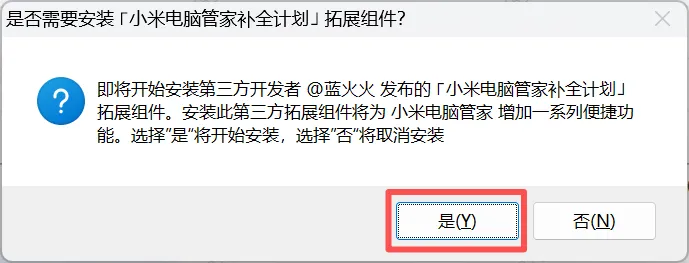
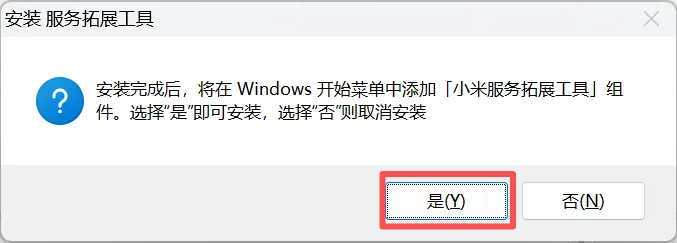
然后会依次弹出:启用功能解锁环境、安装服务拓展组件和安装服务拓展工具等提示框,都选择 是
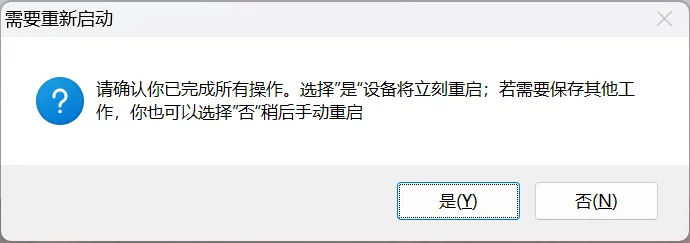
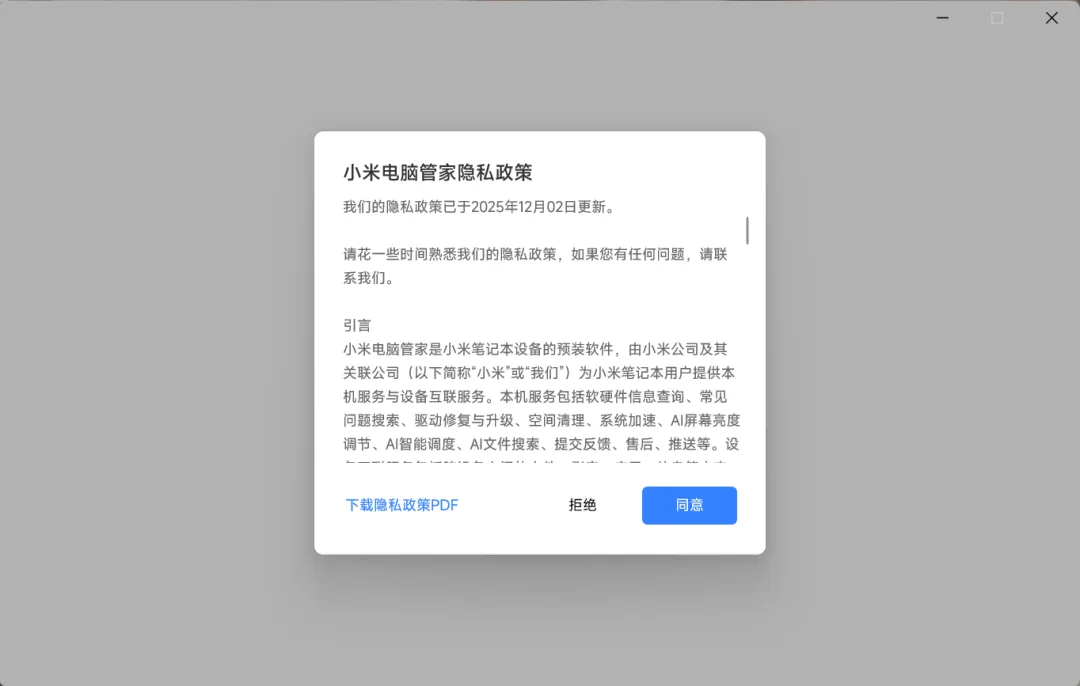
重启后,打开桌面的小米电脑管家图标,同意协议
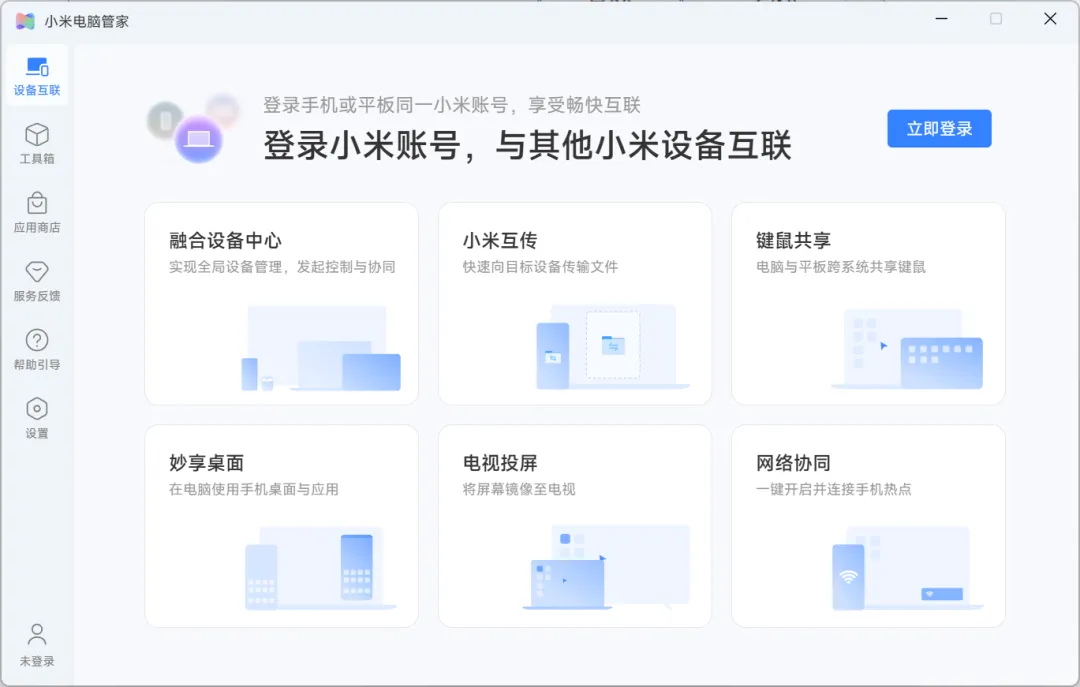
功能体验
妙享桌面
电脑手机在同一局域网下,点击主页妙享桌面,手机上接受控制,即可在电脑任意操控你的手机了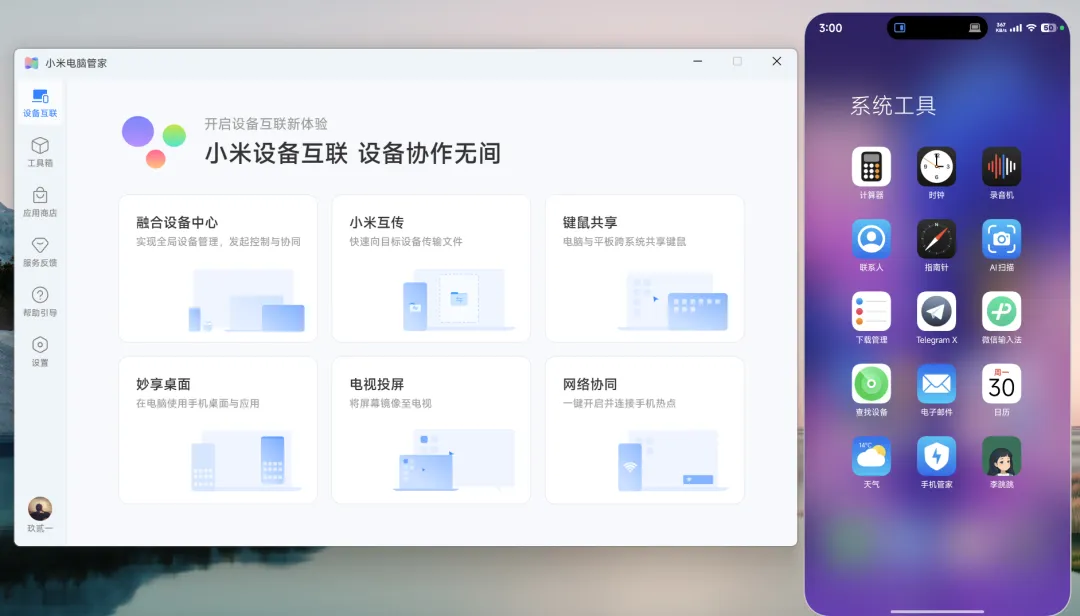
文件互传
通过小米互传 可以快速从电脑发送文件到手机,同理手机也可以通过分享直接转发文件到电脑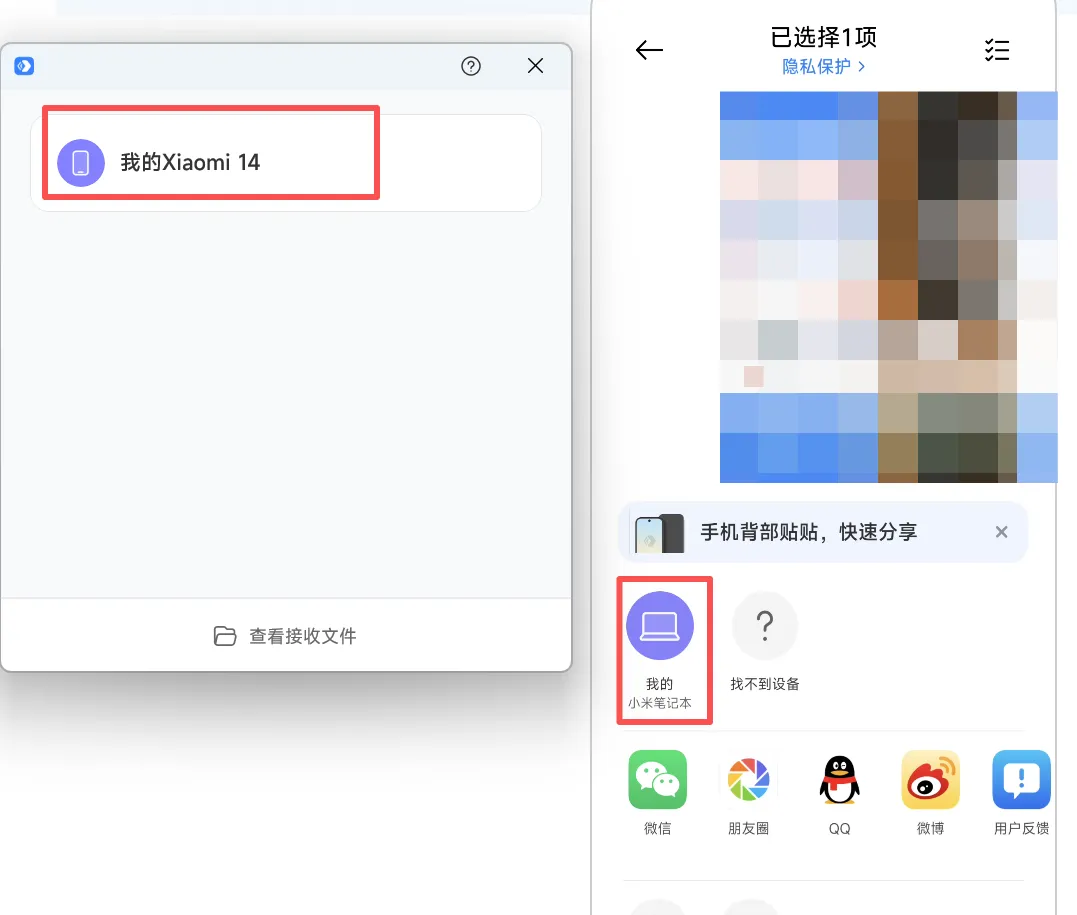
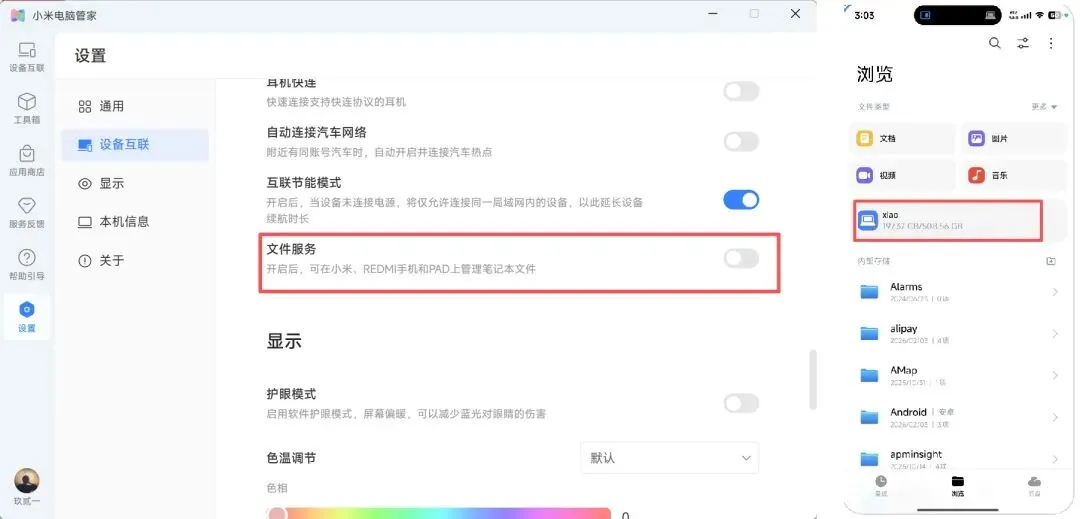
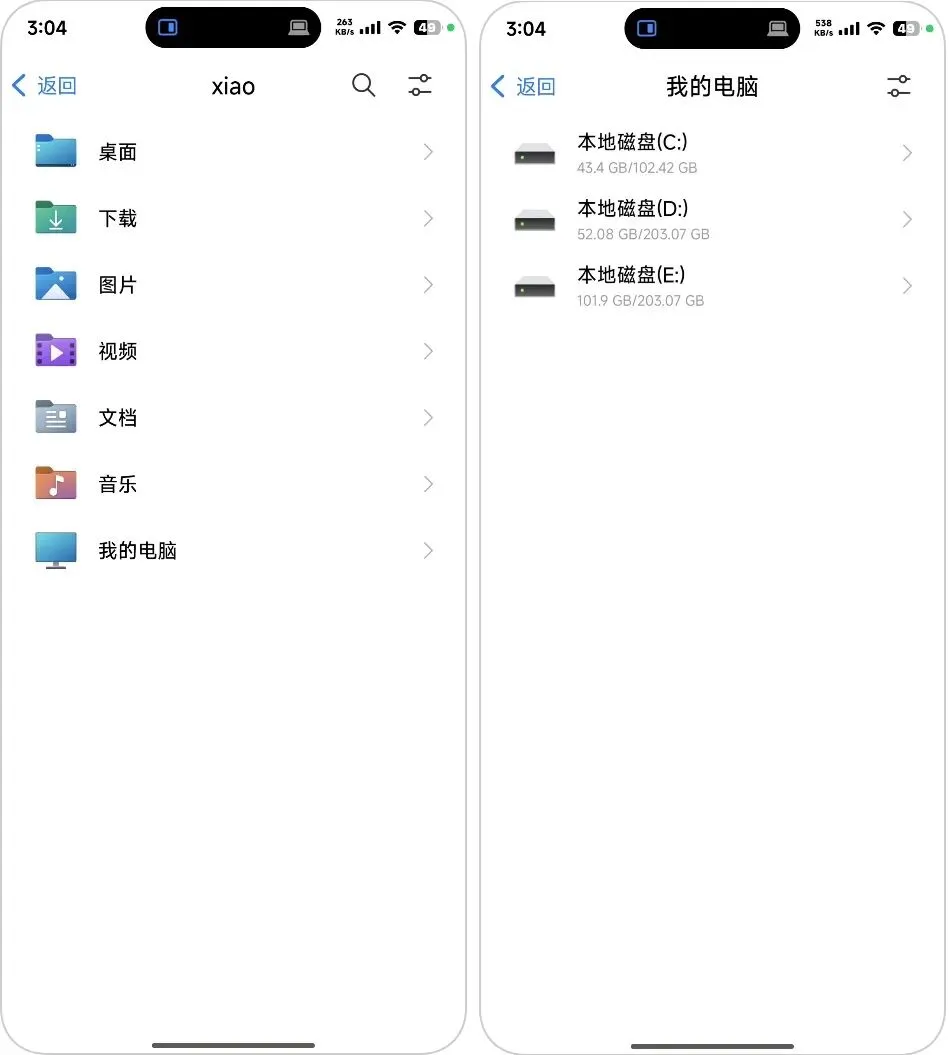
剪贴板
不管是电脑上复制的文字,还是手机里拷贝的内容,都能自动双向同步,直接粘贴就行。还能查看近 12 小时的复制历史,再也不怕刚复制的东西一转眼就找不到了。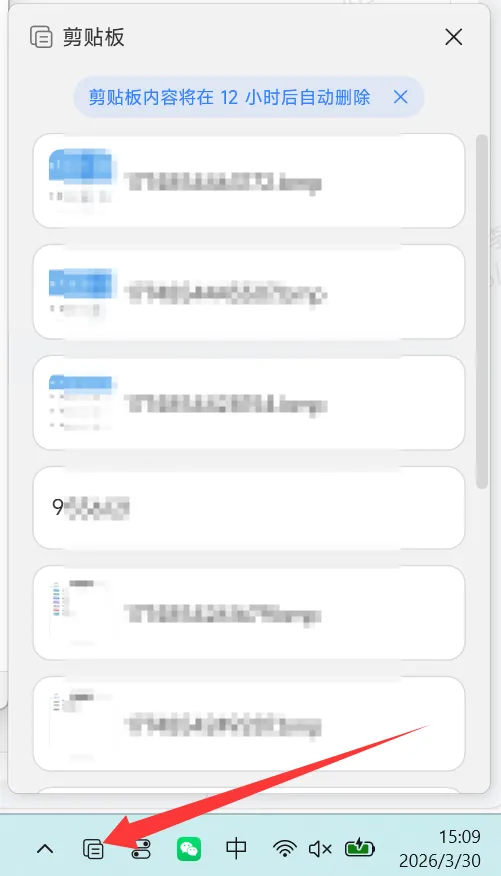
当然,还有如在电脑上响铃查找手机;在电脑上接听和挂断手机的来电;电脑和小米电视投屏等功能这里不单独介绍了,大家可以自己安装后慢慢体验。
软件获取
需要的小伙伴关注公众号,回复关键词 20260330 ,即可获取下载链接!