 夜雨聆风
夜雨聆风上周,一条新闻刷爆了科技圈:Anthropic发布Claude Computer Use功能。
什么意思呢?简单说——你从手机上给Claude发个任务,它就能在你家里的电脑上自动执行。
举个例子:开会迟到了,你在路上用手机告诉Claude"把pitch deck导出PDF附到会议邀请",几分钟后,Claude就完成了。打开应用、浏览文件、导出PDF、发送邮件,全程自动化。
听起来像科幻片?但这就是刚刚发布的新功能。
01|Claude Computer Use 到底是什么?
这次Anthropic发布的是"Claude Cowork"功能,核心就是Computer Use——让AI直接操控你的电脑。
以前的AI助手,只能"说话"。你问它问题,它给你答案。你想让它帮你干活?没门,它只能告诉你"怎么做",然后你自己动手。
但Computer Use Agent不一样。它能"行动"——你给它一个任务,它会去看屏幕、操作键盘鼠标、完成工作。
核心能力有三点:
第一,看懂屏幕。它能识别屏幕上的界面元素——按钮在哪、输入框在哪、菜单在哪,就像真人看电脑一样。
第二,操作界面。它能点击、输入、滚动、拖拽,模拟人类的键盘鼠标操作。
第三,智能决策。遇到界面变化能自动适应。按钮从左边挪到右边?它一看就知道,不需要重新编程。
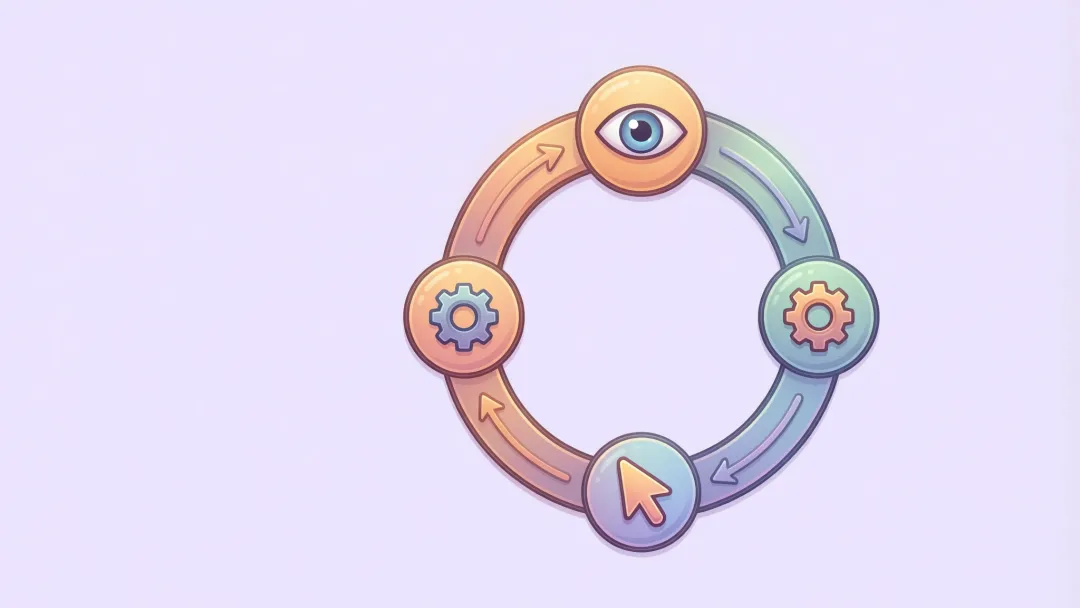
这种"观察-决策-行动-反馈"的循环,就是Computer Use Agent的核心模式。
02|和传统AI助手有什么本质区别?
说实话,刚开始听到这个功能的时候,我有点困惑。
这不就是RPA(机器人流程自动化)吗?以前那些自动化脚本也能操作电脑啊。
但深入了解后,我发现差别大了。
传统RPA是"脚本":你得把每一步都写得清清楚楚。点击坐标(100,200),等待2秒,输入文字"XXX"...一旦界面改了,脚本就崩了。
Computer Use Agent是"智能体":你只需要告诉它"要做什么",它会自己决定"怎么做"。按钮挪位置了?它看一眼就找到了,不需要人工干预。
打个比方:
RPA就像教一个机器人做饭——你得告诉它"拿起锅、放左边灶台、开火、倒油、等30秒、放菜..."
Computer Use Agent就像让一个真人做饭——你只需要说"帮我做个番茄炒蛋",它自己知道怎么弄。
这个差距,是质的飞跃。
03|实测能干什么?三大场景演示
根据Anthropic的演示和B站UP主的实测,目前能做的事情还挺多的。
场景一:办公自动化
最直观的例子就是开会迟到。你在路上用手机发任务,Claude在家里的电脑上帮你:
• 打开PPT文件
• 导出为PDF
• 打开邮件客户端
• 创建会议邀请
• 附上PDF文件
• 发送
整个过程,你只需要一句话,Claude自己完成。
场景二:数据分析
有个B站UP主实测了小红书数据分析:
• Claude自动打开小红书后台
• 扫描最近10条视频数据
• 识别哪些是爆款
• 生成Excel表格
• 写深度分析报告
全程零干预,Claude自己浏览网页、提取数据、整理输出。
场景三:跨应用协作
最厉害的是跨应用联动。比如分析股票:
• Claude调用浏览器搜索特斯拉股价信息
• 从多个网站收集数据
• 打开Word写分析报告
• 自动排版、插入数据图表
• 保存文件
以前这种任务得人工操作好几个软件,现在一句话搞定。
当然,Anthropic自己也说:"功能还在早期阶段,会犯错"。实测中也有翻车的案例,比如操作卡住、找不到按钮、点错位置。但整体来看,成功率已经相当可观了。
04|如何使用?完整指南
想体验这个功能,需要满足几个条件,我来详细说说。
首先,四大核心条件缺一不可:
然后,两种启用方式:
方式一:通过 Claude Cowork 桌面 App(推荐)
1. 订阅 Claude Pro/Max 并登录桌面 App
2. 进入 Settings → Cowork,打开 Computer Use 开关
3. 按系统提示授权:屏幕录制(让Claude"看见"屏幕)、辅助功能(让Claude控制鼠标键盘)
4. 发起任务,首次操作新应用时会弹出授权,点击 Turn on 即可
方式二:通过 Claude Code CLI
1. 安装并登录 Claude Code CLI
2. 输入命令 /mcp 启用 MCP 服务
3. 按提示授予屏幕录制与辅助功能权限
4. 发送指令,自动触发 Computer Use
进阶玩法:手机远程控制(Dispatch)
这个功能很酷——你在外面,手机发任务,家里的 Mac 自动执行:
1. Mac 端 Claude Cowork 保持运行并登录
2. 手机安装 Claude App,登录同一账号
3. 点击桌面端右上角配对图标,用手机扫码绑定
4. 在手机端发送指令,Claude 会在 Mac 上执行并回传结果
安全要点:
• 每个新应用需单独授权
• 可在设置中添加黑名单应用(如网银、密码管理器)
• 随时按 Esc 键停止操作
• 终端窗口不被截图
• 同一时间仅一个会话可控制屏幕
• Computer Use 消耗大量 tokens,额度消耗较快
常见问题:
• Windows 可用吗?暂不支持,官方计划后续更新
• 免费版能用吗?不能,必须 Pro/Max 订阅
• 权限被拒绝?前往 macOS 系统设置 → 隐私与安全性,手动为 Claude 开启权限
05|和竞品对比:Operator、OpenClaw
Computer Use Agent现在是热门赛道,各家都在布局。
Claude Computer Use(Anthropic)
• 定位:桌面全控制,能操作你电脑上的所有应用
• 特点:通过Claude桌面版启用,本地运行
• 优势:权限大,能访问本地文件、操作桌面软件
• 劣势:目前主要面向Pro订阅用户
OpenAI Operator
• 定位:浏览器自动化,专注网页操作
• 特点:基于CUA模型,强化学习训练
• 优势:网页场景深耕,体验流畅
• 劣势:只能操作浏览器,不能动本地应用
OpenClaw
• 定位:开源方案,本地AI Agent框架
• 特点:GitHub爆火,28万Stars超越React
• 优势:完全开源,可自定义,连接多种AI模型
• 劣势:需要技术能力,部署门槛高
还有Google的Mariner(浏览器自动化)、微软的Copilot Studio(企业级)、智谱的GLM-PC(跨平台)...
赛道很拥挤,但每家的定位不太一样。Claude的优势在于桌面控制——能操作你电脑上的所有东西,不只是浏览器。
06|AI Agent趋势:这件事意味着什么?
2026年,AI Agent彻底爆发了。
从ChatGPT到Claude Computer Use,从Operator到OpenClaw,AI正在经历一个关键转变:
从"对话助手"进化为"行动主体"。
以前的AI,你问它问题,它给你答案。你想让它帮你干活?没门。
现在的AI Agent,你给它一个目标,它自己规划、执行、反馈、调整。就像一个真正的助理,能独立完成任务。
Nvidia CEO Jensen Huang公开说:"OpenClaw是下一个ChatGPT"。这句话分量很重——当年ChatGPT改变了我们和AI的对话方式,现在AI Agent要改变AI帮我们做事的方式。
长远来看,Computer Use Agent可能改变我们和软件的交互方式:
以前,我们学软件操作:点这个按钮、拖这个滑块、填这个表单...
未来,我们只需要描述目标:"帮我做个PPT"、"整理这些数据"、"发个邮件给XXX"
软件界面变成了AI的操作对象,我们不需要知道怎么操作,只需要知道要什么结果。
这是交互方式的范式转移。
结尾|总结+思考
Claude Computer Use还在早期,Anthropic自己也承认"会犯错"。
但方向很清晰:AI不再只是聊天的助手,而是能行动的伙伴。
2026年,AI Agent元年。OpenClaw爆火、Operator发布、Claude Computer Use上线...巨头们都在往这个方向冲。
对于我们普通人来说,有两件事值得关注:
第一,体验一下。如果你有Claude Pro订阅,Cowork功能已经上线了。打开桌面版,试试让它帮你做点简单任务。
第二,思考一下。如果你的工作中有大量重复性操作——填表、导文件、整理数据——AI Agent可能很快就能帮你省掉这些时间。
技术还在迭代,但趋势已经很明显了。
AI不只是用来聊天的,它开始帮你干活了。