 夜雨聆风
夜雨聆风先说个场景
你在外面出差,突然同事问你要电脑里的一个文件。
正常操作:打电话让家里人帮忙找,或者远程操控……但家里电脑没开机、网络不通、远程软件又掉线了。
现在,用微信就能直接指挥你的电脑干活。
就是这个——微信 × OpenClaw(小龙虾)联动了!
这是什么?
微信正式上线了 ClawBot 插件,可以接入 OpenClaw(大家都叫它"小龙虾")。
连接成功后,你只要在微信里发一条消息,就能:
- ✅ 打开电脑上的任意软件
- ✅ 帮你搜索文件、发邮件
- ✅ 查天气、定闹钟
- ✅ 截屏、关机、重启
人在外面,手机微信一喊,电脑自动给你办好。
安全吗?
放心,官方有明确说明:
🔒 仅你自己能用,不能加好友、不能进群
🔒 不获取你的聊天记录,不自动操作微信
🔒 本地版(QClaw)数据不上云,更安全
开始!3步搞定,不绕弯
第一步:确认准备条件
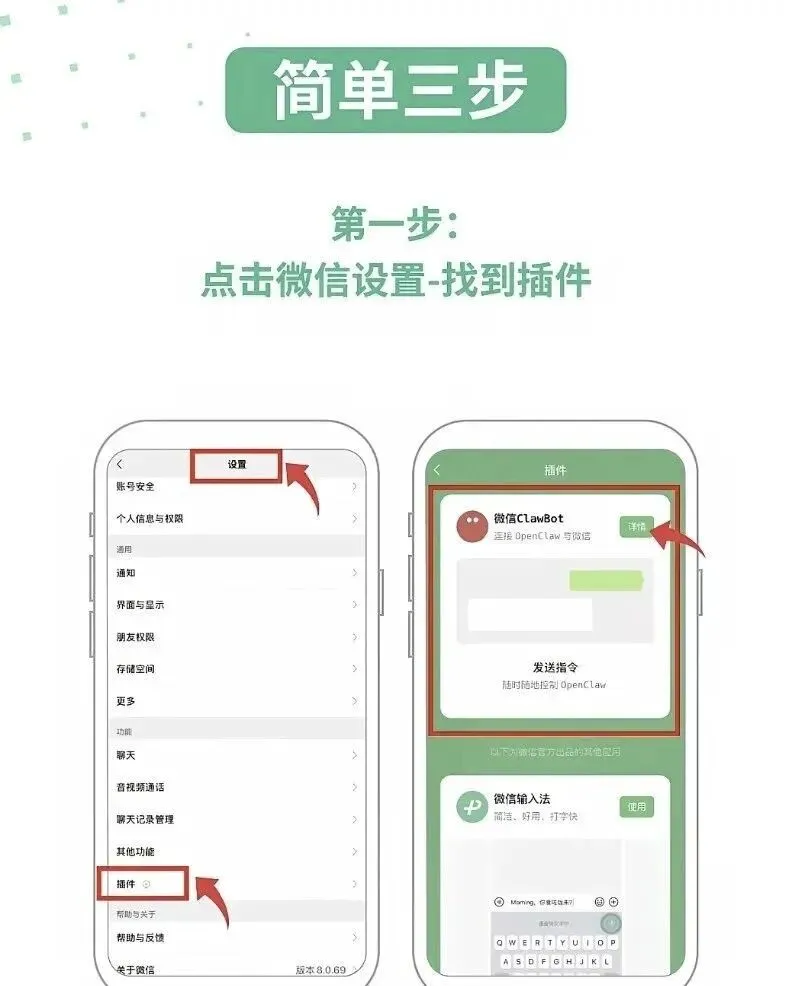
你只需要两个东西:
- 📱 微信更新到 8.0.70 及以上(微信→我→设置,看版本号)
- 🦞 电脑上已安装 OpenClaw / QClaw(能正常运行就行)
第二步:微信开启 ClawBot 插件
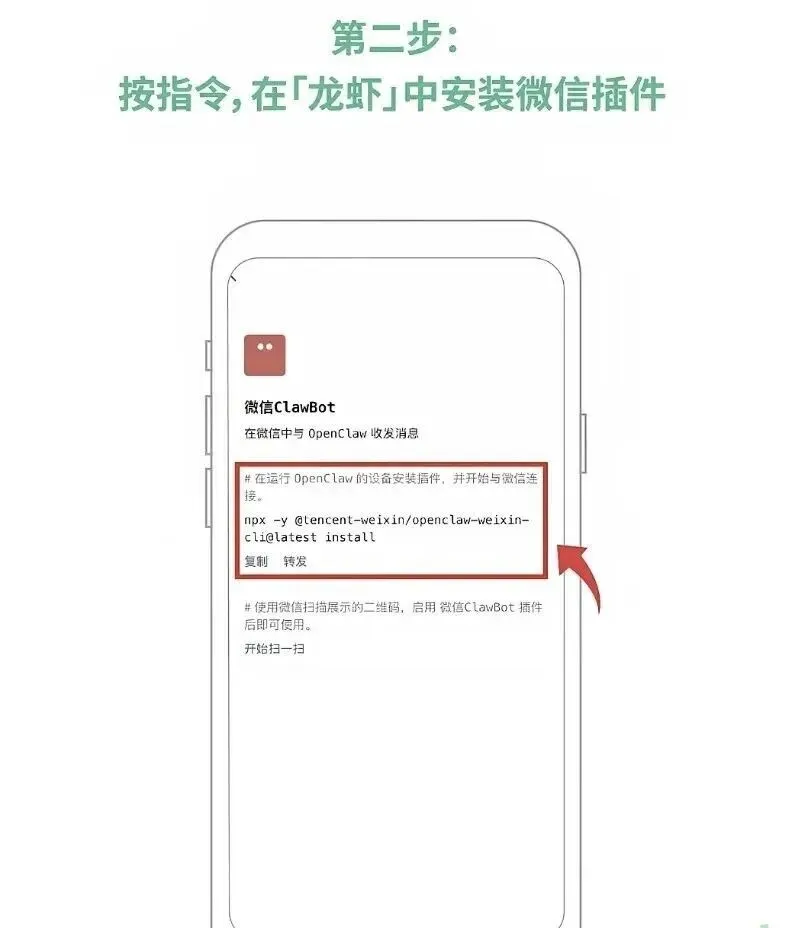
- 打开微信 → 点击右下角「我」
- 进入「设置」
- 找到「插件」(如果没看到,说明微信版本不够,先更新)
- 在插件列表里搜索「ClawBot」或「龙虾」
- 点击进入 → 启用 → 按提示完成授权
第三步:电脑上安装插件并绑定
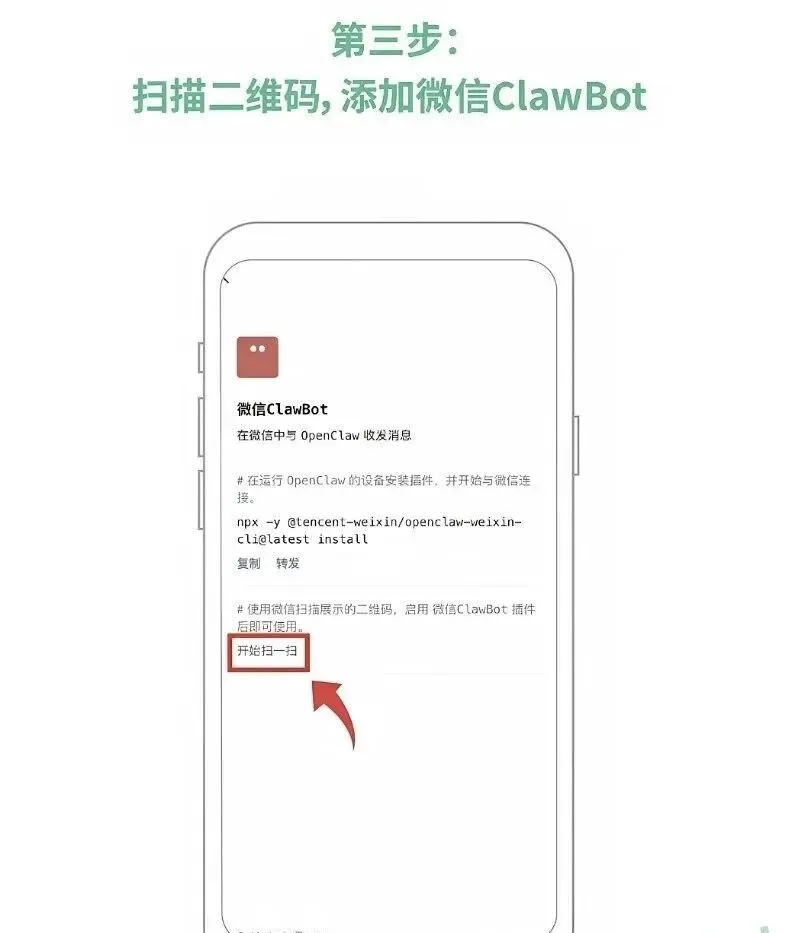
这一步需要在你的 OpenClaw(小龙虾)运行终端里操作。
打开终端(Windows 按 Win + R,输入 cmd 回车),粘贴以下命令回车:
npx -y @tencent-weixin/openclaw-weixin-cli@latest install等待安装完成,会弹出一个二维码。
用你微信扫码确认,搞定!🎉
重启一下让配置生效
安装完成后,在终端里输入:
openclaw gateway restart网关重启后,微信里就会出现一个叫「微信ClawBot」的机器人。
来!试试看
进入 ClawBot 对话框,发一条消息试试:
"你好"
如果它回复了,连接成功!
现在你就可以正式使用了 ↓
微信里能指挥电脑干什么?
以下是一些常用指令,直接发自然语言就行:
| 你在微信里说 | 电脑自动做 |
|---|---|
| 打开浏览器 | 电脑自动打开 Chrome/Edge |
| 打开文件夹 D:\ | 资源管理器打开 D 盘 |
| 搜索 北京天气 | 帮你查好发过来 |
| 截图 | 电脑截图发给你 |
| 播放音乐 | 自动播放音乐 |
| 关机 / 重启 | 远程关电脑 |
| 打开微信 / 打开钉钉 | 帮你打开指定软件 |
特别适合这些人
- 💼 经常出差 需要远程调取公司电脑文件
- 🏠 家里有电脑 但人不在,想让电脑自动干活
- 🤖 科技爱好者 喜欢折腾各种 AI 工具
- 🏢 小微企业主 节省远程软件费用
注意事项
- 微信必须更新到 8.0.70+,旧版本没有插件功能
- 电脑要开机且网络通畅,远程才能控制
- 首次安装建议在稳定的 WiFi 环境下操作
- 如果扫码失败,检查 OpenClaw 是否正常运行
连接好了吗?欢迎评论区晒出你的"小龙虾",一起交流玩法!
有问题也可以留言,看到都会回~ 🦞
参考资料:今日头条、博客园、腾讯网等