夜雨聆风
夜雨聆风软件下载
软件名称:统信UOS(多版本) |
软件语言:简体中文 软件大小:4.99M |
系统要求:Windows7或更高, 64位操作系统 |
硬件要求:CPU@2+GHz ,RAM@4G或更高 |
下载通道①迅雷云盘丨下载链接: https://pan.xunlei.com/s/VOnR18xh0tIgcmJlipLLbGR1A1?pwd=94pa# 下载通道②夸克网盘丨下载链接: https://pan.quark.cn/s/b80e10184e02 |
软件介绍

统信 UOS 是由统信软件技术有限公司自主研发的国产操作系统,基于 Linux 开源内核,旨在为用户提供安全、稳定、美观易用的操作体验。以下是其详细介绍:
版本
专业版:专为企业和政府设计,支持 x86 和 ARM 架构,提供丰富的软硬件生态和高度自研的技术支持。是一款基于 Linux 内核的桌面操作系统,同源异构支持全 CPU 架构,提供操作交互的桌面应用和安全稳定的系统服务。
教育版:中国首款国产化教育教学操作系统,适配教育信创和 X86 机型,针对学校 “教 - 学 - 管 - 评 - 考” 需求进行全面适配,保障学校教学、教务工作的顺利开展。开启 “青少年上网保护” 功能,拒绝有害信息潜在威胁,无弹窗、无广告,精选网址导航,垃圾广告拦截,守护孩子上网环境。
社区版:面向开发者和爱好者,基于 Deepin,支持 X86 架构,提供快速更新和开源自主的技术支持。系统具有极高的易用性、安全性,拥有完全自研的 DDE 桌面环境和 50 余款自研应用,为用户提供了开箱即用的系统环境。
家庭版:面向普通消费者,支持 X86 架构,提供双系统支持和官方应用商店等便捷功能。对视觉和交互体验进一步优化,为个人用户提供美观易用的国产操作系统。支持一键安装,自动高效,软件应用生态更加丰富;支持跨屏协同,电脑与手机互联,轻松管理手机文件。
特点
兼容性强:兼容 x86、ARM、MIPS、SW 架构,支持龙芯、申威、鲲鹏、麒麟、飞腾、海光、兆芯等国产 CPU 品牌,以及 Intel、AMD 等国外 CPU 平台。能适配笔记本、台式机、一体机、工作站、服务器等多种设备,还支持主流硬件设备,如打印机、扫描仪等。此外,可兼容 Windows 和 Linux 的应用程序,方便用户在不同操作系统间进行迁移和升级。
安全可靠:采用多种安全技术,如安全启动、安全加固、安全审计等,支持文件加密、权限控制等功能,确保系统和用户数据的安全。统信软件还与国内各大安全厂商深入合作,进行安全漏洞扫描及修复,进一步保障操作系统的安全和稳定。
界面美观易用:采用全新设计风格,界面简洁美观,操作逻辑与 Windows 等主流操作系统相似,易于上手。其桌面环境 DDE 被誉为 “最美 Linux 桌面”,提供丰富自定义选项,用户可根据个人喜好调整界面布局和主题。
性能优化:针对国产芯片进行了优化,提高了系统的性能和稳定性。引入 AI 技术,如 UOS AI 桌面智能助手可以支持自然语言命令调用操作系统设置能力,提供解释、搜索、总结、翻译等 AI 浅层应用,实现智能化操作体验。
应用场景
广泛应用于政府、企业、教育、医疗、金融等多个领域。在政府和企业领域,支持高可用集群、中间件、云计算等应用场景,提供标准化服务、虚拟化、云计算支撑等功能,满足政务信息化建设和助力企业数字化转型;在教育领域,教育版覆盖教学管理等多个场景,满足教育管理者、老师、学生等用户的需求。
软件安装
安装步骤
1.安装说明:本教程分为两个部分,一是安装VMware虚拟机,二是在虚拟机里安装统信UOS系统。
②系统镜像:根据自己的需求在“2.系统镜像”中下载一个镜像。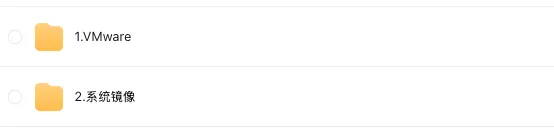
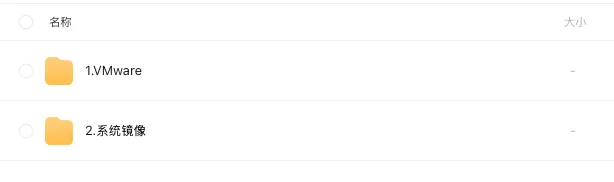
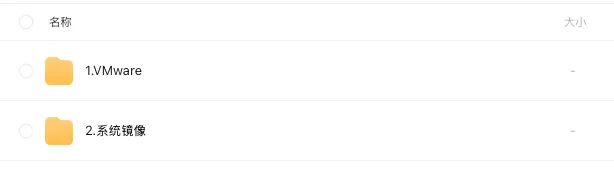

一、安装虚拟机
1.双击桌面【VMware Workstation Pro】图标启动软件。

2.点击【创建新的虚拟机】。
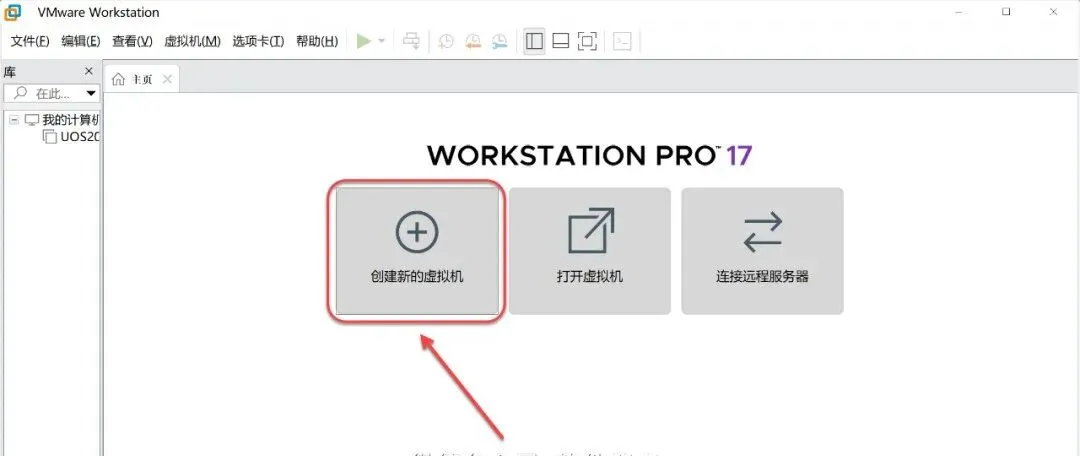
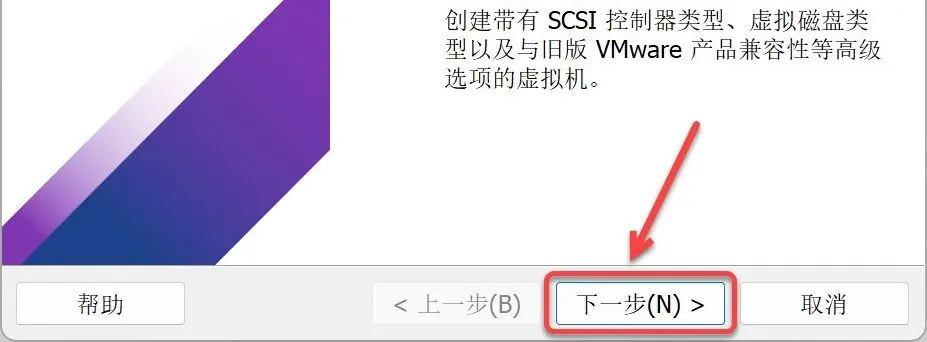
3.点击【下一步】。
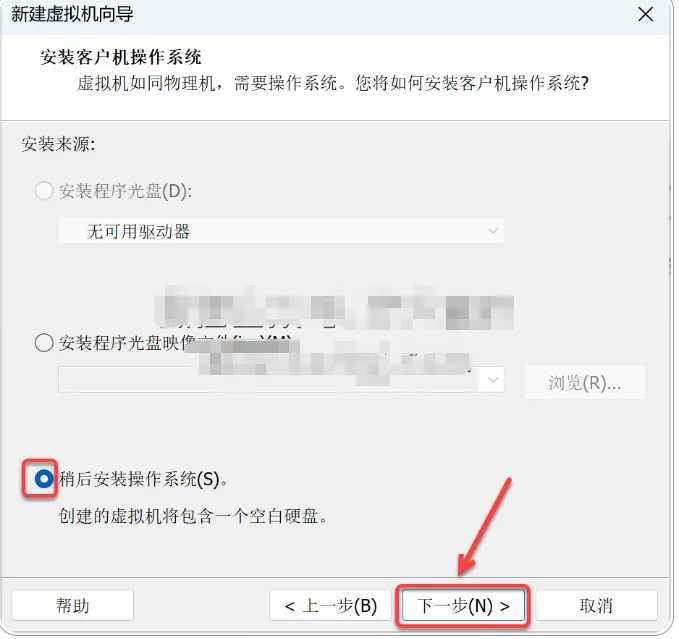
4.选择【稍后安装操作系统】,点击【下一步】。
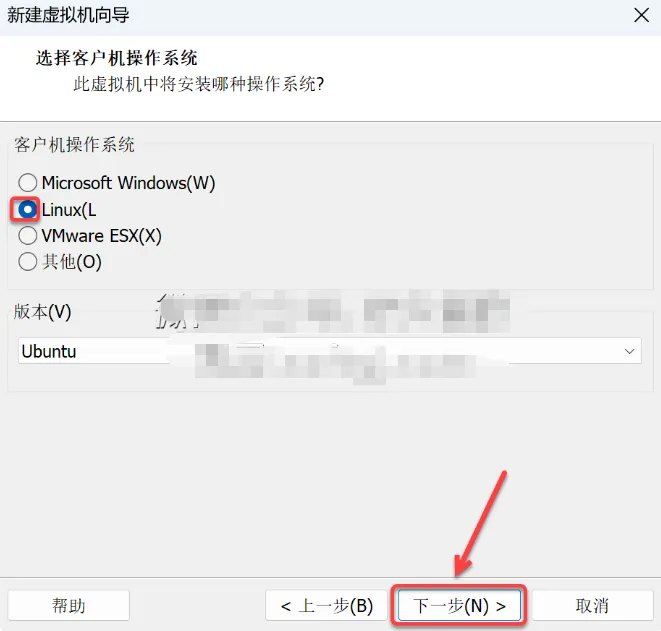
5.选择【Linux(L】,点击【下一步】。
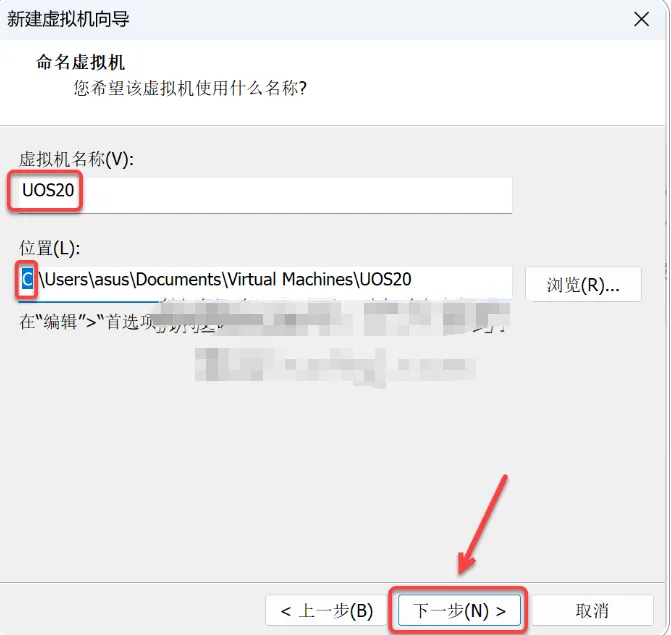
6.可自行修改虚拟机名称和位置(修改下图C字符可修改虚拟机的安装位置,将C改为D则表示安装到D盘),点击【下一步】。
7.选择磁盘大小(70-150G),点击【下一步】。
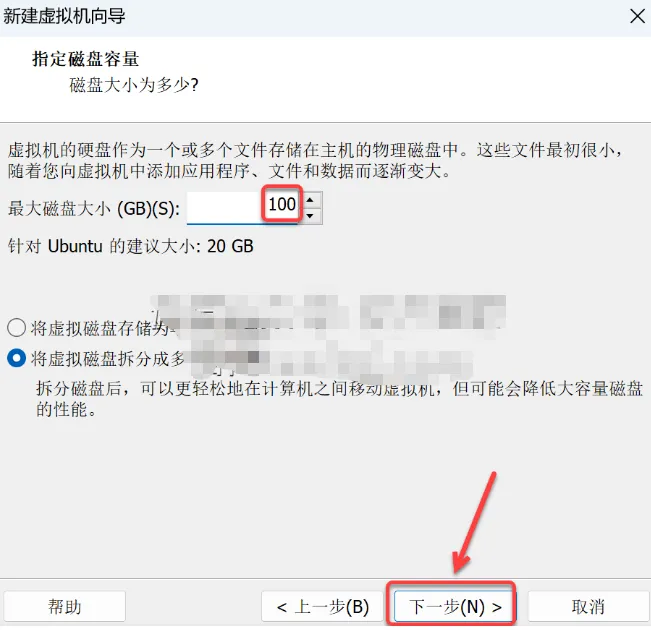
8.选择【自定义硬件...】,点击【完成】。
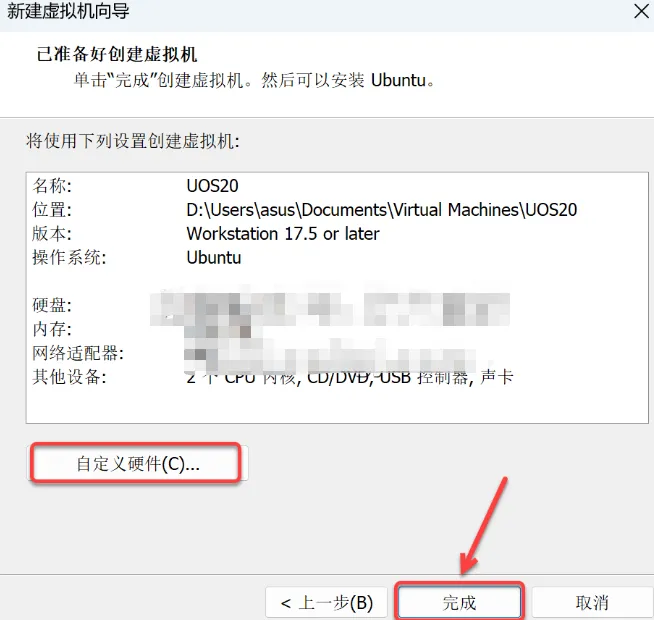
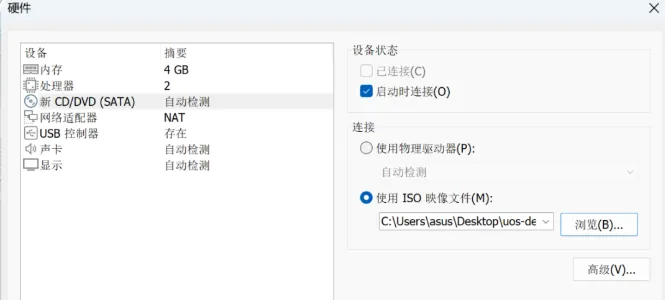
9.选择UOS镜像文件:①点击【新CD/DVD(SATA)】②点击【使用ISO映像文件(M)】③点击【浏览】。
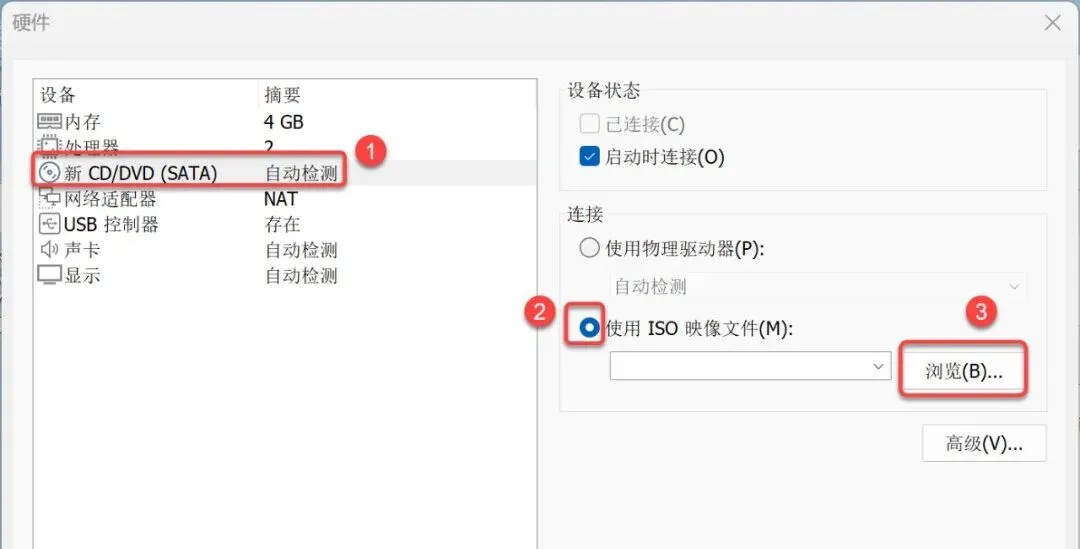
10.选中【uos-desktop...】镜像文件,点击【打开】。
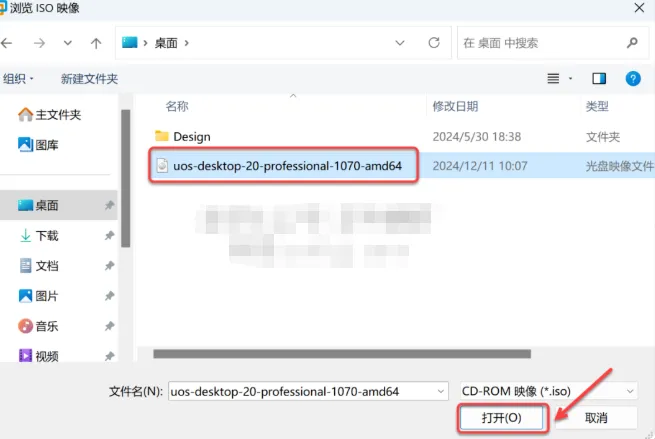
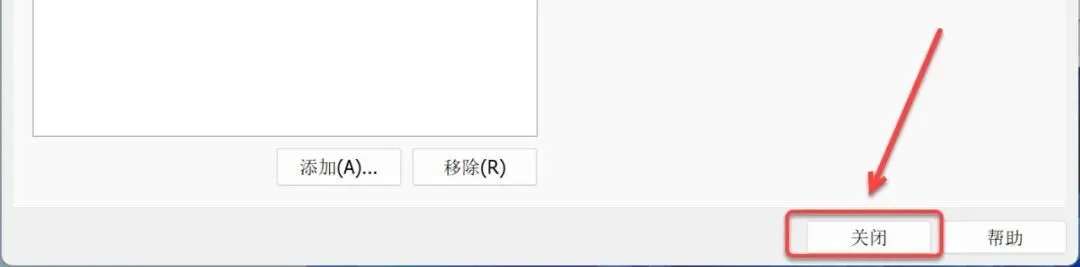
11.点击【关闭】。
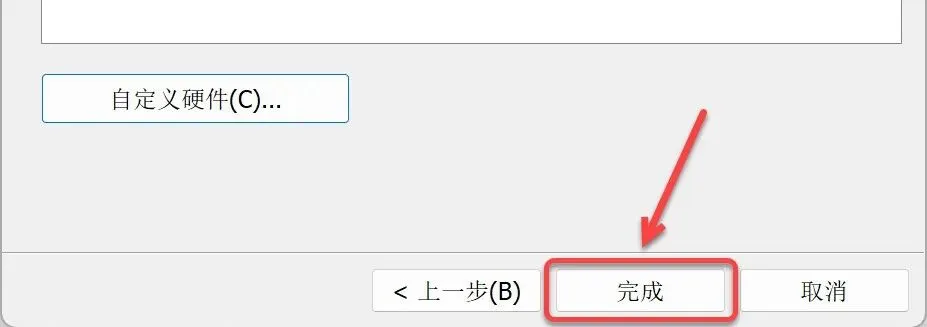
12.点击【完成】。

二、安装统信UOS系统
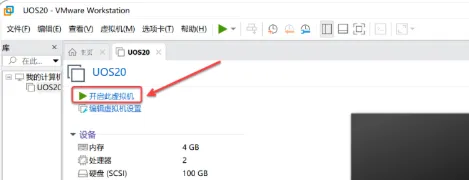
13.点击【开启此虚拟机】。
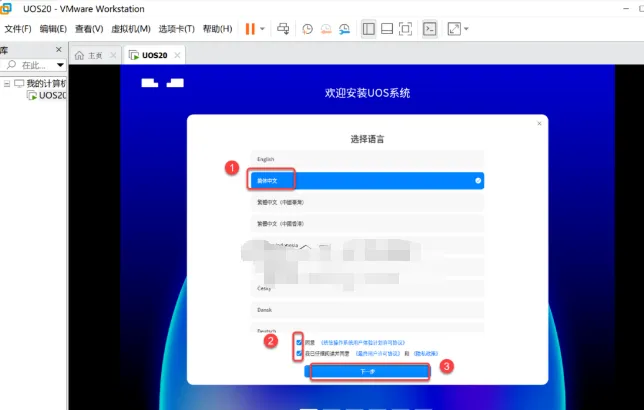
14.①选择【简体中文】②勾选【同意】和【我已仔细...】③点击【下一步】。
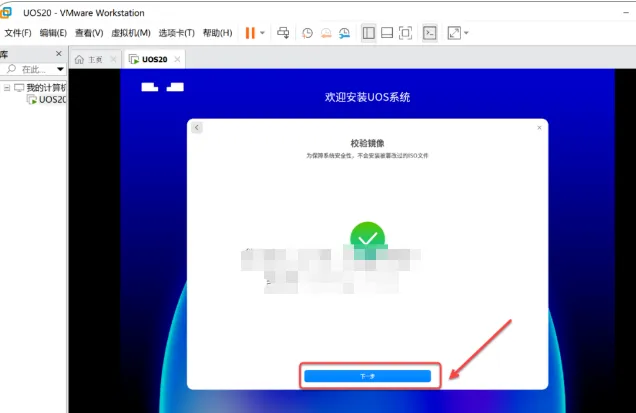
15.点击【下一步】。
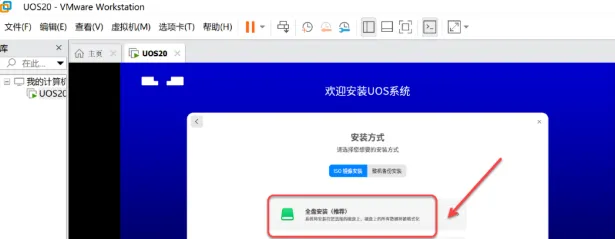
16.点击【全盘安装】。
17.点击【下一步】。

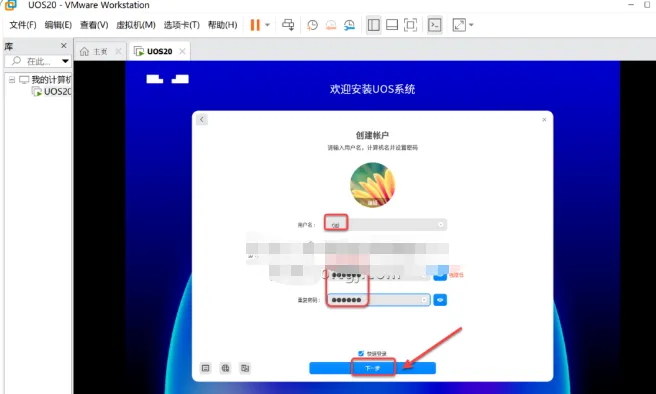
18.自行设置电脑名称及密码,点击【下一步】。
19.点击【开始安装】。
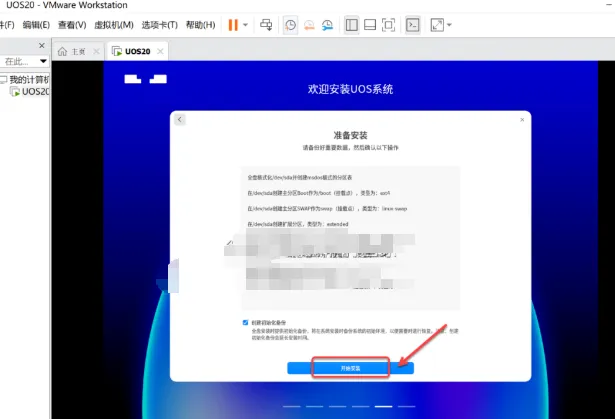
20.安装中...

21.点击【立即重启】。

22.输入步骤18设置的电脑密码后在键盘上按“Enter"键。
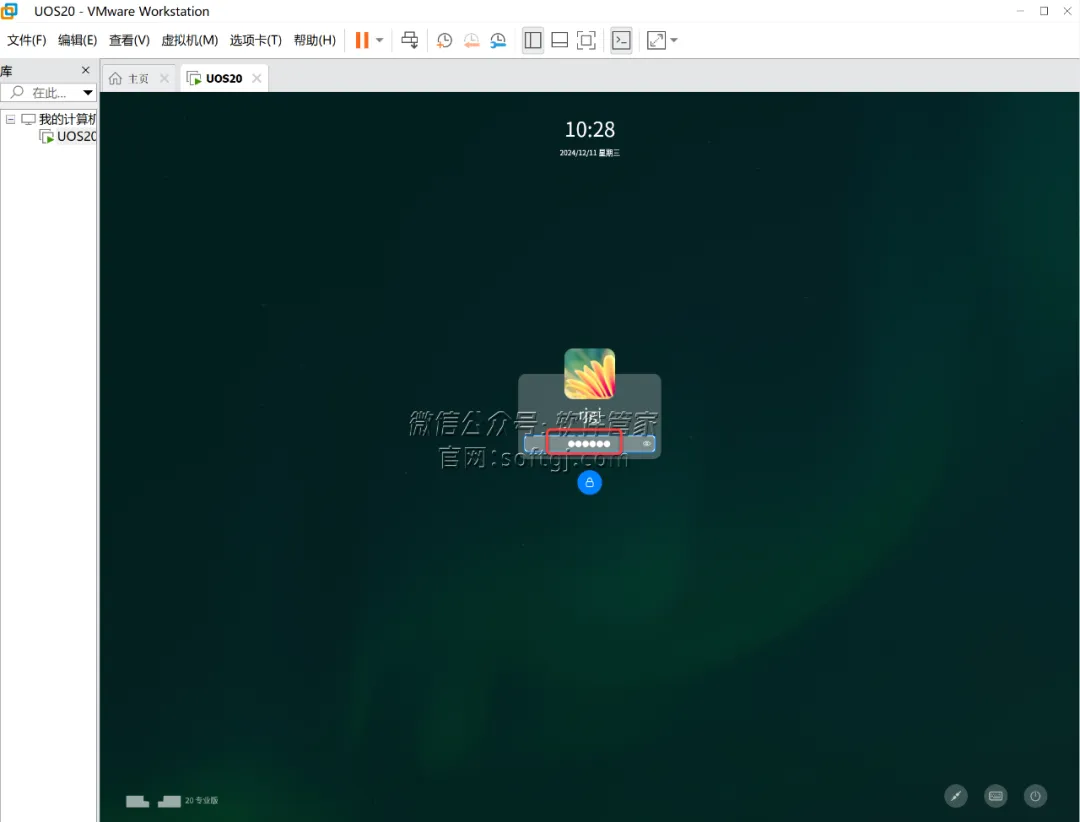
23.安装成功!