夜雨聆风
夜雨聆风一台电脑,几句指令,你也能拥有专属的数字生产力。
各位热爱探索的AI发烧友们,大家好!今天,我想和大家分享一场干货满满、肾上腺素飙升的实战培训经历。不久前,我有幸参加了由陈则老师主讲的OpenClaw AI工具实战培训。整整一天,从懵懂到上手,我亲眼见证了如何将那个听起来很酷的"AI智能体"——俗称"小龙虾"——请进自己的电脑,并让它开始替你打工。
如果你也曾对AI工具望而生畏,觉得部署复杂、使用门槛高,那么这篇回顾或许能彻底改变你的想法。下面,我就以一名现场学员的视角,为你拆解这次培训的核心内容,带你走完从0到1"驯服"AI的全过程。
01 数字员工,今天你领到了吗?
培训一开始,陈则老师就抛出了一个灵魂拷问:小龙虾和普通的AI聊天机器人(比如豆包、文心一言)到底有什么区别?
这个问题瞬间点燃了课堂。经过讨论和老师讲解,我们恍然大悟。普通AI大模型更像一个"超级大脑",你问它答,但它无法直接操作你的电脑、处理你的本地文件。
而小龙虾则是一个拥有"大脑"+"手脚"+"记忆"的完整智能体。你可以把它理解为招进电脑里的一个全能实习生。
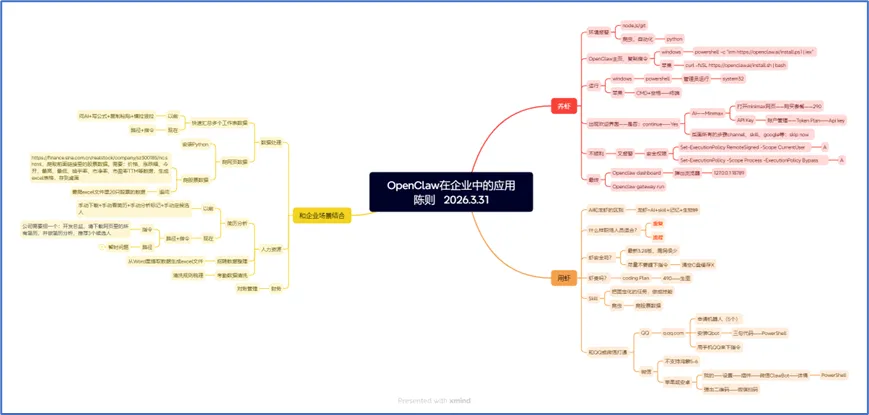
它的公式是:小龙虾 = AI大模型 + 记忆存储 + 功能技能 + 定时任务。
这意味着,它不仅能思考,更能行动。你可以直接对它说:"把我D盘里‘月度报表’文件夹下面所有Excel文件的数据汇总一下,生成一个新表格放到桌面。" 它就会自己去打开文件、处理数据、保存结果。这一切,都在你的本地电脑上完成,数据不出门,安全有保障。
更重要的是,一旦部署好,只要你的电脑开着,它就能7×24小时待命。结合后续的QQ/微信对接,你甚至可以在外面用手机发条消息,就能远程指挥家里的电脑干活。老师笑称,这下"打工人"再也找不到"电脑没带"的借口了。
02 养"虾"先"筑基":环境准备是关键
道理都懂了,但怎么把它请进家门呢?培训的上半场,我们全体学员在陈则老师的带领下,开始了实战安装。
第一步,是访问OpenClaw的官网(openclaw.ai)获取安装指令。这里要注意,Windows系统和苹果Mac系统的安装命令是不同的,官网页面上有明确区分,复制时千万别选错。
对于大部分使用Windows的同学,核心步骤是:
在电脑的"开始"菜单里搜索"PowerShell"。
右键选择"以管理员身份运行"。
将官网复制的安装命令粘贴进去,回车执行。
这个过程听起来简单,但却是"翻车"高发区。现场不少同学遇到了问题,陈则老师也及时总结了三大常见"坑"及填坑方法:
坑1:环境缺失报警。 这是最常见的问题。执行安装命令后,系统可能会提示你缺少"Node.js"或"Git"等环境。别慌,这不是安装失败。安装程序会贴心地给出下载链接,按照提示,缺什么就装什么,装完后再重新运行一次安装命令即可。
坑2:权限不足。 尤其是在Windows系统上,权限管控比较严格。如果在后续步骤中遇到"无法加载脚本"等权限报错,需要运行老师提供的两行权限解锁代码(培训材料中有),在PowerShell里执行一下就能解决。
坑3:网络波动。 安装过程中需要从网络下载组件,如果使用公共Wi-Fi,速度可能较慢甚至中断。老师的建议是:连接手机热点,网络会更稳定。
贴心备选方案: 陈则老师也考虑到,如果经过努力,原版OpenClaw实在无法安装成功,还有一个备选方案——腾讯出品的QClaw。这是一个封装好的软件版本,下载安装即可使用,虽然功能可能不如原版全面,但足以覆盖大部分学习场景,非常适合入门体验。
03 注入"灵魂":配置AI大脑与核心功能
当安装命令顺利跑完,弹出欢迎界面时,教室里响起了一阵小小的欢呼。但这只是第一步,接下来要为我们的"小龙虾"注入"灵魂"——配置AI大模型。
为什么需要配置?因为小龙虾本身是一个"执行框架",它的"思考能力"需要外接一个AI大模型来提供。这里,陈则老师强烈推荐使用MiniMax公司的AI服务。
原因很简单:性价比高,按次计费,成本可控。老师现场演示了如何在MiniMax平台购买套餐。最基础的"Token Play"套餐一年仅需290元,平均每天花费不到1元,即可获得充足的对话次数,对于日常办公、学习来说完全够用。
如果你需要AI帮你生成图片(比如做公众号配图),那么可以选择490元的套餐。购买后,在账户管理里获取一个叫"API Key"的密钥,将它粘贴回小龙虾的配置界面。至此,你的AI员工就拥有了智慧和思考能力。
在后续的配置选项中,老师提醒我们,遇到"Channel"、"Skill"、"Google API"等设置项时,一律选择"Skip"跳过即可,这些高级功能初期不需要理会。
配置完成后,在浏览器输入127.0.0.1:18789(这个地址是通用的),就能打开小龙虾的本地管理界面。看到这个界面,恭喜你,你的第一位"数字员工"正式入职了!
04 让AI"打工":真实场景案例演示
纸上得来终觉浅。培训下半场,陈则老师用一系列我们工作中真实遇到的场景,展示了小龙虾如何大显神通。这部分简直让人大开眼界。
场景一:告别手动,一键汇总Excel数据。
行政或财务同事经常遇到这种情况:每天/每月都有多个结构相同的工作表(比如各门店日报),月底需要手动汇总到一起,耗时耗力还易错。
以前,我们可能需要求助AI生成公式,然后复制粘贴。现在,只需把文件路径和一句指令发给小龙虾:"将某文件夹下Excel文件中所有工作表的数据,汇总后保存为新文件。" 它就能自动完成所有工作,你只需要喝杯咖啡等待结果。
场景二:智能筛选,快速处理海量简历。
HR每天要查看大量简历。现在,你可以把招聘网站的链接(或下载好的简历文件夹路径)发给小龙虾,并告诉它职位要求。它能自动浏览、分析每一份简历,提取关键信息,并生成一份带有匹配度评分的报告,极大提升初筛效率。
场景三:规整数据,清洗杂乱考勤表。
来自打卡系统的原始考勤数据往往格式混乱,有"上午9点",也有"9:10 AM",备注栏文字描述五花八门。人工整理费时费力。老师演示了如何将清洗规则(如:时间格式标准化、将"迟到-堵车"归类为"交通原因"等)连同数据文件一起交给小龙虾。它能严格按照规则,输出一份干净、规整的标准化表格。
场景四:信息抓取,自动追踪股票数据。
对于需要关注市场动态的朋友,小龙虾还能化身"爬虫"。老师现场演示了如何让它抓取某只股票的实时价格、涨跌幅、成交量等信息,并生成Excel表格。你可以让它定时执行这个任务,实现数据自动化收集。
核心心法: 陈则老师不断强调,要让AI高效工作的前提,是你自己必须理清业务逻辑。你要清楚地知道:原始数据在哪?要做什么处理?结果输出到哪?AI无法替你思考业务,但能完美执行你梳理好的、重复性的流程步骤。这恰恰是许多资深员工不可替代的价值所在。
05 进阶玩法:技能商店与移动办公
如果你觉得每次输入长串指令很麻烦,小龙虾还支持"技能化"。你可以将某个重复性任务(比如每周的财务发票整理)封装成一个"Skill"。之后,只需对小龙虾说出技能名称,它就会自动运行整个复杂流程。
更酷的是,你可以通过QQ或微信远程指挥它。 这是实现“移动式数字办公”的关键一步,陈则老师在课程后半段重点讲解了打通方法:
1. 与QQ打通
这个方法相对成熟稳定。你需要访问QQ的机器人开放平台官网(q.qq.com),申请创建一个属于自己的QQ机器人(目前一个账号可申请5个)。创建成功后,平台会提供相关的配置信息。然后,在你的电脑上,通过PowerShell运行老师提供的几句特定安装代码,将“QQ机器人插件”安装到你的小龙虾环境中。配置完成后,你的机器人QQ号就成为了你和小龙虾之间的“传令兵”。之后,你只需要用手机QQ对这个机器人发消息下指令,它就能远程控制你家里或办公室的电脑执行任务了。
2. 与微信打通
微信端的对接同样强大,但需注意,目前不支持鸿蒙5-6系统的微信客户端。操作流程如下:首先,在你的手机微信中,进入“我” -> “设置” -> “插件”页面。如果你已经安装过,这里会看到一个叫“微信ClawBot”的插件,点击进入详情页进行配置。如果是首次使用,可能需要先安装该插件。
然后,关键的一步来了:回到你的电脑(Windows用PowerShell,Mac用终端),运行一条特定的连接命令。命令成功执行后,屏幕上会弹出一个二维码。此时,用你的手机微信扫描这个二维码,即可完成授权绑定。成功后,你就可以在微信里像和朋友聊天一样,直接给“小龙虾”发送指令了,比如“把今天的工作总结发给我”,体验非常流畅。
这意味着,只要你的办公室电脑保持开机和运行,你在地球上任何一个有网络的地方,都能通过最常用的社交软件远程操控它完成工作,真正实现了“人在外面,活在家里干”。
06 总结:拥抱AI,从赋能自己开始
一整天的培训,信息密度极高。从最初的安装坎坷,到后来的惊叹连连,我最大的感受是:AI技术的民主化进程正在加速。像OpenClaw这样的工具,正在将曾经看似高深的AI智能体能力,带到每一个普通人的电脑桌面。
陈则老师在最后总结时,送给我们一句非常朴实又深刻的话:"回去后,认真梳理你手头那些重复的、流程化的工作。然后,放心地交给小龙虾去做。"
这不仅是学习一个工具,更是在建立一种人机协同的新思维。我们不需要被AI取代的焦虑,而应拥有利用AI放大自身能力的底气。未来的竞争力,或许就体现在你能否高效地"管理"好你的AI助手。
培训虽然结束,但探索才刚刚开始。我的"数字员工"已经在我电脑上安家,并且通过微信随时听候我的差遣了。你的呢?
希望这篇回顾对你有所启发。如果你在部署、配置微信/QQ机器人或使用OpenClaw过程中遇到任何问题,或者有更有趣的AI应用场景,欢迎留言交流!让我们在赋能自我的道路上,结伴同行。