 夜雨聆风
夜雨聆风
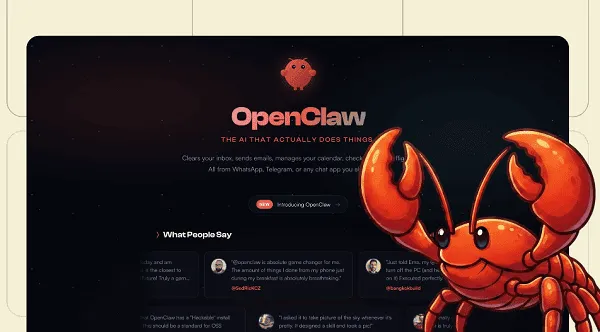
最近如果你有关注AI圈,应该会发现一个明显变化:以前大家还在比谁“会聊天”,现在开始比谁“能干活”。而OpenClaw,就是这一波里挺典型的一个工具。
很多人第一反应是:听起来很强,但应该很难用吧?我一开始也是这么想的,直到自己实际跑了一遍流程——说实话,真正难的不是用,而是“第一次搭起来”。一旦跑通,后面就很顺了。今天就来带你从“啥都没有”到“能用起来”。
一、OpenClaw到底怎么用?
在了解OpenClaw怎么使用之前,你可以先记住一个非常关键的逻辑:
① OpenClaw本身 ≈ 一个“执行框架”
② AI模型 ≈ 它的大脑
所以你要做的事情其实很简单:
第一步:把OpenClaw装好
第二步:给它接一个模型
难点主要集中在第一步,也就是环境部署。
二、使用OpenClaw部署助手一键部署
如果你打算手动部署,大概率会遇到这些:
① Node版本不对
② 依赖装一半报错
③ 各种路径问题
这一套下来,很容易直接劝退。所以更现实的方式是:直接用【OpenClaw部署助手】,它相当于帮你把所有前置工作打包好了。下面我把自己部署的进行流程详细说明,你照着做基本不会翻车哦!
三、详细操作步骤
第一步:下载安装并打开
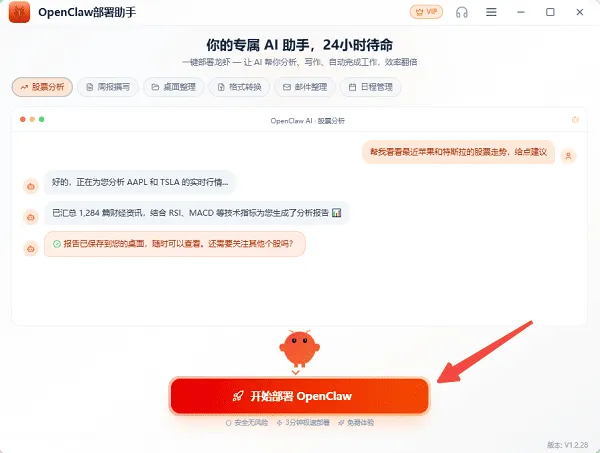
安装完成后打开软件,你会看到一个很干净的界面,一般会有“股票分析、周报填写、桌面整理”等功能,先别急着点部署,先做一件事:点“开始部署OpenClaw”。
第二步:环境检测
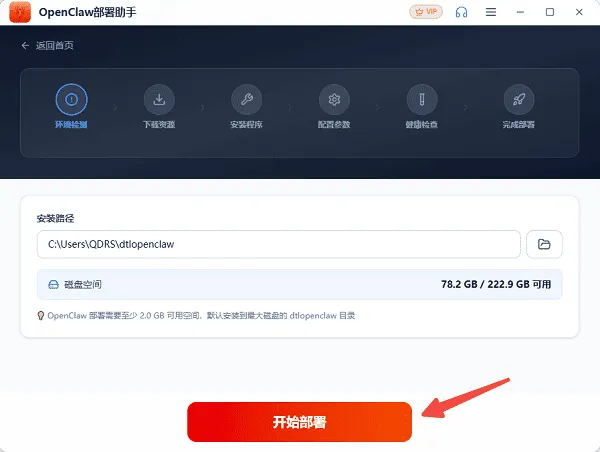
1、点击检测之后,它会自动帮你检查:Node环境、系统版本、网络状态、依赖组件等。
2、如果有问题,它会直接提示“缺失/异常”,并给你修复按钮。
3、这里的重点是:尽量让所有项都变成“正常”再继续下一步。
第三步:一键部署OpenClaw
1、环境没问题之后,直接点击“一键部署”。它会自动完成下载OpenClaw核心程序、安装依赖包、配置运行环境、初始化项目文件。
2、过程中你基本不用操作,但有几个小建议:
① 保持网络稳定
② 不要中途关闭软件
3、整个过程大概几分钟,完成后一般会提示“部署成功”。
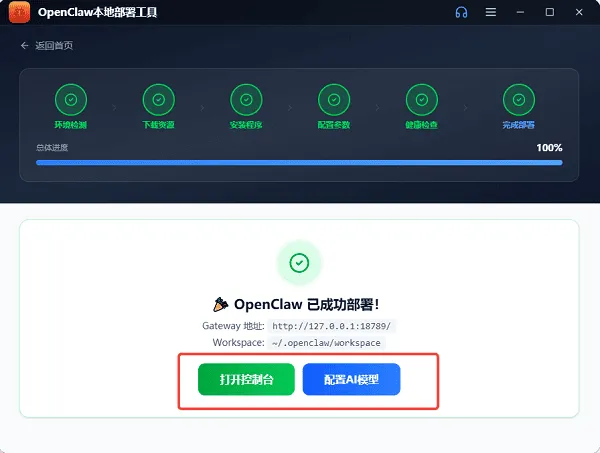
第四步:配置AI模型
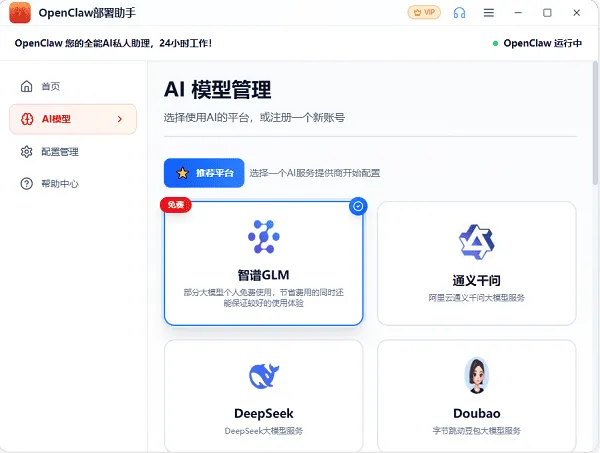
部署完成后,点击“配置AI模型”。这一步其实决定了OpenClaw“聪不聪明”。进入“模型配置”页面,我们需要选择模型并填写对应的API Key。操作逻辑很简单:
1、选择你要用的模型(比如智谱GLM、通义千问、DeepSeek等)。
2、把对应的API Key粘进去。【API Key获取教程】
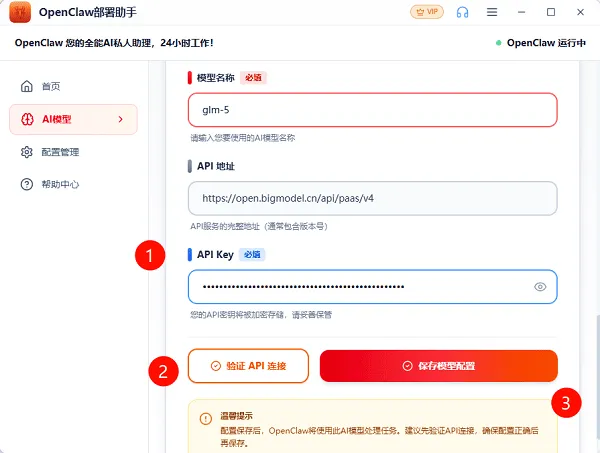
3、保存配置。
如果你是新手,建议优先选稳定一点的模型,别一开始就折腾太复杂的。
第五步:启动并进入使用界面
1、配置完成之后,点击“启动服务”。
2、等待服务处于运行状态后,再点击旁边的“打开聊天”。
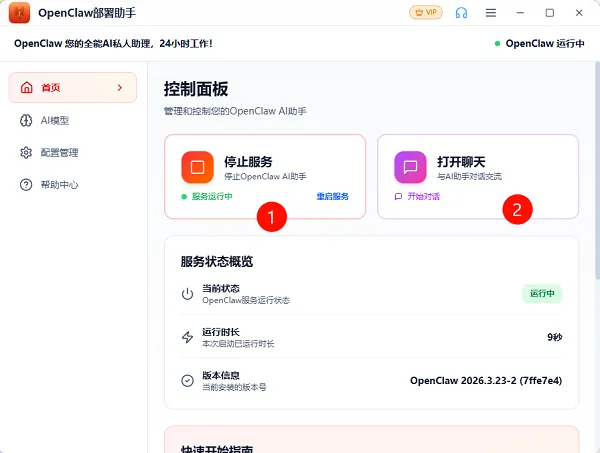
3、打开之后,就是OpenClaw的操作界面了。
4、这时候你可以试一句最简单的:“帮我分析总结一下最近的ai热点”。
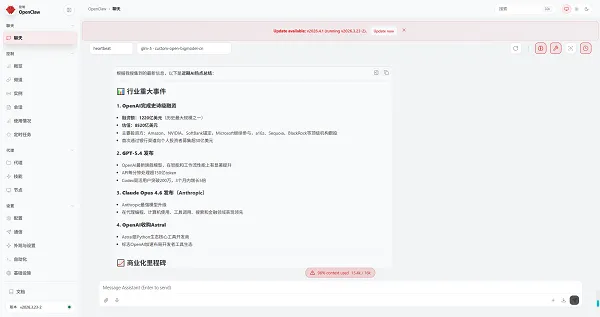
5、如果它开始思考、分步骤执行,那就说明你已经完全跑通了。
四、给新手的建议
很多人一用就想搞自动化流程、插件联动,结果直接卡住。其实更合理的方式是:先把它当“强化版AI”用。比如:
① 写内容
② 整理信息
③ 做简单分析
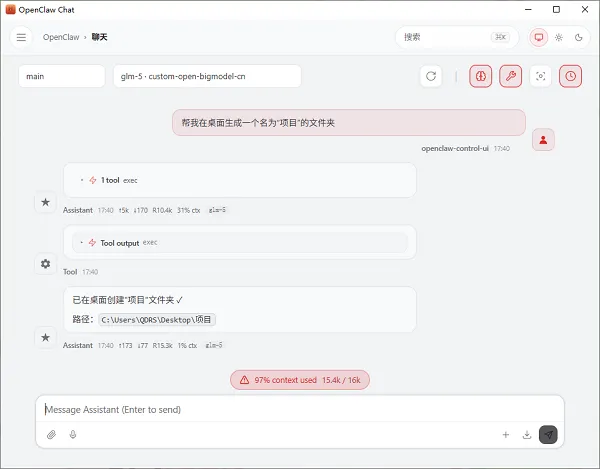
等你熟悉它的逻辑之后,再慢慢尝试:
① 自动执行任务
② 多步骤指令
③ 工具调用
这样学习曲线会顺很多哦~
五、你可能会遇到的几个真实问题
Q1:部署成功了但打不开页面?
一般是端口问题或者服务没启动成功,重启一下服务基本能解决。
Q2:填了API Key没反应?
优先检查Key是否有效,其次看模型是否选对。
Q3:运行很慢?
多数不是电脑问题,而是模型响应速度或者网络延迟。
Q4:一定要联网吗?
大部分云模型需要联网,本地模型可以离线,但配置会复杂一些。
OpenClaw本身并不难用,真正让人卡住的其实是前期环境配置,而像OpenClaw部署助手这样的工具,实际上已经把最复杂的一部分帮你处理掉了。只要按流程完成环境检测、部署和模型配置这三步,大多数人都可以在十分钟内把整个系统跑起来。后面你要做的,就不是“怎么用它”,而是“怎么让它帮你做更多事情”,这才是它真正有意思的地方!
如遇到其他电脑问题,也可以通过驱动人生10检测修复一下,或者找到驱动人生的专家客服咨询解决哦!

驱动人生
关注我们
了解更多电脑知识