 夜雨聆风
夜雨聆风大家好,我是孙斌,今天分享如何在Windows系统下安装OpenClaw,由于OpenClaw对于Windows环境的支持不是很友好,所以推荐大家在WSL中安装OpenClaw。
第一步:安装WSL(Linux虚拟机)
如果Windows系统中已经安装了WSL,可以跳过此步骤,如果没有,在PowerShell中运行以下命令安装。
wsl --install以管理员身份运行PowerShell,将安装命令粘贴过去,回车运行。
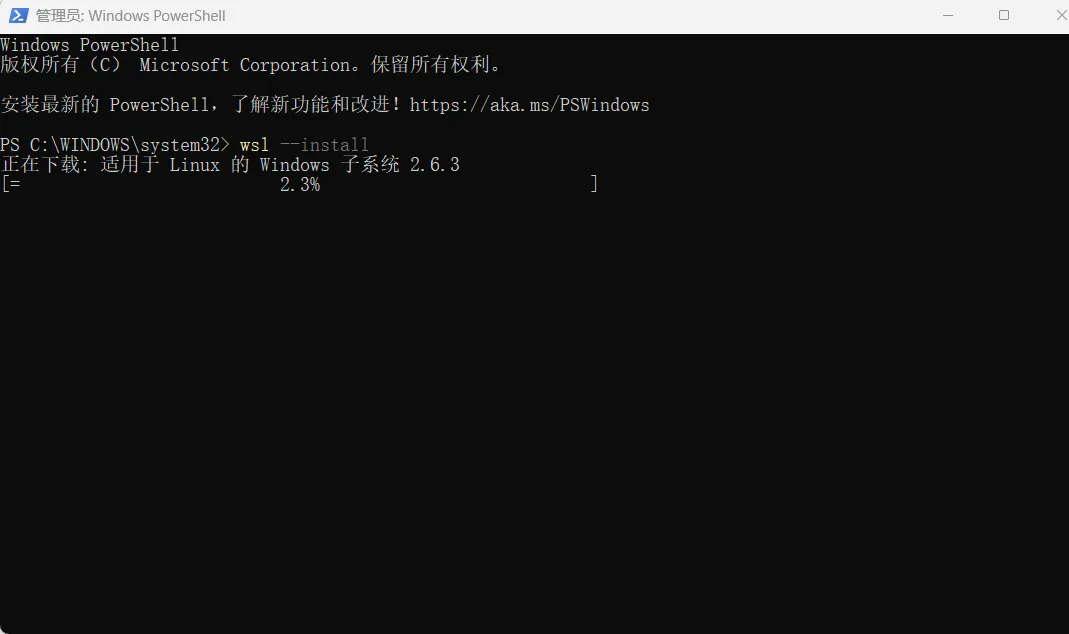
这个过程可能持续几十分钟,需要等待,有时候会出现长时间没有反应,这时候可以敲一下回车可以看到最新进度,如果连接超时,重新执行安装命令。
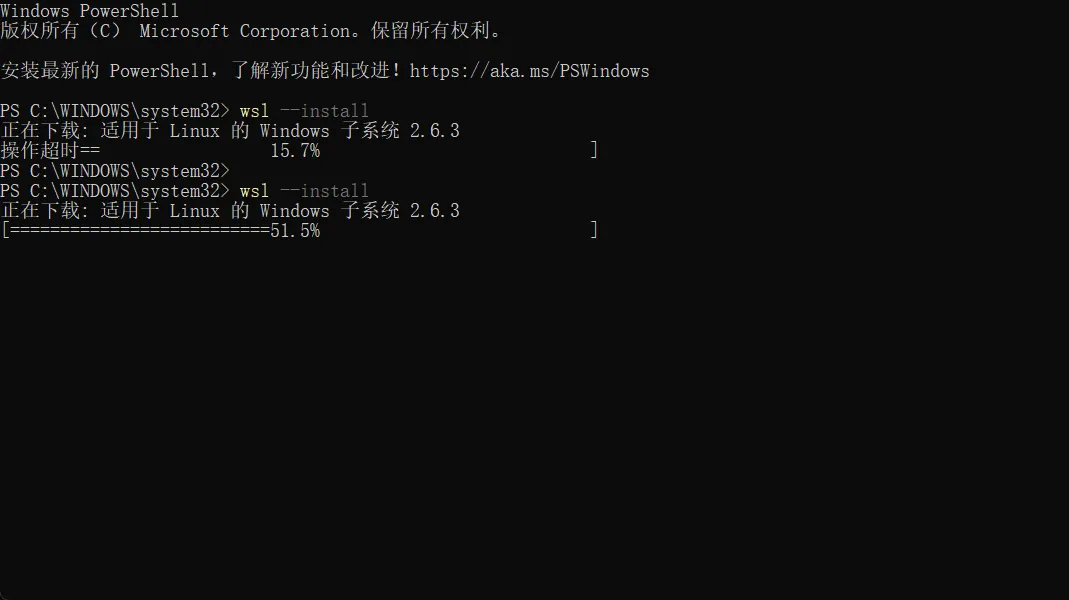
WSL安装可以参考:
https://learn.microsoft.com/zh-cn/windows/wsl/install
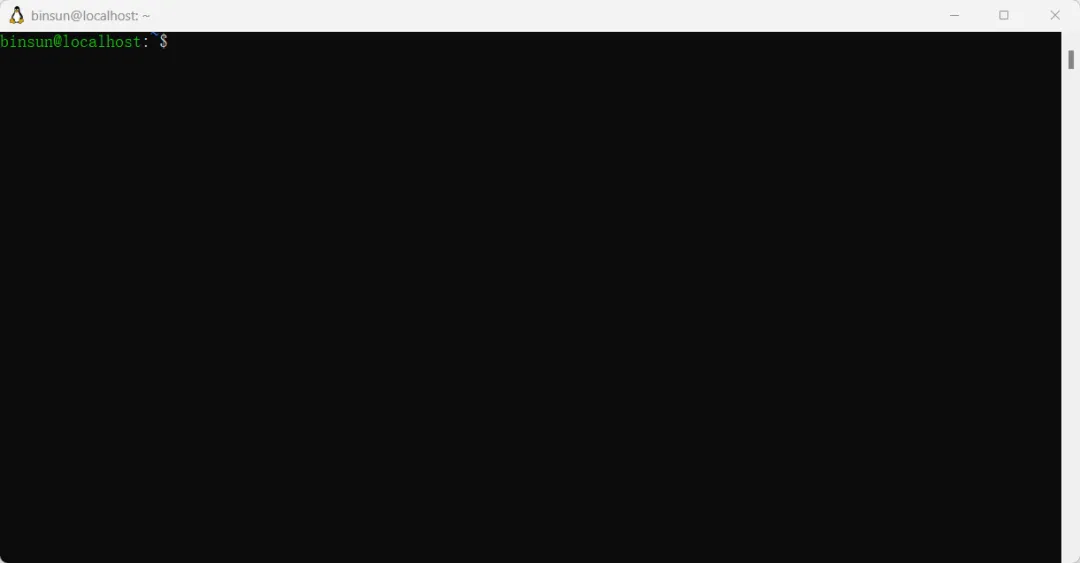
WSL安装成功后,相当于你的Windows系统上就有了一个Linux系统。
以管理员身份启动WSL。
第二步:安装Node.js
由于OpenClaw需要Node.js环境,所以需要先安装Node.js。
推荐Node 24,或者至少Node 22.14+。
Node.js下载地址:
https://nodejs.org/zh-cn/download
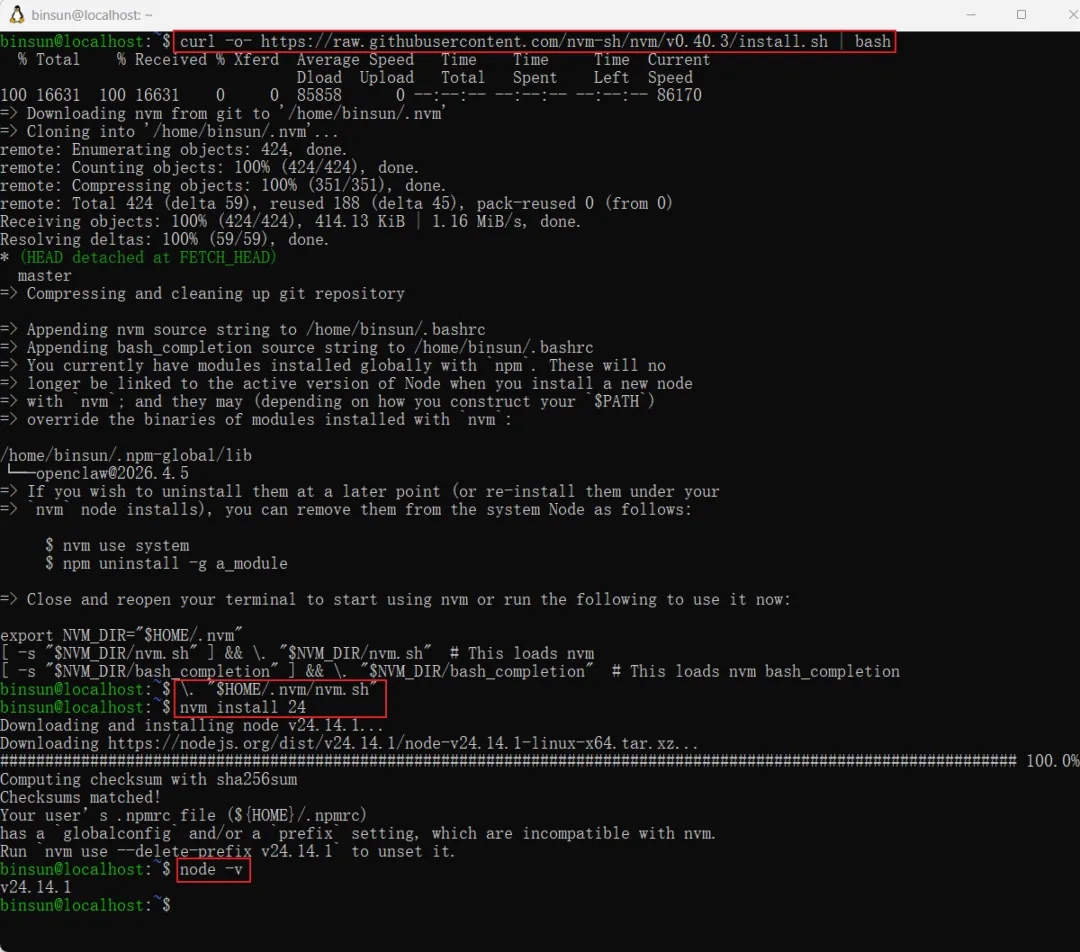
由于我们是在Linux系统下安装Node,所以选择Linux系统、nvm及npm,通过以下命令行安装Node。
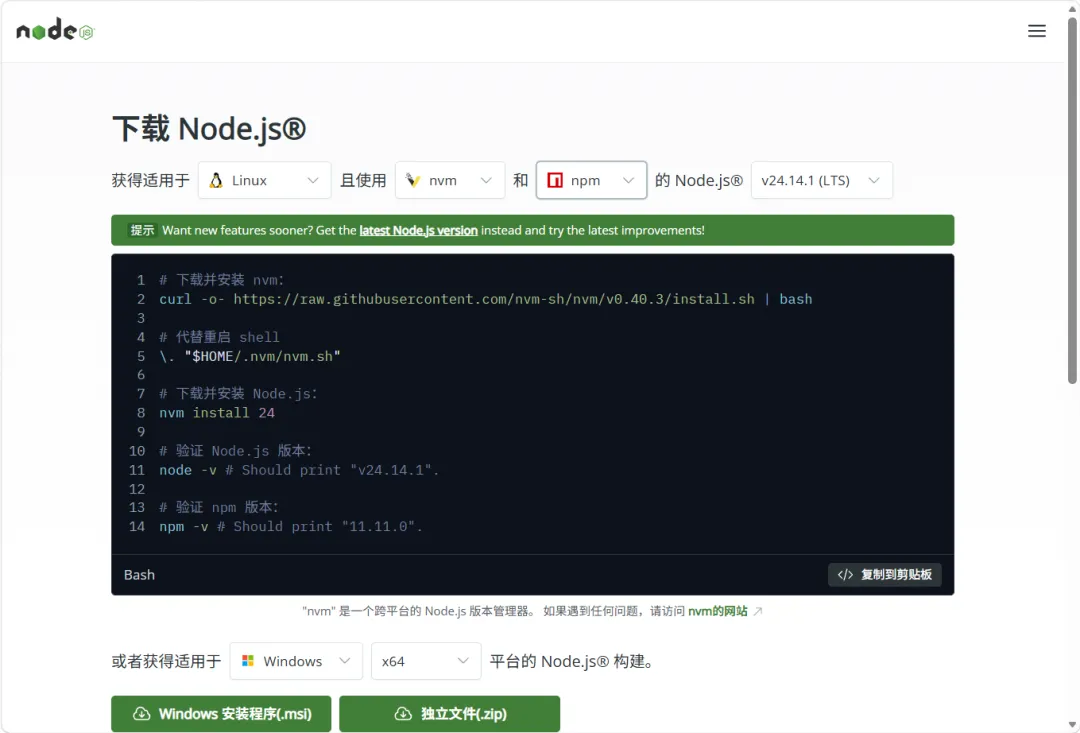
安装命令如下。
# 下载并安装 nvm:curl -o- https://raw.githubusercontent.com/nvm-sh/nvm/v0.40.3/install.sh | bash# 代替重启 shell\. "$HOME/.nvm/nvm.sh"# 下载并安装 Node.js:nvm install 24# 验证 Node.js 版本:node -v # Should print "v24.14.1".# 验证 npm 版本:npm -v # Should print "11.11.0".
操作截图如下。
第三步:安装OpenClaw
打开WSL,执行以下命令
curl -fsSL https://openclaw.ai/install.sh | bash
复制以上命令,电脑搜索栏搜索WSL,打开WSL窗口,右击鼠标即可将命令粘贴到命令行窗口。
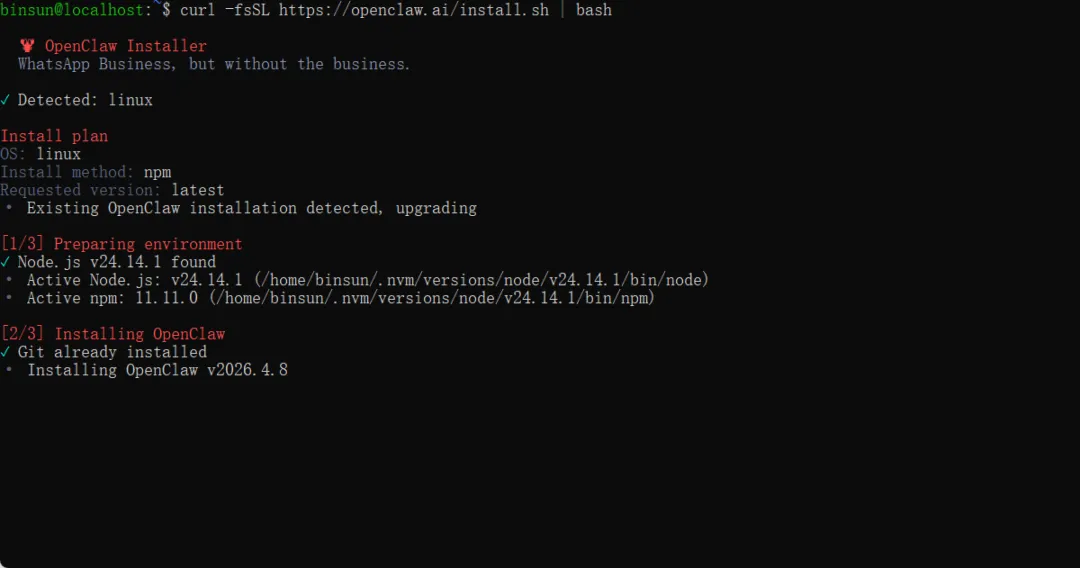
回车执行命令,需要耐心等待。
如果以上这种安装方式不成功,可以尝试从npm安装。
首先通过npm安装OpenClaw
npm install -g openclaw@latest
然后执行以下命令进入安装配置界面
openclaw onboard --install-daemon
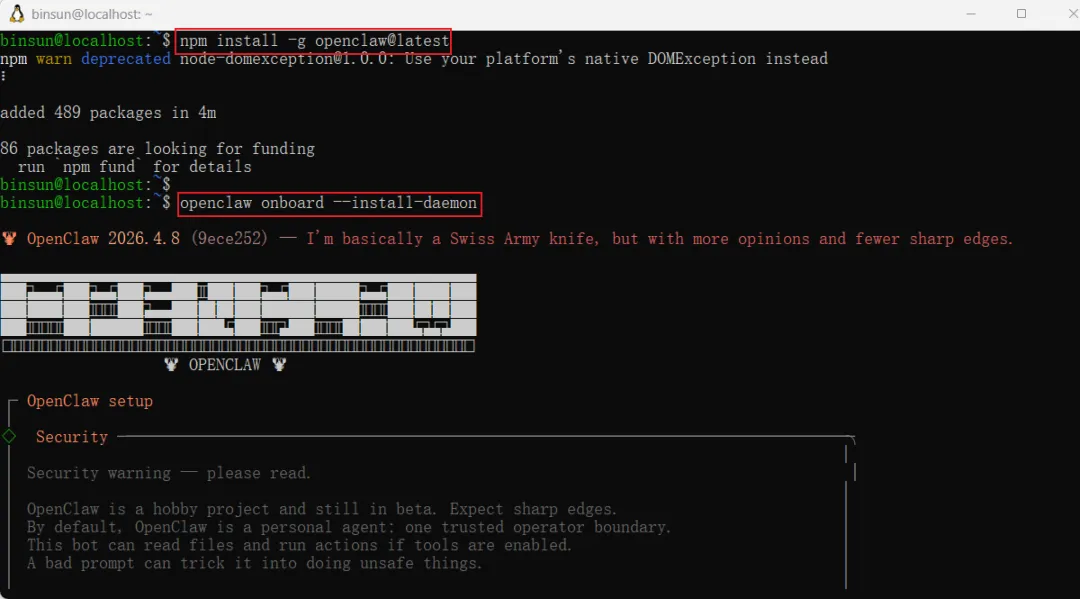
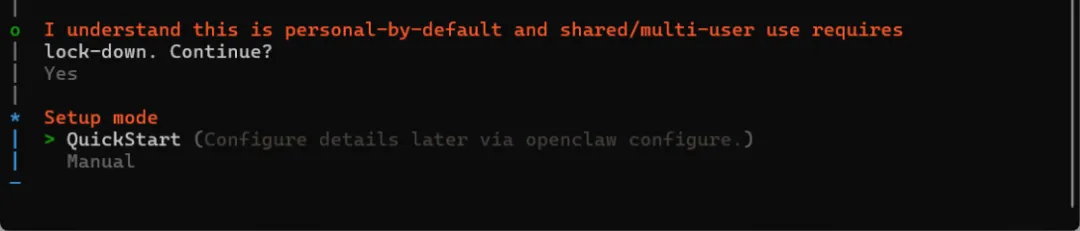
接着会出现OpenClaw安装引导界面。
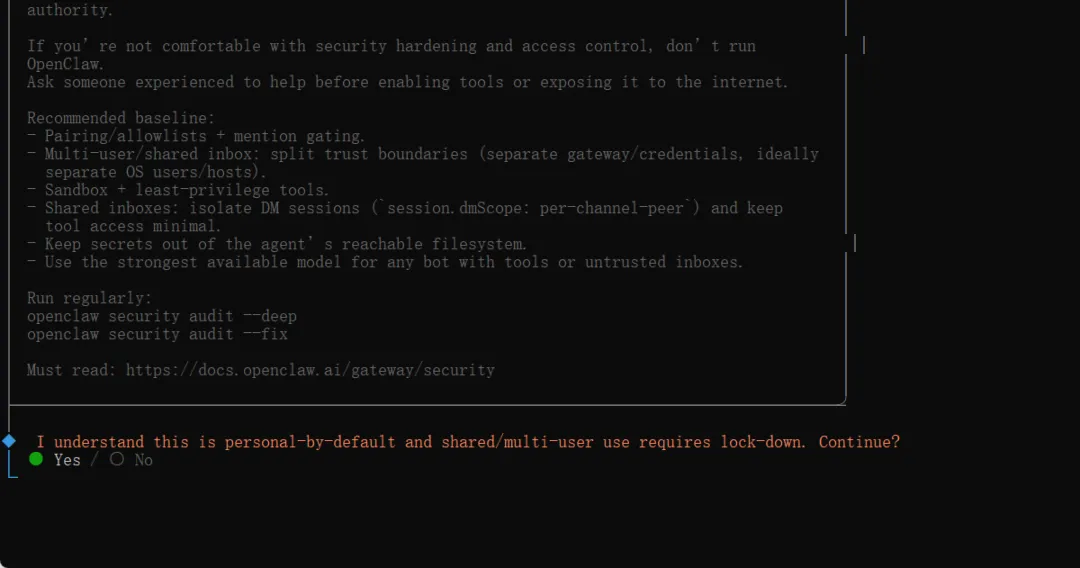
这个问题翻译:我知道该服务默认是个人使用的,如果要共享 / 多用户使用,需要进行安全锁定配置。是否继续?
方向键选择Yes后回车。
安装模式选择QuickStart后回车。
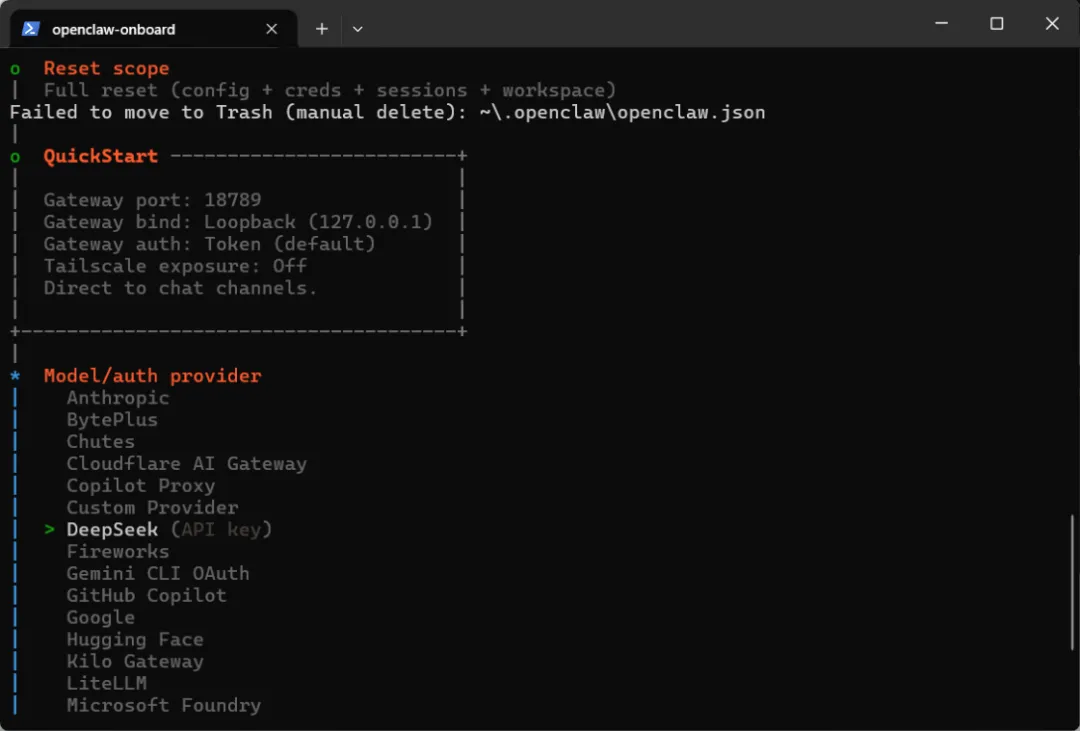
接着,选择模型。我这里选择deepseek,也可以选择其他模型。
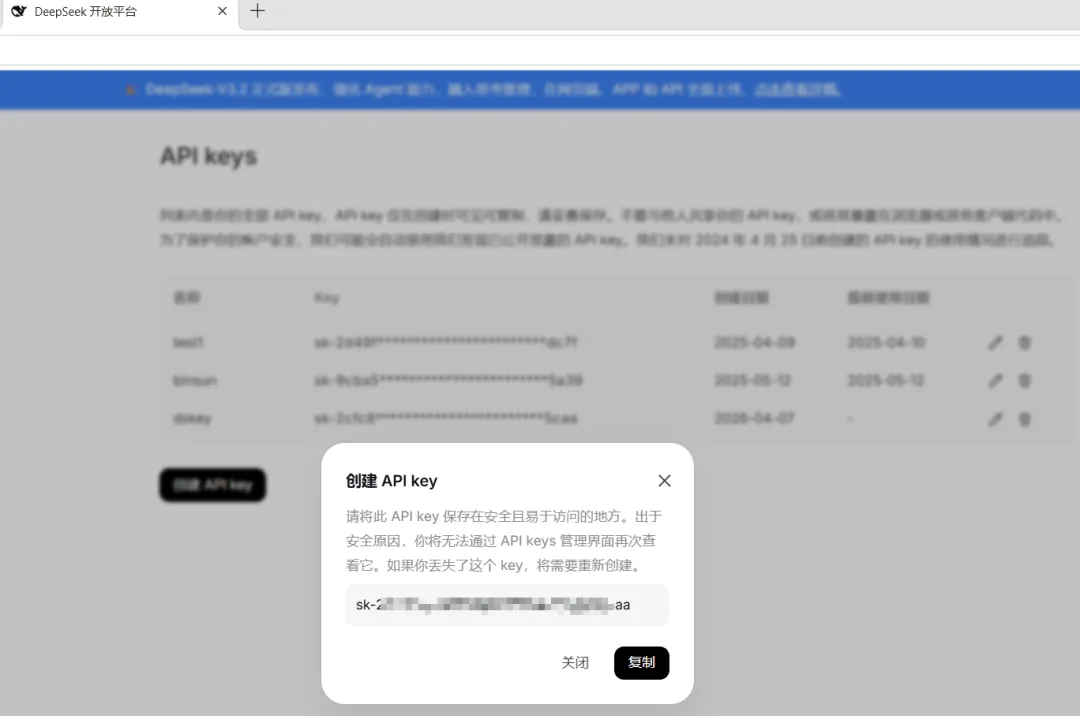
回车后需要提供API Key,例如deepseek的API key在创建的时候可以看到。
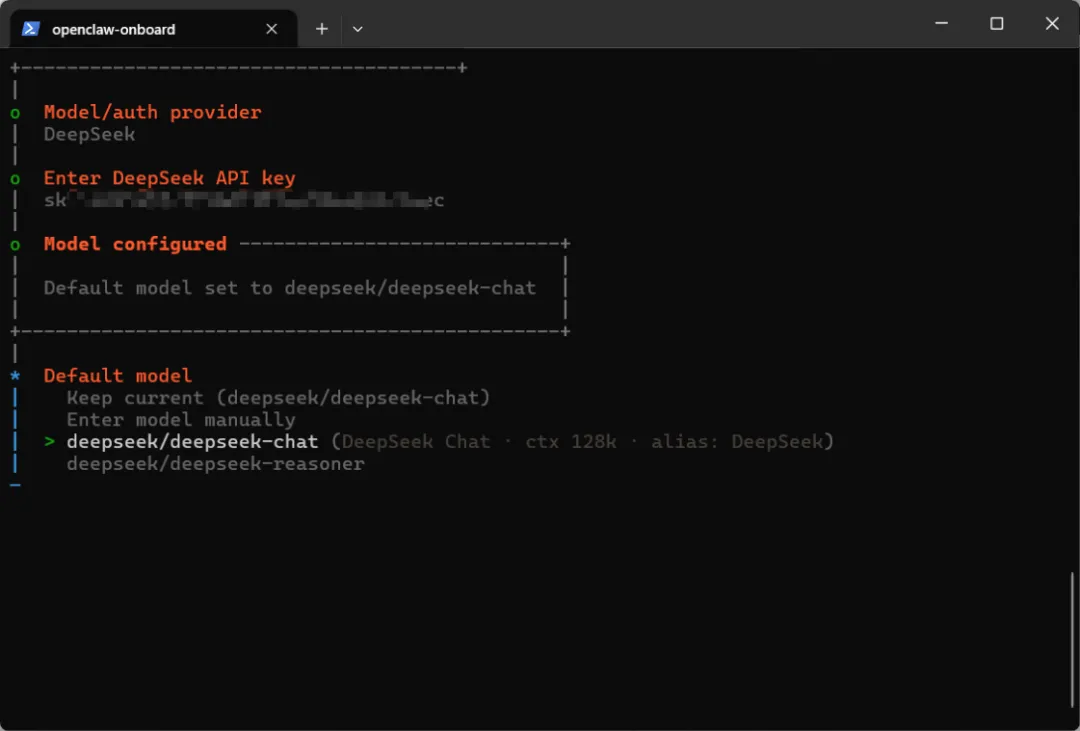
将API key粘贴到命令行窗口中,并选择模型。
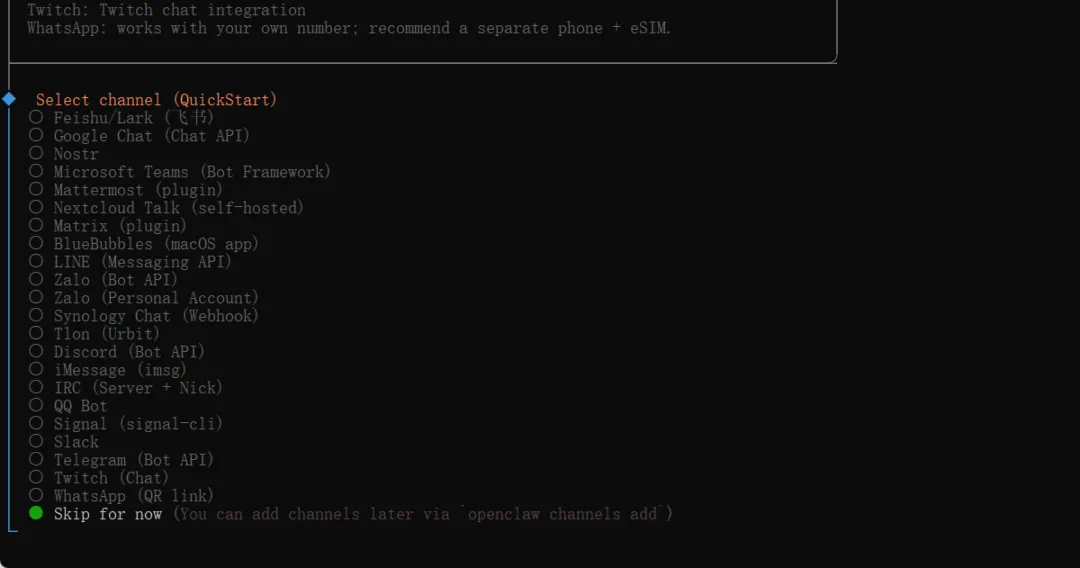
接着需要选择连接的通讯软件,第一个就是飞书,也可以选择QQ或者其他,这里选择先跳过。
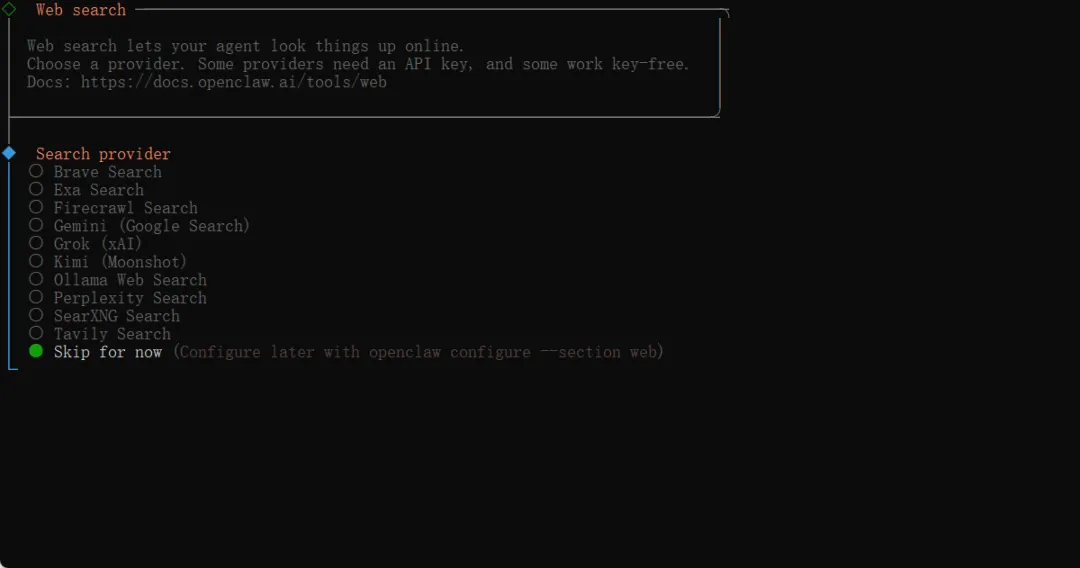
接着需要选择联网搜索的数据源,可以先跳过。
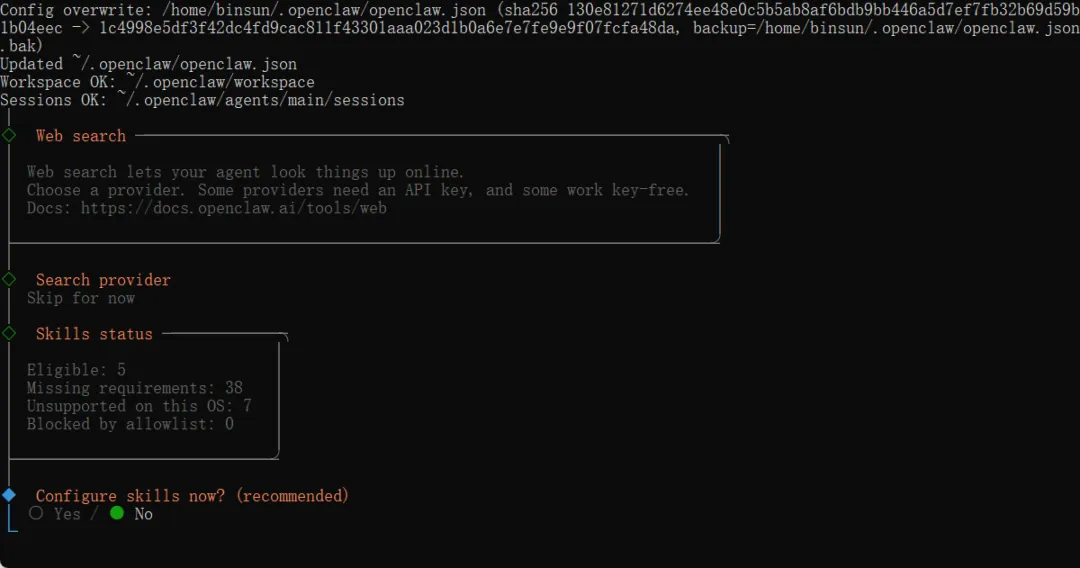
是否配置skill,也可以先跳过。
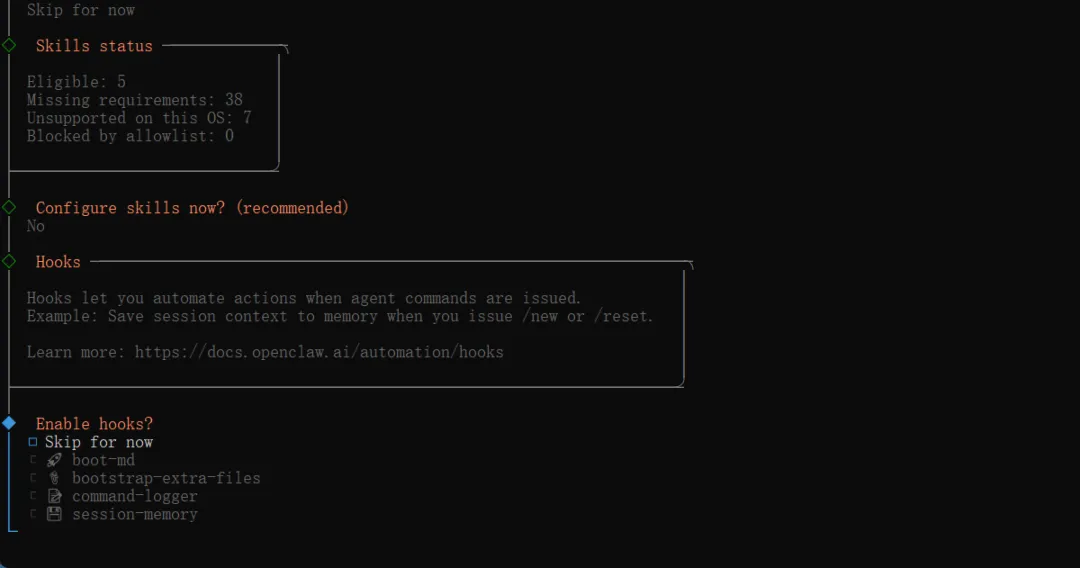
是否启用hooks,先跳过。
接下来会自动安装网关服务,然后选择以哪种方式启动机器人,TUI是指Terminal UI,即在终端中通过文字界面配置,Web UI是指通过浏览器界面配置,我们可以选择第二种。
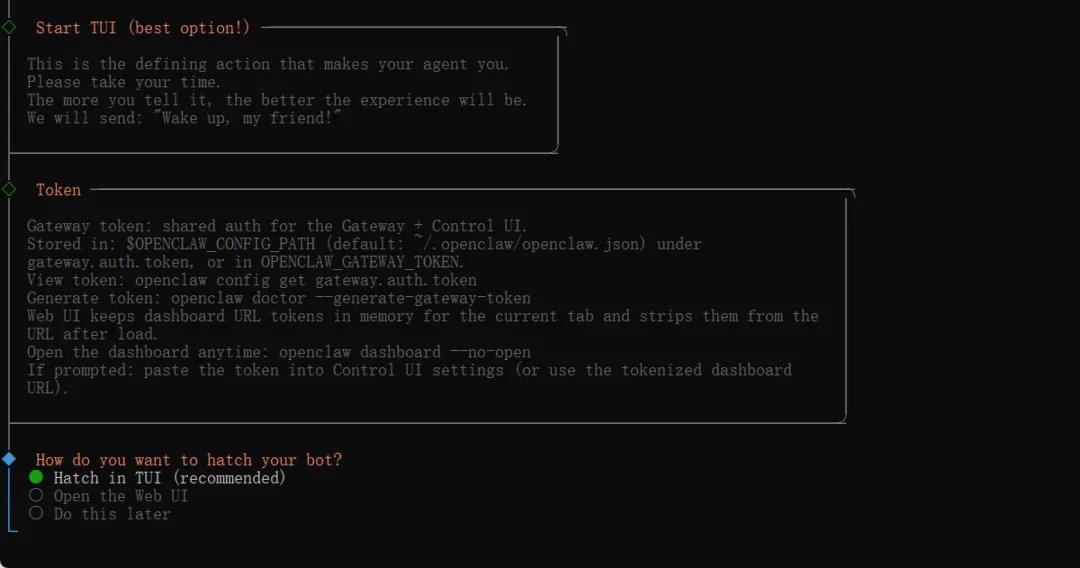
至此,OpenClaw安装完成。
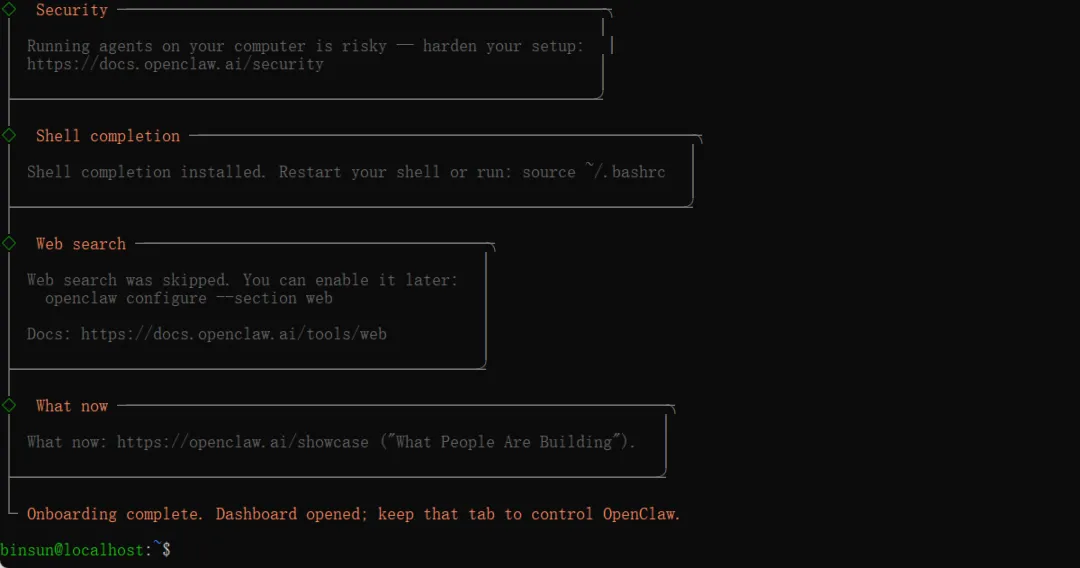
启动OpenClaw,执行命令:
openclaw dashboard
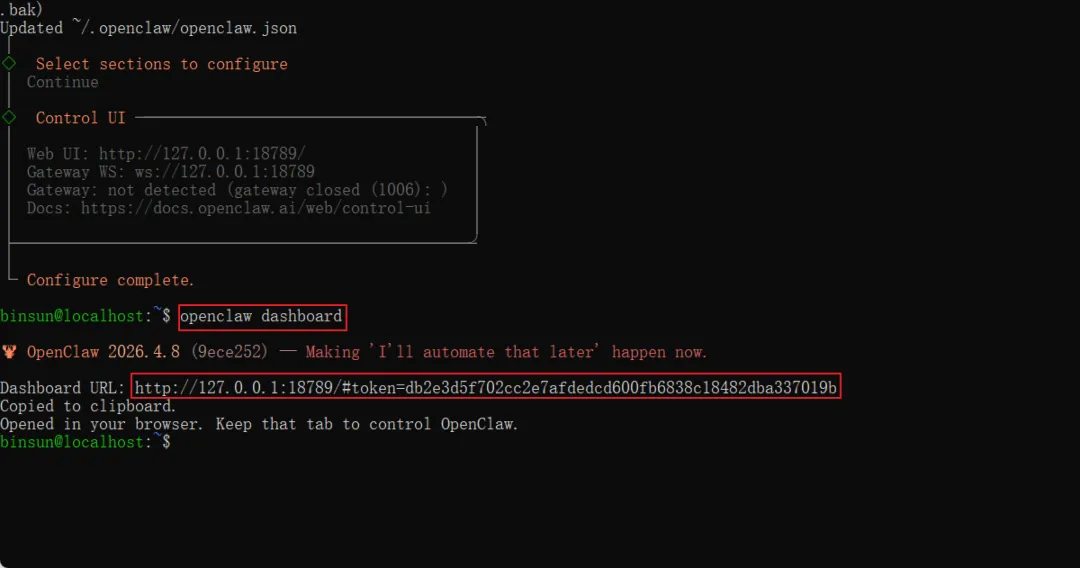
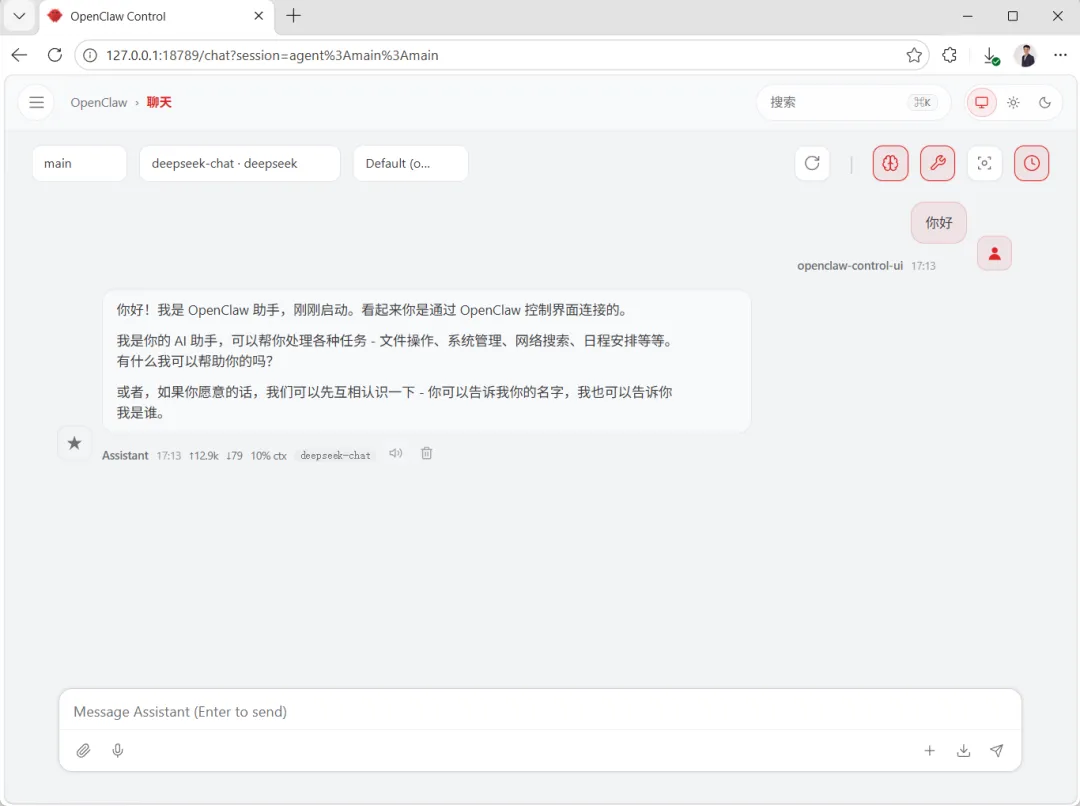
将返回的URL网址复制到浏览器中打开,即可在浏览器中与OpenClaw对话。
第四步:配置OpenClaw
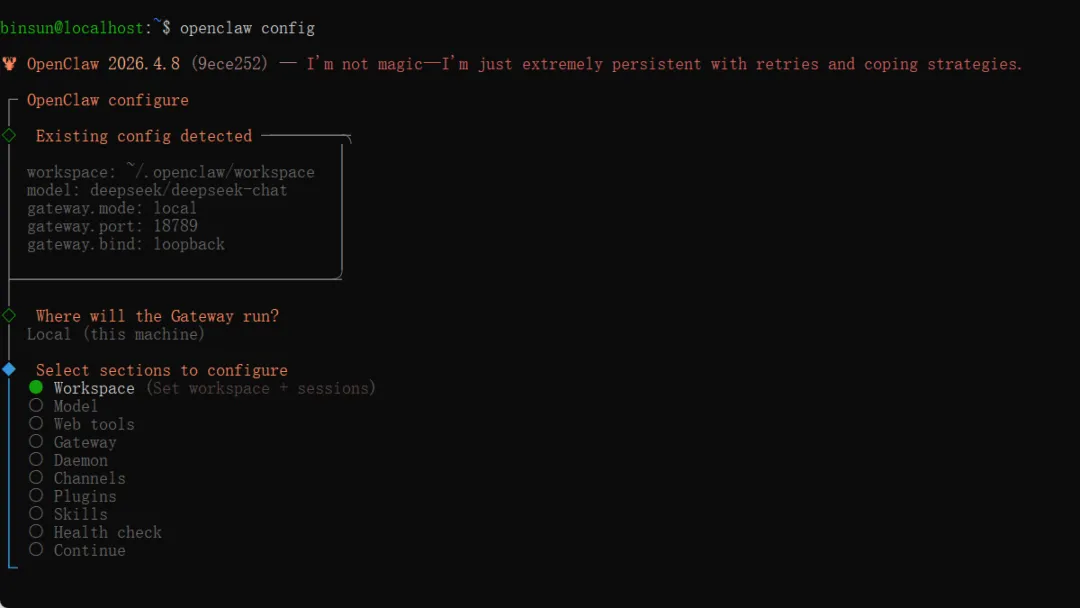
如果需要重新配置OpenClaw,比如重新选择模型、设置工作空间、配置skills等,可以执行以下命令。
openclaw config
第五步:连接飞书机器人
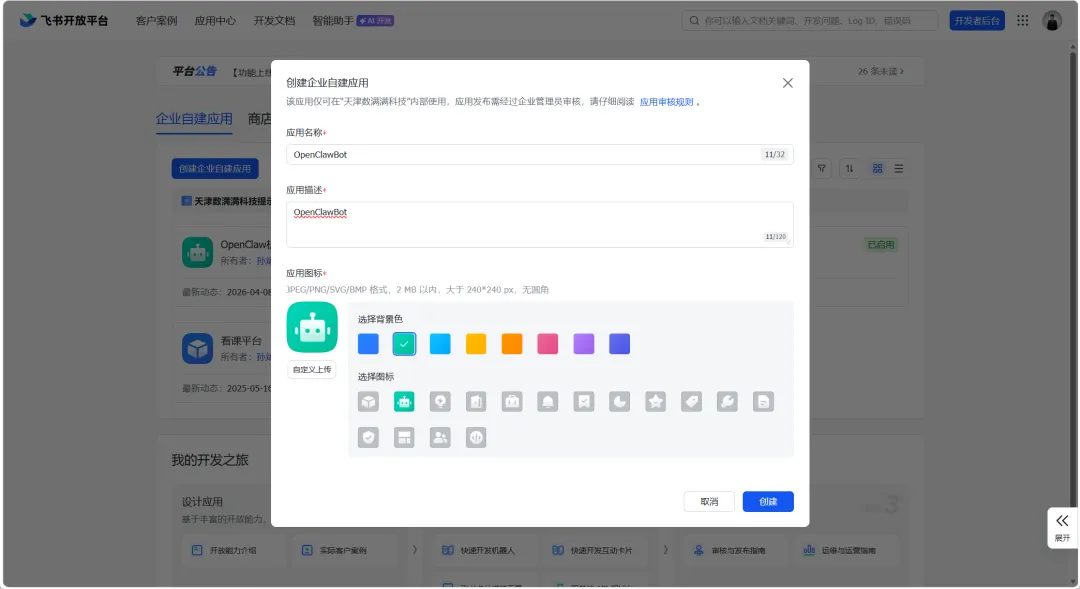
如果要连接飞书,需要先创建飞书机器人,进入飞书开放平台,创建应用。
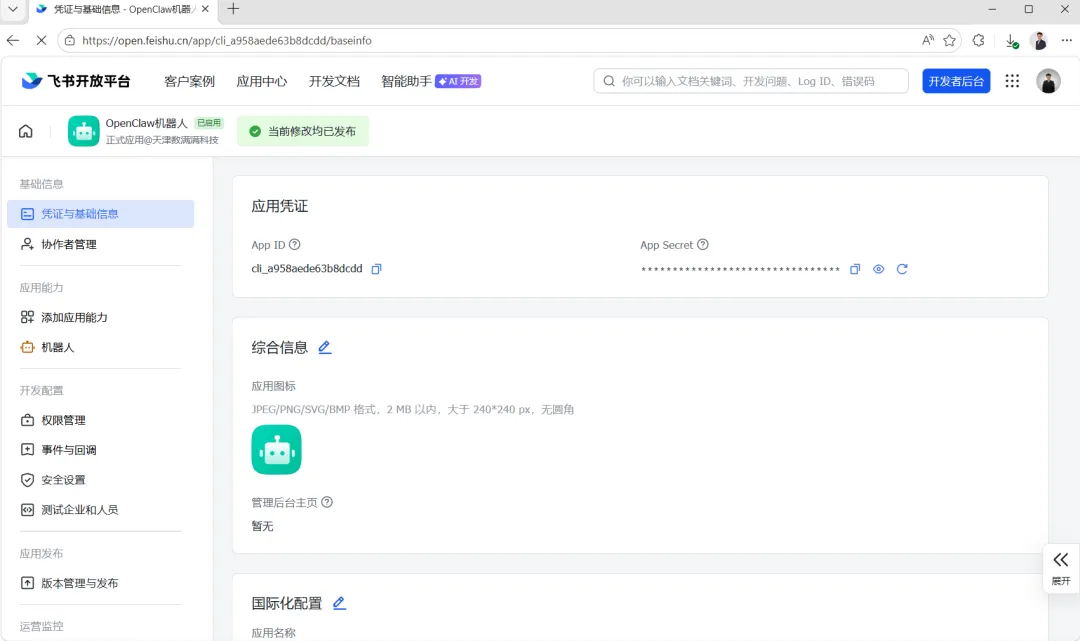
进入应用会看到你的应用的App ID和App Secret。
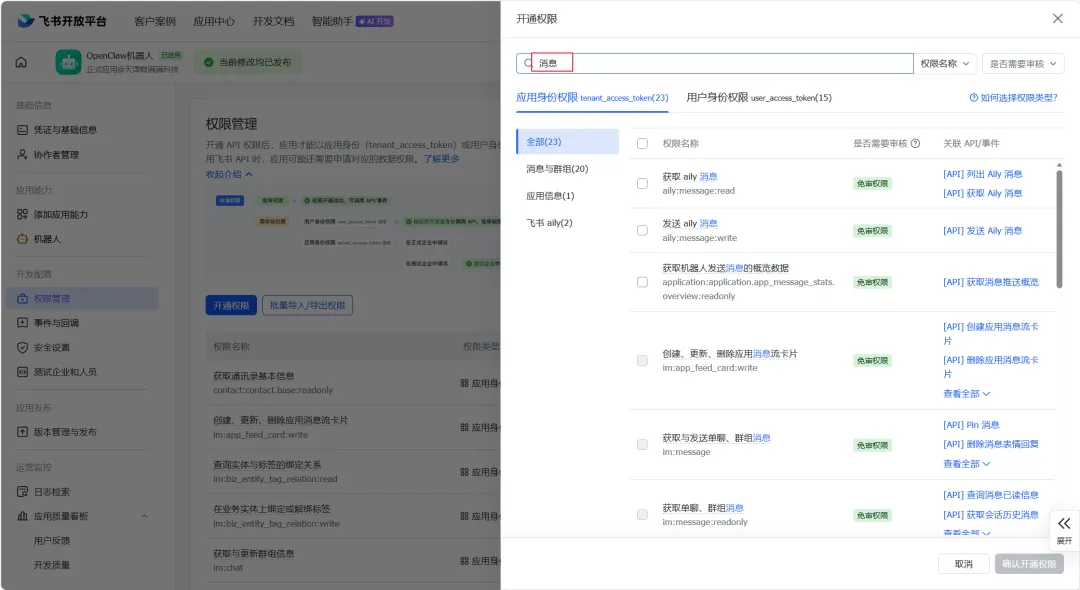
接着还需要为应用开通权限,可以将含有消息的权限全部开通。
还需要配置事件与回调,订阅方式选择推荐即可,事件选择接收消息。
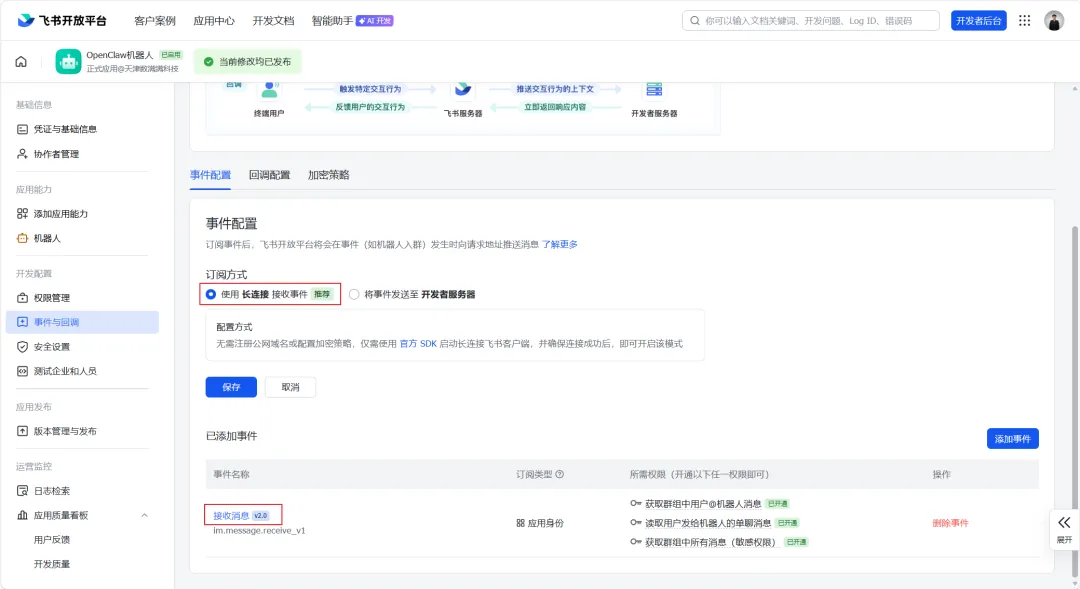
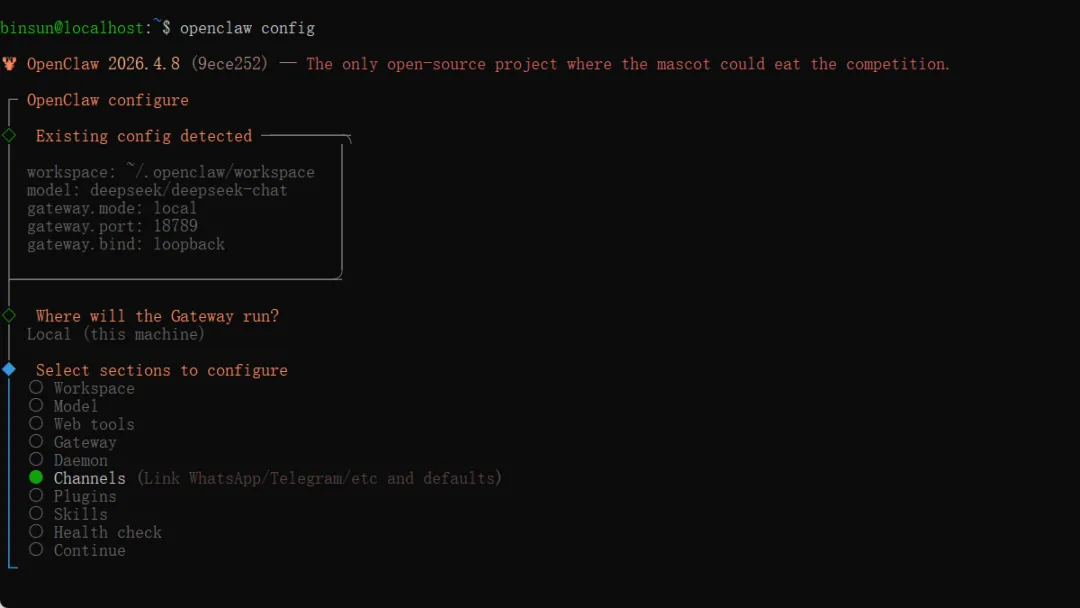
接下来,通过openclaw config命令对OpenClaw进行配置。
选择Channels。
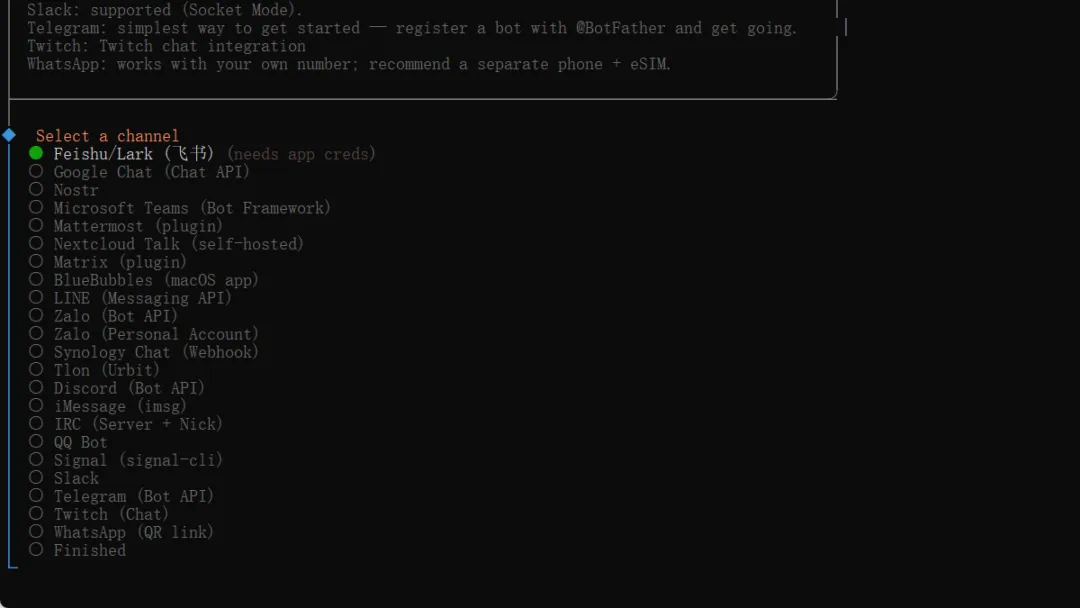
选择Feishu,第一个。
将飞书应用的App Secret和App ID粘贴过来。
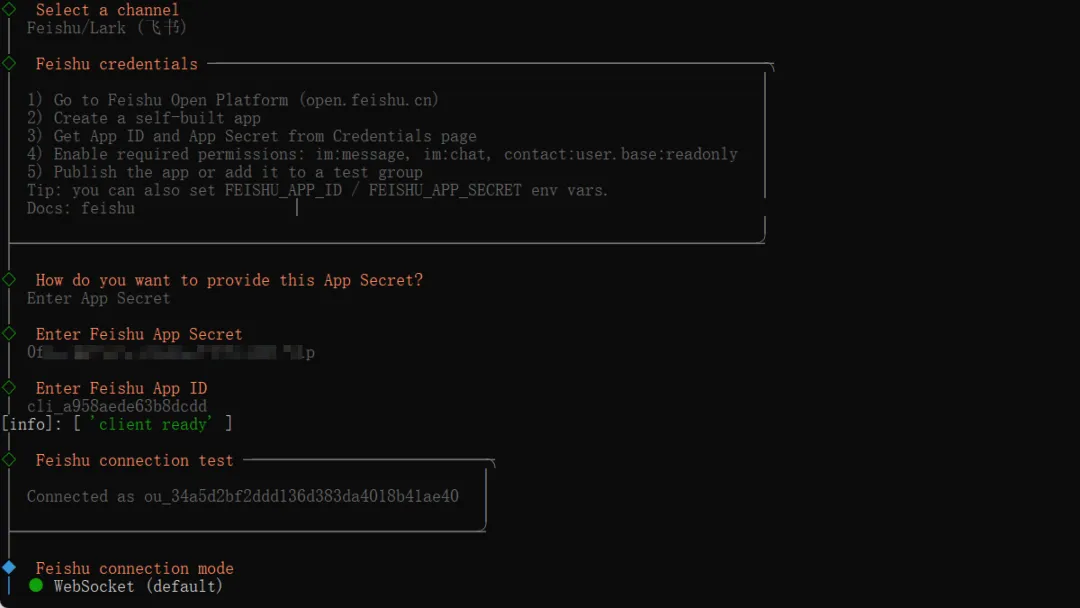
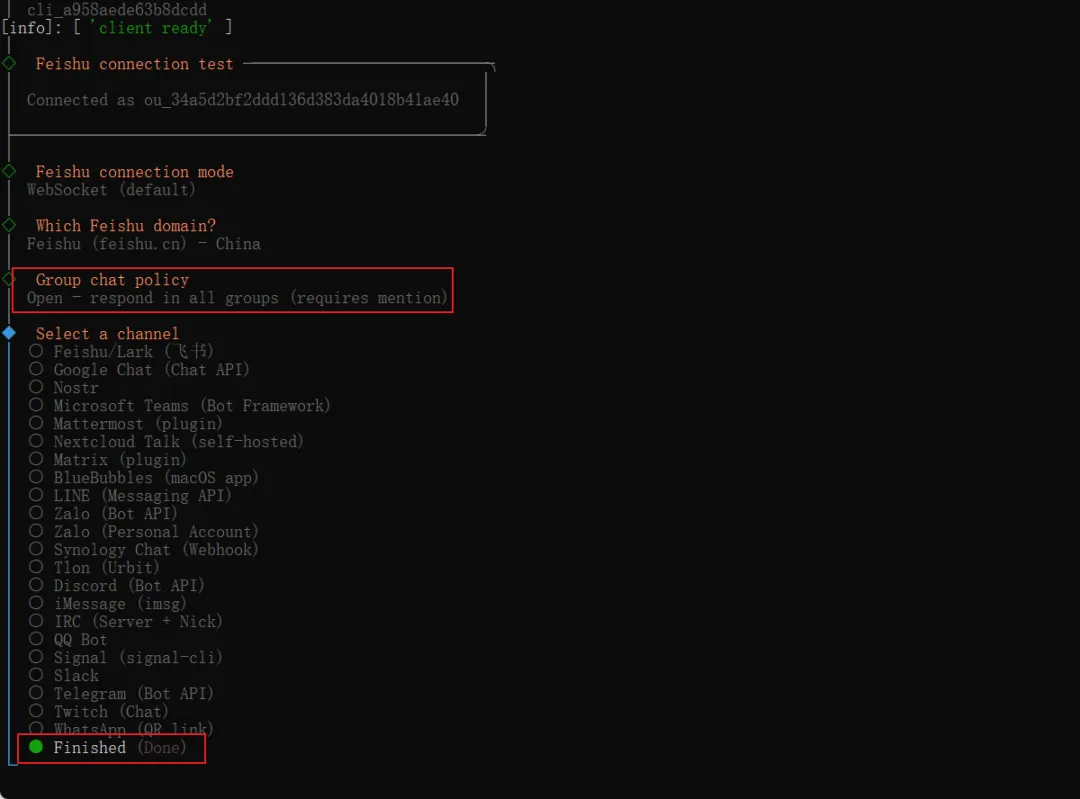
接着进行选择,注意Group chat policy选择Open,最后选择Finished。
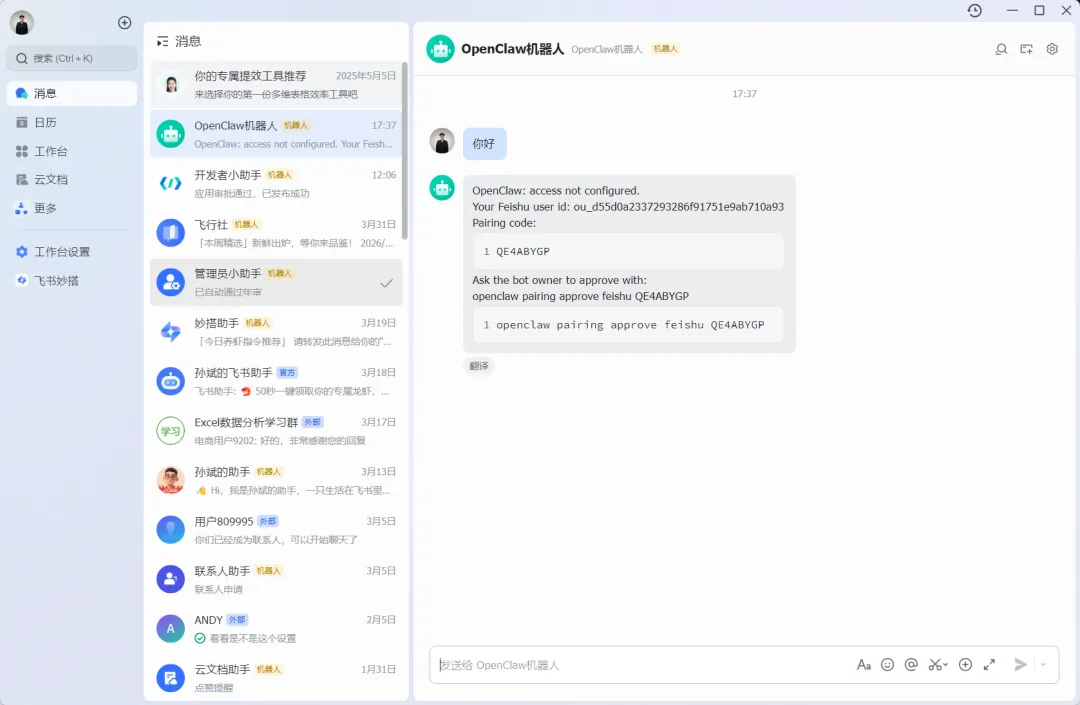
最后尝试给飞书机器人发送消息,发现需要验证。
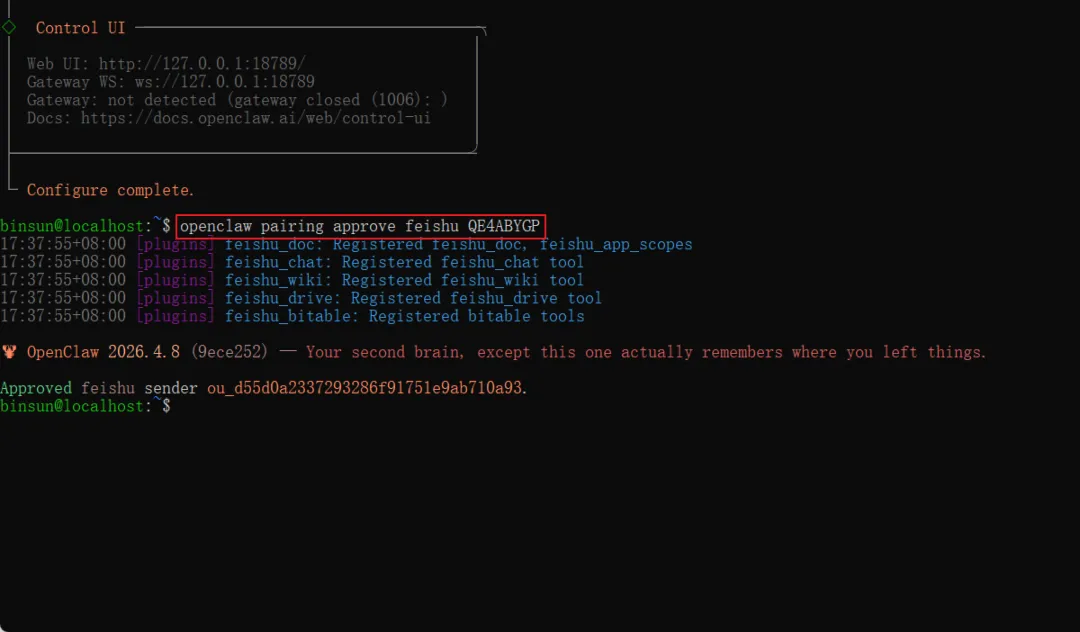
将机器人返回的命令复制粘贴到WSL中执行。
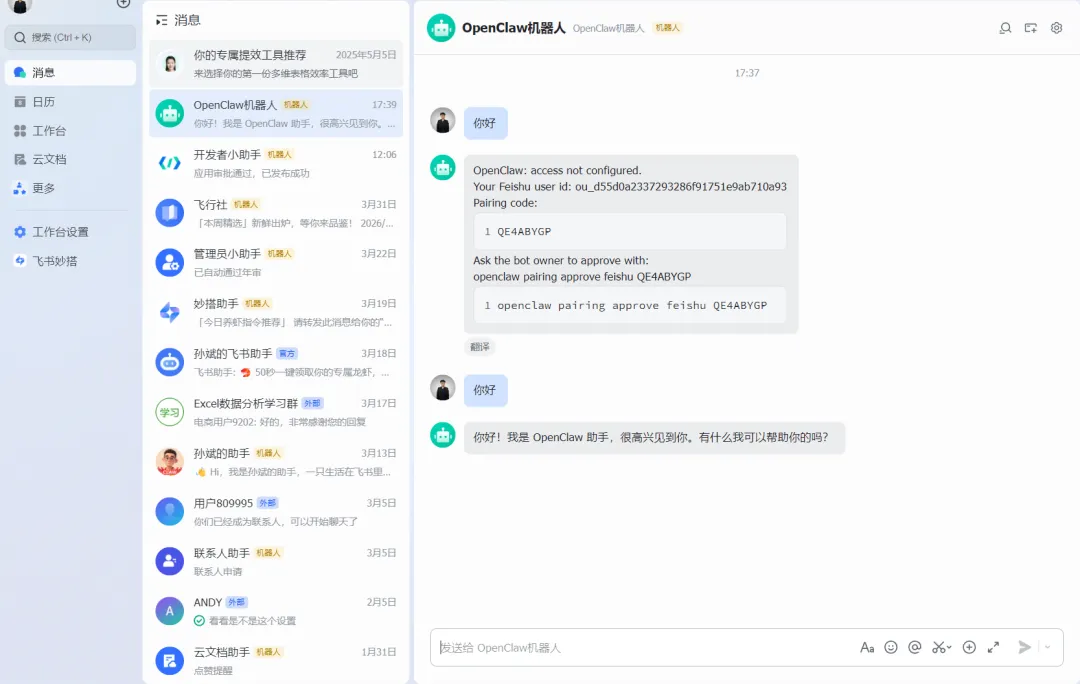
再次发送消息测试,会看到飞书机器人连接成功。
当然也可以用类似的方式去连接QQ等。